Акт о приемке выполненных работ (форма КС-2)
Детальное описание:
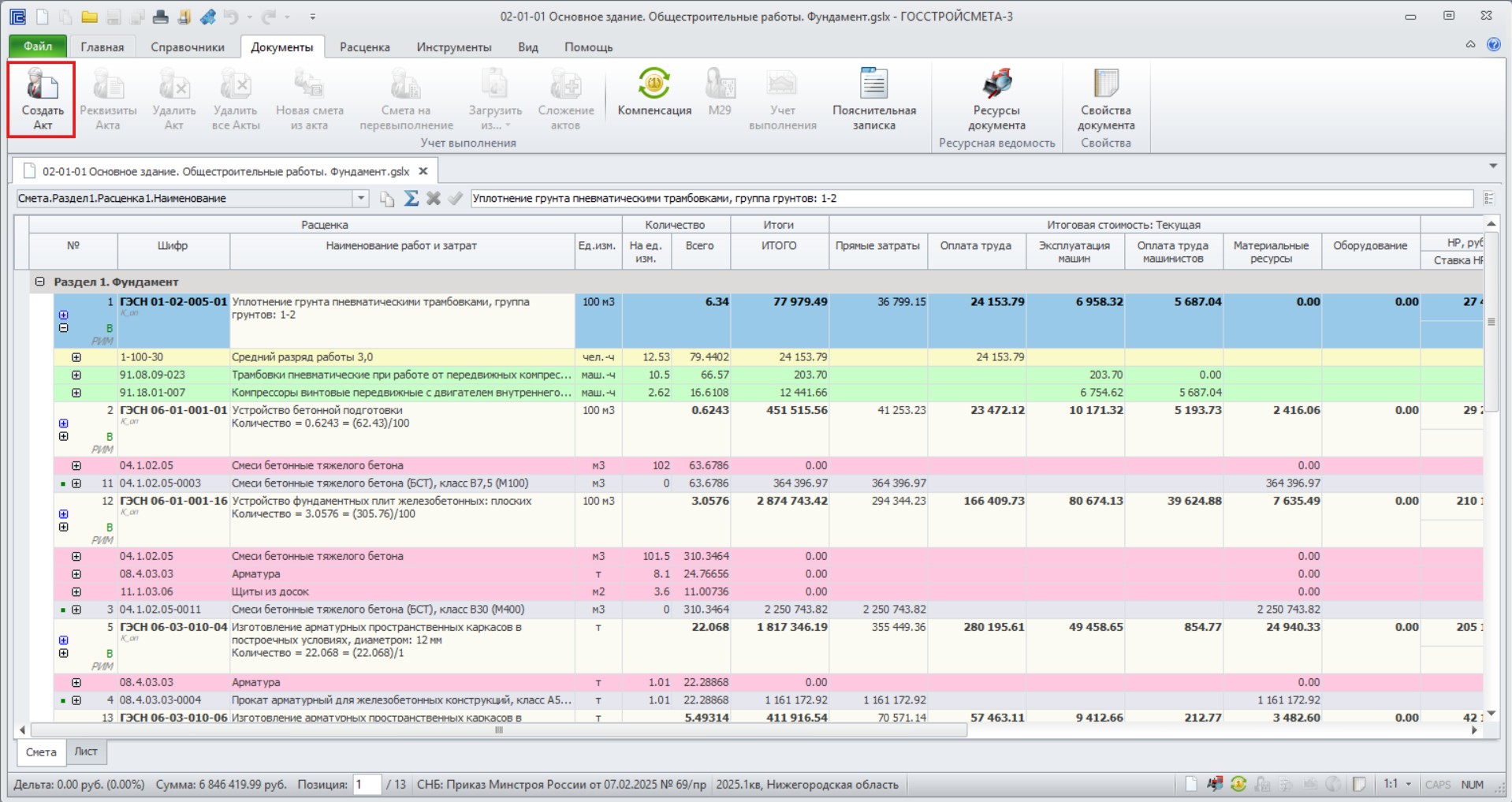
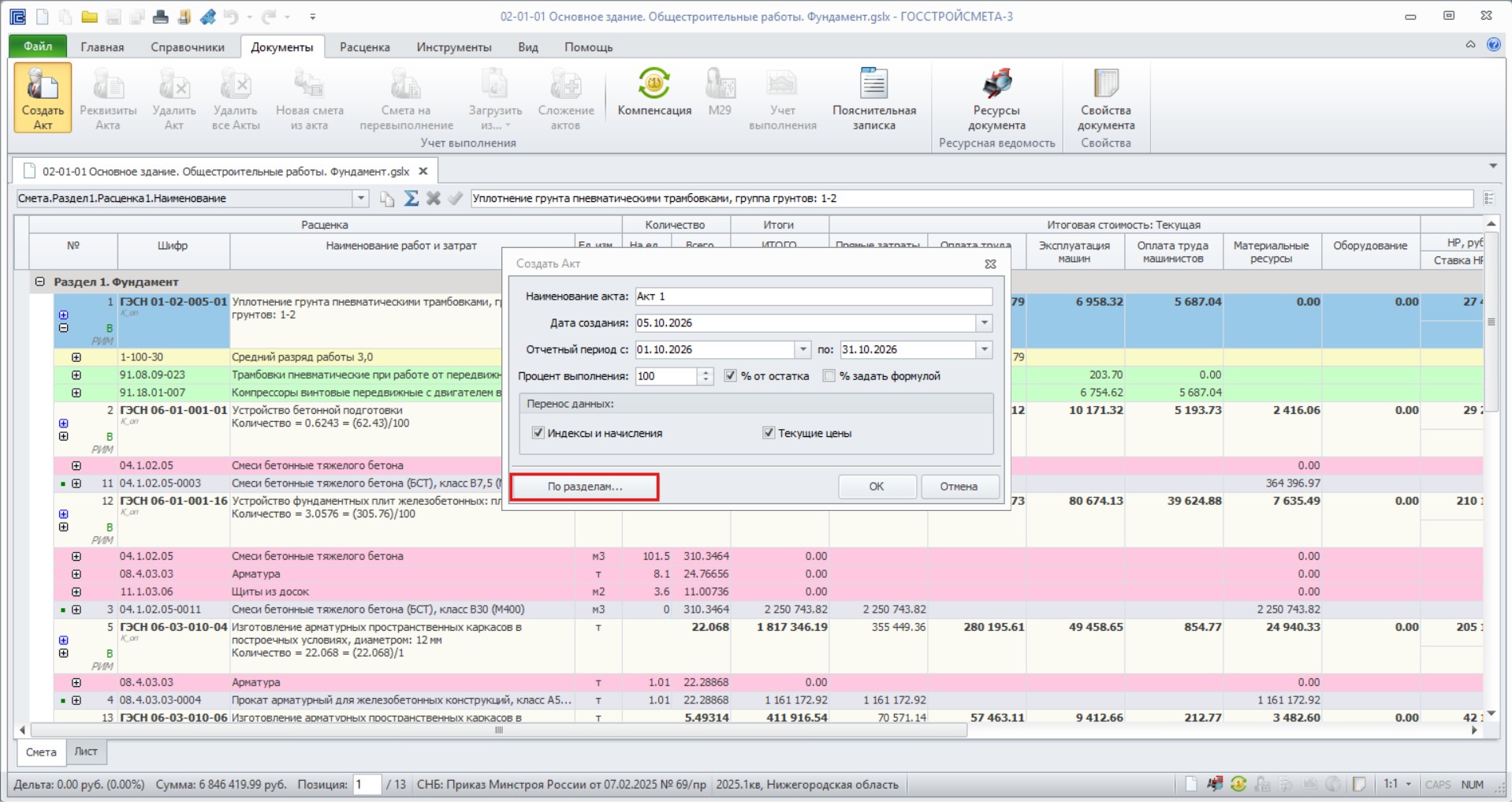
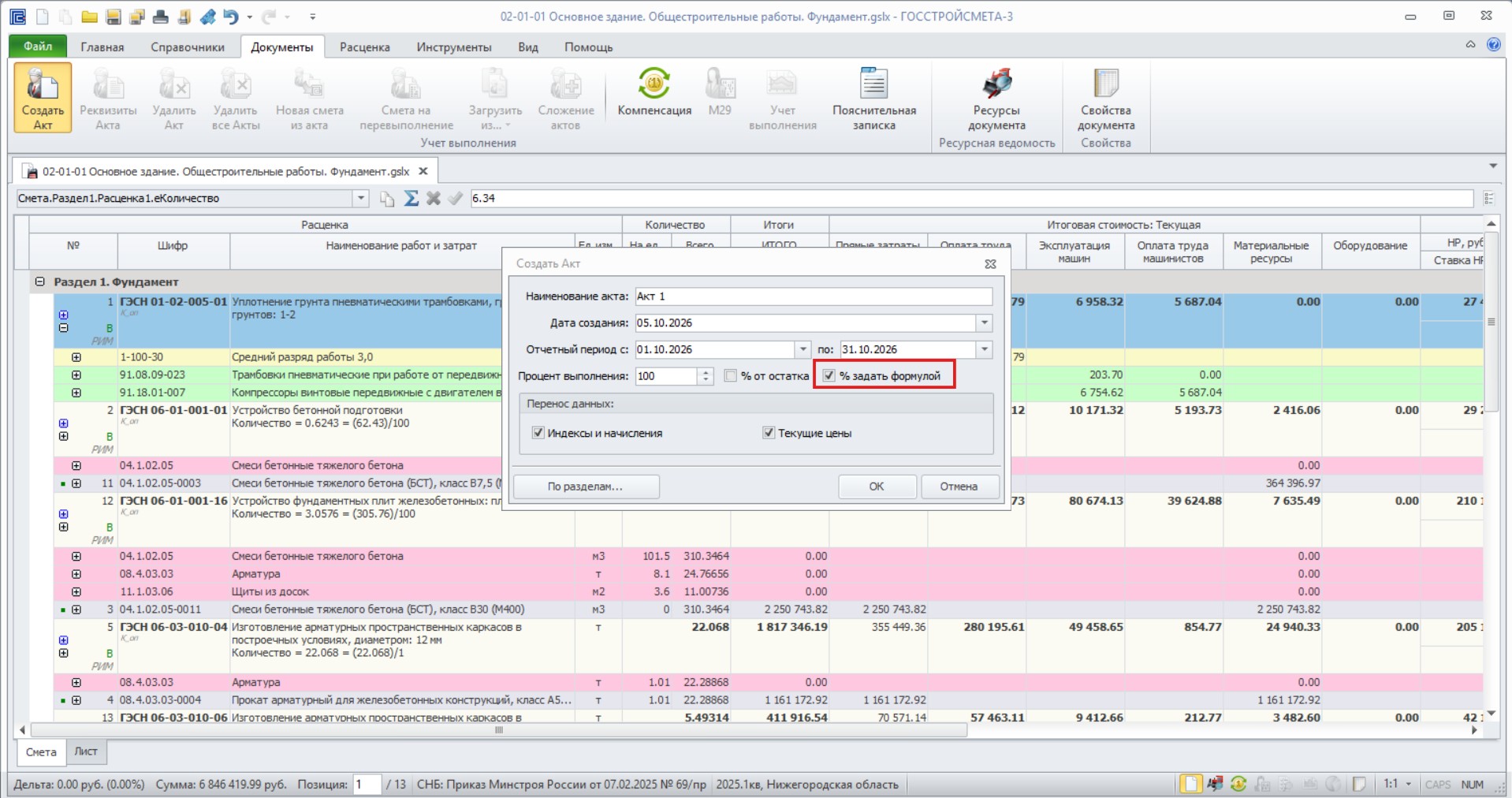
Для создания акта о приемке выполненных работ необходимо открыть локальный сметный расчет, в котором требуется определить выполненные работы и на вкладке «Документы» кликнуть «Создать Акт».
В открывшемся окне создания акта задать необходимые параметры: номер акта, отчетный период, способ расчета.
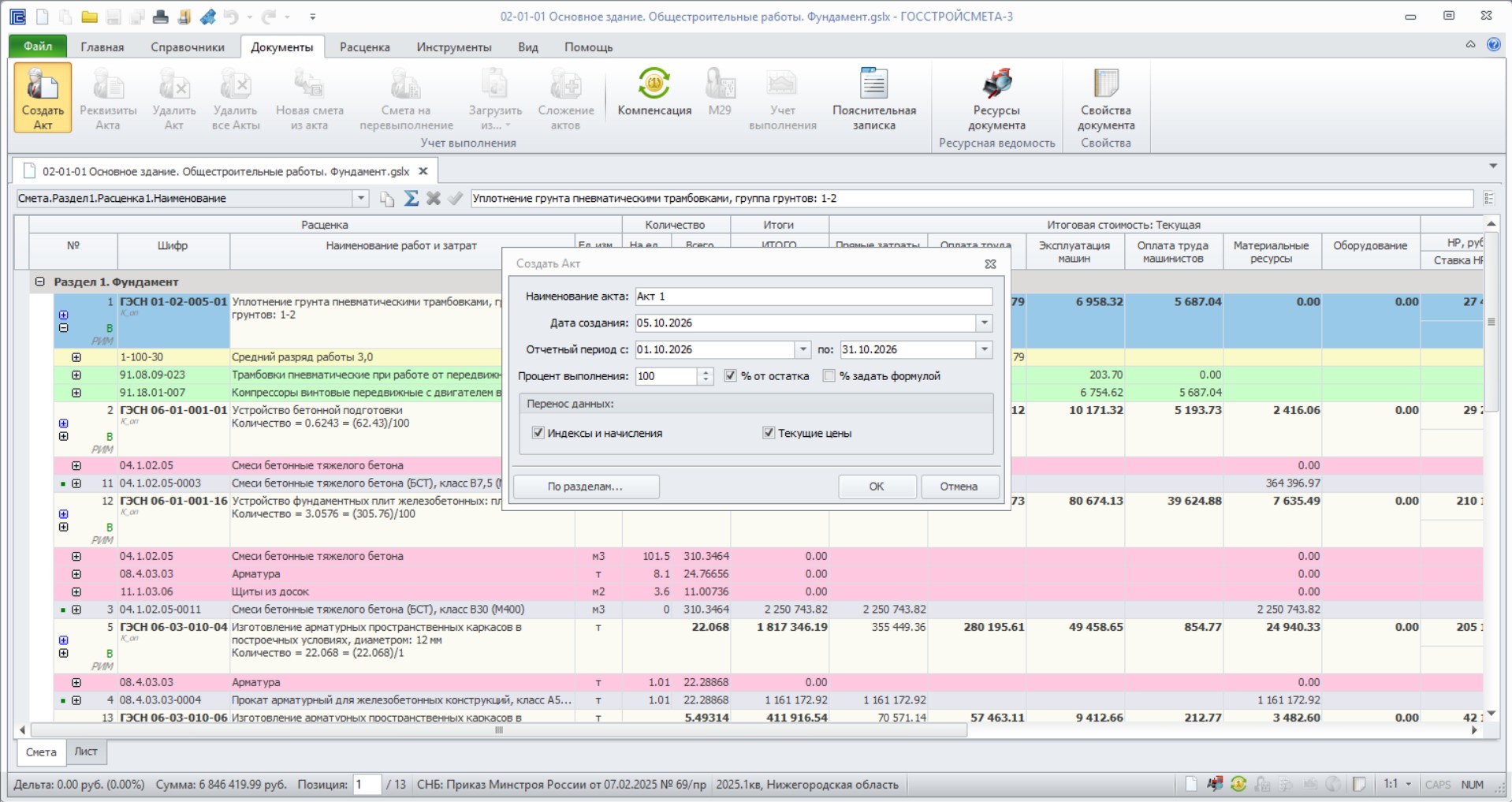
Расчет акта можно производить:
- В процентном соотношении от полного объема работ по смете, тогда в поле «Процент выполнения» необходимо проставить нужное значение.
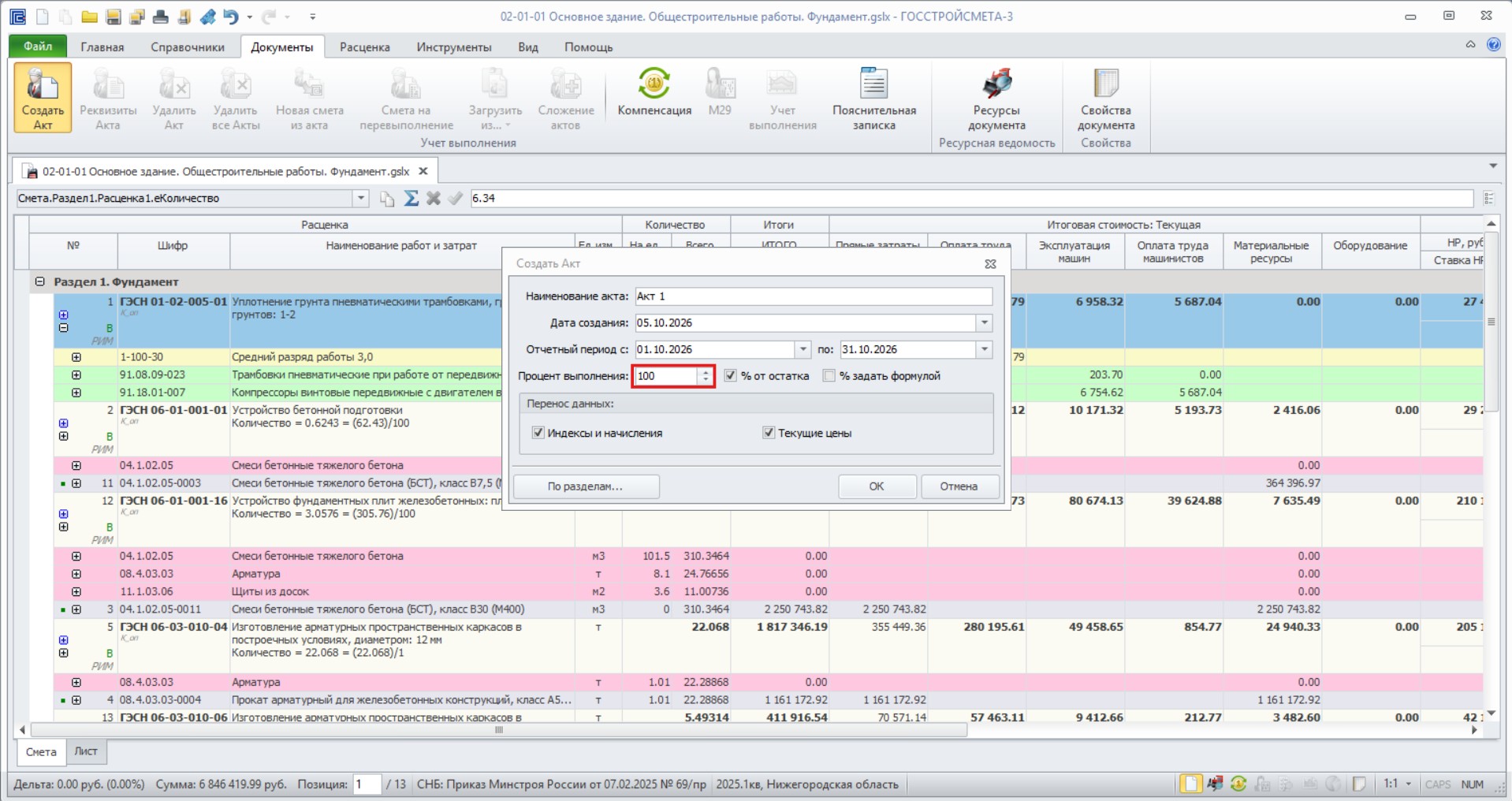
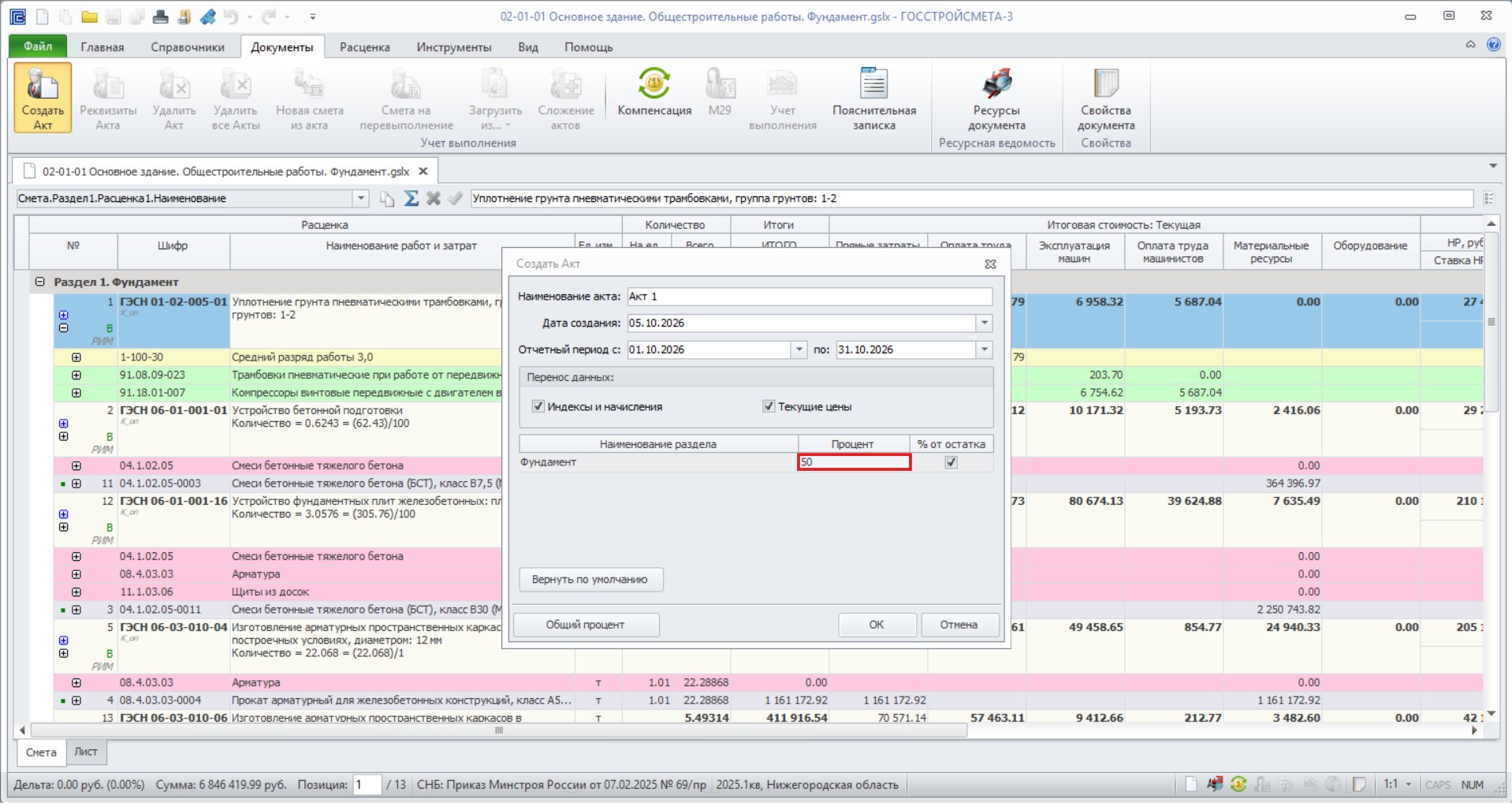
Чтобы проставить процент выполнения по разделам, необходимо нажать кнопку «По разделам» и задать проценты выполнения для каждого раздела.
- По фактически выполненным объемам, тогда в поле «Процент выполнения» необходимо проставить значение «0». В созданном акте проставить в позициях фактически выполненные объемы в ячейках «Количество».
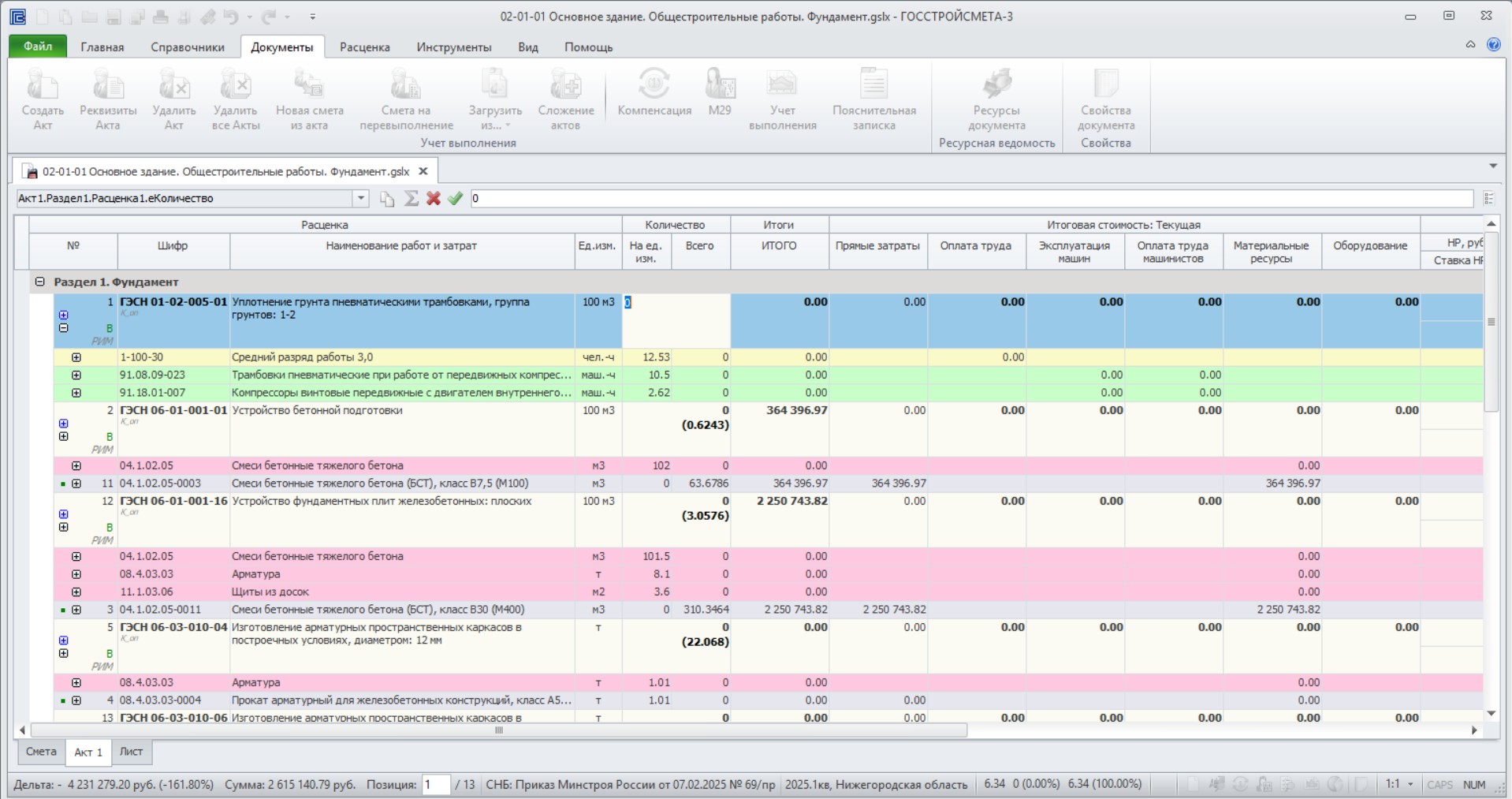
На строке состояния, для каждой позиции, в акте отражается информация о сметном объеме, о количестве, закрытом в данном периоде и остатке.
- % от остатка означает, что указанный процент объёма, будет посчитан не от исходного объёма в смете, а от остатка с учетом предыдущих актов.
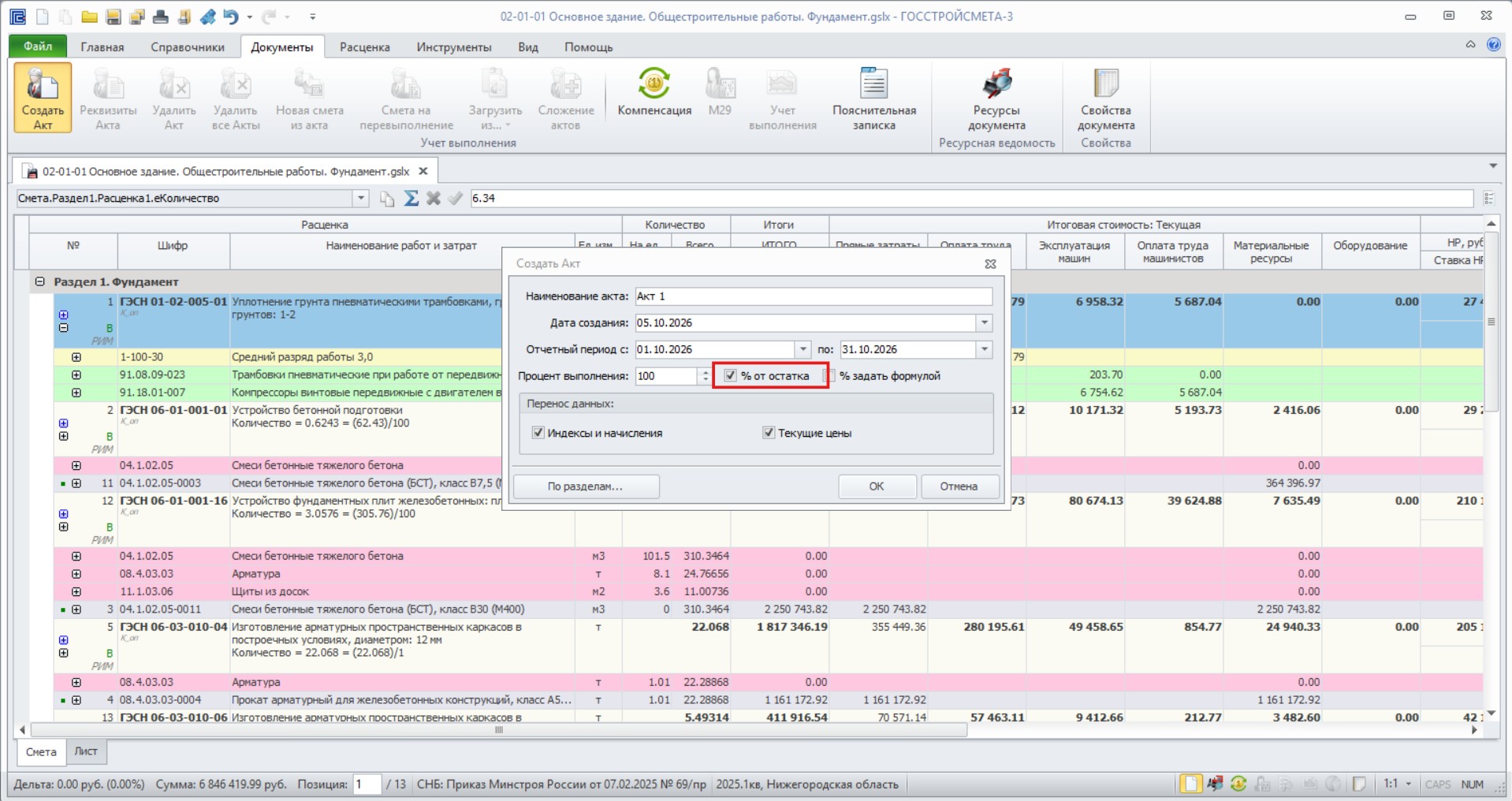
- % задать формулой означает, что указанный процент объёма будет в акте заведен с помощью формулы. Таким образом, при изменении объёма по смете, объём в ячейках акта будет пересчитан.
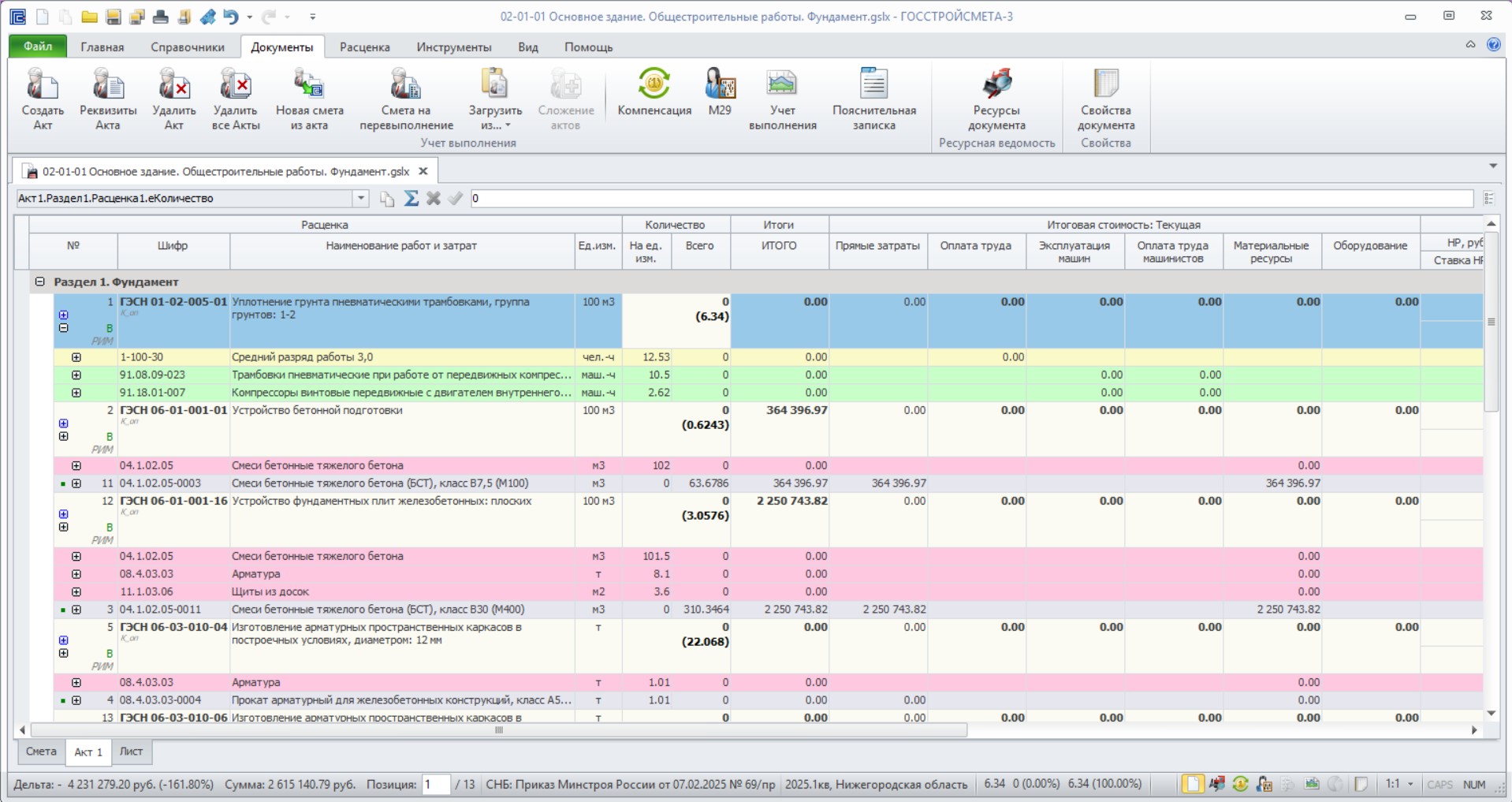
Акт выполненных работ в ПК «ГСС-3» представлен в виде аналогичном виду Локальной сметы. Ячейка «Количество» открыта для редактирования, для того чтобы пользователь мог установить нужное значение.
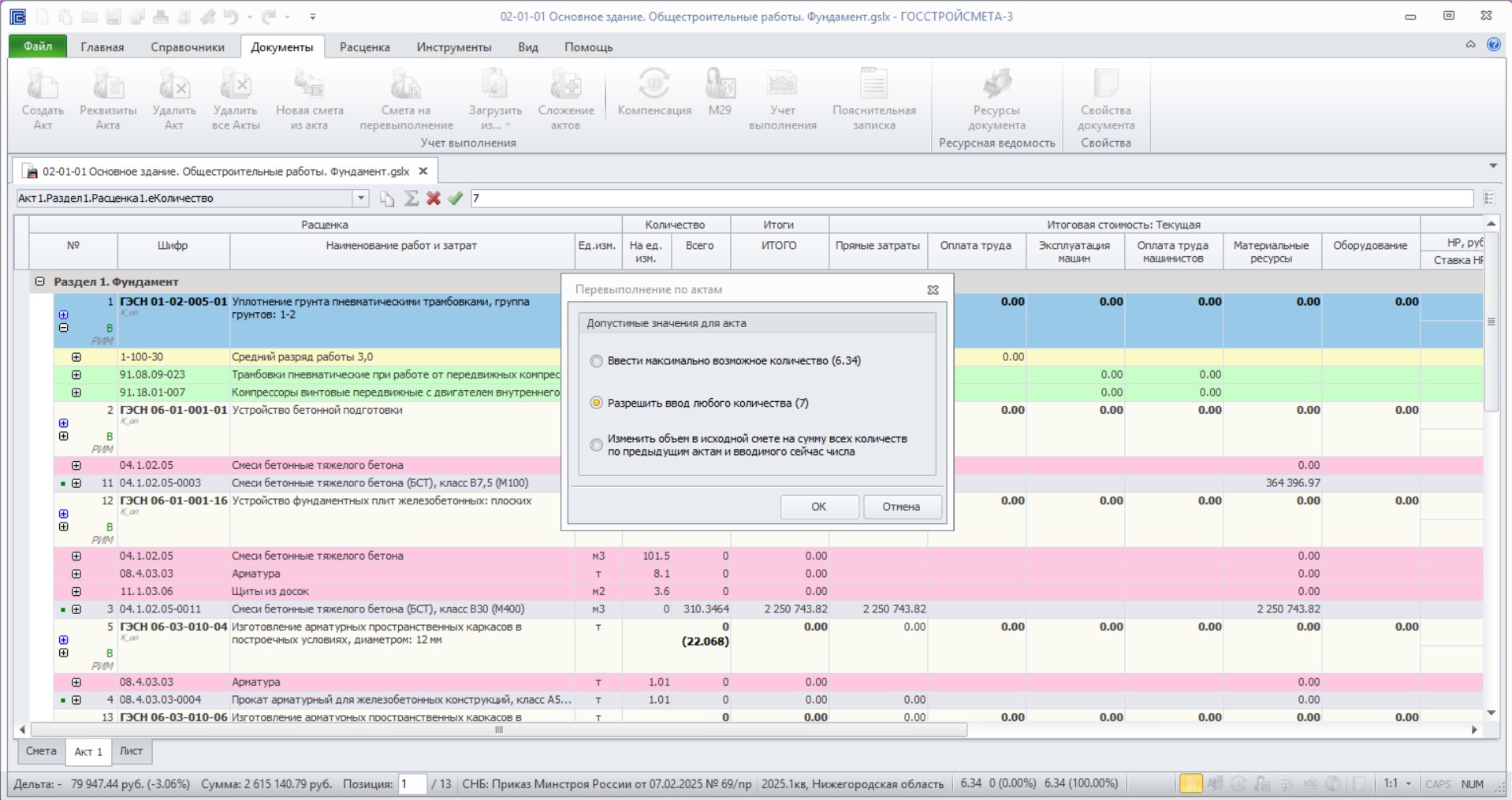
При вводе объема выполненных работ автоматически происходит проверка превышения исходных данных. В случае превышения показателей акта над показателями локальной сметы на экране появится окно с тремя возможными вариантами решения:
- ввести максимально возможное количество (то есть объем по смете или весь остаток);
- разрешить ввод любого количества;
- изменить объем в исходной смете на сумму всех количеств по предыдущим актам и вводимого сейчас.
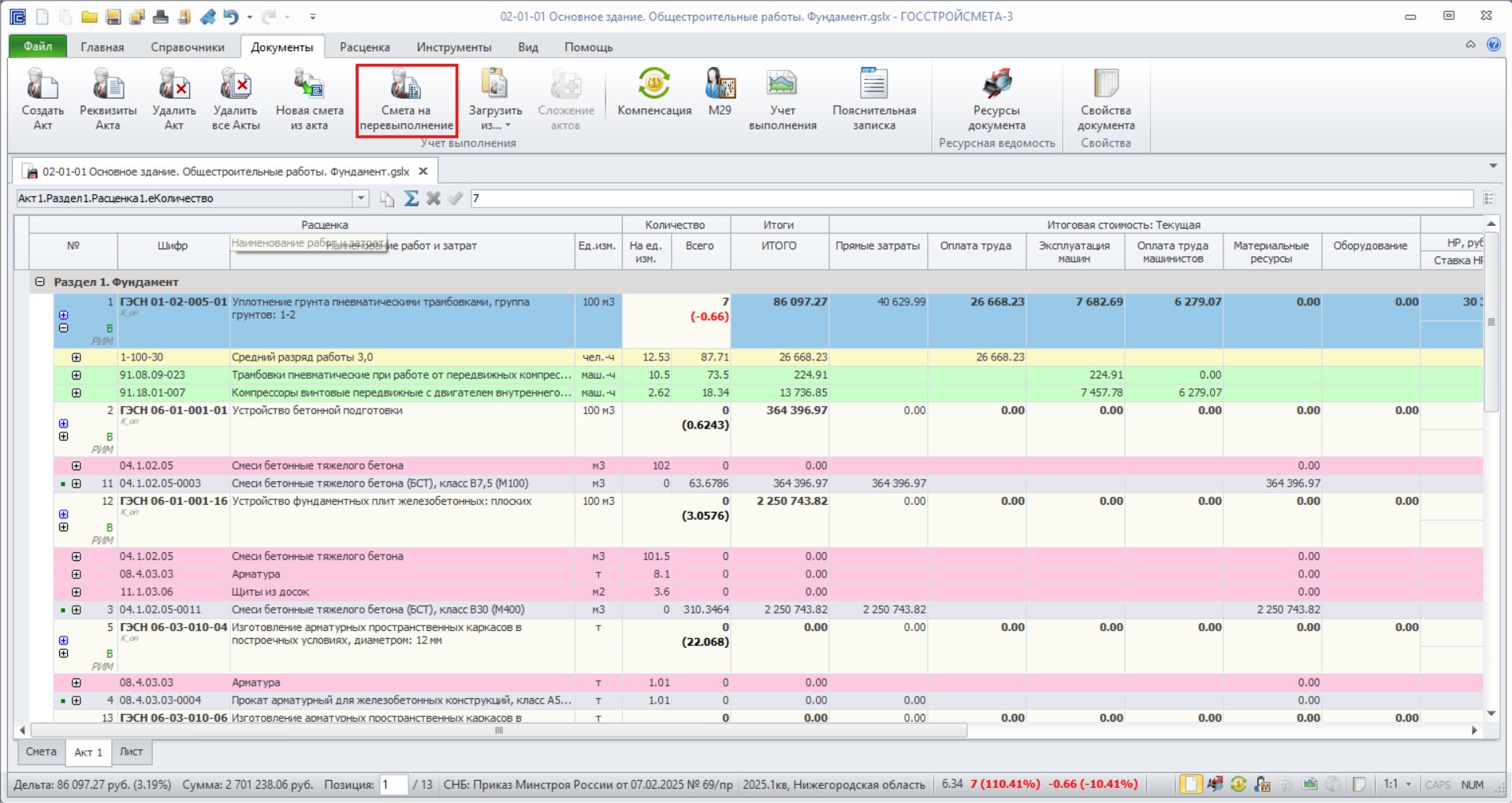
На основании Акта с перевыполнением по расценкам автоматически можно создать смету на дополнительные работы.
Для этого необходимо перейти на вкладку «Документы», выбрать команду «Смета на перевыполнение»,
ввести имя файла для сметы на дополнительные работы и нажать «Сохранить».
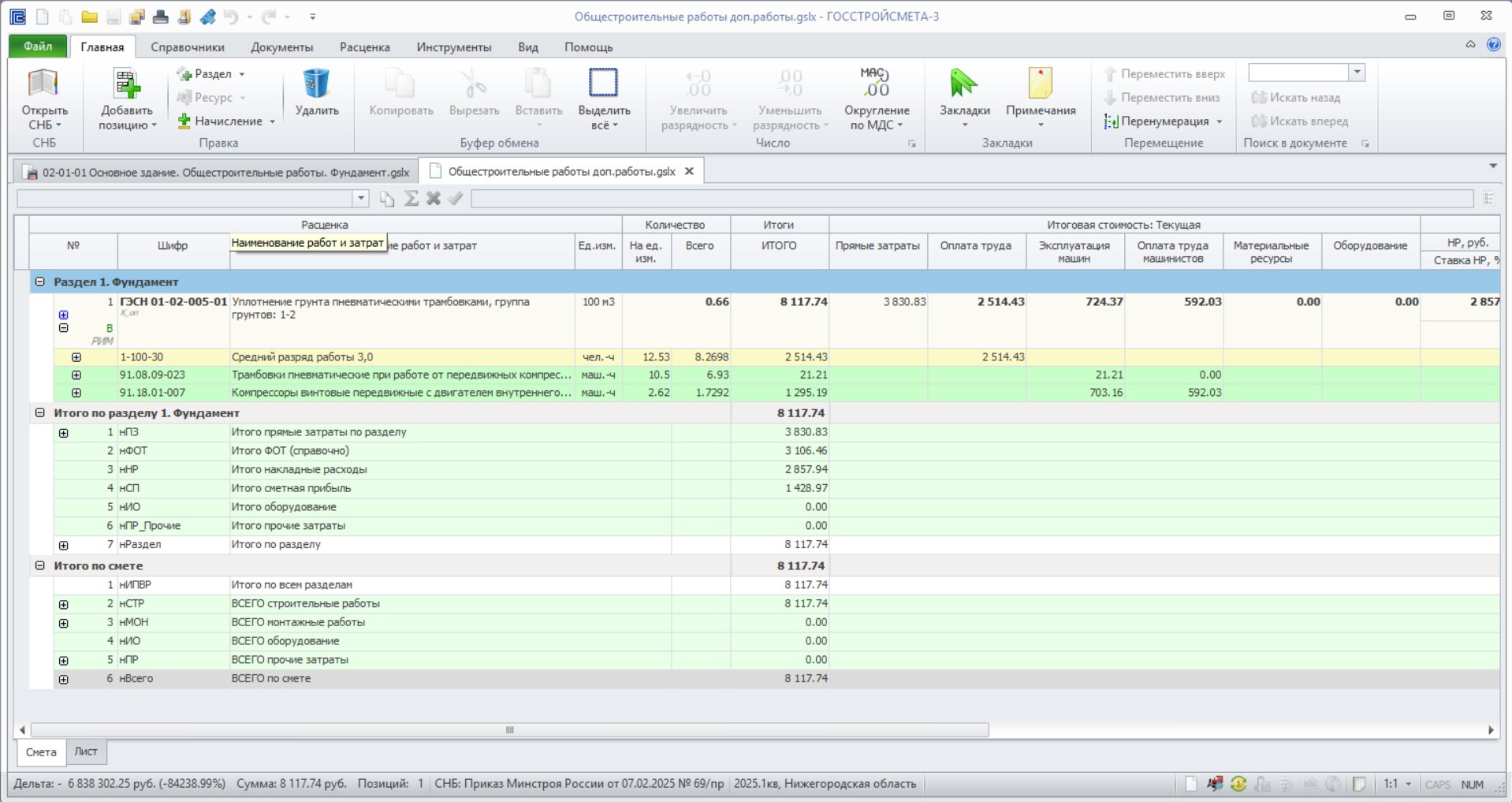
В случае, если требуется составить новую смету на основе Акта, воспользоваться командой «Новая смета из акта».
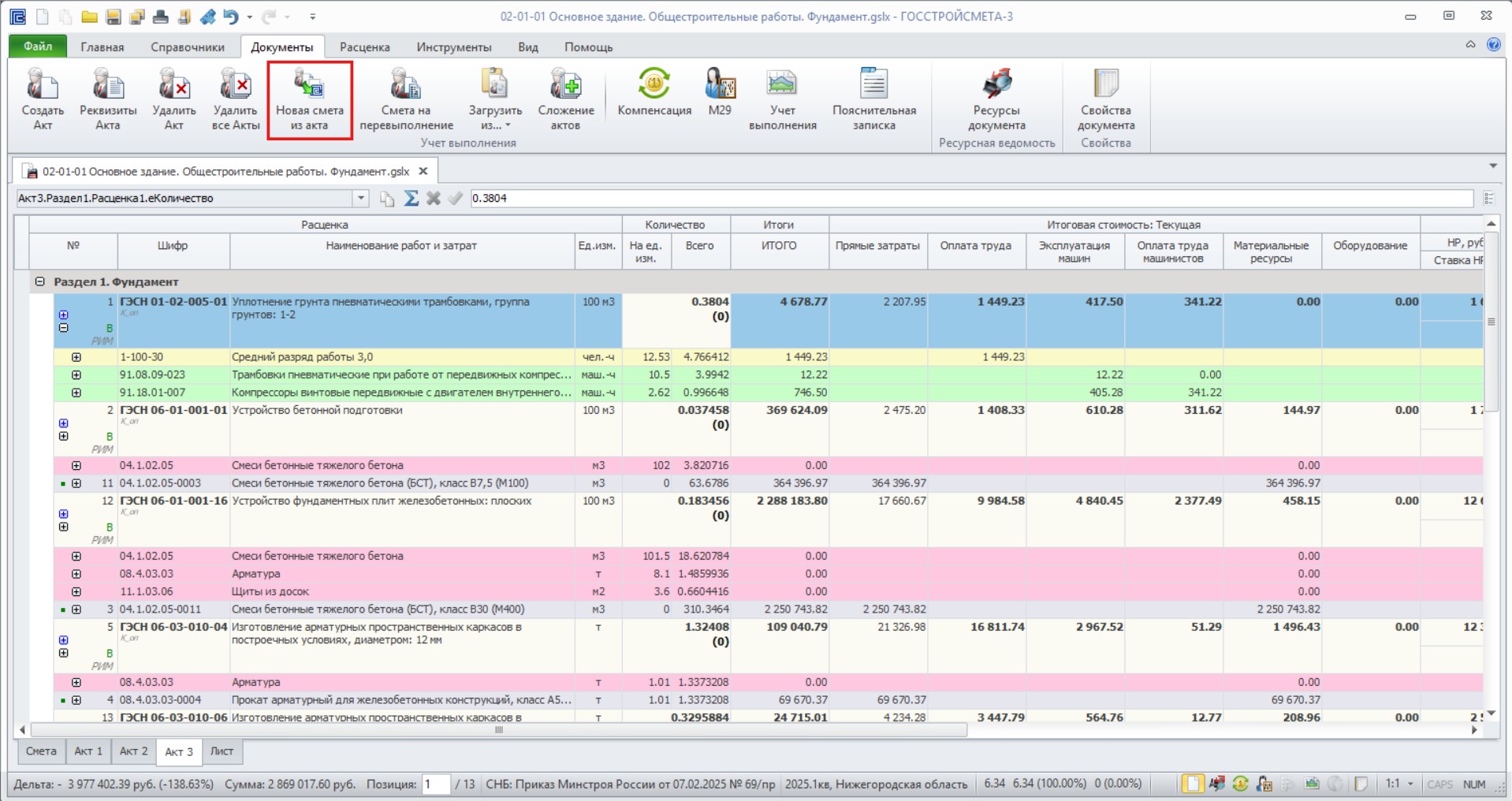
Для того, чтобы удалить акт, требуется перейти на вкладку «Документы», выбрать «Удалить Акт».
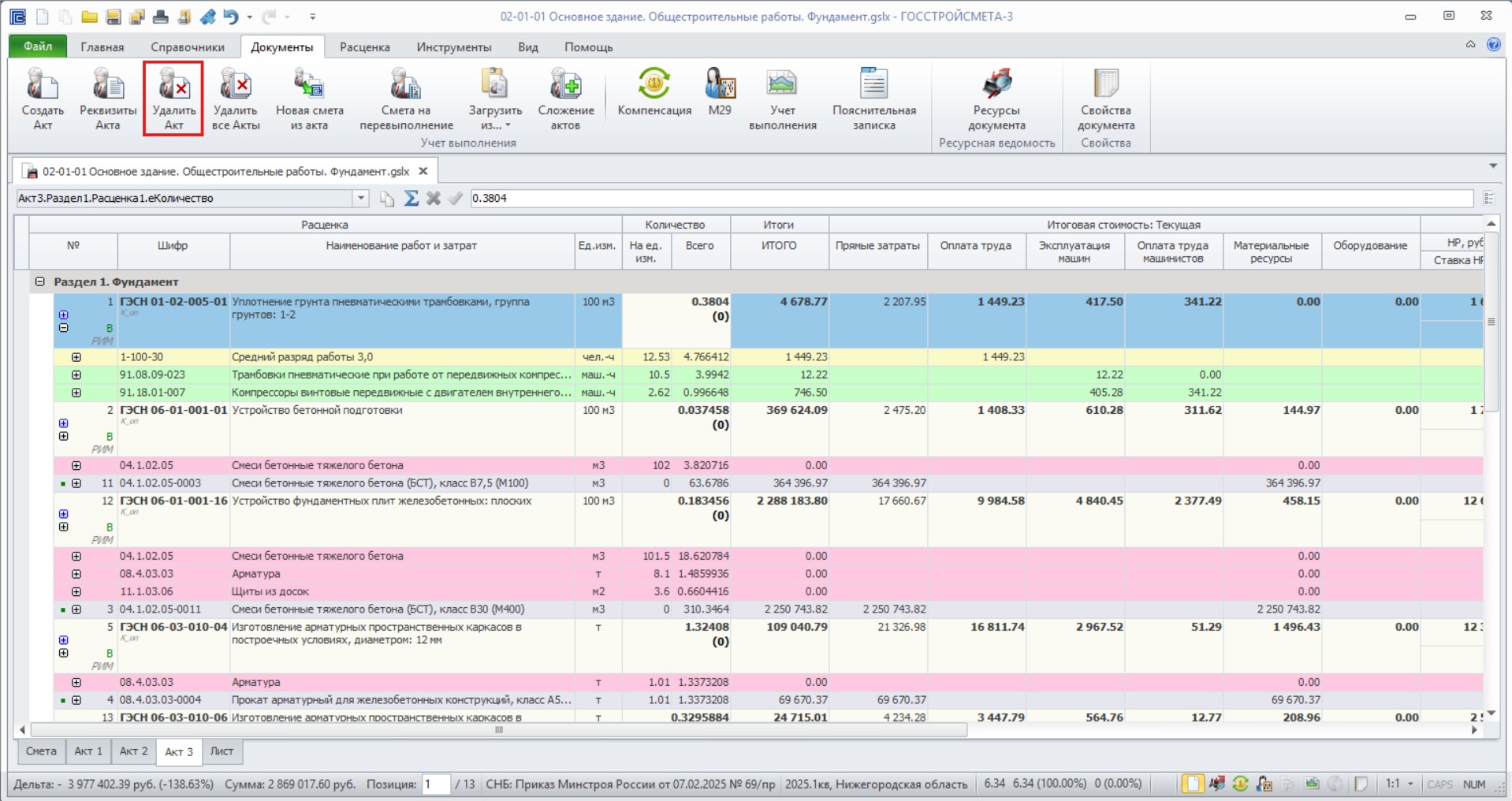
Аналогичный функционалом можно воспользоваться на вкладке «Акт». Необходимо кликнуть ПКМ и в контекстном меню выбрать «Удалить акт».
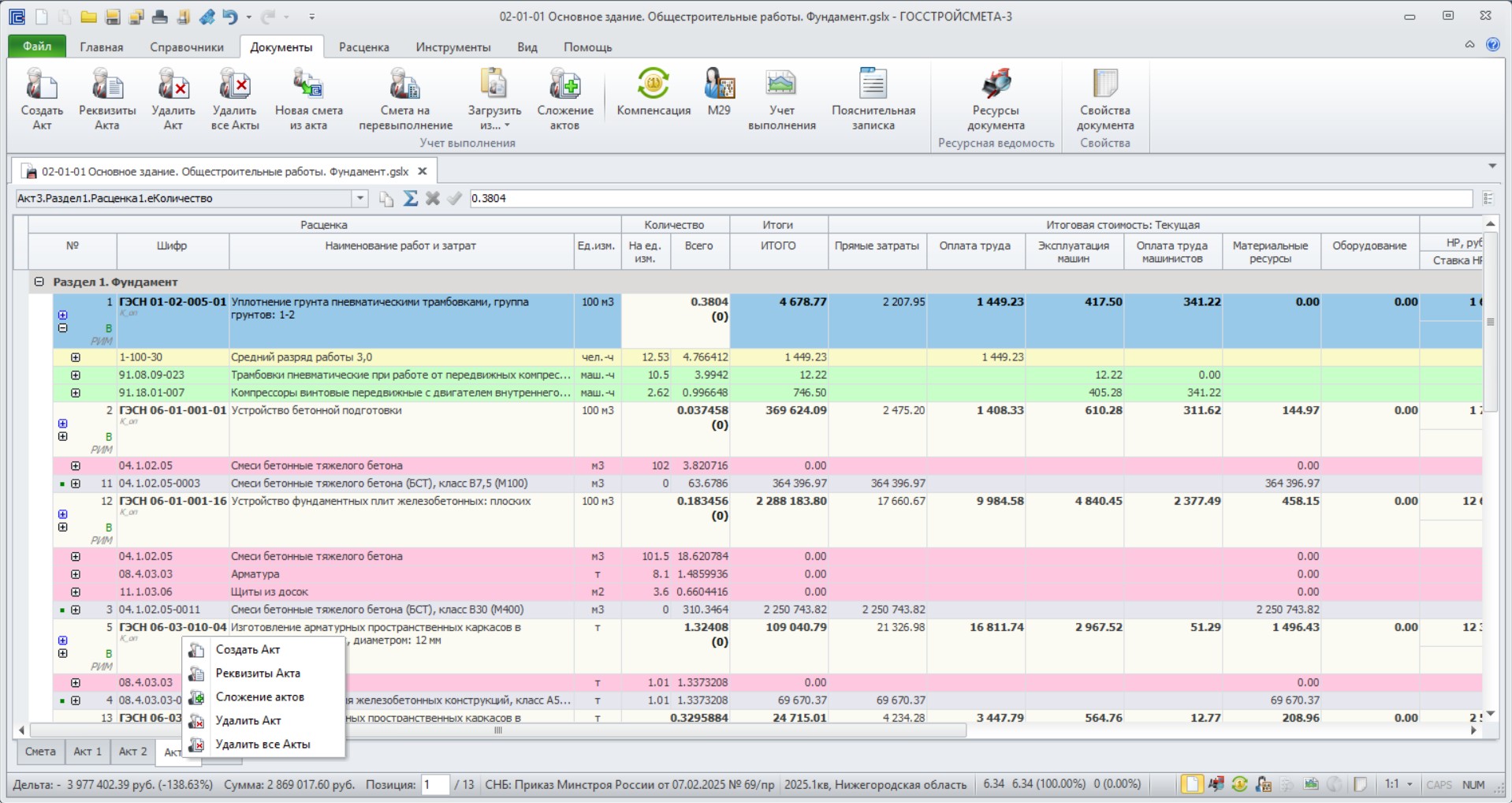
При необходимости удалить все созданные акты одновременно, требуется нажать на кнопку «Удалить все акты».
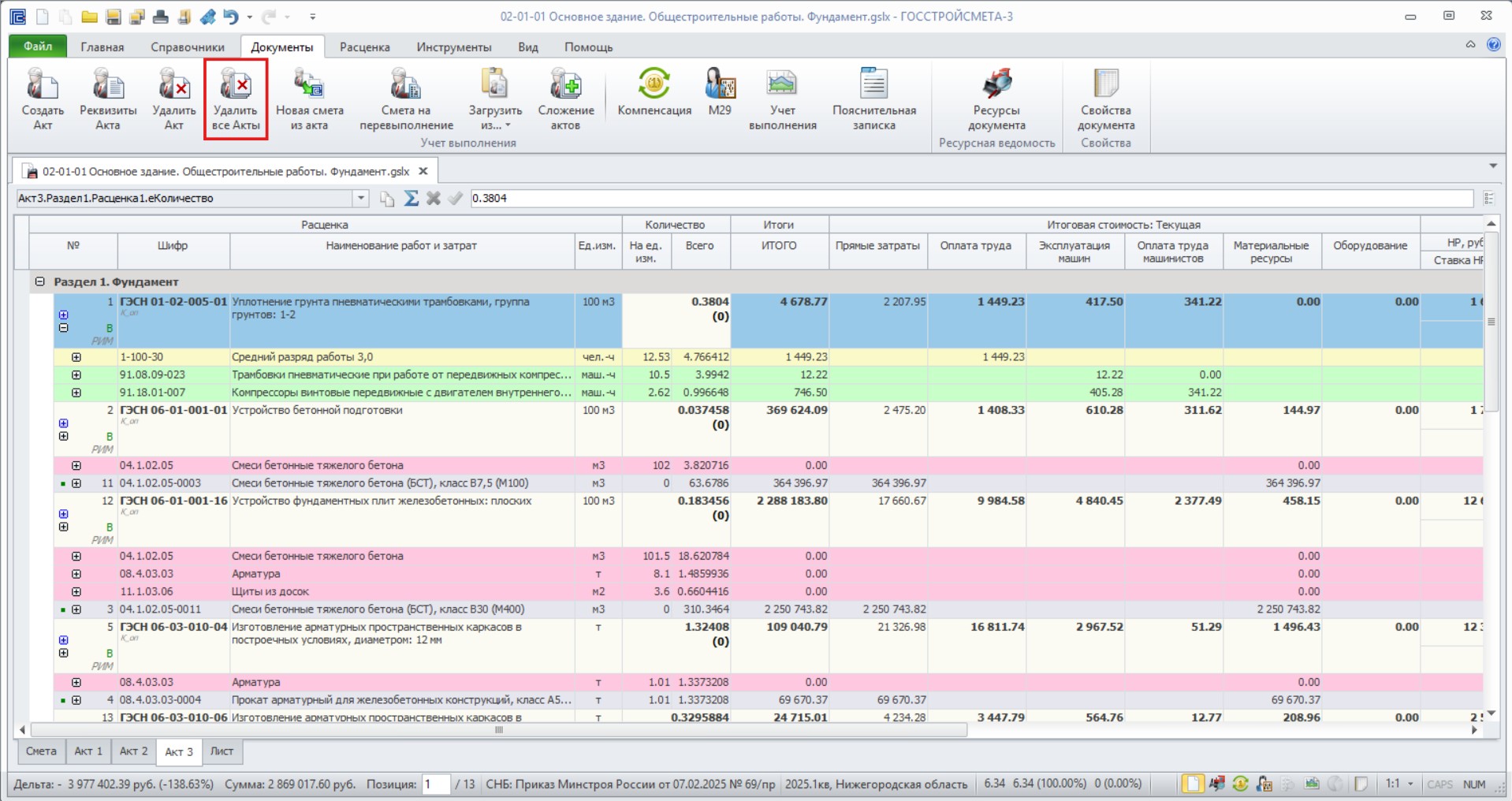
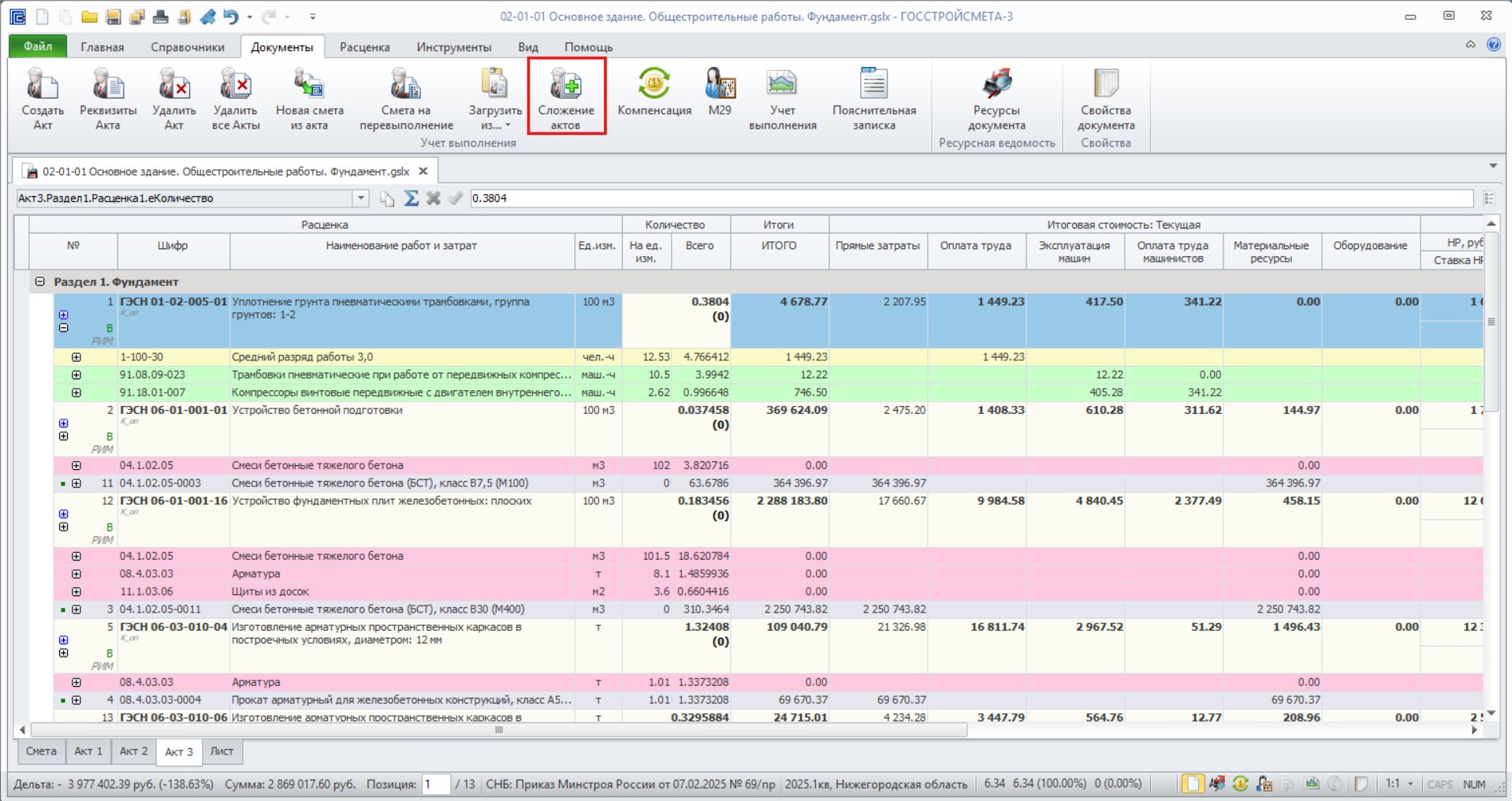
При необходимости объединения нескольких актов в один предусмотрен функционал «Сложение актов». Для этого на вкладке «Документы» выбрать команду «Сложение актов».
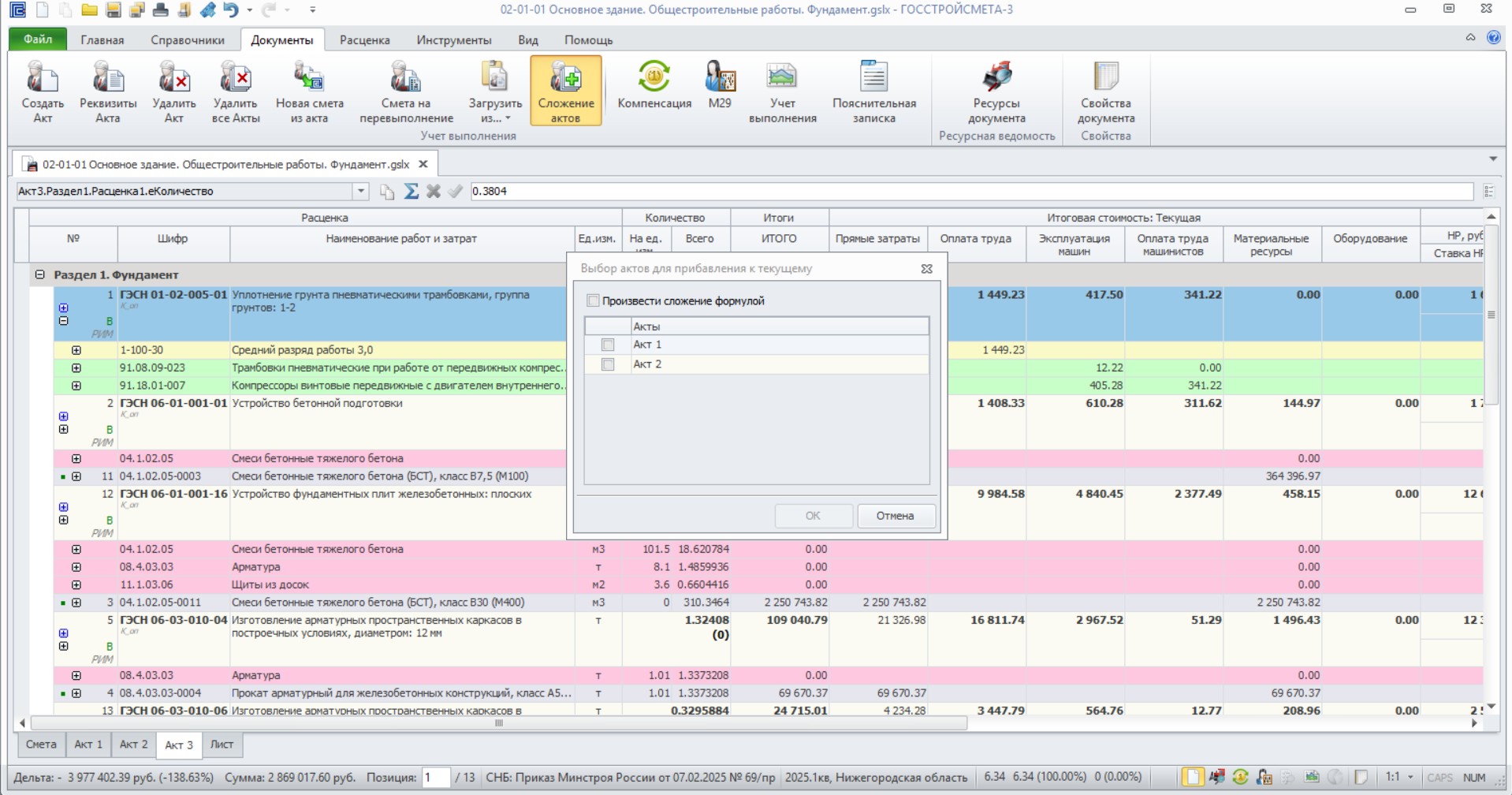
В открывшемся окне отметить акты, которые нужно объединить с текущим.
При сложении данных с выводом формулой установить галочку напротив соответствующей команды.
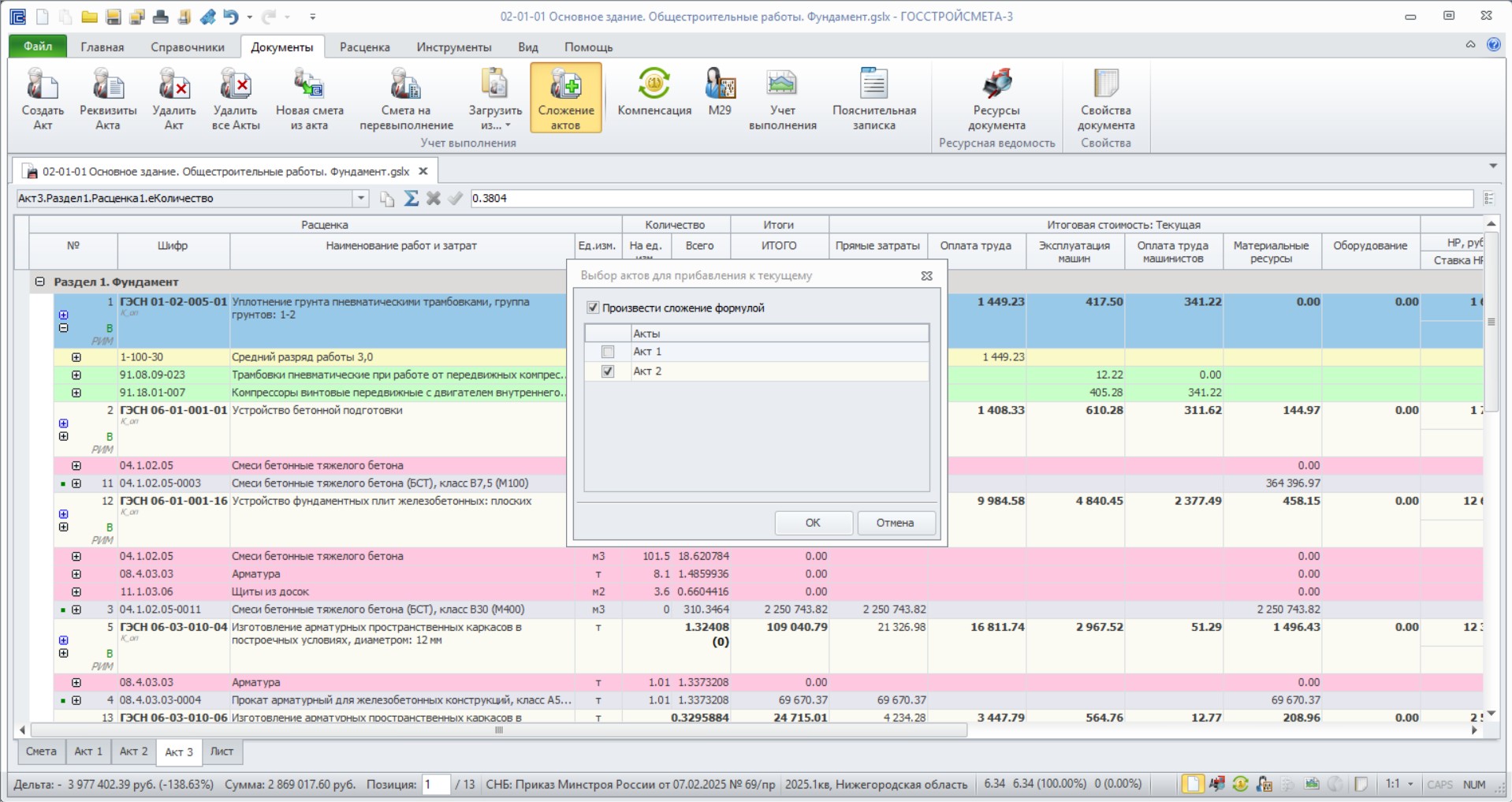
В результате произойдет сложение выбранных актов.
Для просмотра объемов выполнения по актам перейти к функционалу «Учет выполнения».
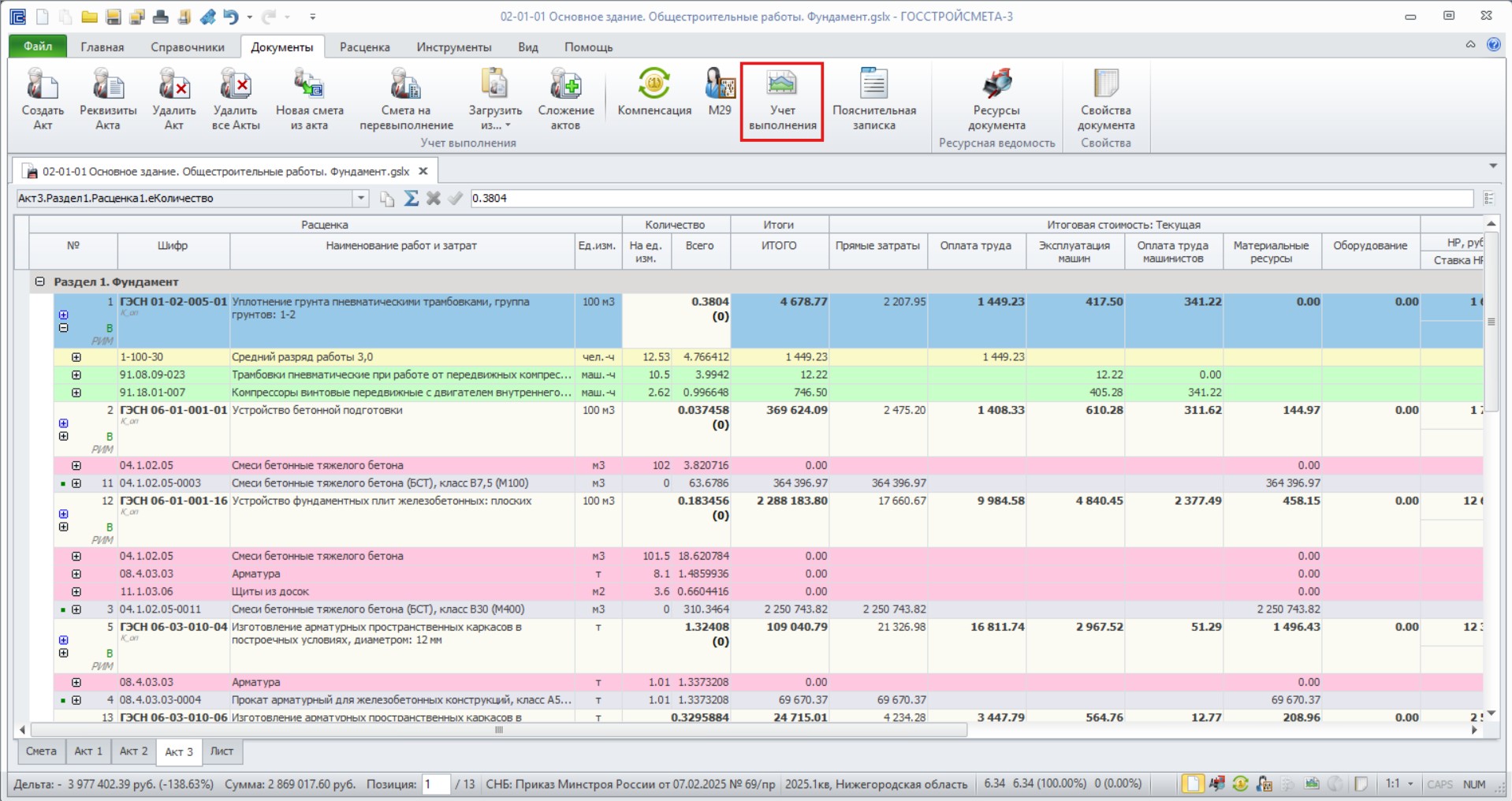
Откроется окно, в котором будет отражена информация обо всех актах выполненных работ.
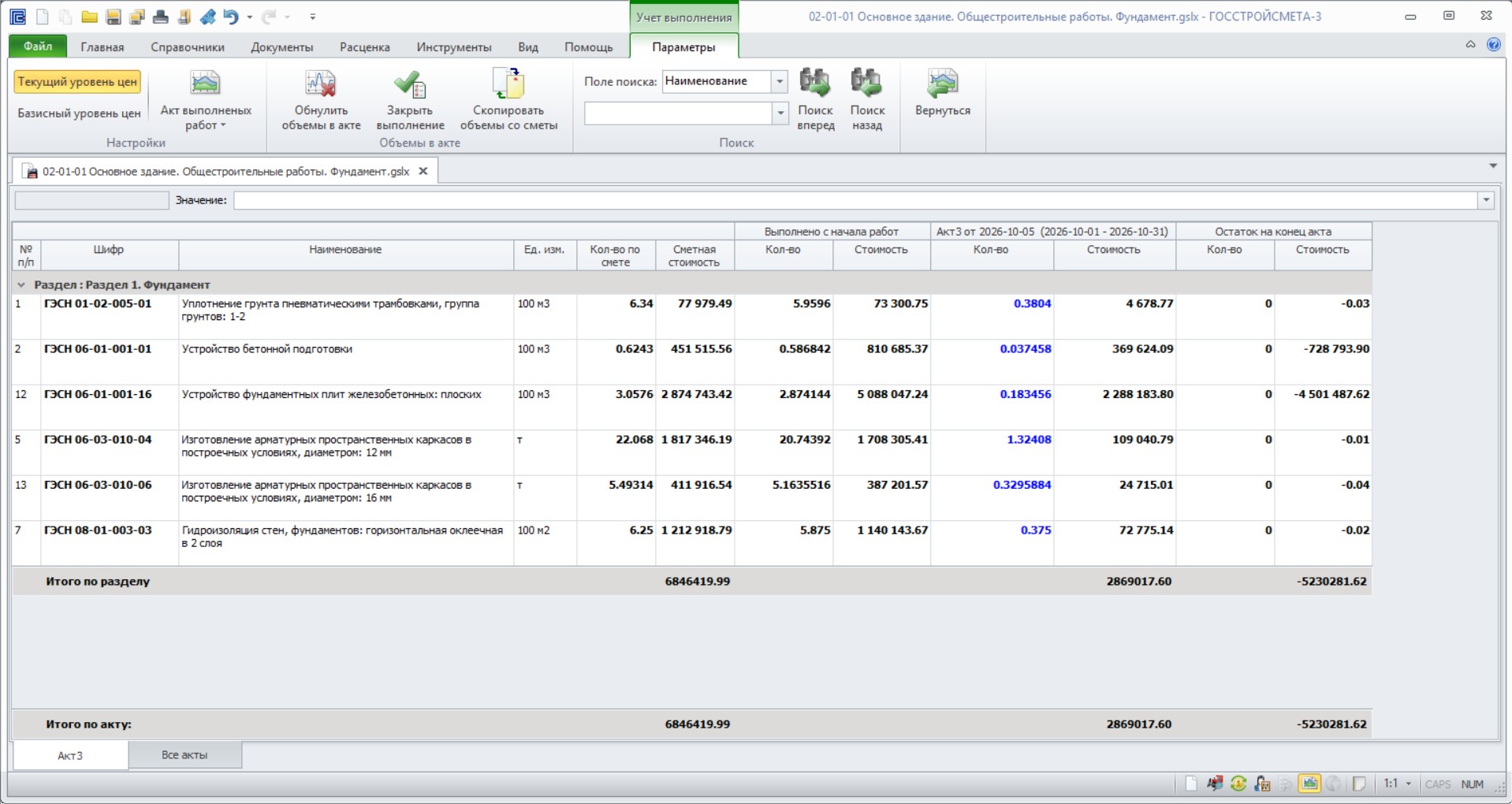
Предоставлен доступ к выбору акта и внесения в него изменений.
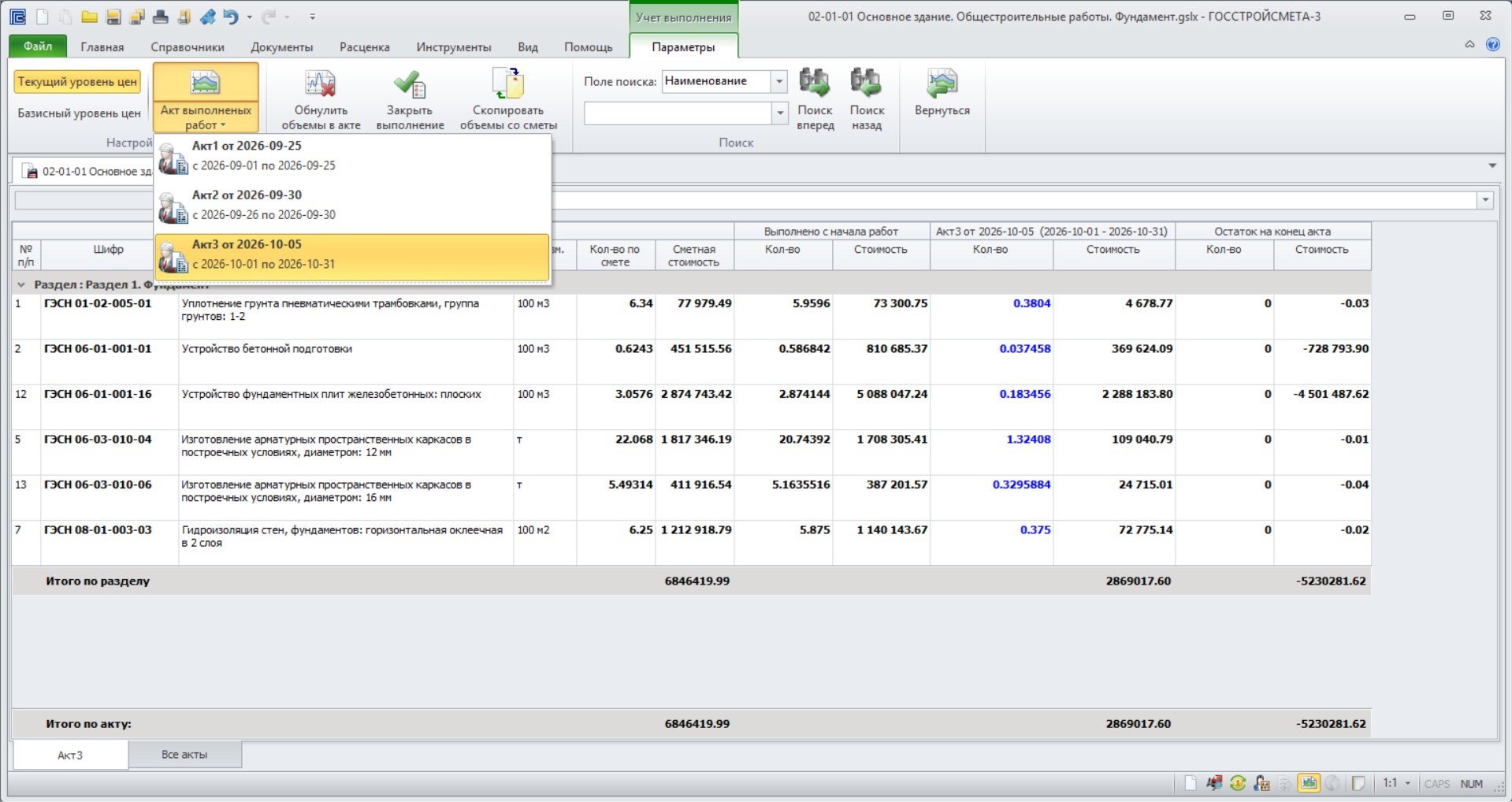
Обнуление объемов в акте, закрытие выполнения или копирование объемов из сметы выполняется соответствующей командой на панели инструментов вкладки «Параметры».
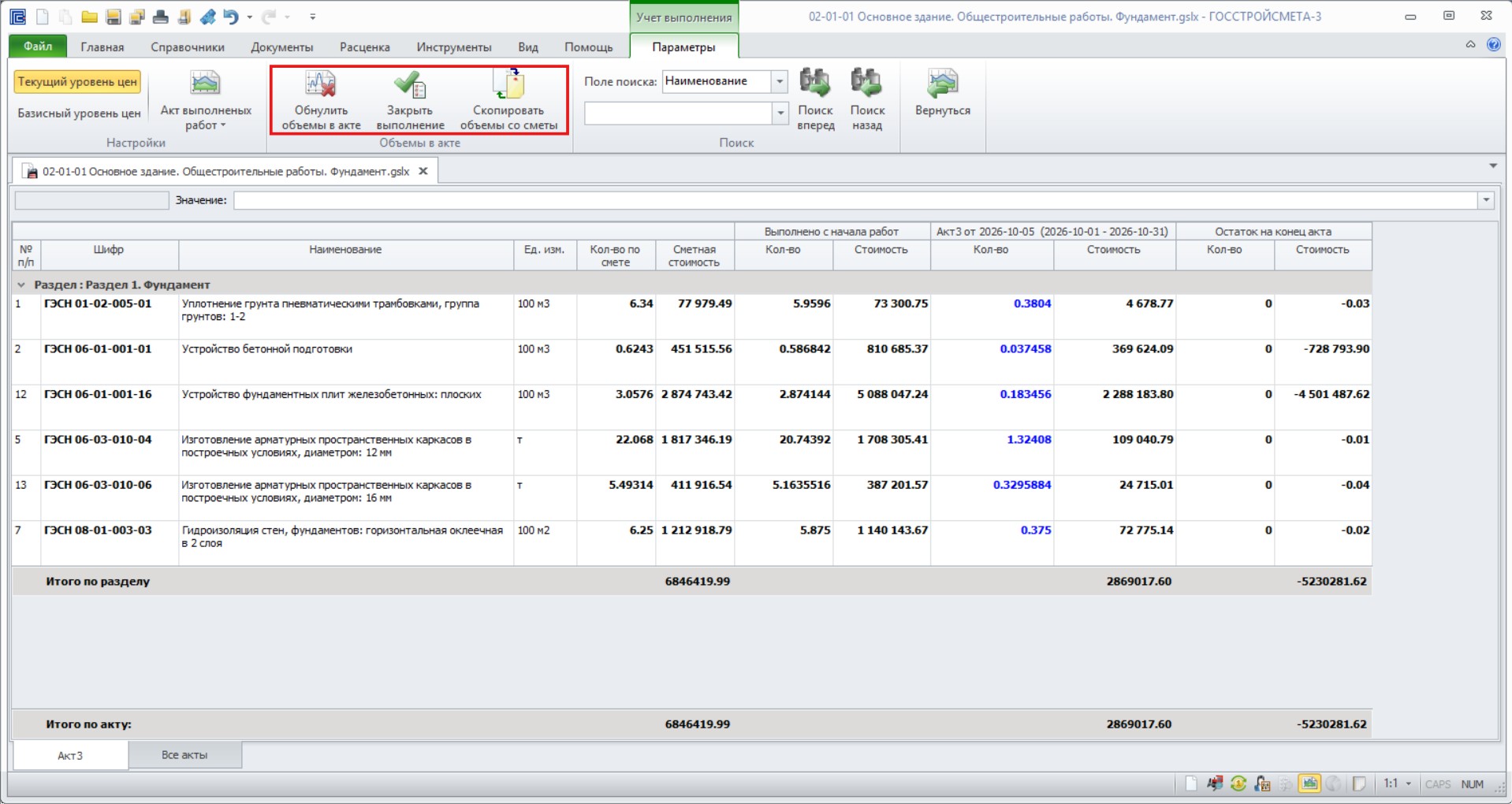
Кроме того, вкладка «Все акты» предоставляет пользователю возможность просмотра всех созданных актов с итоговым остатком работ.
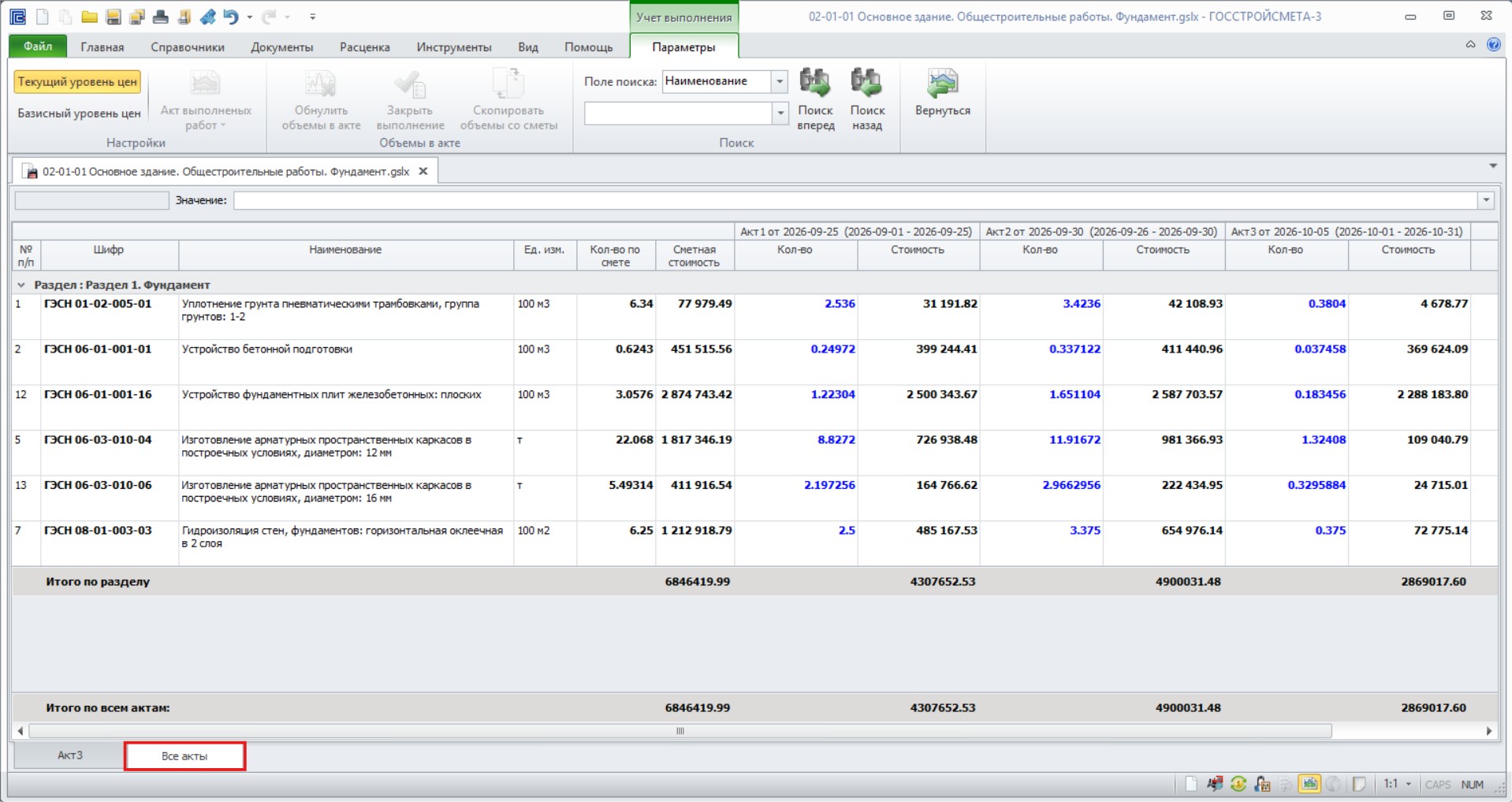
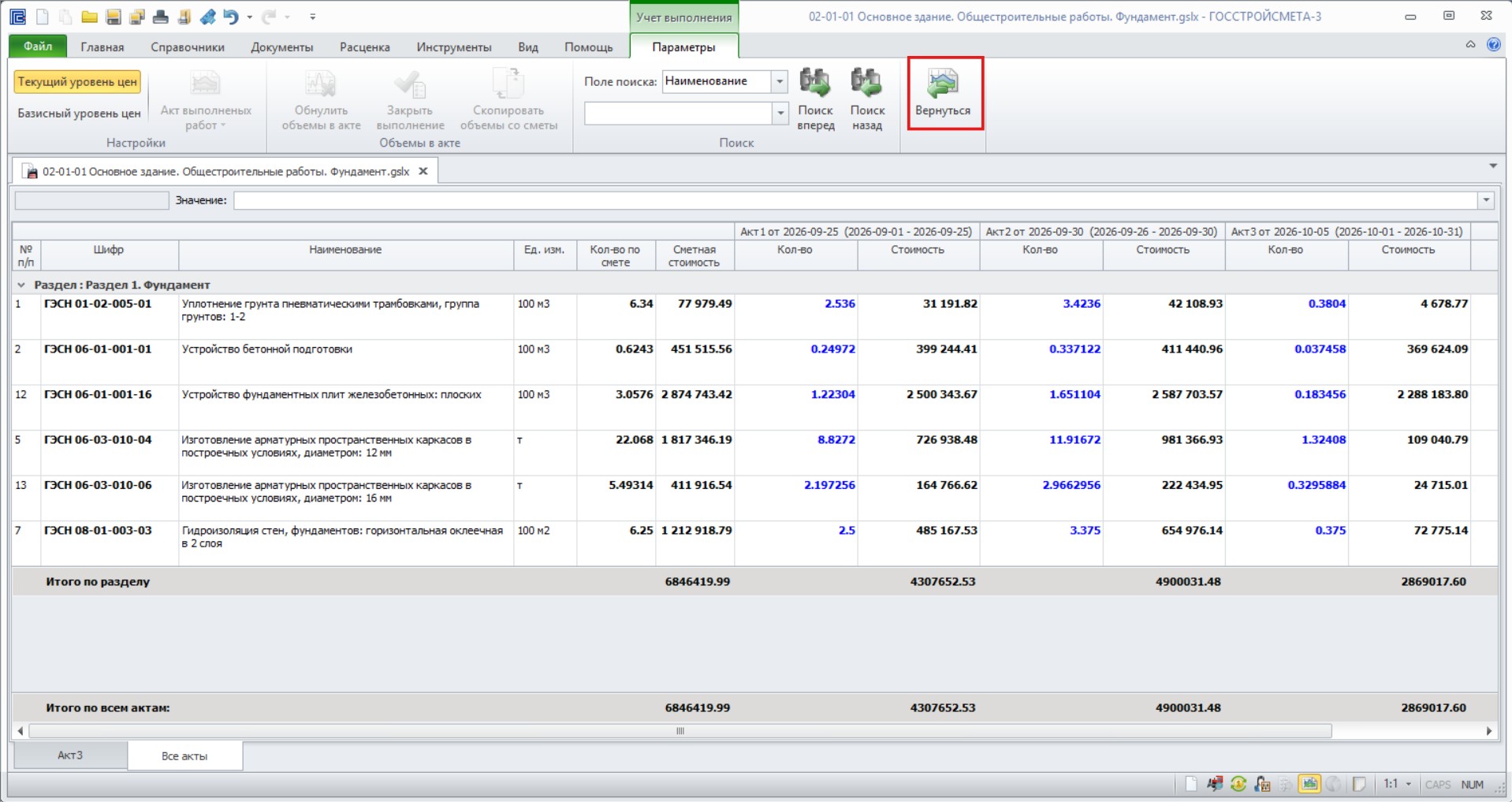
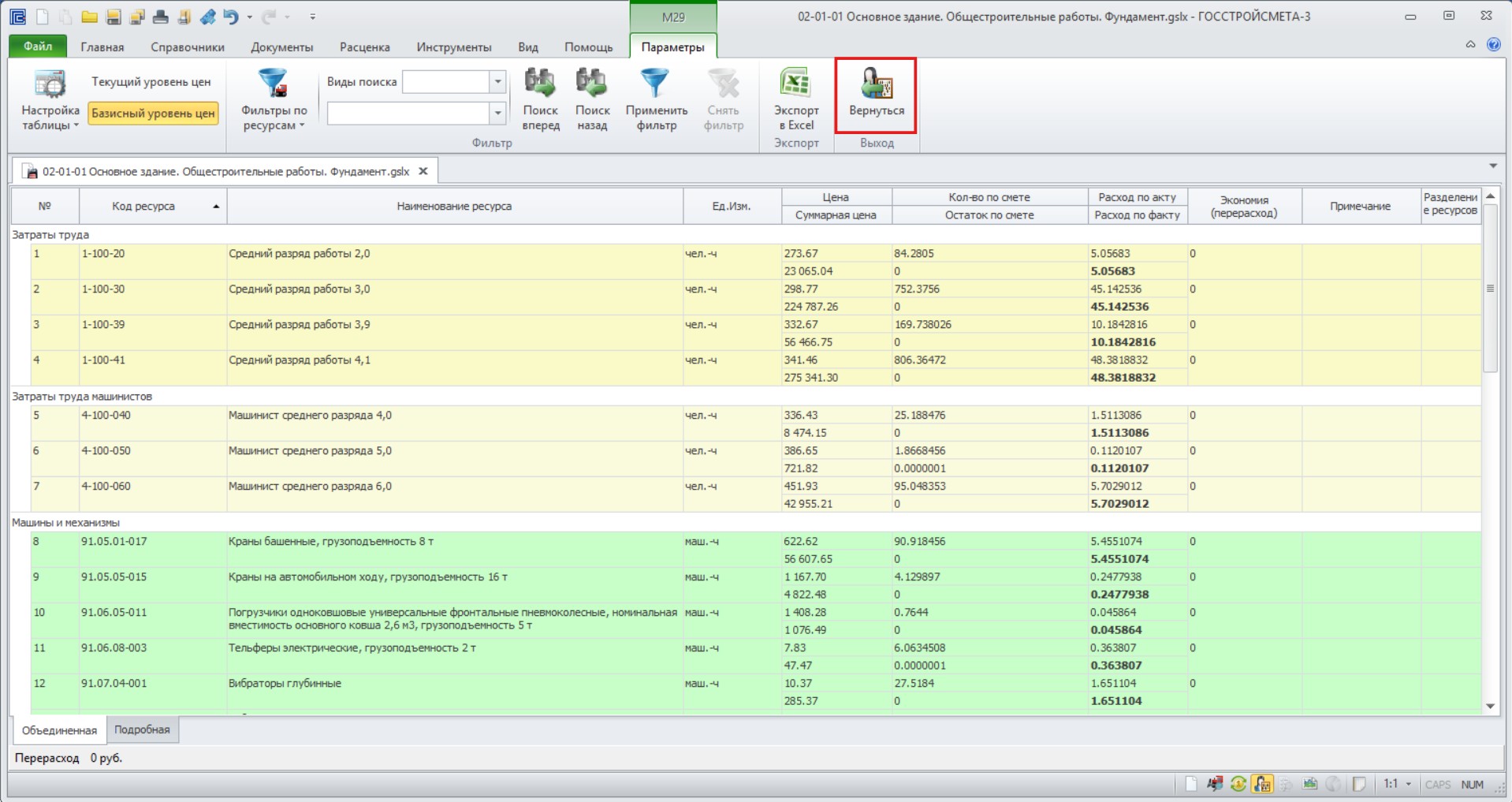
Для возврата к текущему акту кликнуть команду «Вернуться».
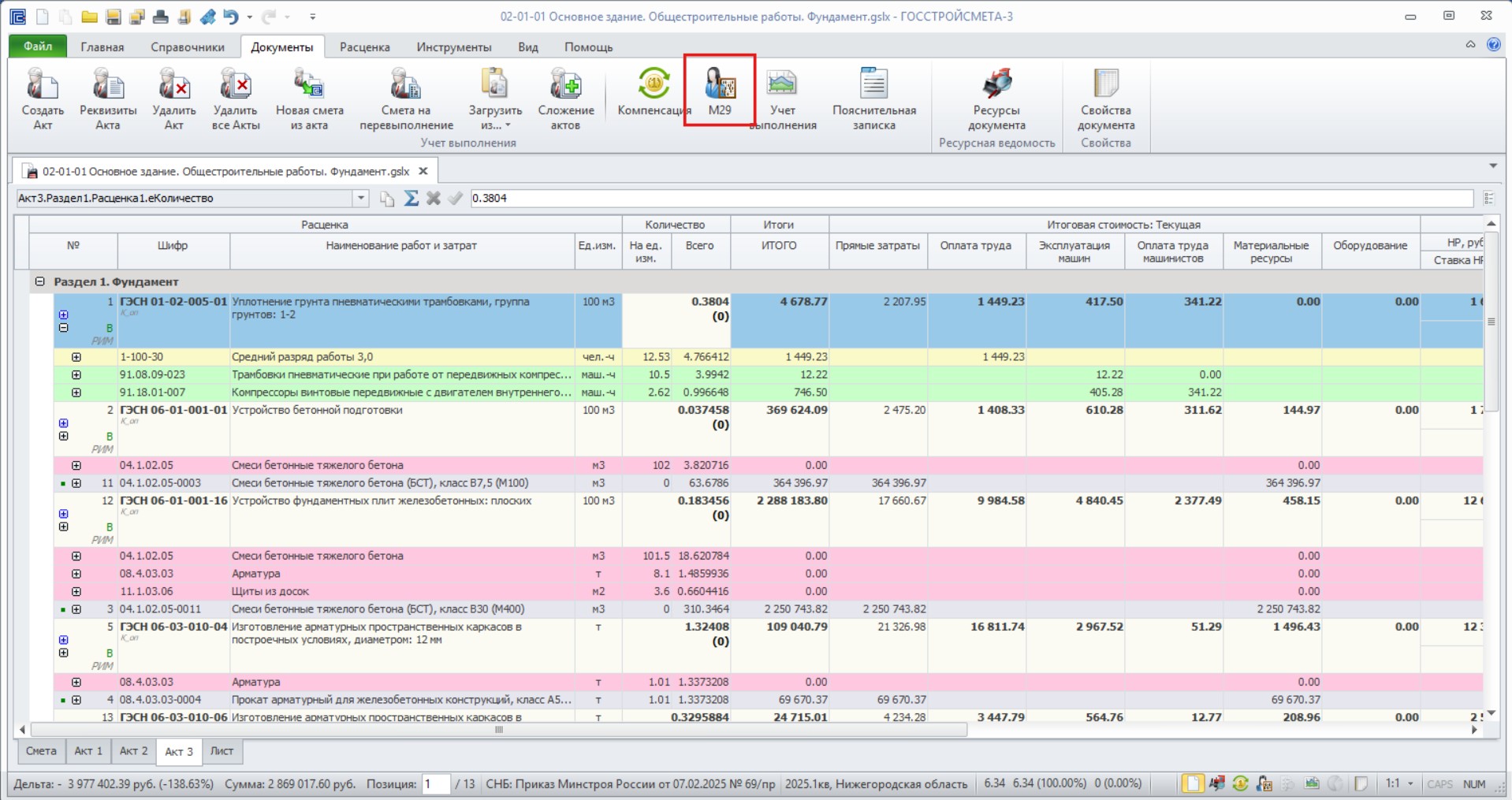
В программном комплексе также реализована возможность создания отчета о расходе основных материалов по форме М-29.
Для этого, на вкладке «Документы» воспользоваться командой «М-29».
Откроется окно с Отчетом.
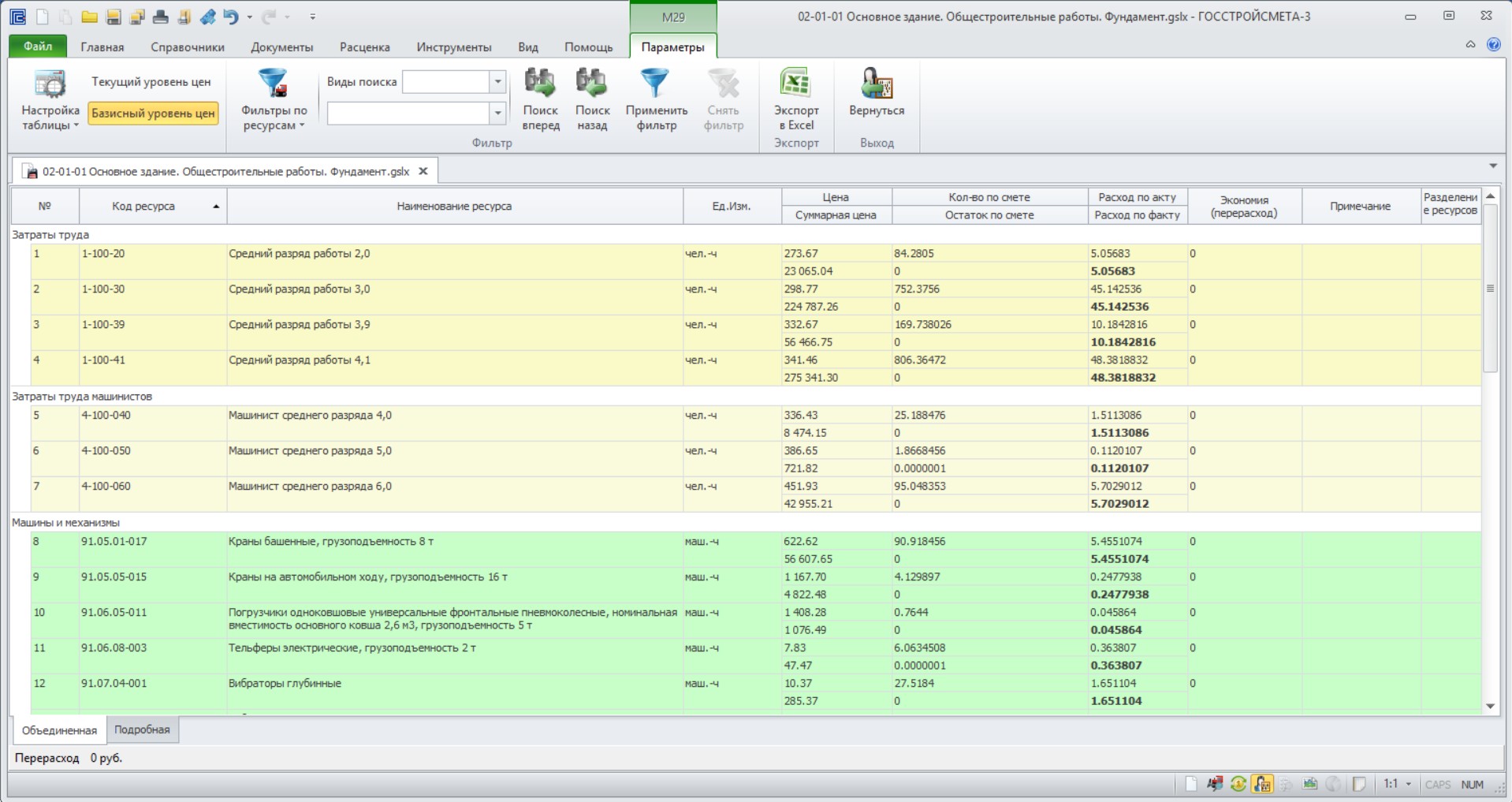
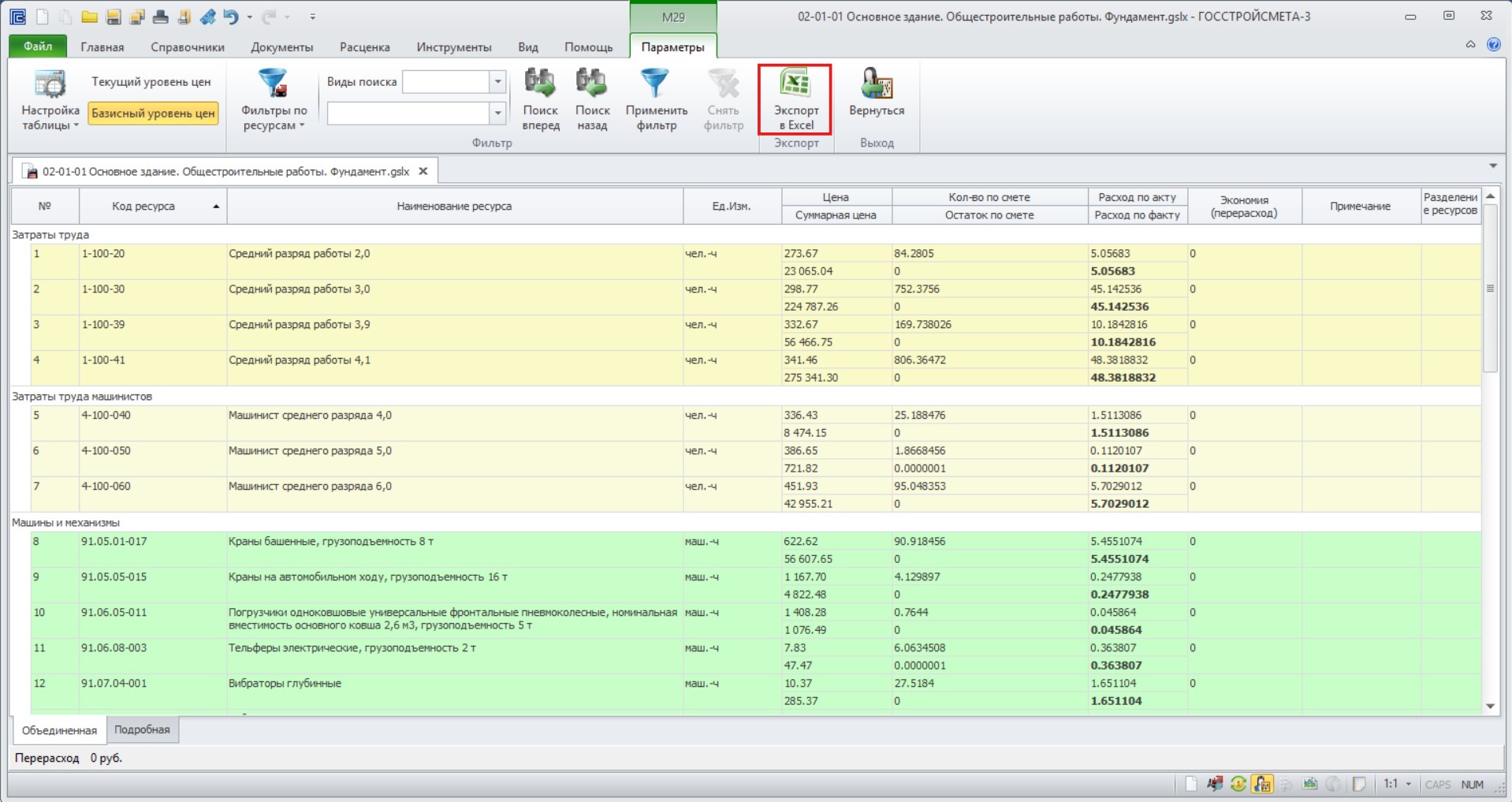
Для экспорта таблицы необходимо в окне «Параметры» нажать «Экспорт в Excel».
Чтобы вернуться к текущему акту, нажать «Вернуться».
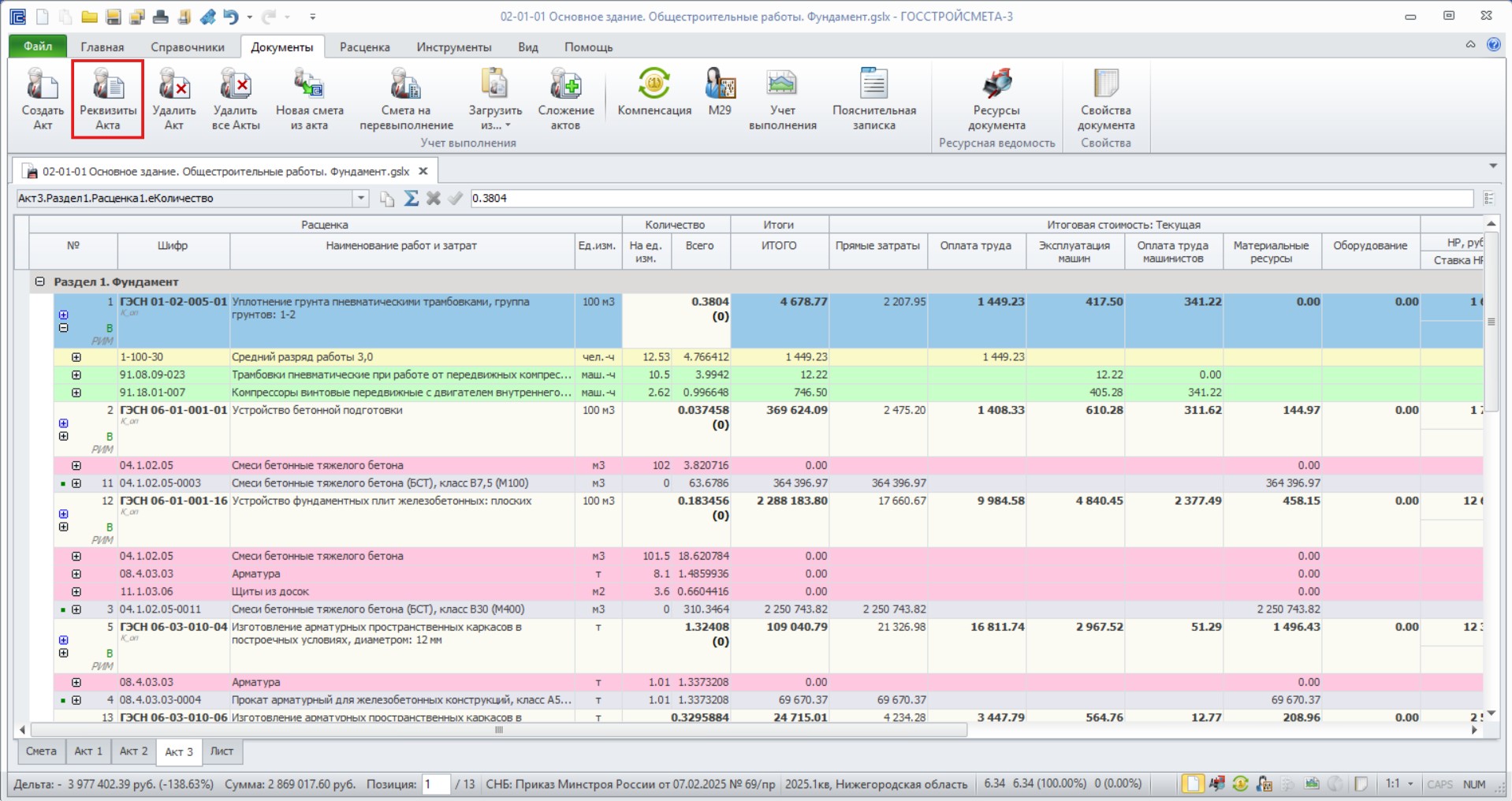
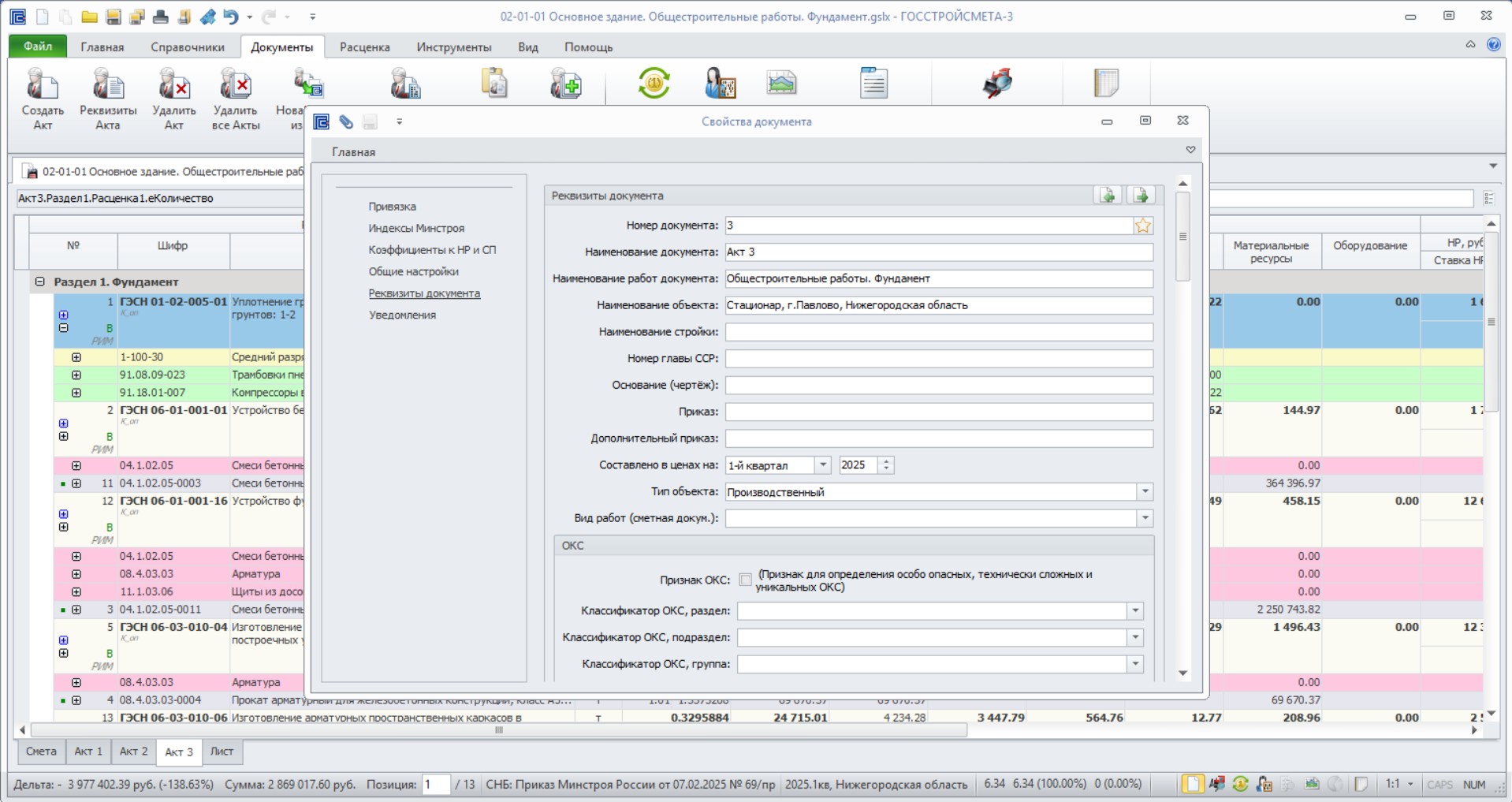
Заполнение реквизитов актов производится через команду «Реквизиты Акта».
В открывшемся окне заполнить необходимые данные.
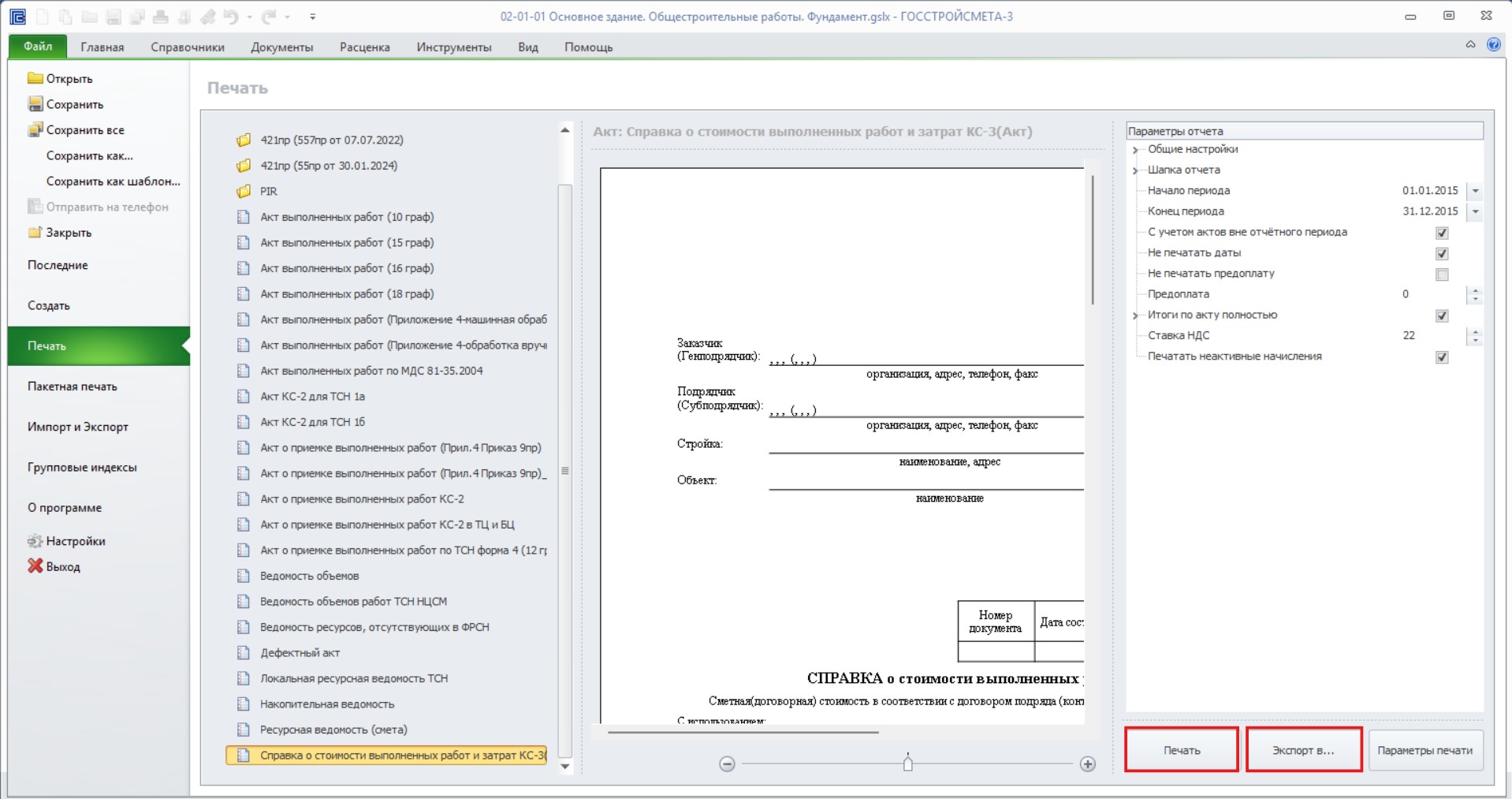
Для печати сформированных актов требуется перейти в раздел «Печать» вкладки «Файл», выбрать форму.
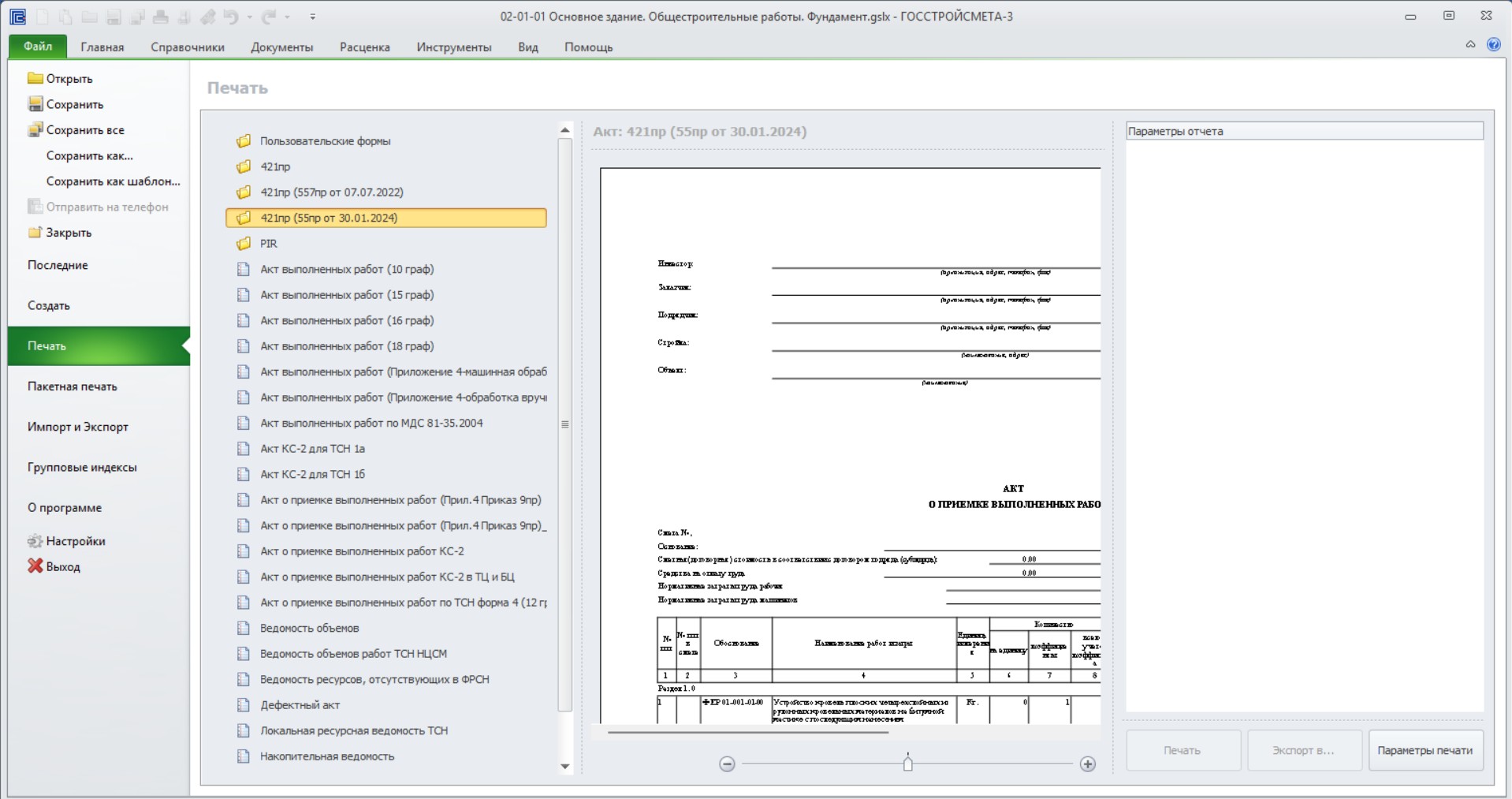
Справка о стоимости выполненных работ и затрат (форма КС-3)
Детальное описание:
Для создания Справки на основании Акта выполненных работ требуется перейти на вкладку «Файл», раздел «Печать». Откроется окно «Печать документа».
В левой части из предложенного списка выбрать вид документа «Справка о стоимости выполненных работ и затрат КС-3».
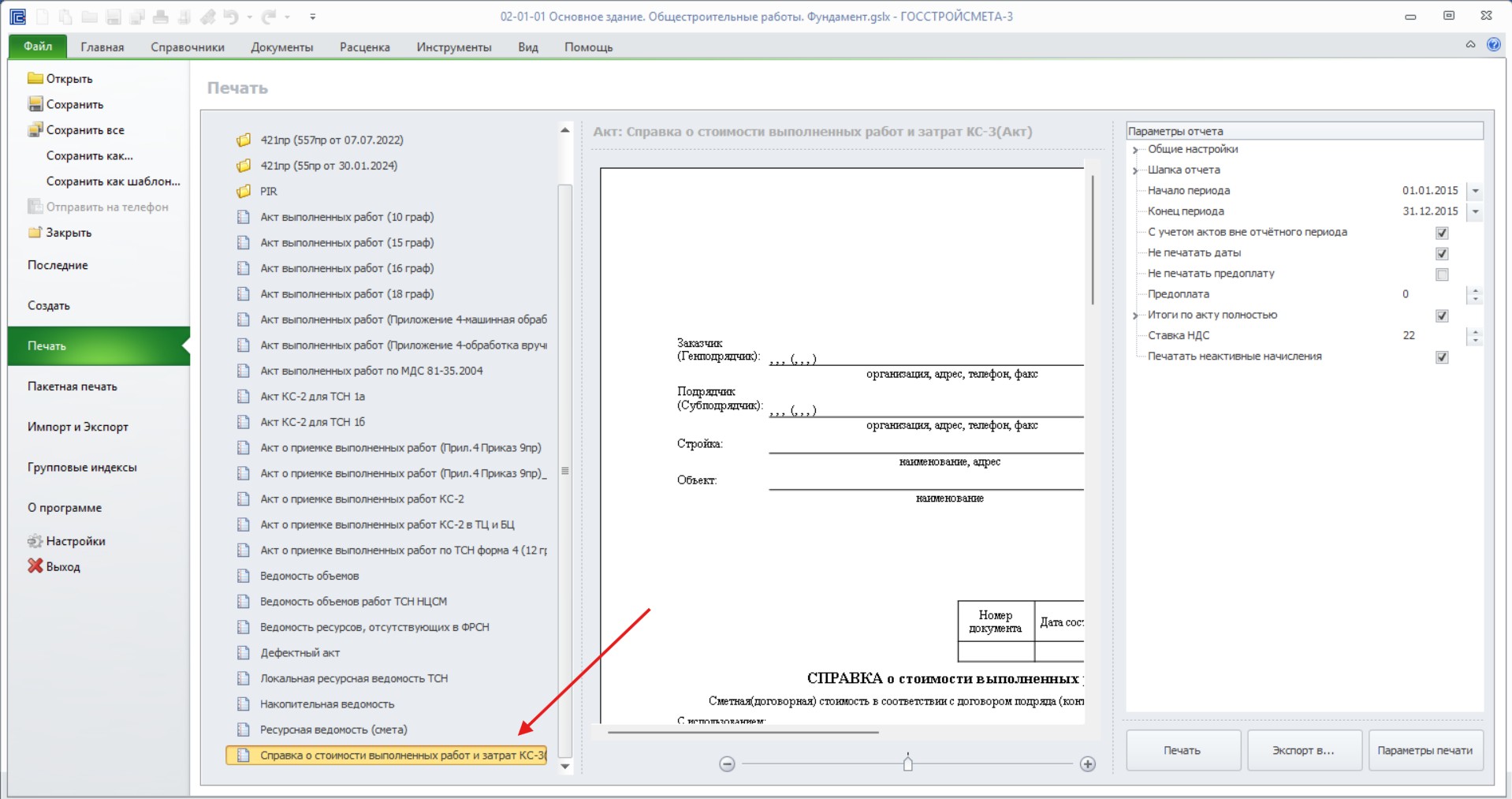
Справа настроить параметры отчета печати. При наличии аванса возможен ввод значения.
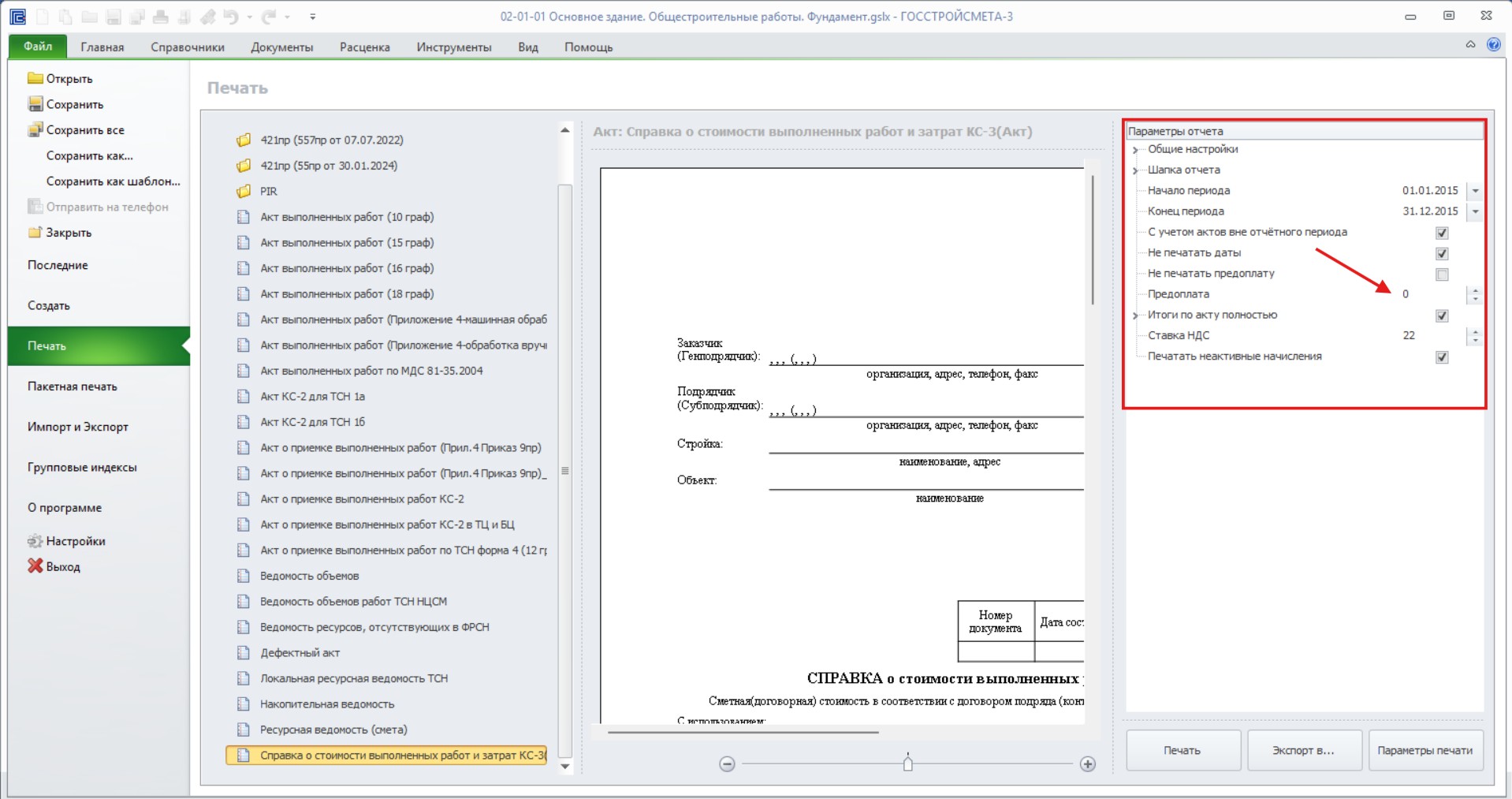
Далее, в окне предварительного просмотра необходимо выбрать распечатать Справку или экспортировать в формат Excel, PDF.