Создание нового документа ССР
Детальное описание:
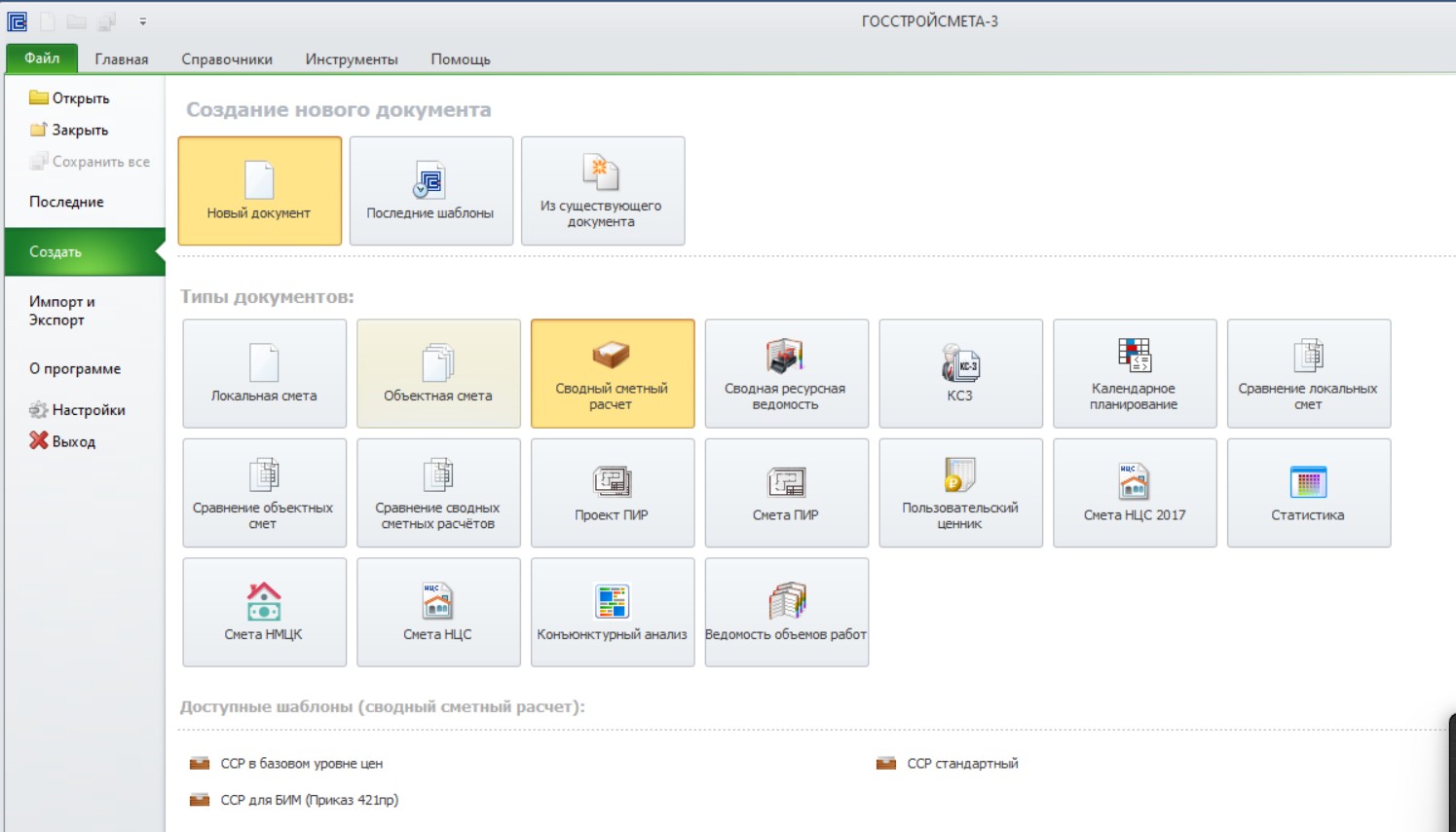
Для создания сводного сметного расчета перейти на вкладку «Файл» - Создать - Сводный сметный расчет – Создать. Возможно создание сметы, используя доступные шаблоны, которые размещены в нижней части окна.
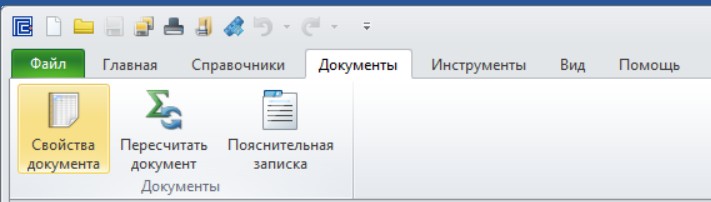
Для работы в документе необходимо задать начальные настройки. Для этого переходим на вкладку «Главная» - «Свойства документа».
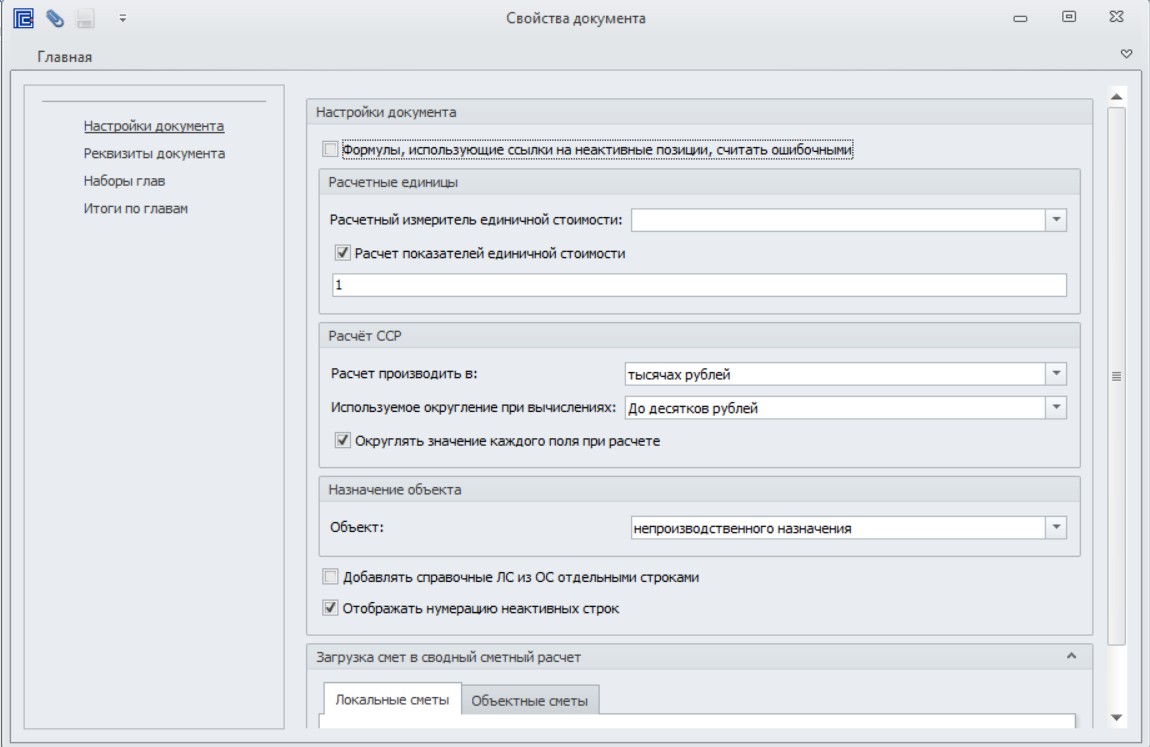
В открывшемся окне на вкладке «Настройки документа» задаются настройки для расчета Показателей единичной стоимости в сводном сметном расчете: Расчетный измеритель единичной стоимости (1 м куб. строительного объема, 1 м кв. общей площади, 1 м протяженности) и Количество расчетных единиц. Кроме того, выбирается производить расчет в рублях или в тысячах рублей, а также настроить округление.
На вкладке «Реквизиты документа» заполняются реквизиты такие как: наименование ССР, номер документа, наименования стройки и объекта, уровень цен, подписи, а также дата утверждения и составления документа.
На вкладке «Набор глав» выбирается необходимый набор глав для сводного сметного расчета из представленных в списке, либо создается пользовательский.
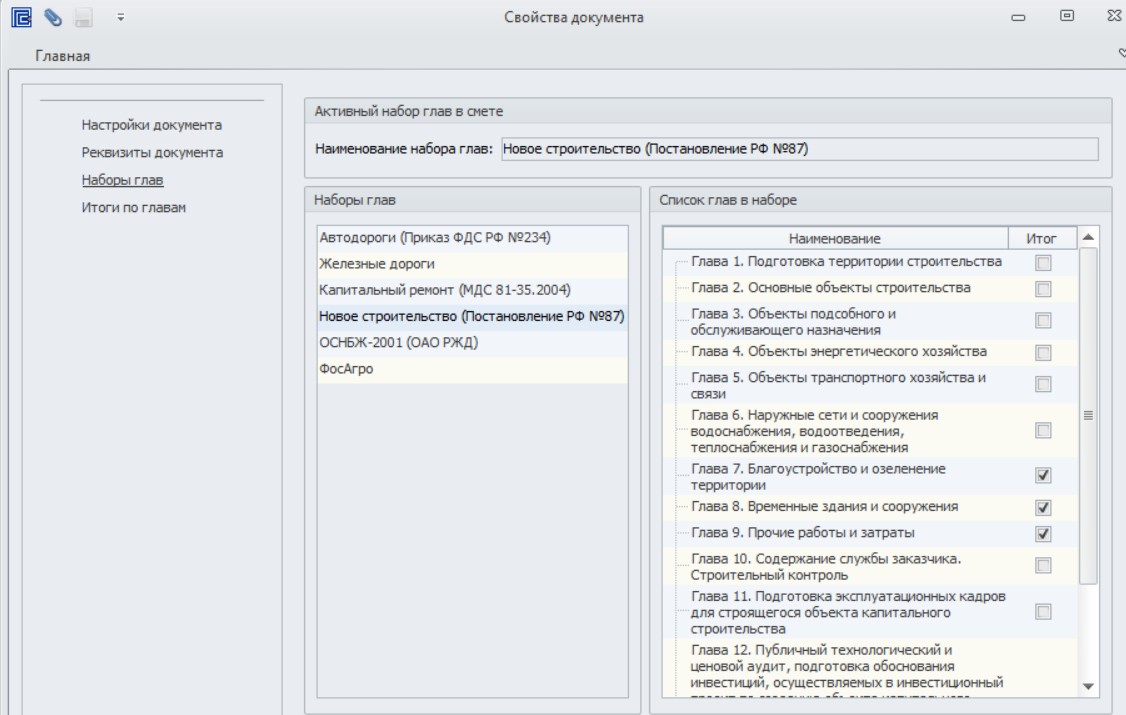
Чтобы применеть уже существующий набор глав, необходимо нажать правой кнопкой мыши на название и выбрать «Применить к ССР». При перевыборе набора глав уже добавленные сметы и начисления в ССР будут автоматически разноситься в соответствующие главы в новом наборе.
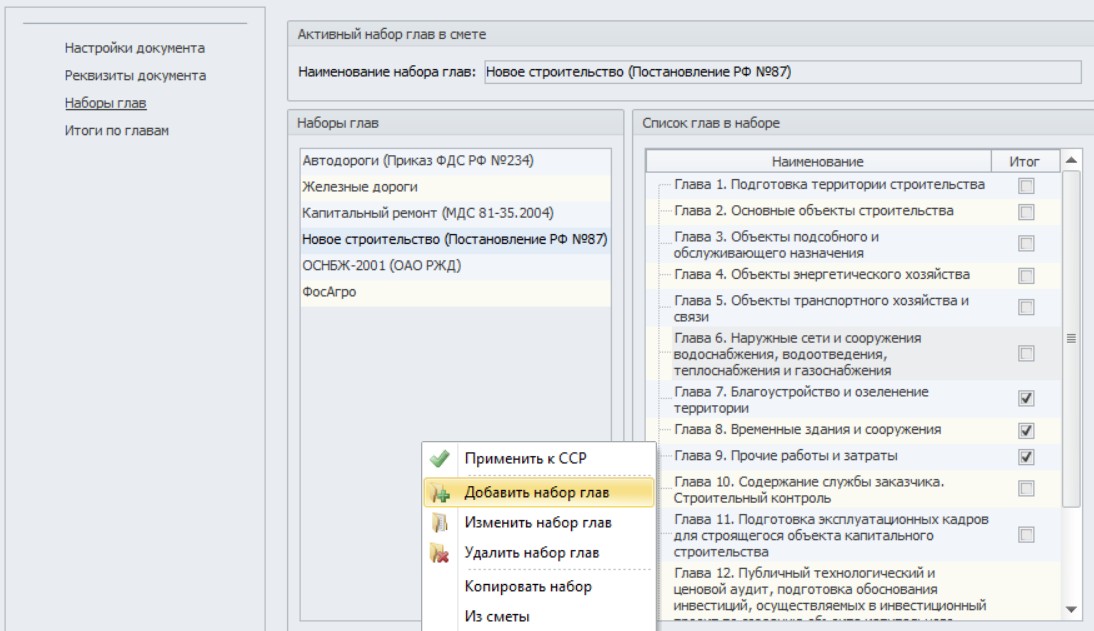
Чтобы создать пользовательский набор глав, необходимо нажать правой кнопкой мыши в любом месте окна Набора глав и выбрать «Добавить набор глав», далее задать наименование набору глав.
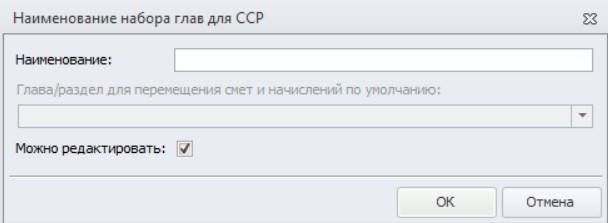
В открывшемся окне требуется ввести наименование набора глав.
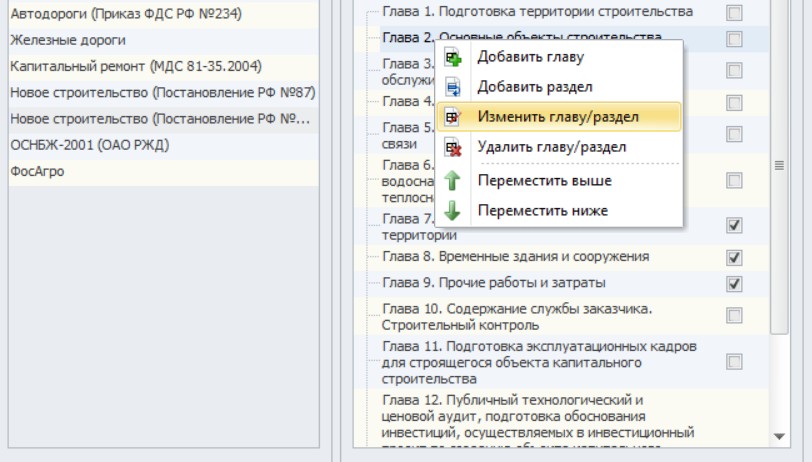
Далее в правой части, в окне «Список глав в наборе» добавить необходимое. Можно указать путь новой главы или раздела. Для этого правой кнопкой мыши нажать «Изменить главу/раздел и в правой части экрана выбрать необходимые главы.
На вкладке «Итоги по главам» можно добавить итоги глав, которые будут отображаться в виде новой строчки, показывающие сумму по всем предыдущим главам. По мере добавления новых глав в этом окне буду добавляться новые итоги.
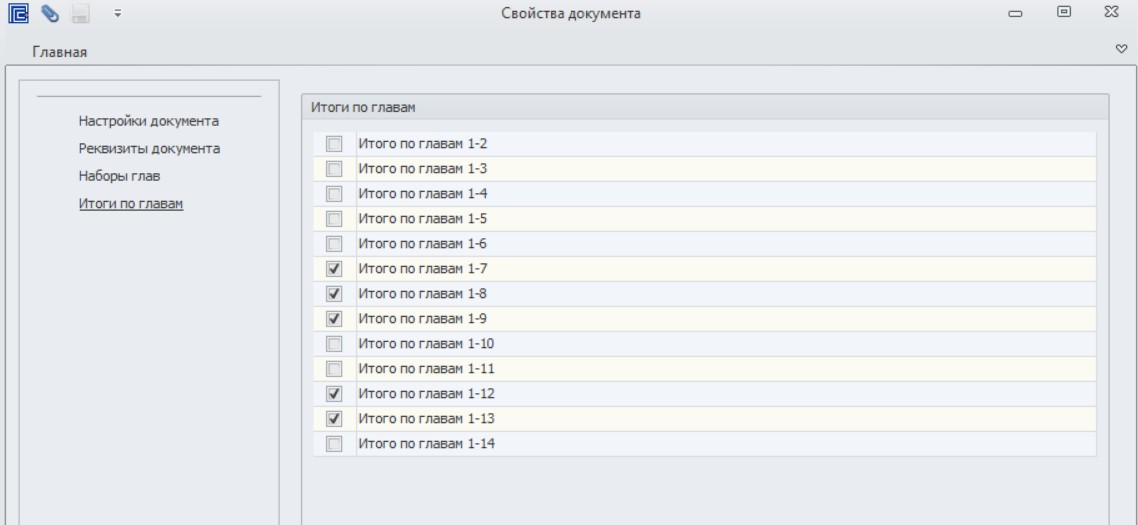
Любые данные, внесенные при создании, можно изменить в процессе работы с сводным сметным расчетом через вкладку «Главная» - Свойства документа.
Создание нового документа ОС
Детальное описание:
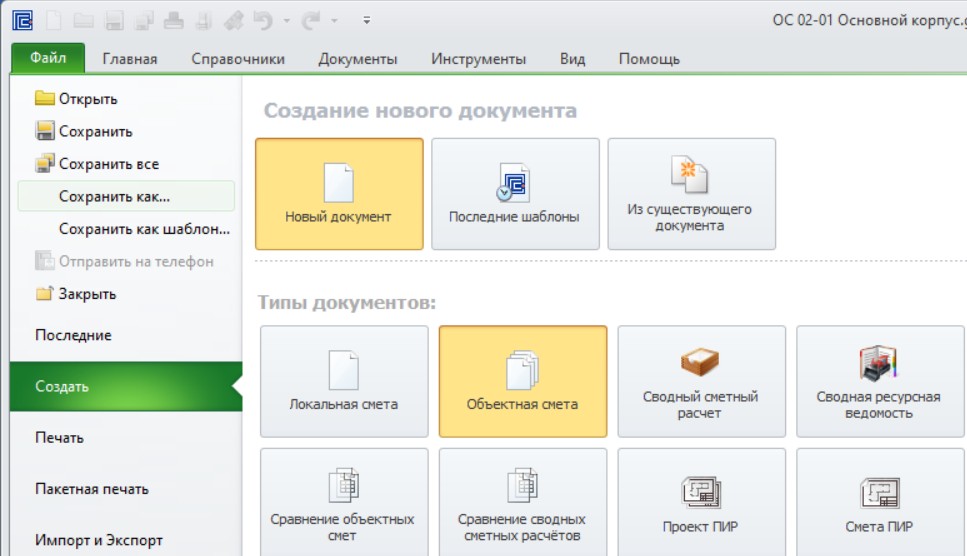
Объектные сметы в ПК «ГСС-3» создаются с вкладки «Файл» - Создать –Объектная смета – Создать.
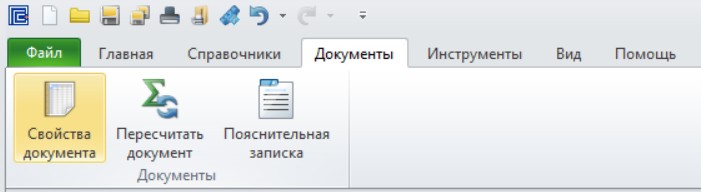
Перед началом работы необходимо настроить свойства документа. Для этого на вкладке «Документы», нажать «Свойства документа» и в открывшемся окне «Настройки документа» задать начальные настройки создаваемой объектной сметы.
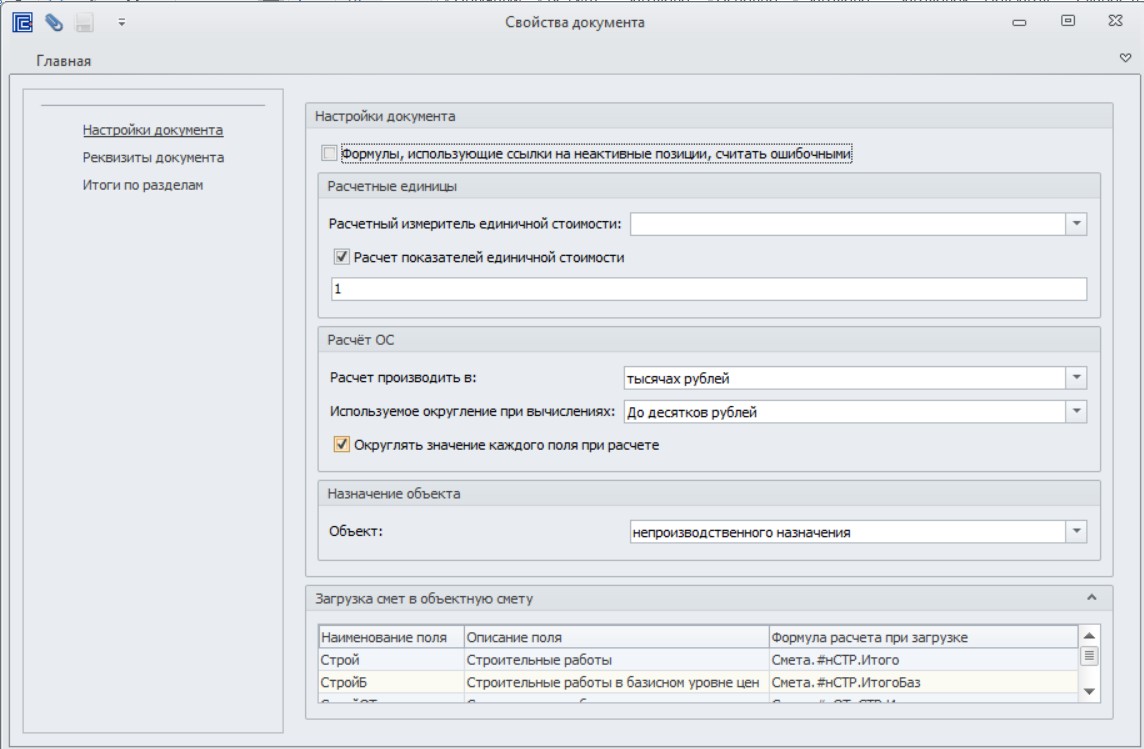
Далее заполняются «Настройки документа». Настройки для расчета показателей единичной стоимости в объектной смете: Расчетный измеритель единичной стоимости (1 м куб. строительного объема, 1 м кв. общей площади, 1 м протяженности) и Количество расчетных единиц, на которое делится полная стоимость локальной сметы, выбирается производить расчет в рублях или в тысячах рублей, а также настройки округления.
На вкладке «Реквизиты документа» заполняются: наименование ОС, номер документа, наименования стройки и объекта, уровень цен, подписи, дата утверждения и составления документа.
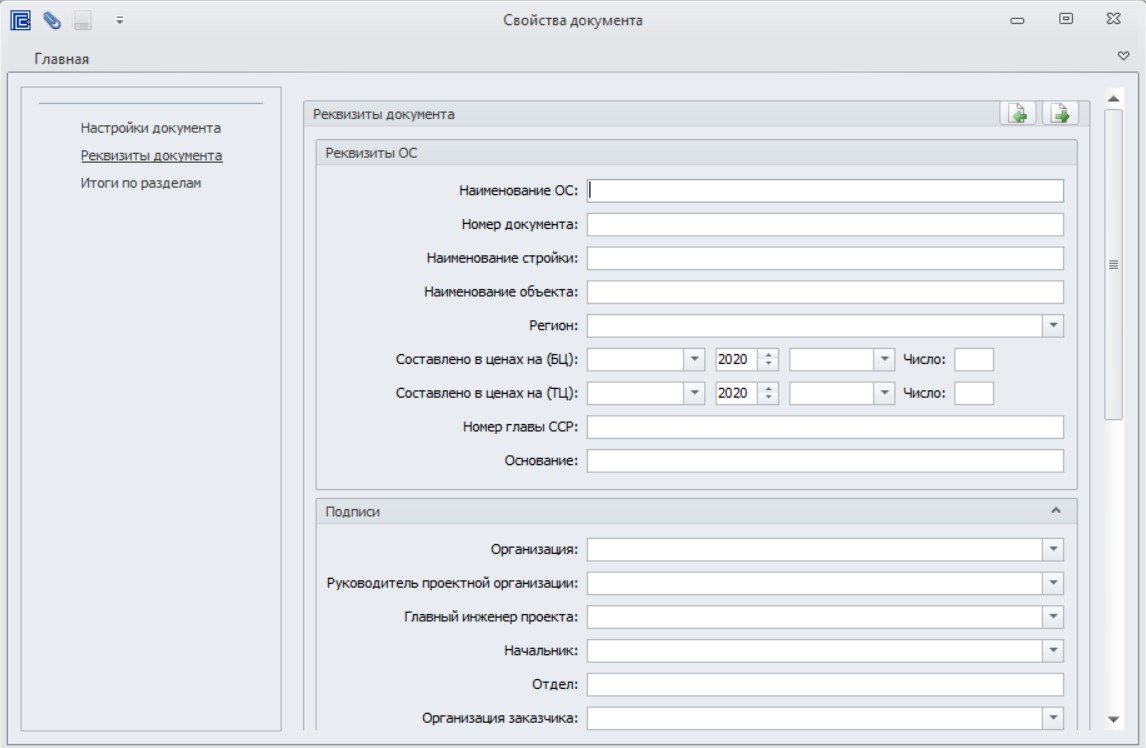
На вкладке «Итоги по разделам» можно выбрать итоги разделов, после которых будет добавлена новая строчка, отображающая сумму по всем предыдущим разделам. По мере добавления новых разделов в смету в этом окне буду добавляться новые итоги.
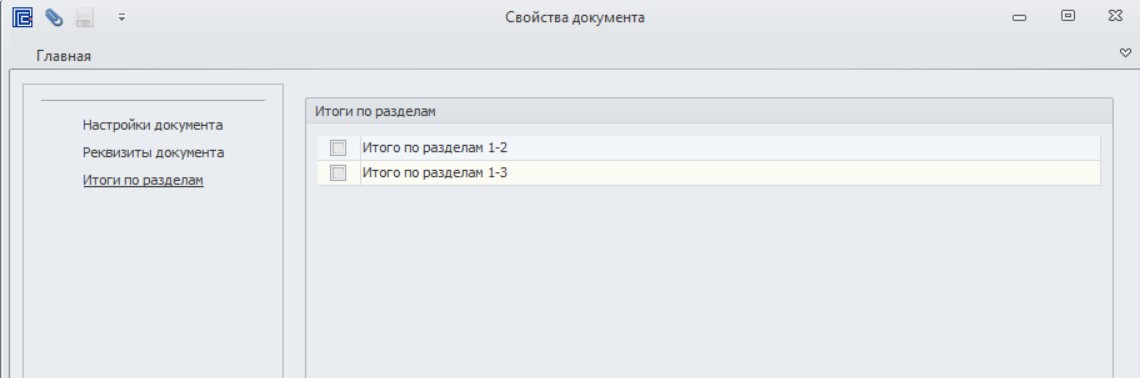
Любые данные, внесенные при создании, можно изменить в процессе работы с Объектной сметой: вкладка «Главная» - Свойства документа.
Пояснительная записка к СД
Детальное описание:
Пояснительная записка является составной частью сметной документации и содержит обоснование принятых методов расчета, а также исходные данные для определения сметной стоимости объектов строительства, реконструкции и капительного ремонта.
Кроме того, пояснительная записка представляется в качестве обязательного документа при прохождении экспертизы.
В программном комплексе ГОССТРОЙСМЕТА-3 реализована возможность составления пояснительной записки.
Для этого требуется открыть документ «Сводный сметный расчет стоимости строительства», перейти на вкладку «Документы», выбрать «Пояснительная записка СД».
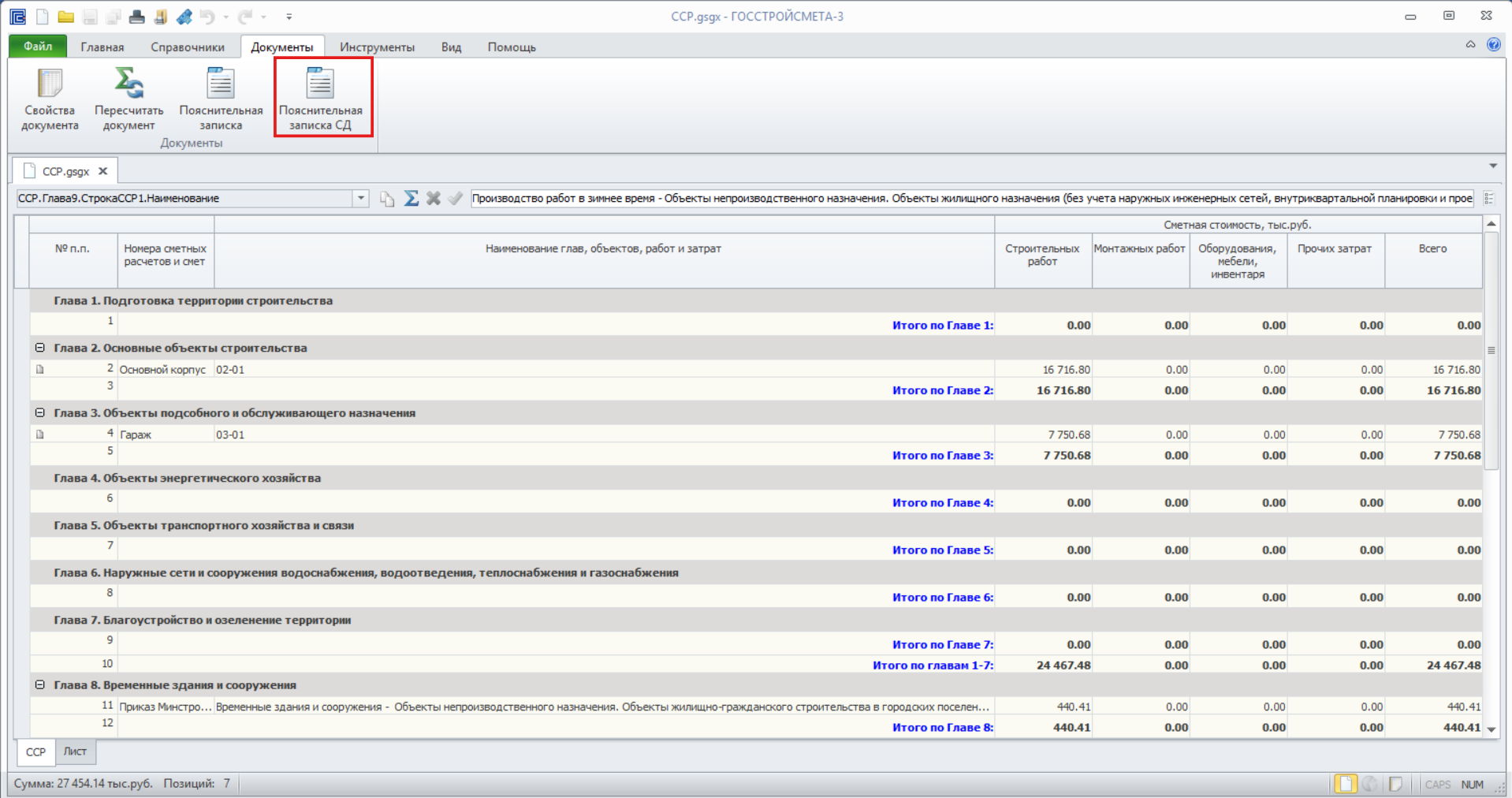
Открывается окно, в котором необходимо заполнить данные.
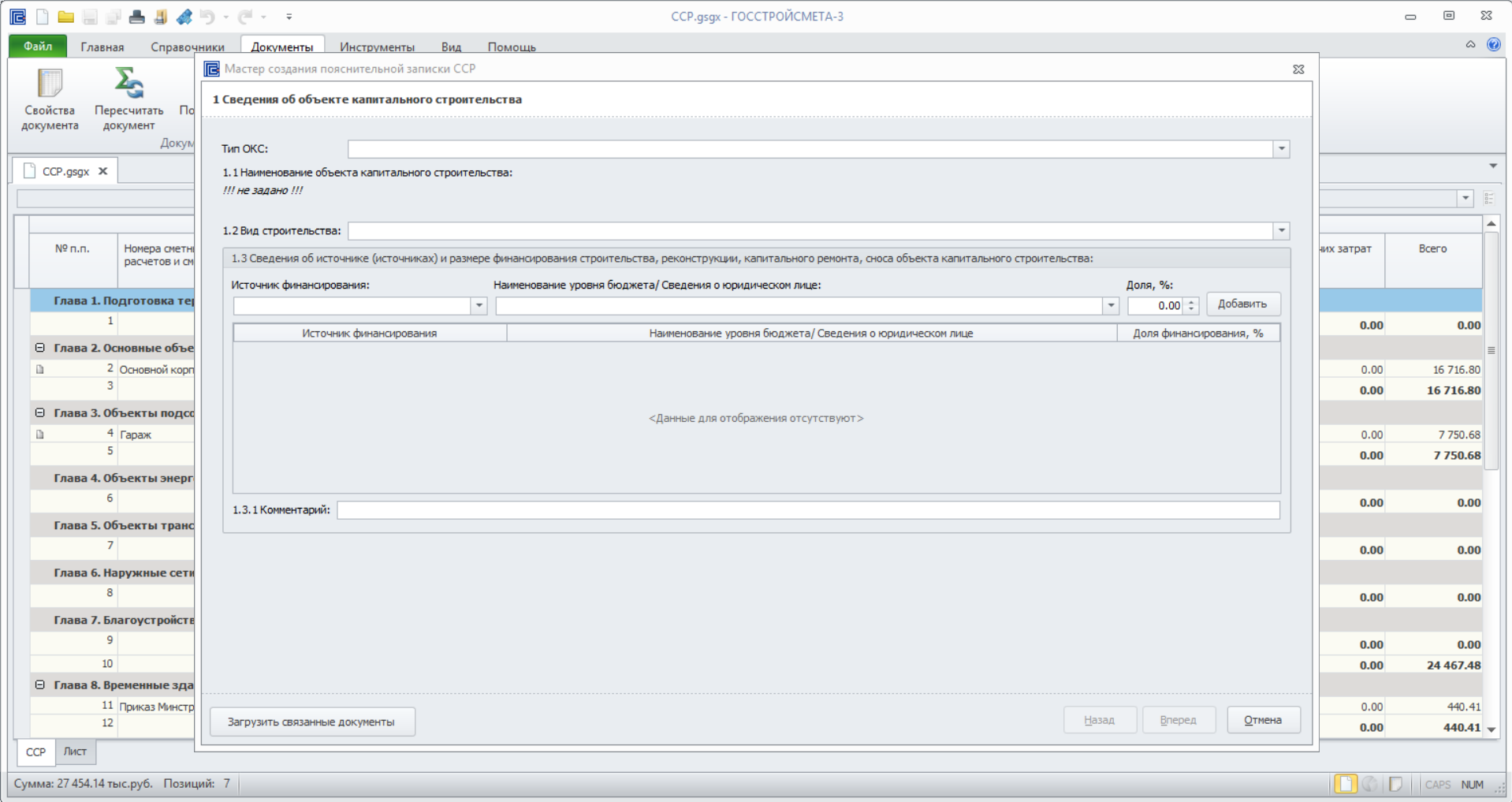
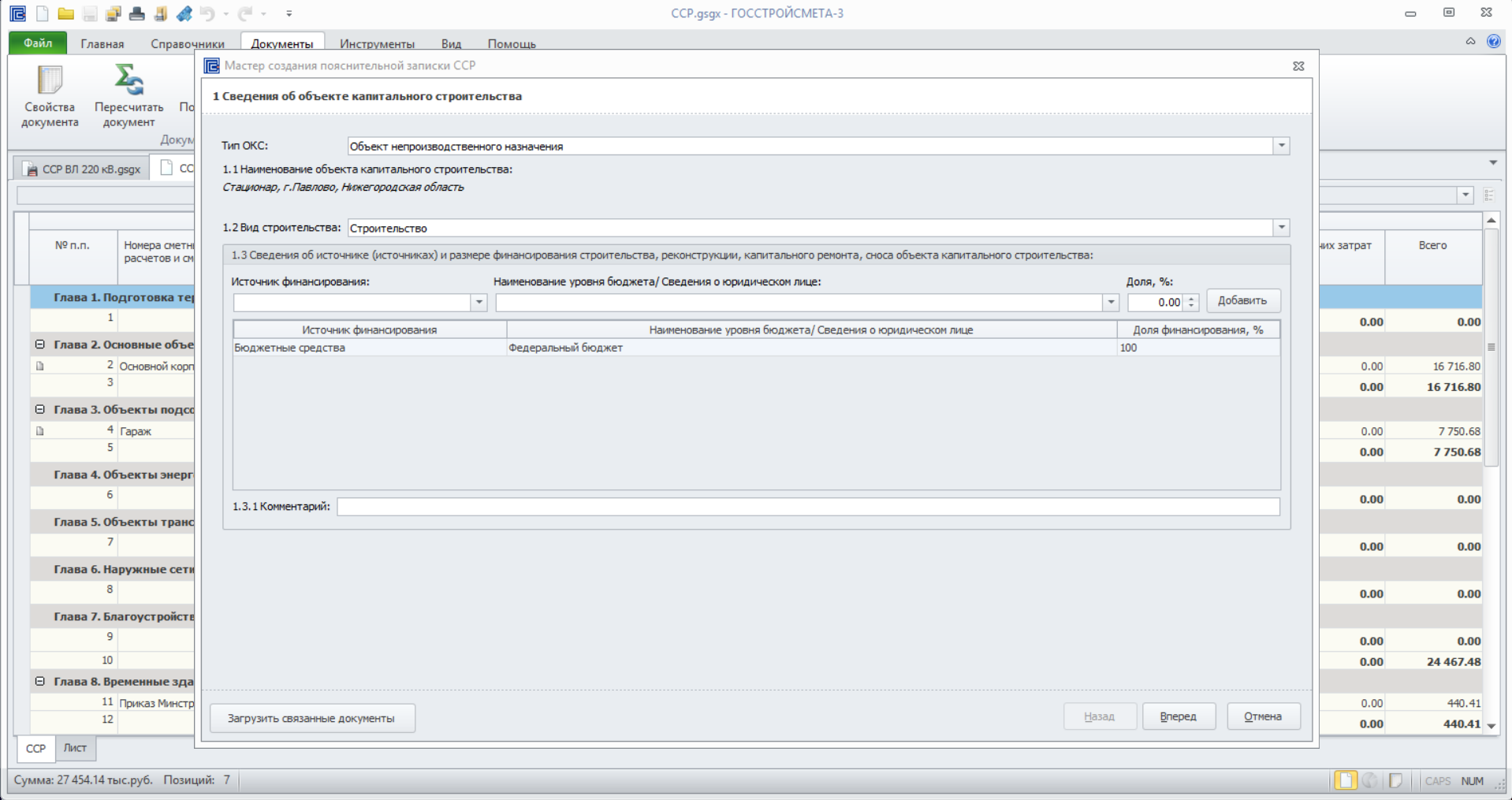
Шаг первый: указать сведения об объекте капитального строительства.
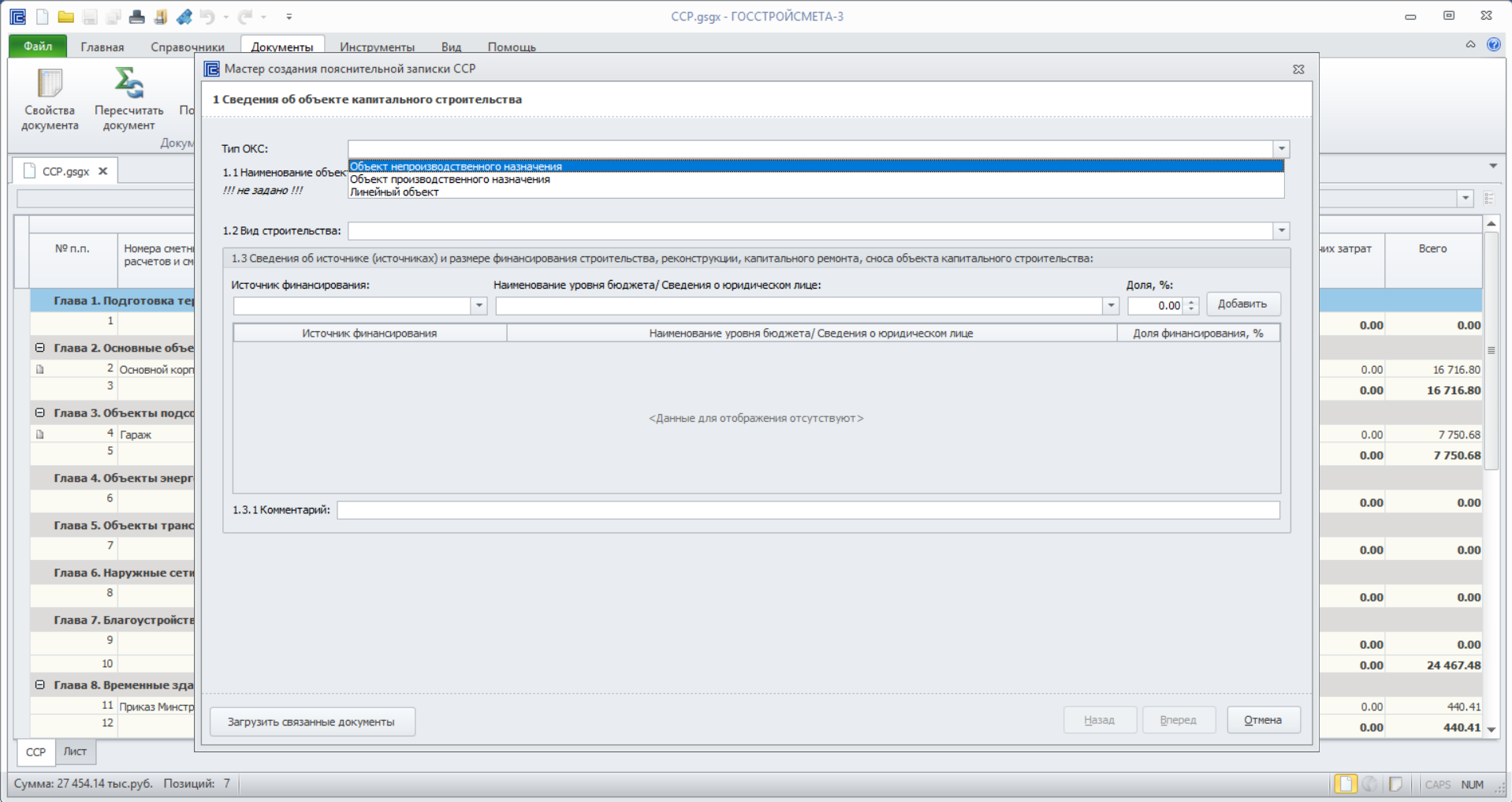
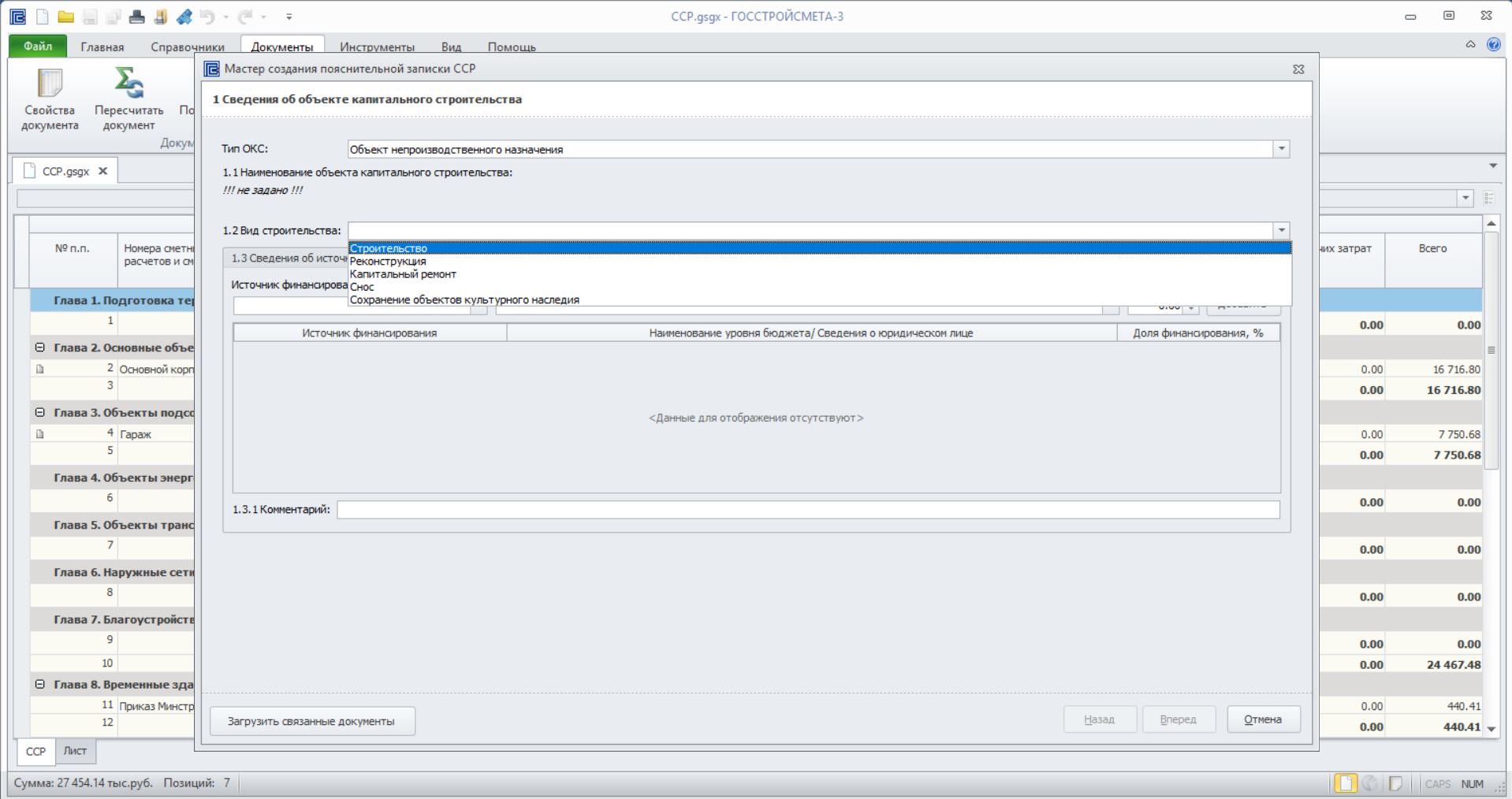
В выпадающем списке выбрать необходимый тип объекта капитального строительства, вид строительства, добавить сведения об источнике (источниках) и размере финансирования, кликнуть «Вперед».
Шаг второй: указать сведения о функциональном назначении объекта капитального строительства и сведения о технико-экономических показателях объекта.
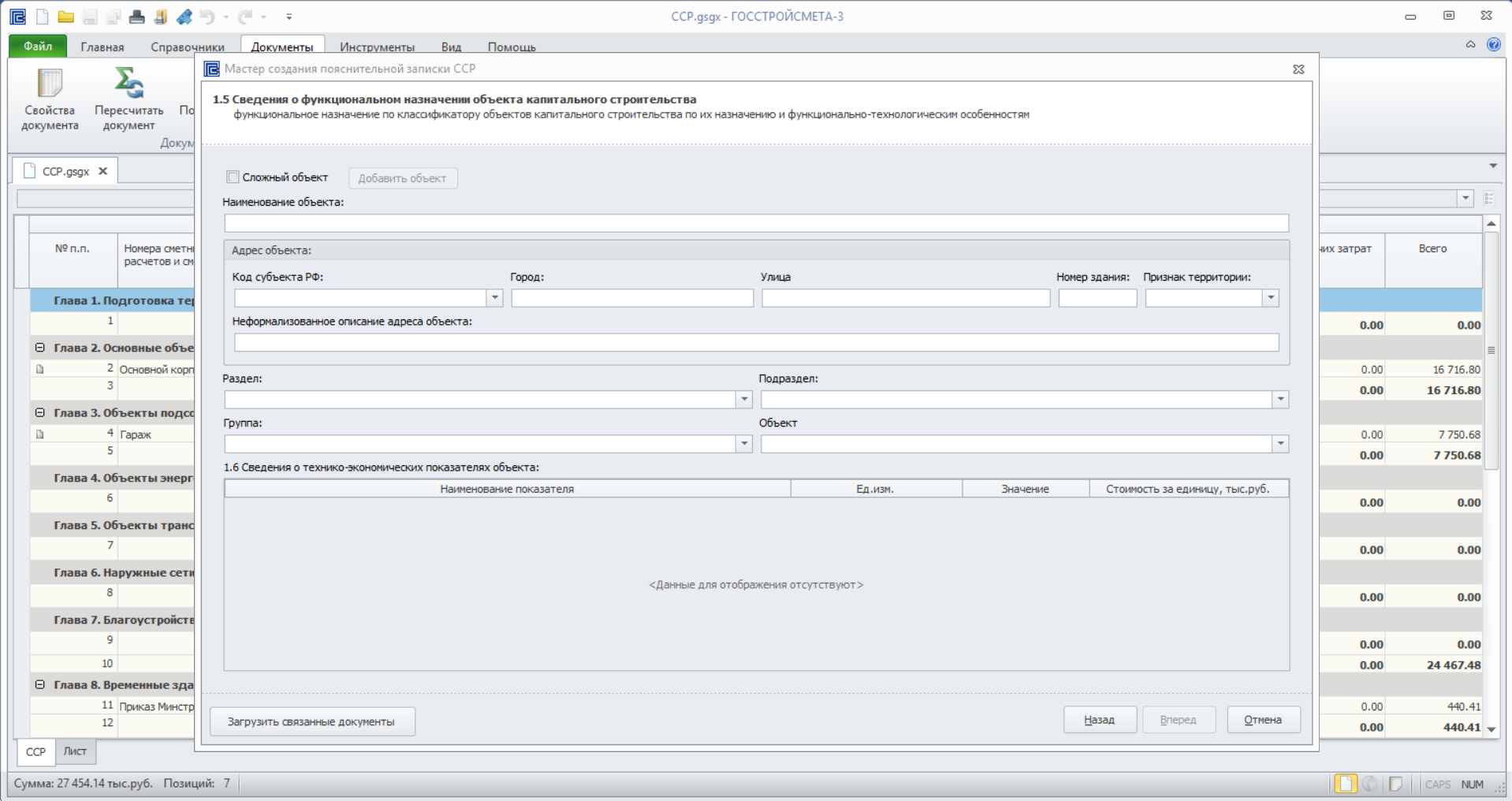
Ввести наименование и адрес объекта, выбрать в выпадающем списке раздел, подраздел, группу и объект. После указания вышеуказанных данных, автоматически определится перечень технико-экономических показателей.
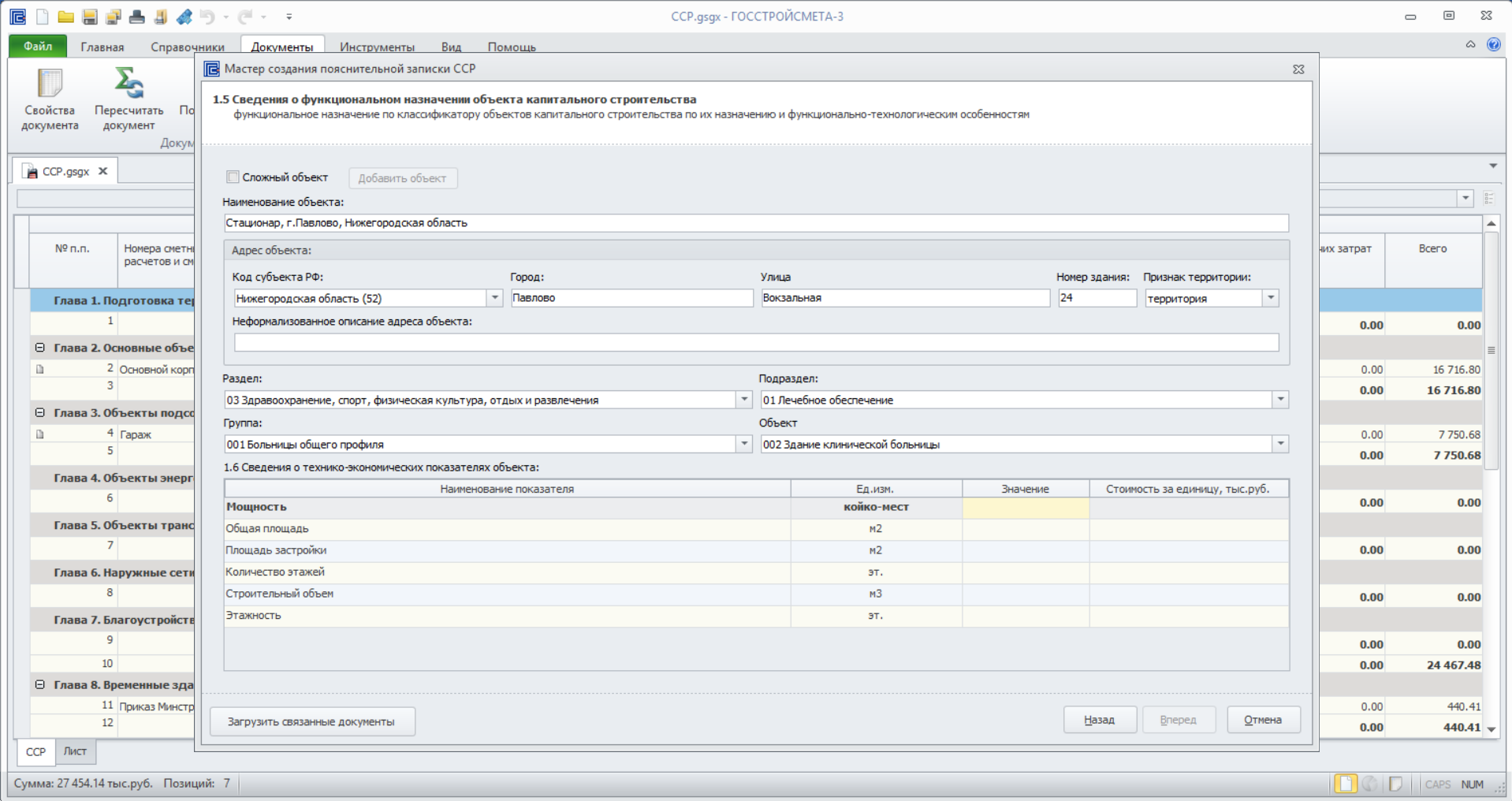
Заполнить графы «Значение» и «Стоимость за единицу, тыс.руб.».
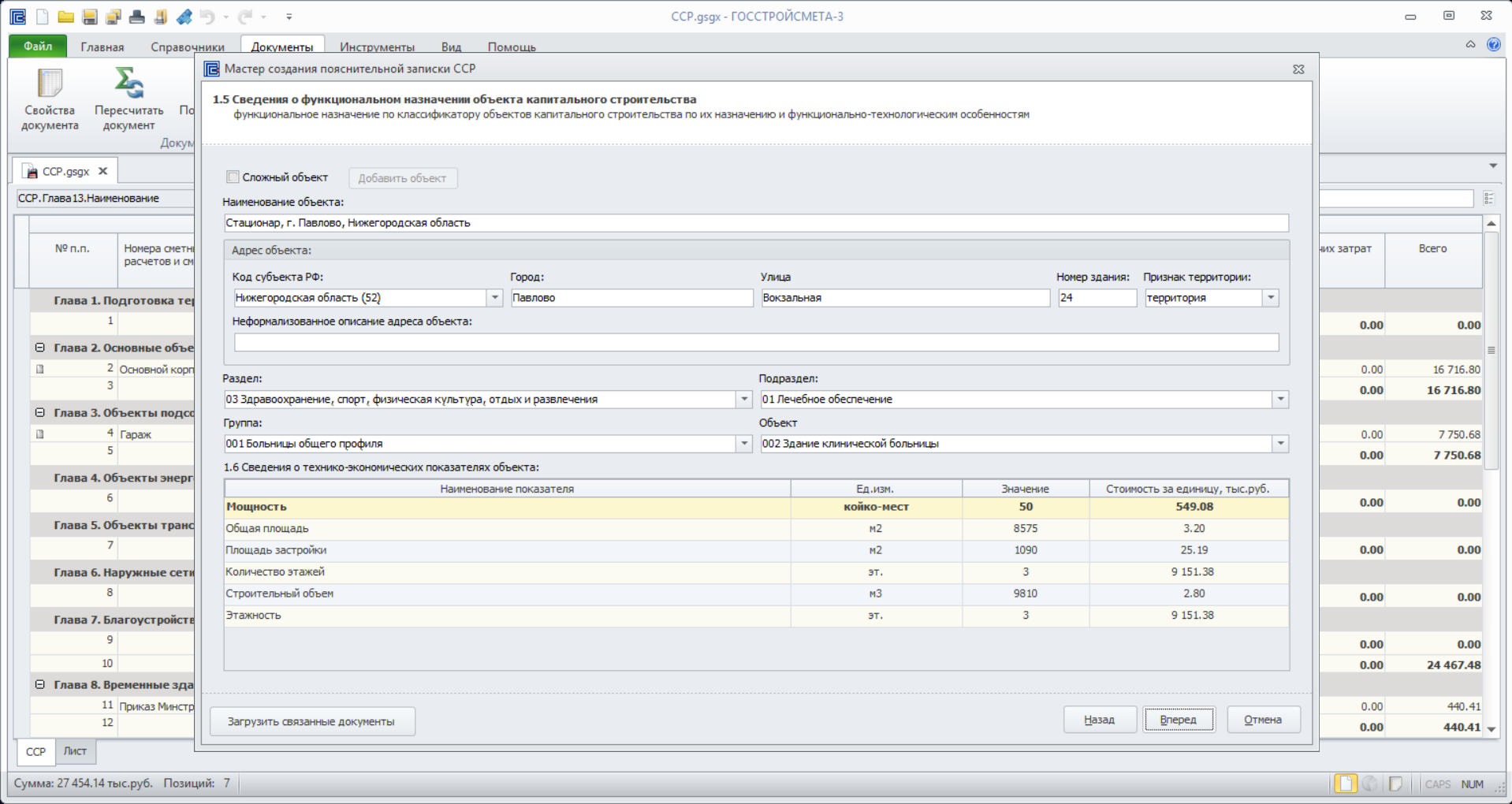
Для сложных объектов, состоящих из комплекса зданий и сооружений, в технико-экономических показателях приводятся суммарные значения по объекту капитального строительства в целом, а также отдельные показатели по каждому зданию (сооружению), входящему в его состав.
Для этого, на втором этапе установить галочку «Сложный объект».
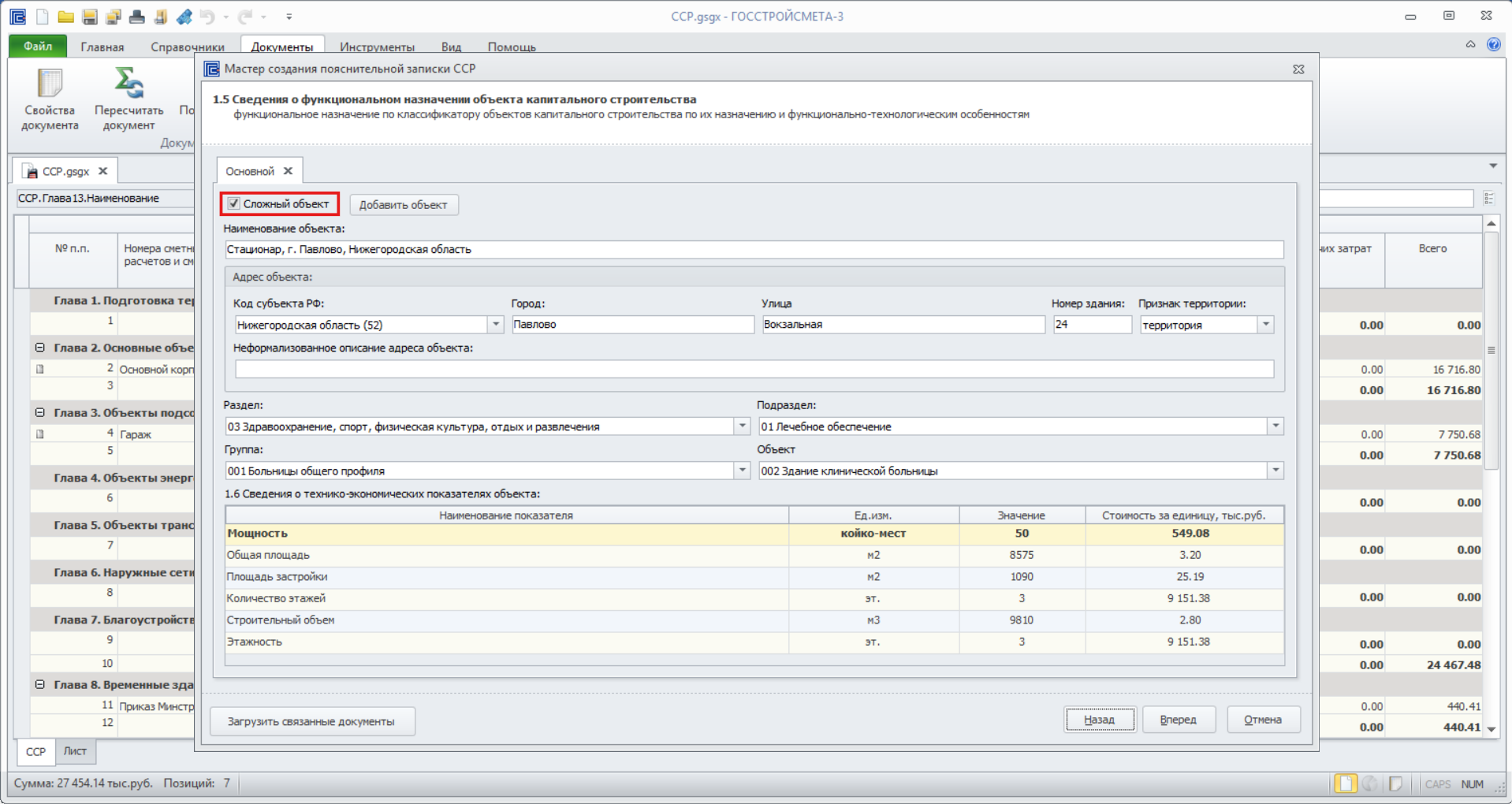
Появится вкладка «Основной». Далее, кликнуть «Добавить объект» и заполнить сведения для каждого здания (сооружения).
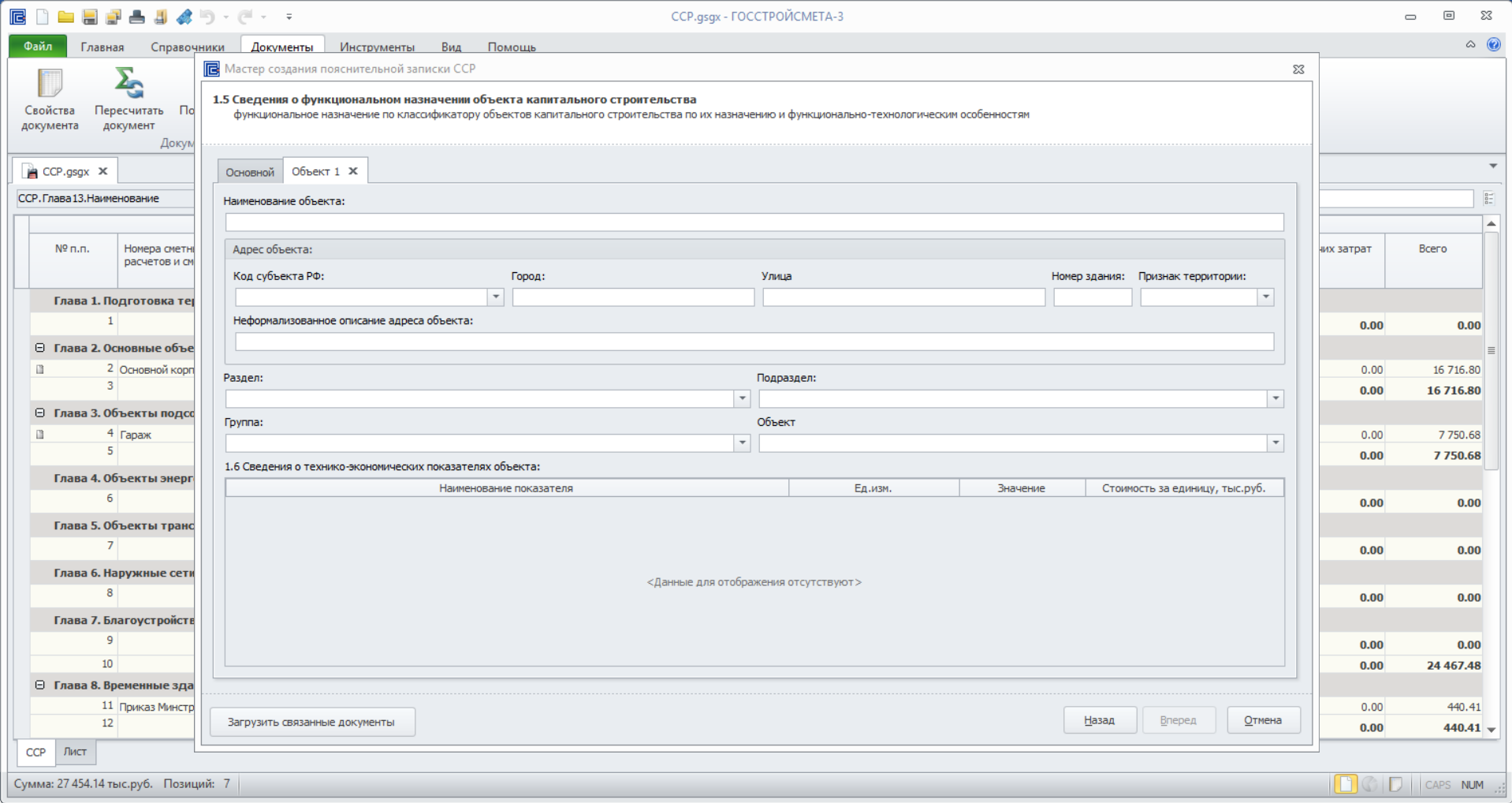
Шаг третий: указать сведения о примененных сметных нормативах.
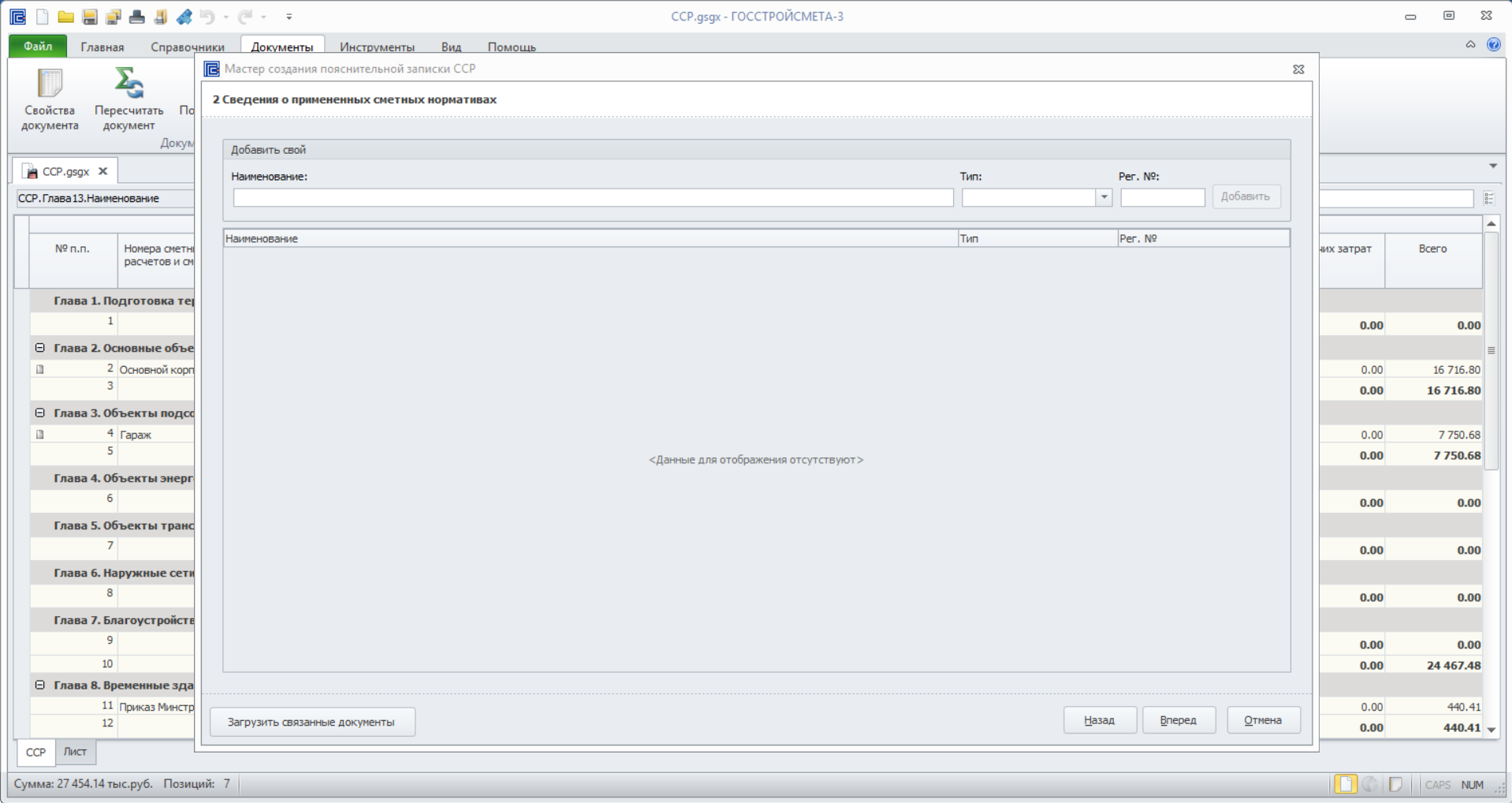
Ввести наименование, выбрать тип, при необходимости указать регистрационный номер, кликнуть «Добавить».
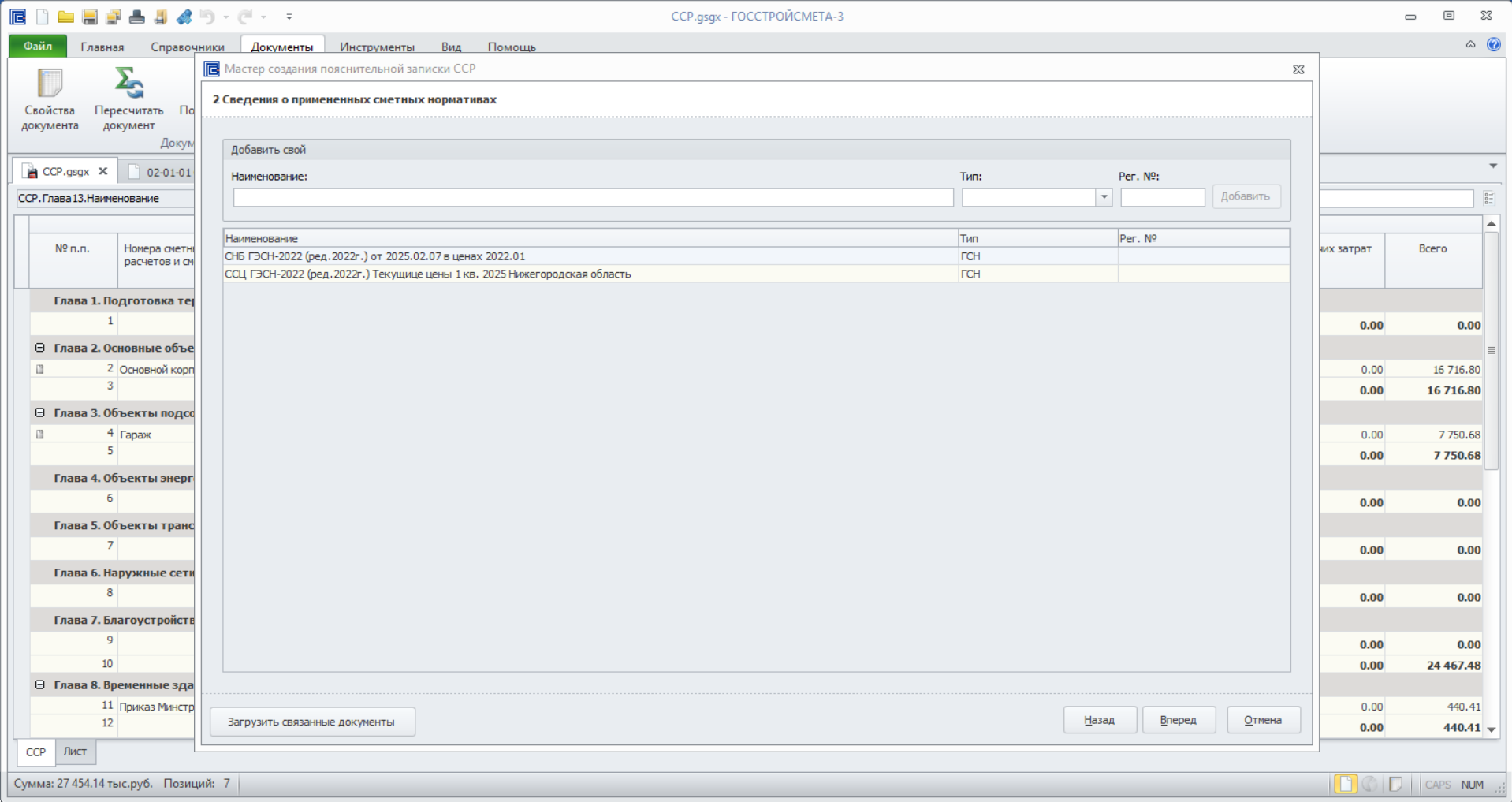
Для автоматической загрузки данных предусмотрена кнопка «Загрузить связанные документы».
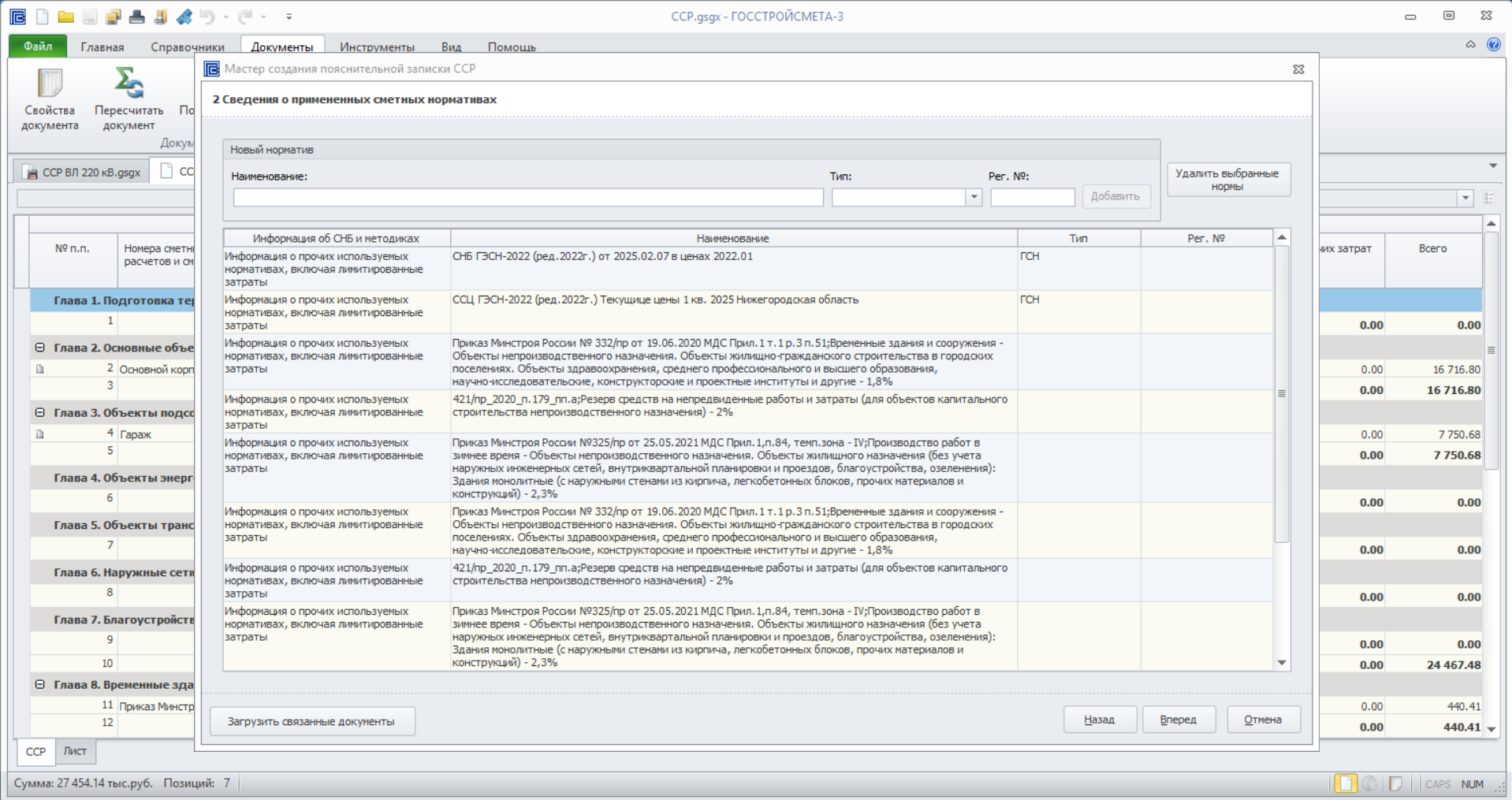
Использование данного функционала обеспечивает загрузку данных на всех этапах заполнения пояснительной записки.
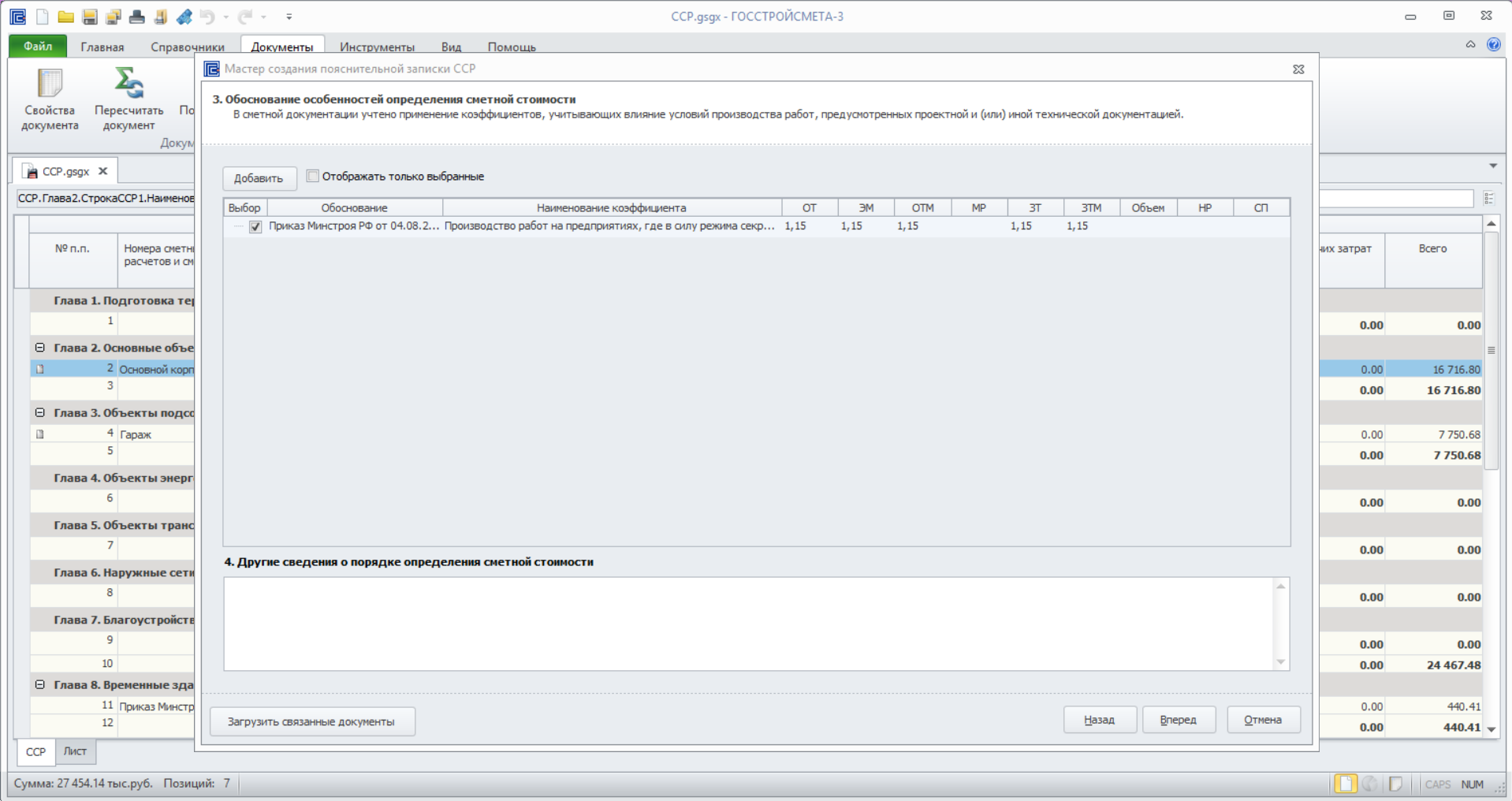
Таким образом, на шаге четвертом обоснование особенностей расчета сметной стоимости будет сформировано в автоматическом режиме.
Кроме того, на этом этапе допускается самостоятельное внесение сведений о коэффициентах, использованных в сметной документации. Для этого воспользоваться командой «Добавить».
При наличии дополнительной информации о порядке расчета сметной стоимости указать ее в примечании (комментарии), кликнуть «Вперед».
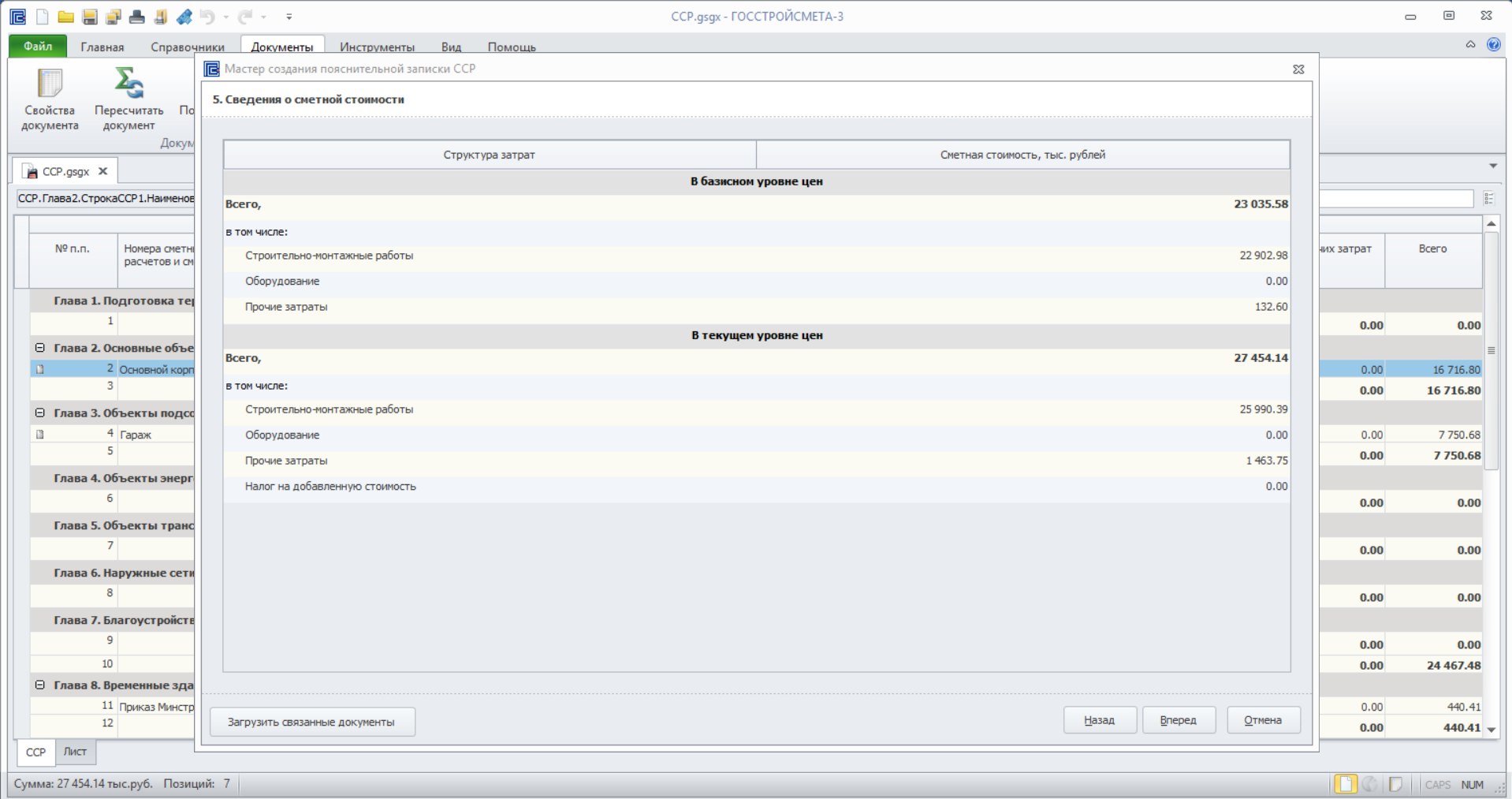
Шаг пятый: сведения о сметной стоимости заполняются автоматически на основании данных ССР.
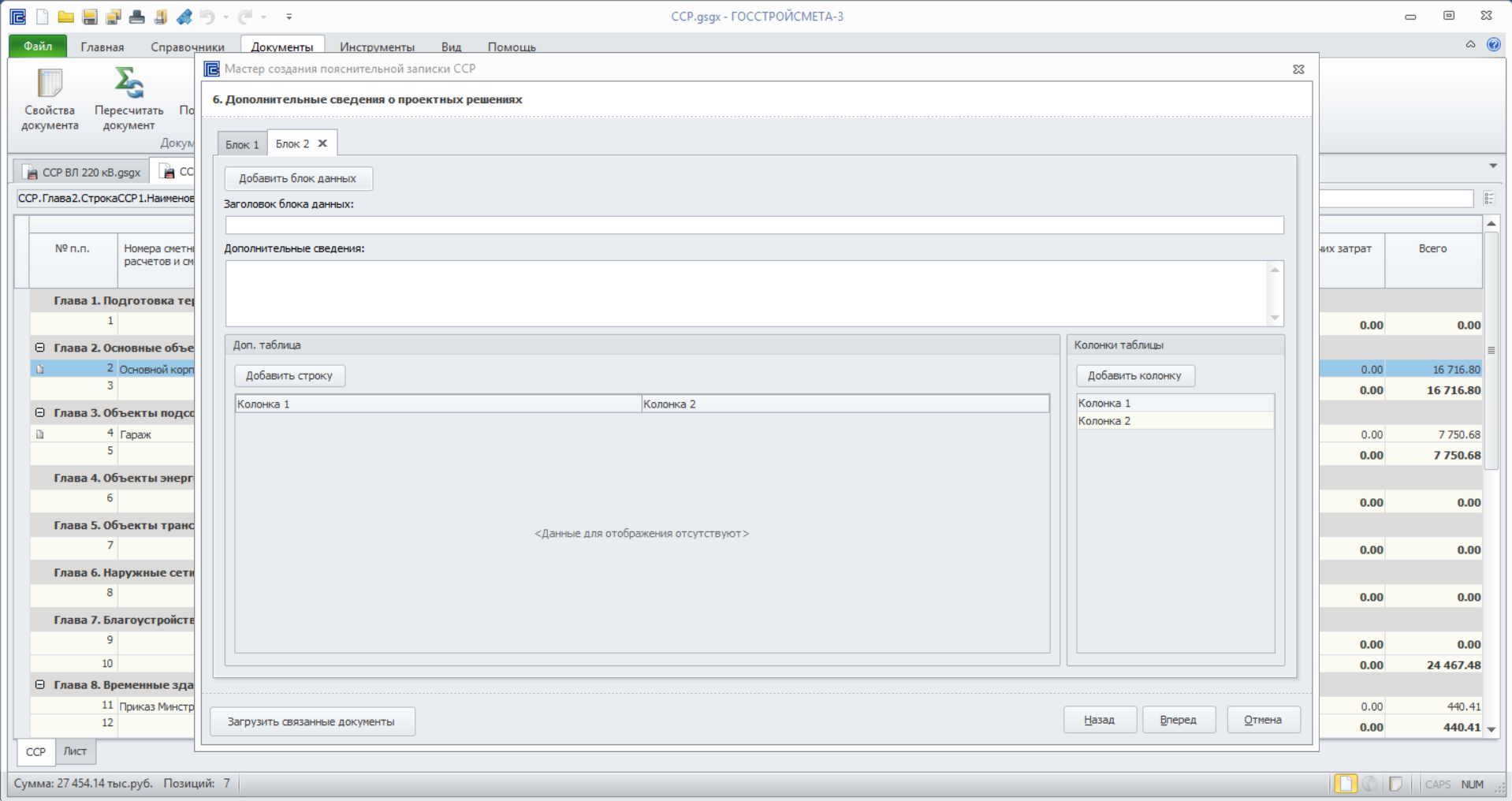
Шаг шестой: указать дополнительные сведения о проектных решениях.
В пояснительной записке раздел с дополнительными сведениями о проектных решениях содержит детальное обоснование и технические характеристики принятых конструктивных и инженерных решений.
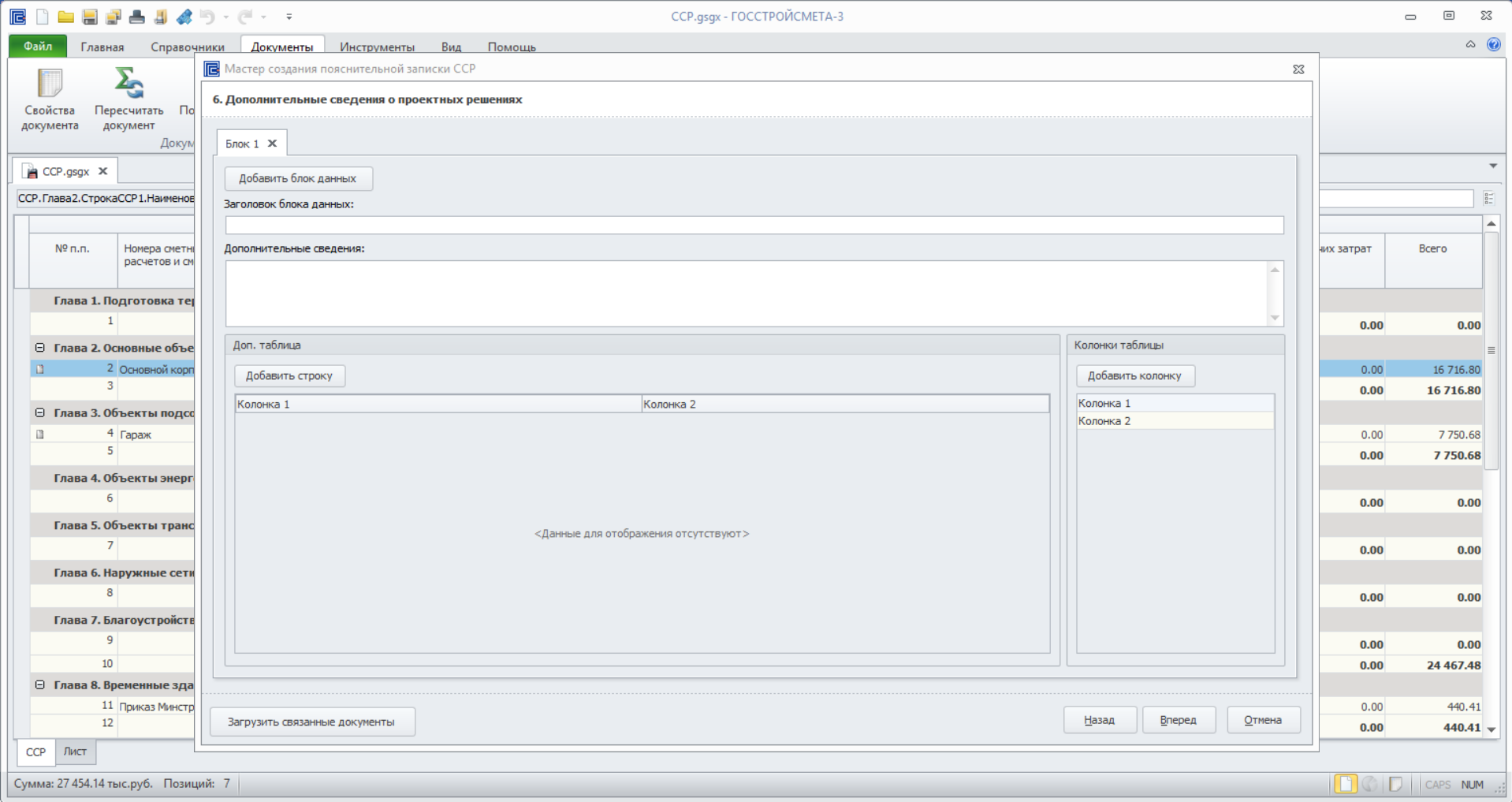
На данном этапе данные заполняются при необходимости. Указывается заголовок блока данных, вносятся дополнительные сведения, также предусмотрена возможность формирования табличного материала.
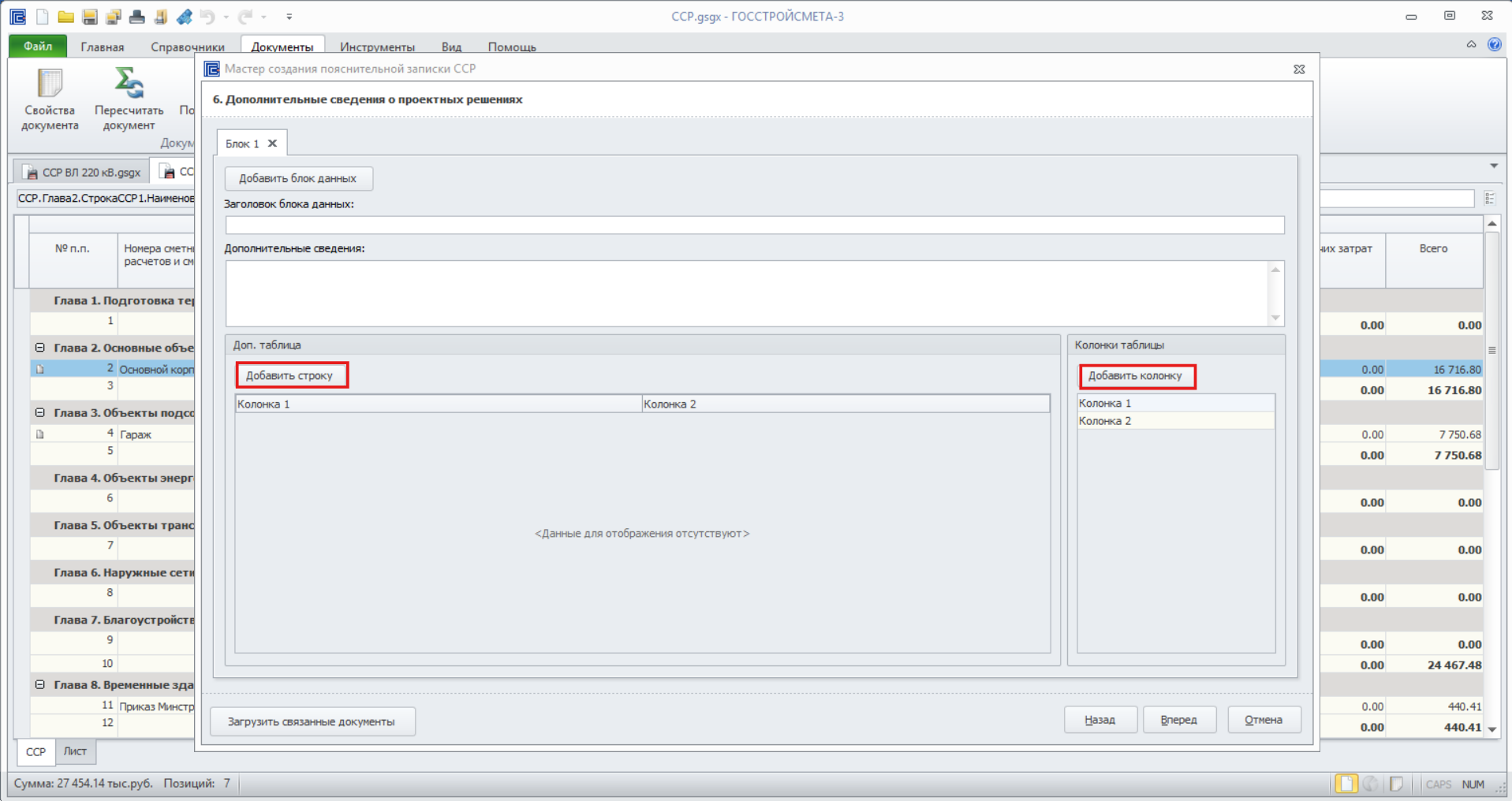
Для составления таблицы воспользоваться командами «Добавить строку», «Добавить колонку».
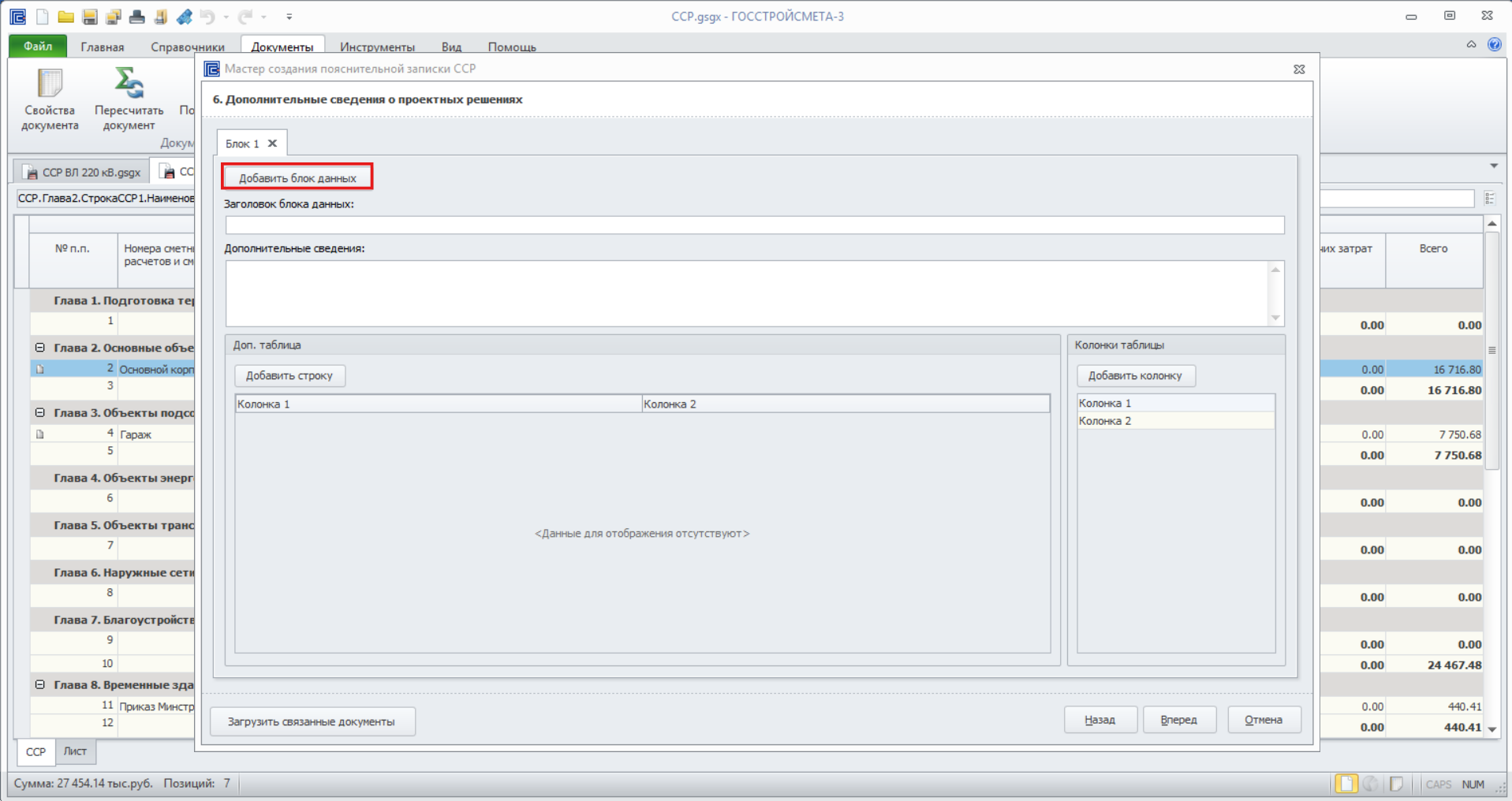
Для добавления дополнительного блока данных кликнуть «Добавить блок данных».
Шаг седьмой: указать список приложенных документов.
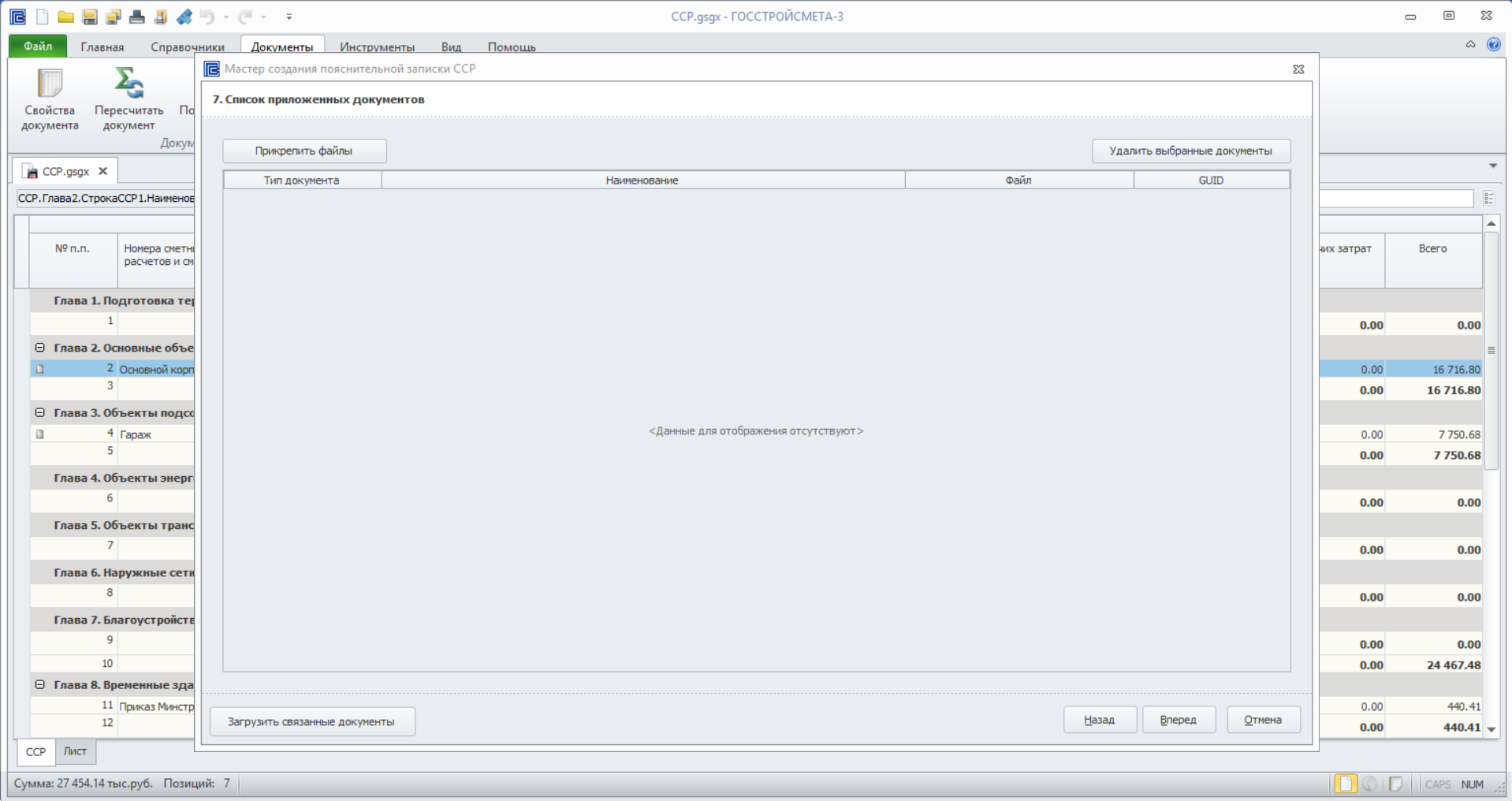
Для ручного добавления файлов воспользоваться командой «Прикреплять файлы».
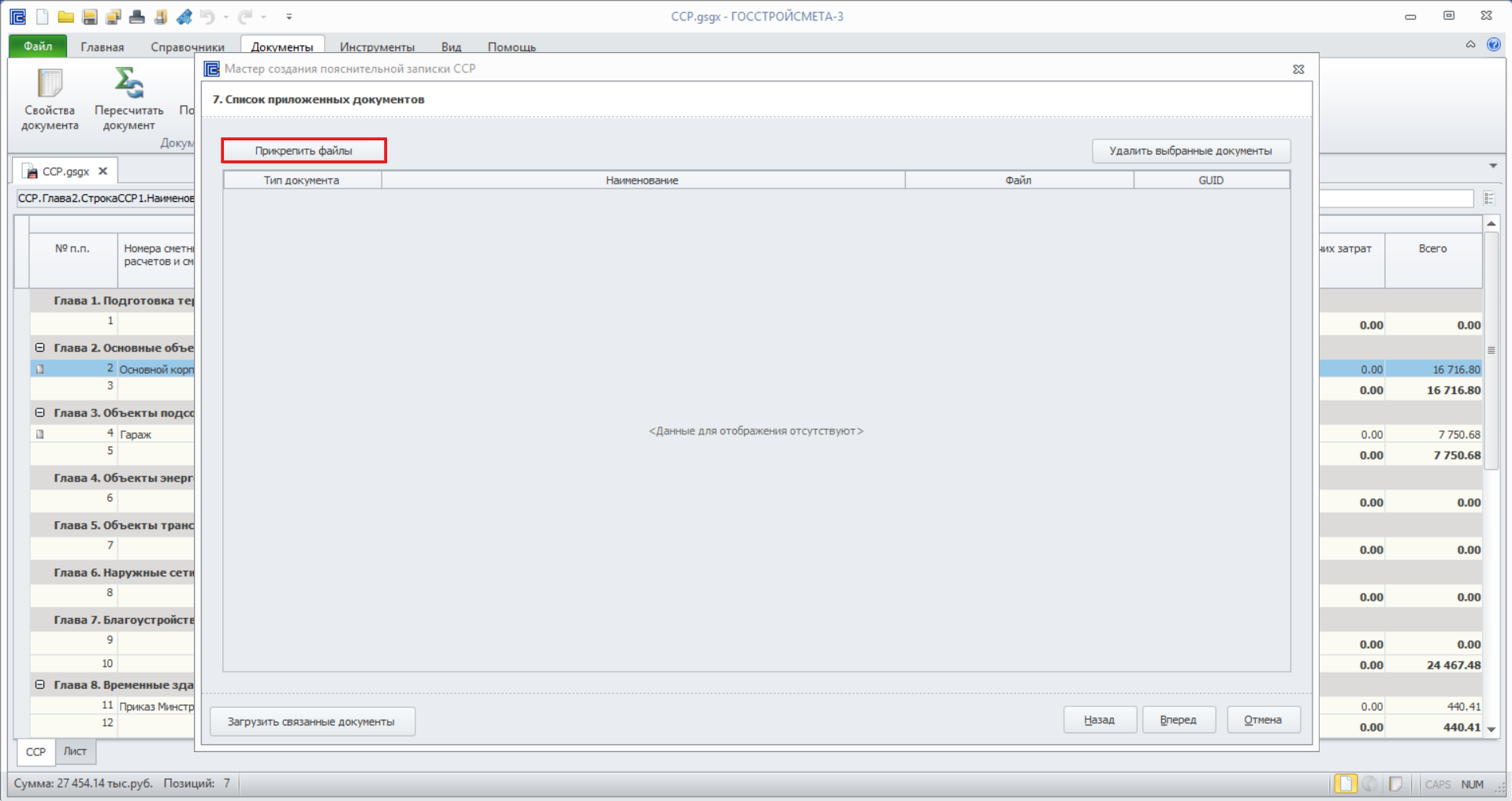
В открывшемся окне выбрать необходимые документы.
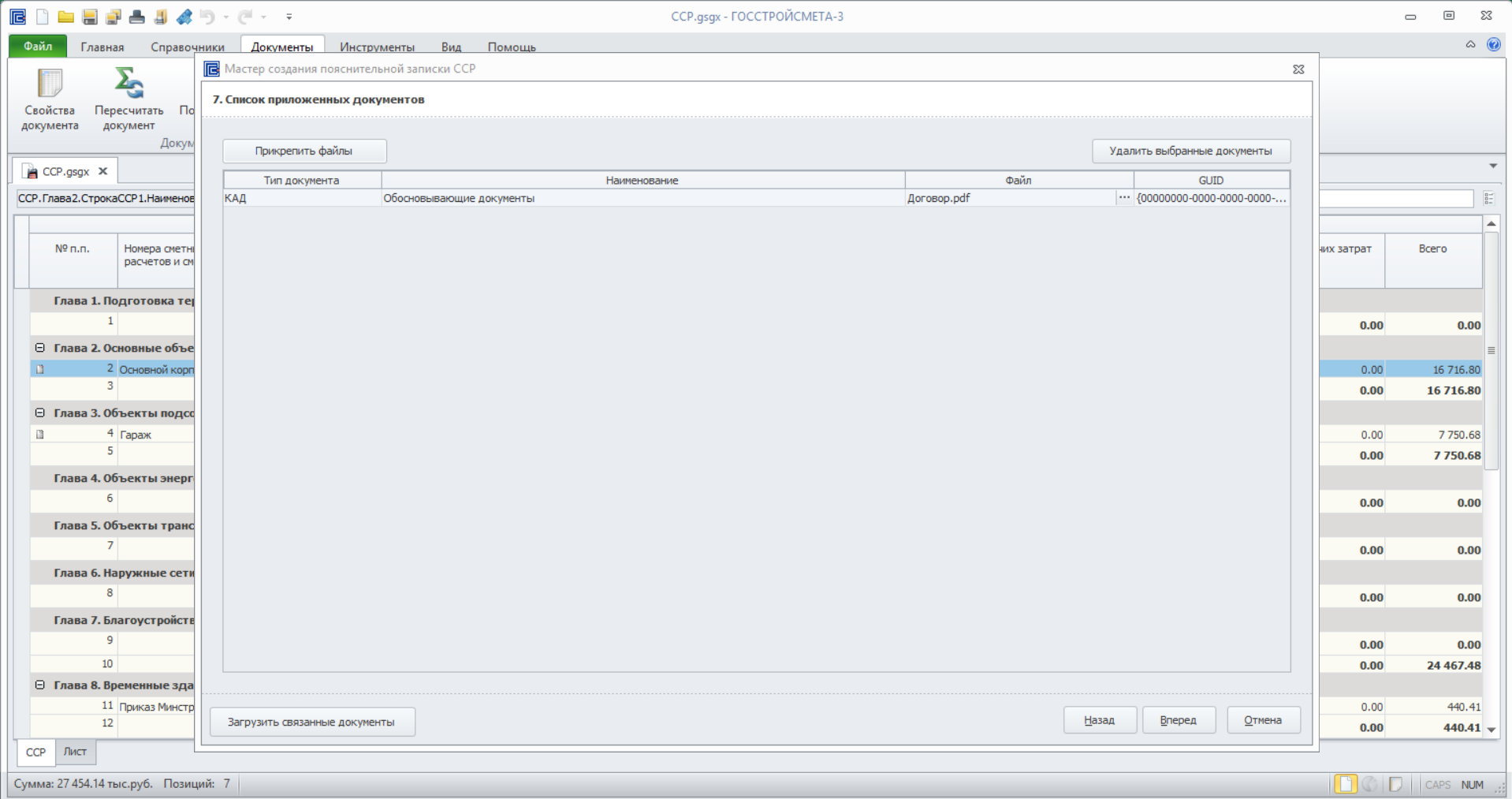
Автоматическое добавление документации предусмотрено через кнопку «Загрузить связанные документы».
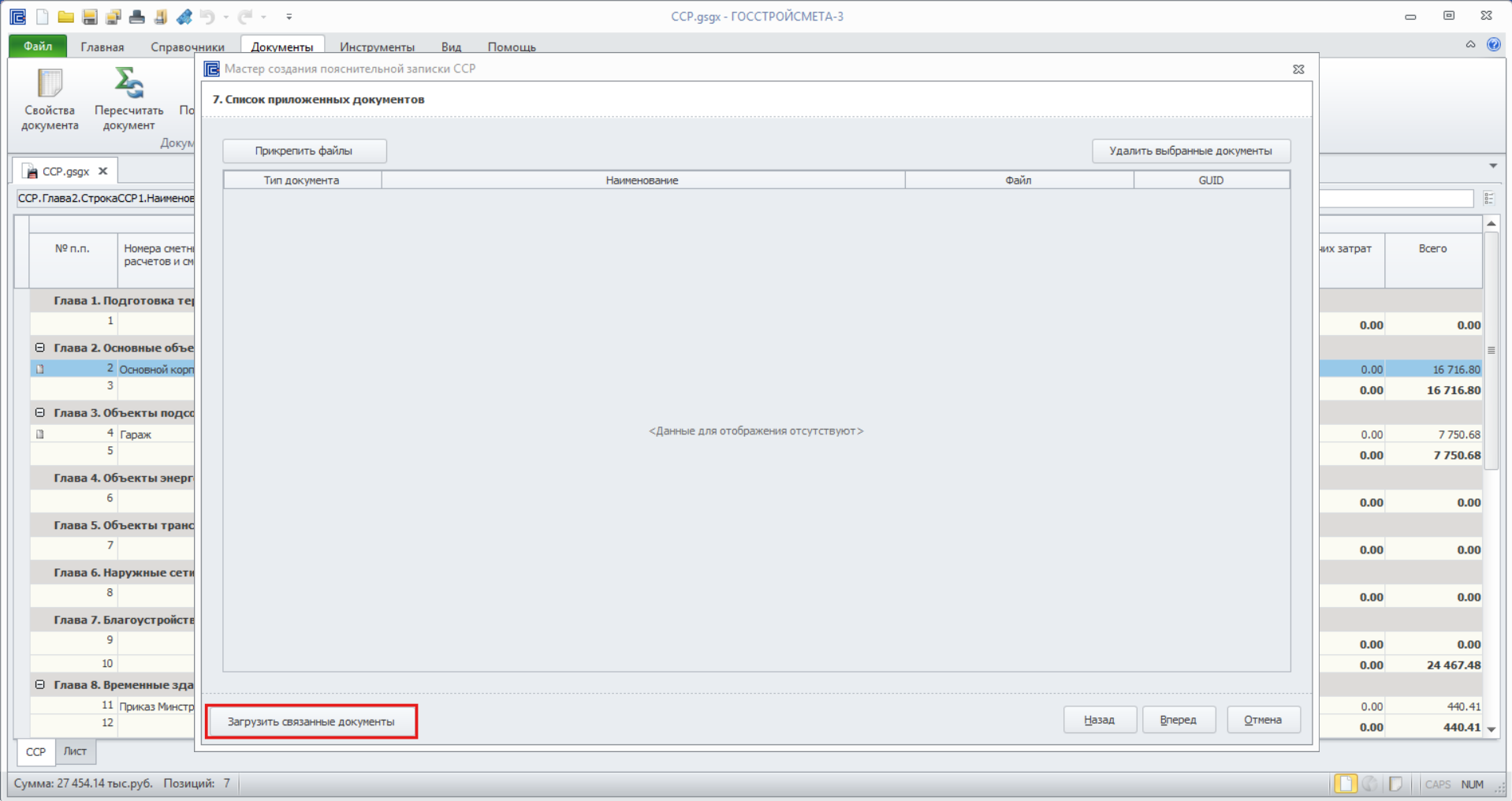
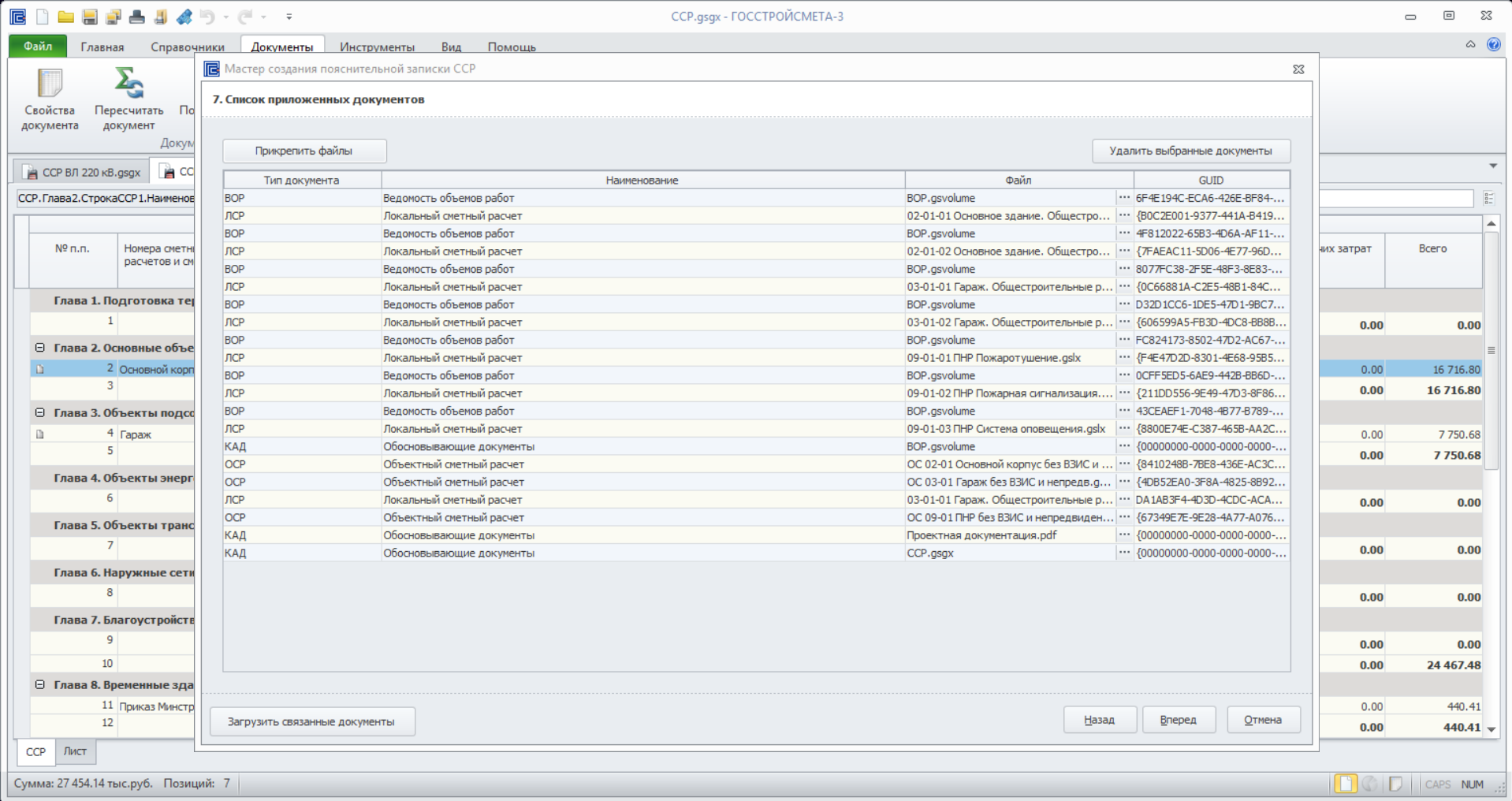
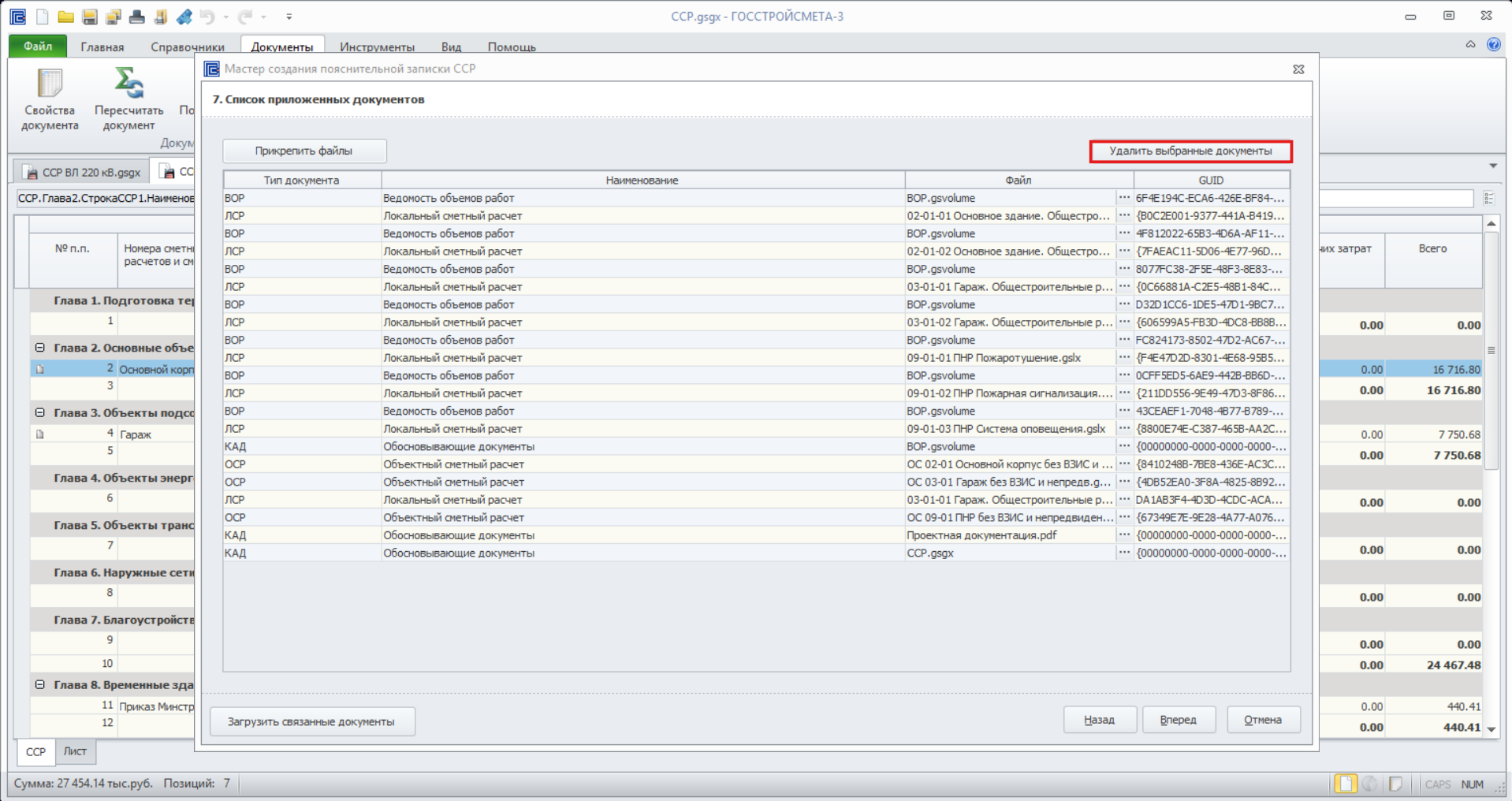
Для удаления прикрепленных файлов кликнуть «Удалить выбранные файлы».
Шаг восьмой: указать сведения о лицах, подготовивших пояснительную записку.
В обязательном порядке заполнить ФИО и должность составителя и лица, осуществляющего проверку. В этом же разделе указать путь сохранения документации в формате ГГЕ, а также перечень выгружаемых объектов.
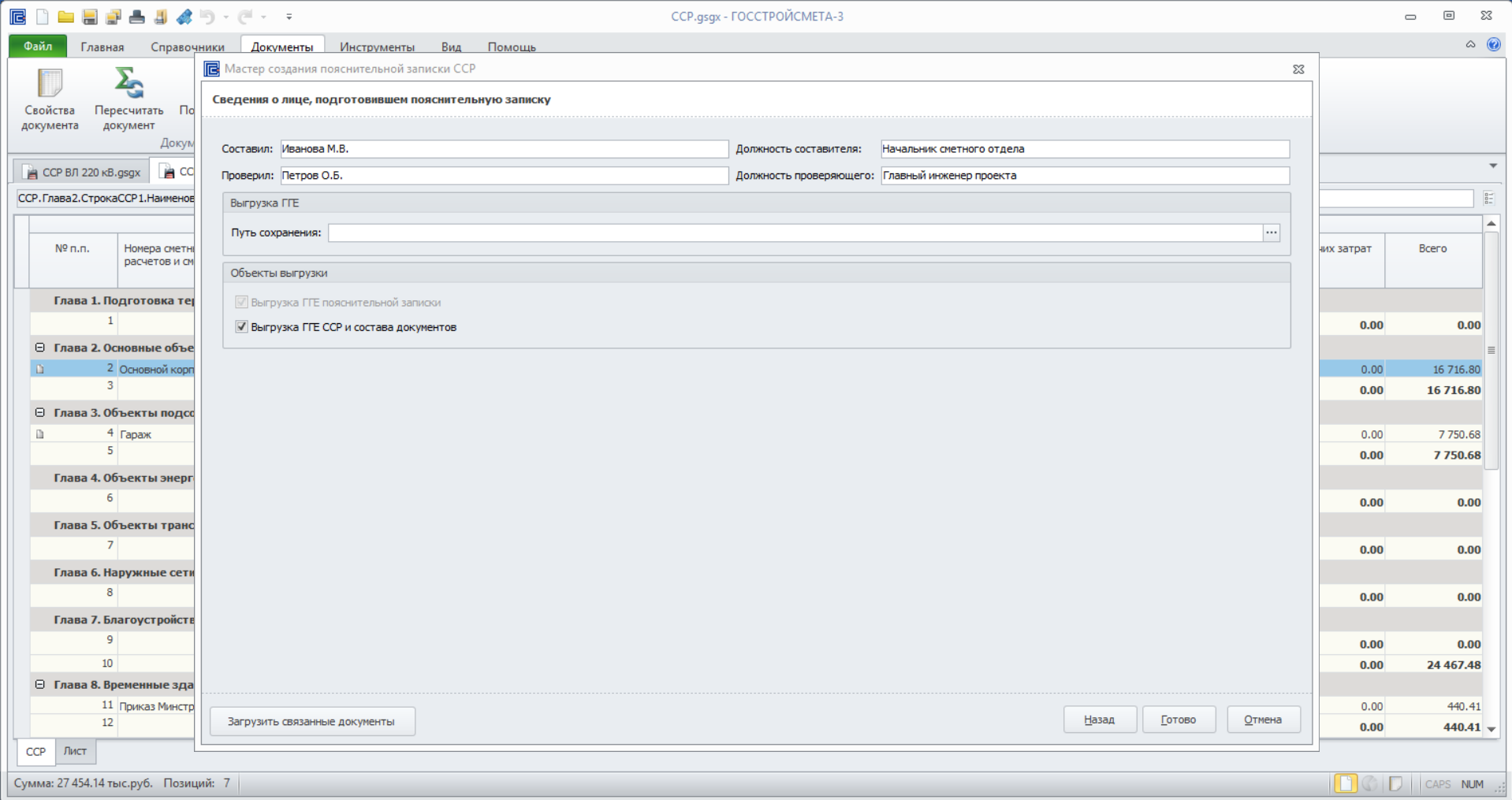
Пакет с файлами будет выгружен в выбранную папку в формате GGE.
Установка, обновление программного комплекса
Детальное описание:
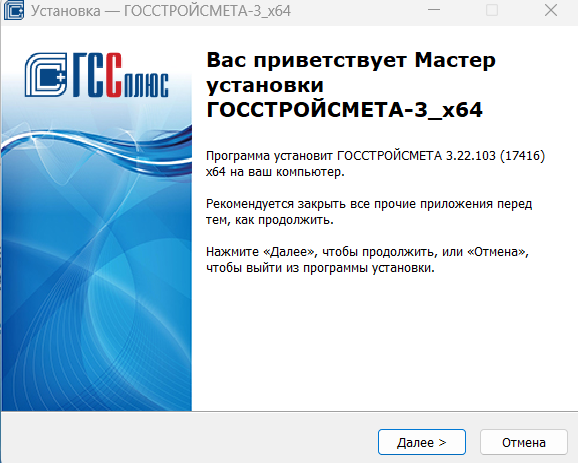
Для установки программного комплекса необходимо скачать и запустить установочный файл.
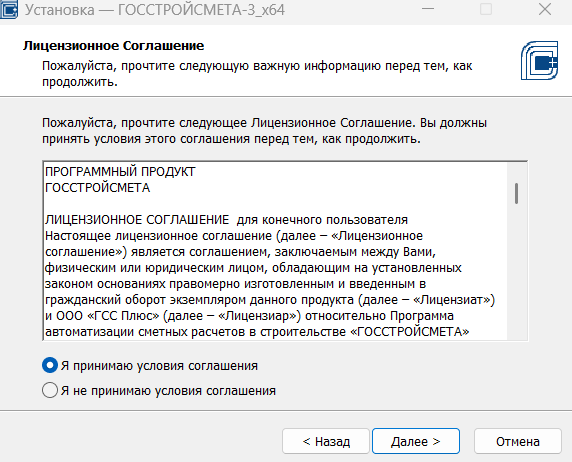
В процессе установки инсталлятор предложит принять условия соглашения. Пользователю необходимо выбрать «Я принимаю условия соглашения».
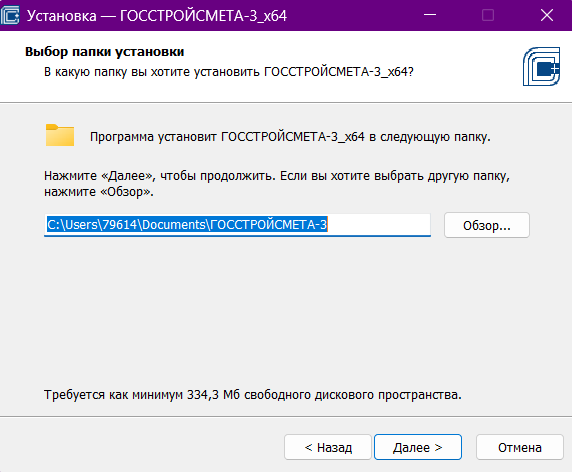
Далее требуется выбрать путь. Для этого нажать «Обзор, указать диск и папку, куда необходимо поместить программу, нажать «Далее».
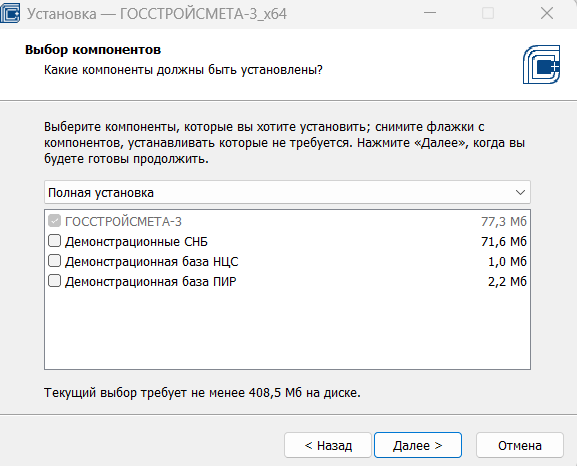
Следующий шаг – выбор компонентов, необходимых для установки. Нажать «Далее».
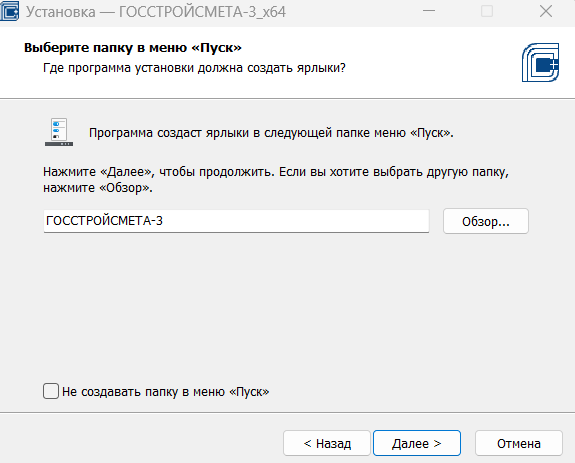
Также нужно выбрать папку в меню «Пуск» — в неё программа добавит ярлыки.
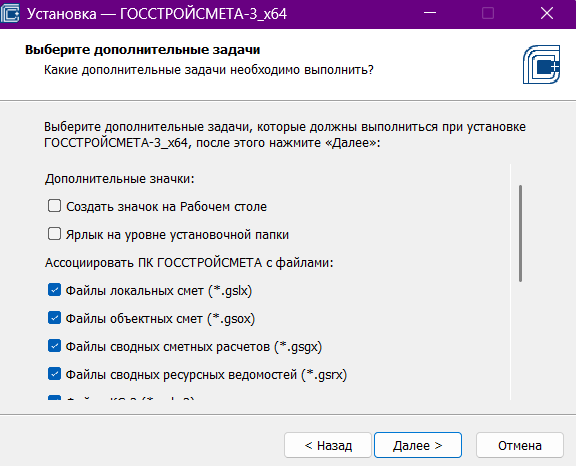
Выбрать дополнительные задачи и нажать «Далее».
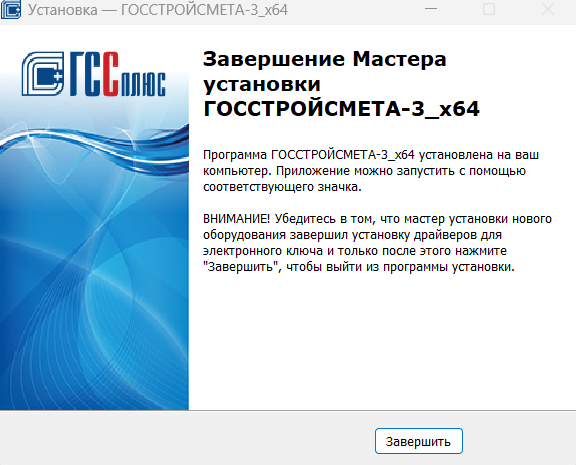
После установки программы запустить приложение можно с помощью соответствующего значка на рабочем столе или перейти в папку, найти и открыть файл «gss3».
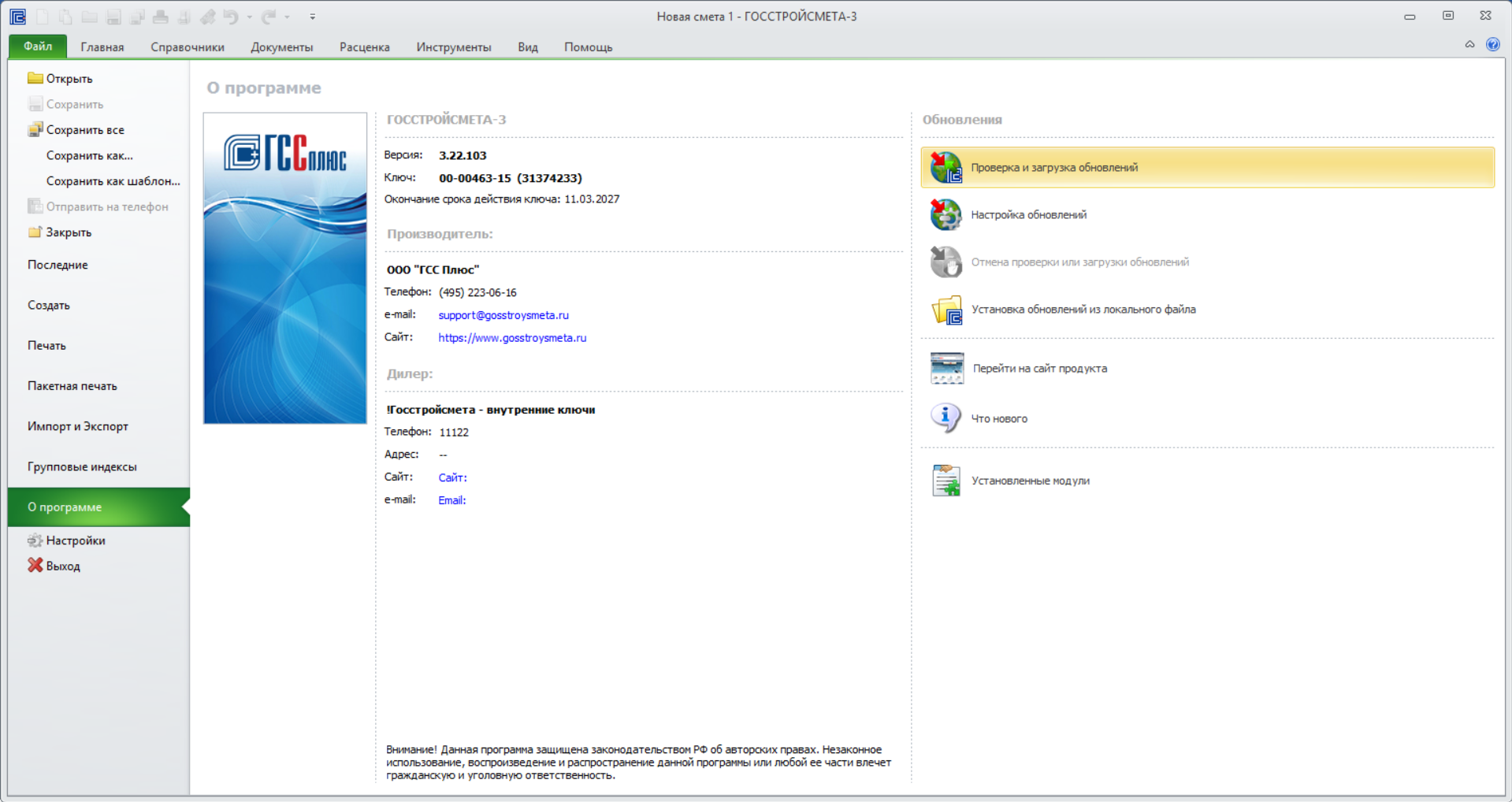
В открывшемся окне перейти во вкладку «Файл», в разделе «О программе» запустить проверку обновлений.
После того, как обновления будут найдены перейти к их загрузке.
В открывшемся окне «Выбор элементов для обновления» убедиться в присутствии галочек у загружаемых позиций, установить галочку «Установить обновления после загрузки, кликнуть «Загрузить».
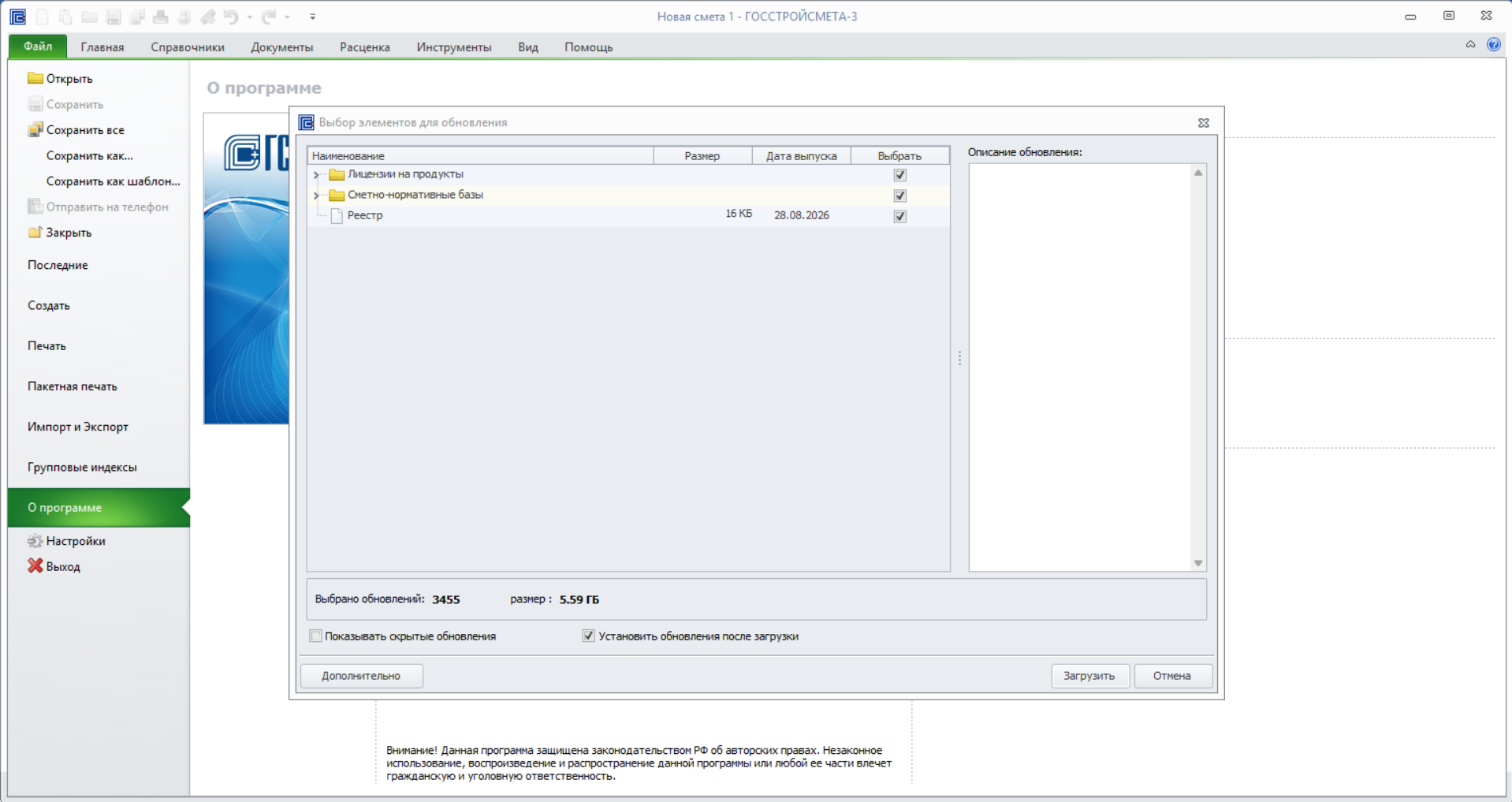
Для установки лицензии необходимо установить галочку «Лицензии на продукты».
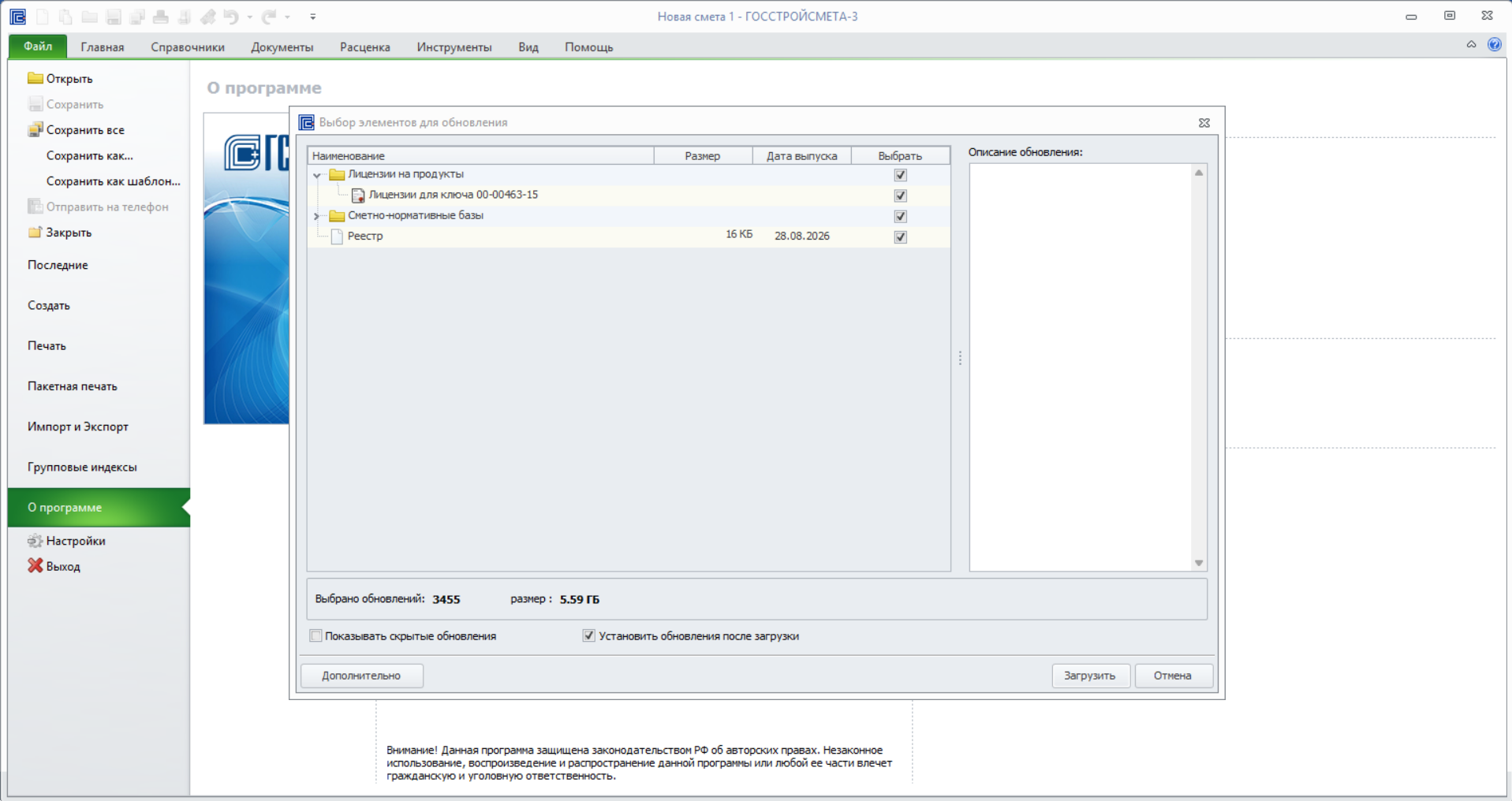
Для установки сборников норм и расценок, индексов, текущих цен, нормативных документов раскрыть «Сметно-нормативные базы».
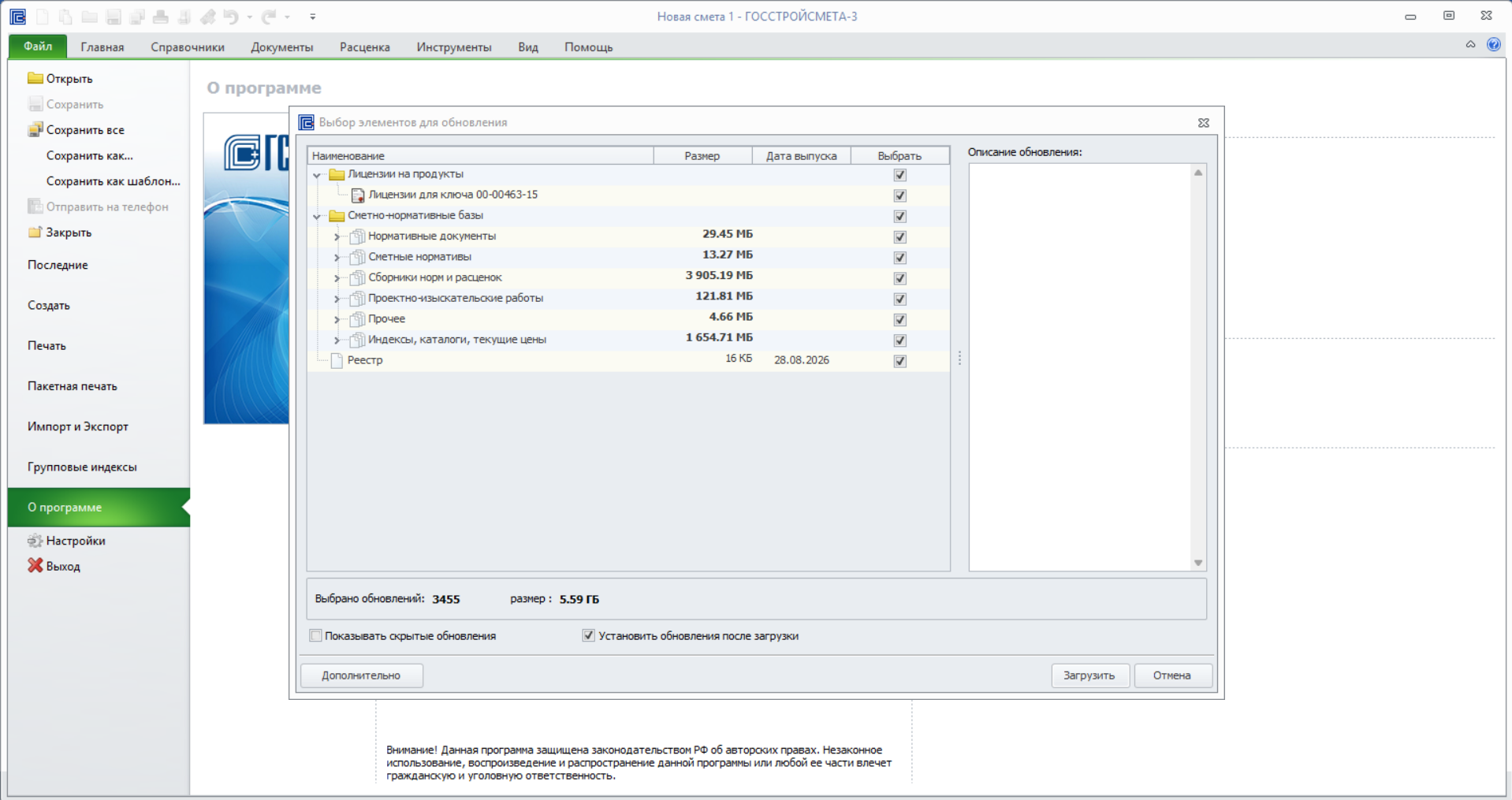
В перечне выбрать необходимый подраздел, установить галочку.
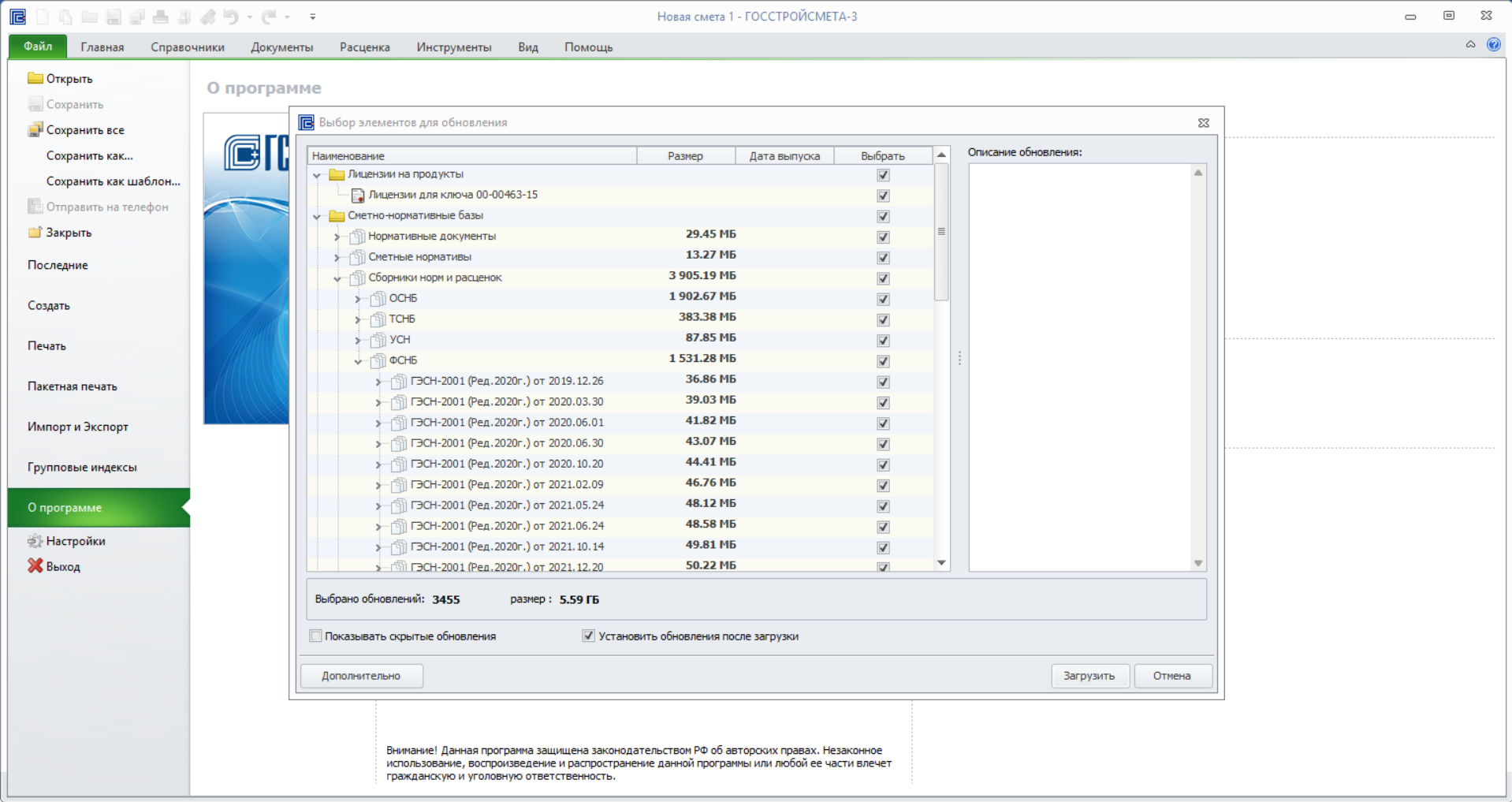
В окне «Выбор элементов для обновления» можно просмотреть размер обновляемой документации и дату выпуска.
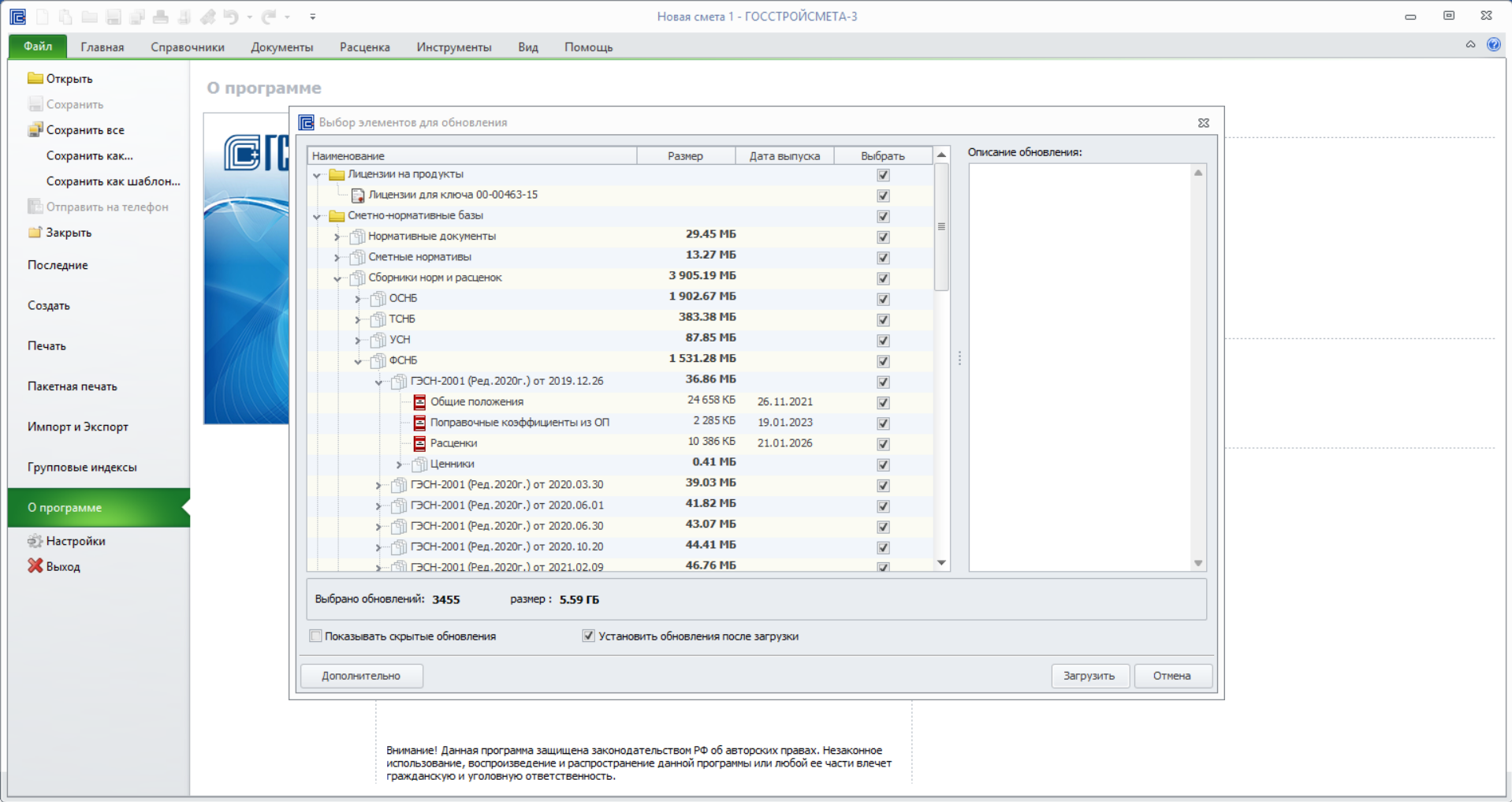
После установки требуется перезапустить программный комплекс.
Точность расчетов в документе
Детальное описание:
В программном комплексе ГСС-3 можно задать необходимую точность расчетов для любой ячейки таблицы затрат и начислений - выбрать количество знаков, отображаемых после запятой без изменения значения. Пользователю предоставлена возможность задавать округление значения как для колонки таблицы (например, для ячейки Количество во всех позициях сметы), так и для отдельных ячеек (только для текущей ячейки). Так при необходимости значение в ячейке Количество в разных расценках может быть округлено с разным количеством знаков после запятой. Можно задать количество знаков после запятой, скрыть незначимые нули в дробной части, а также убрать разделитель групп разрядов (пробел).
Параметры точности настраиваются на вкладке «Главная» с помощью команд «Увеличить разрядность» и «Уменьшить разрядность»,
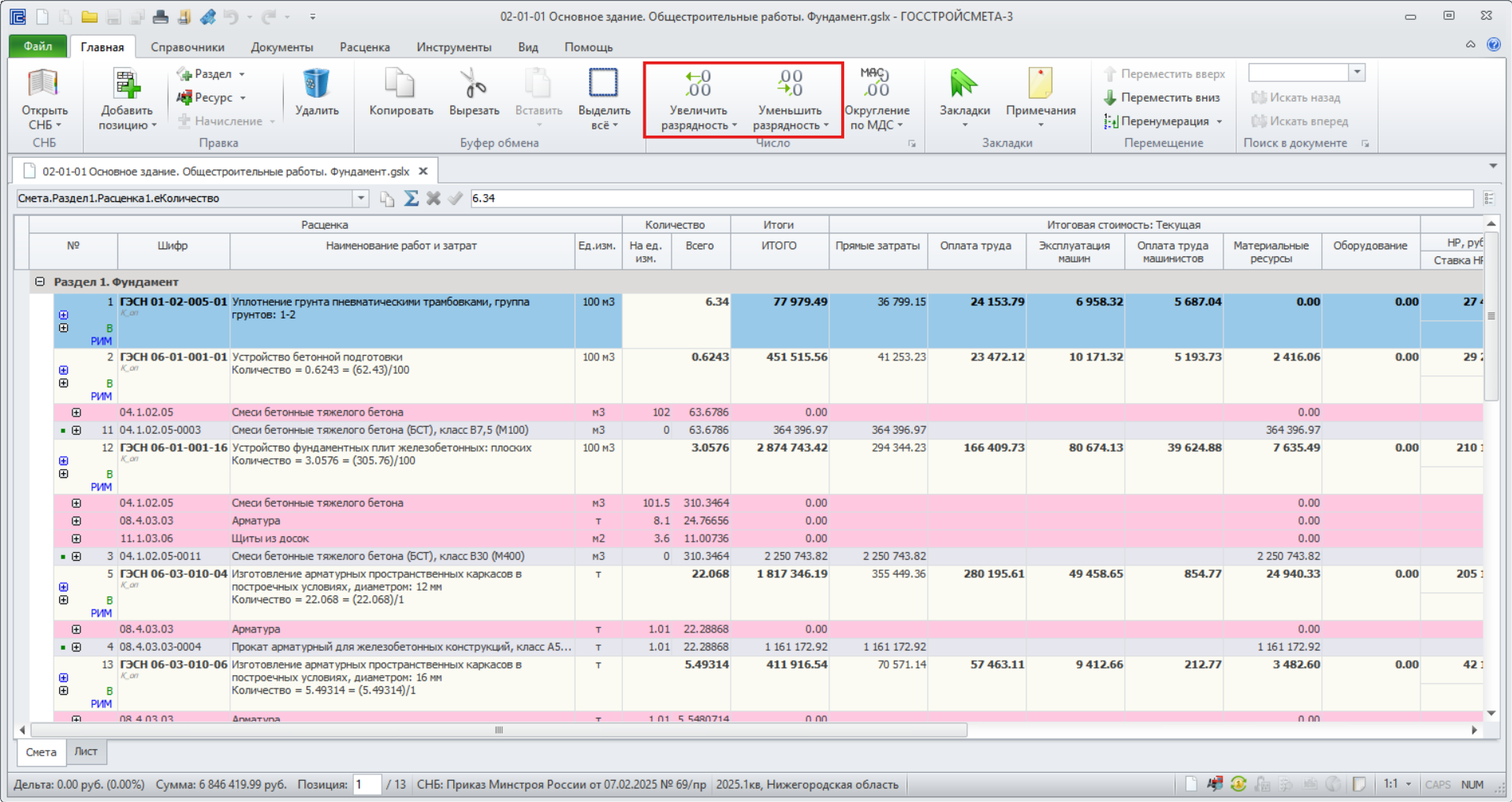
а также в окне «Округление значений».
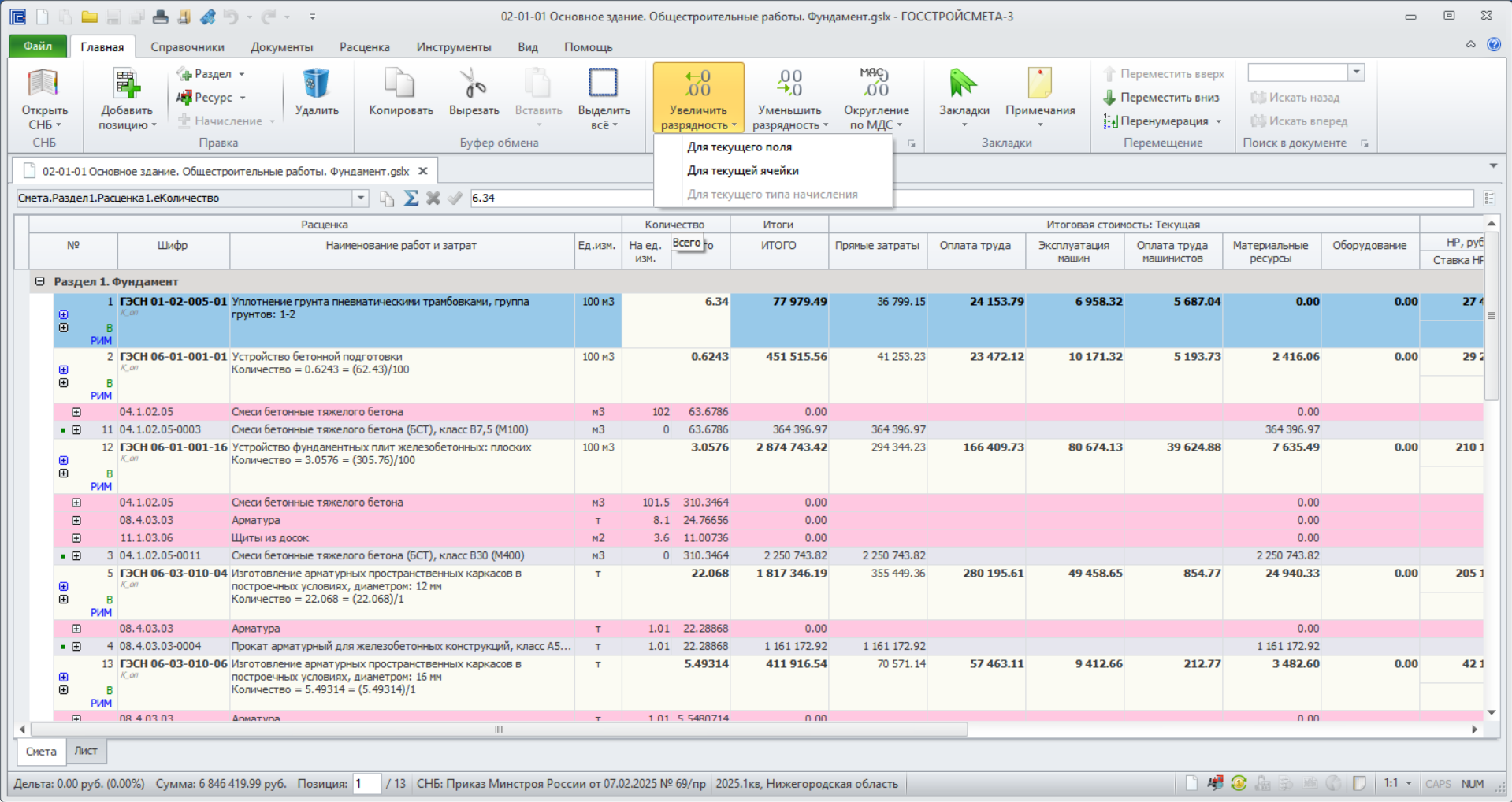
Для отображения более точных значений путем увеличения числа знаков после запятой необходимо выделить ячейку, для которой требуется изменить разрядность перейти на вкладку «Главная» и выбрать команду «Увеличить разрядность». Далее в меню выбрать необходимый параметр: для текущего поля или для текущей ячейки. В результате количество знаков, отображаемых после запятой, будет увеличено на единицу.
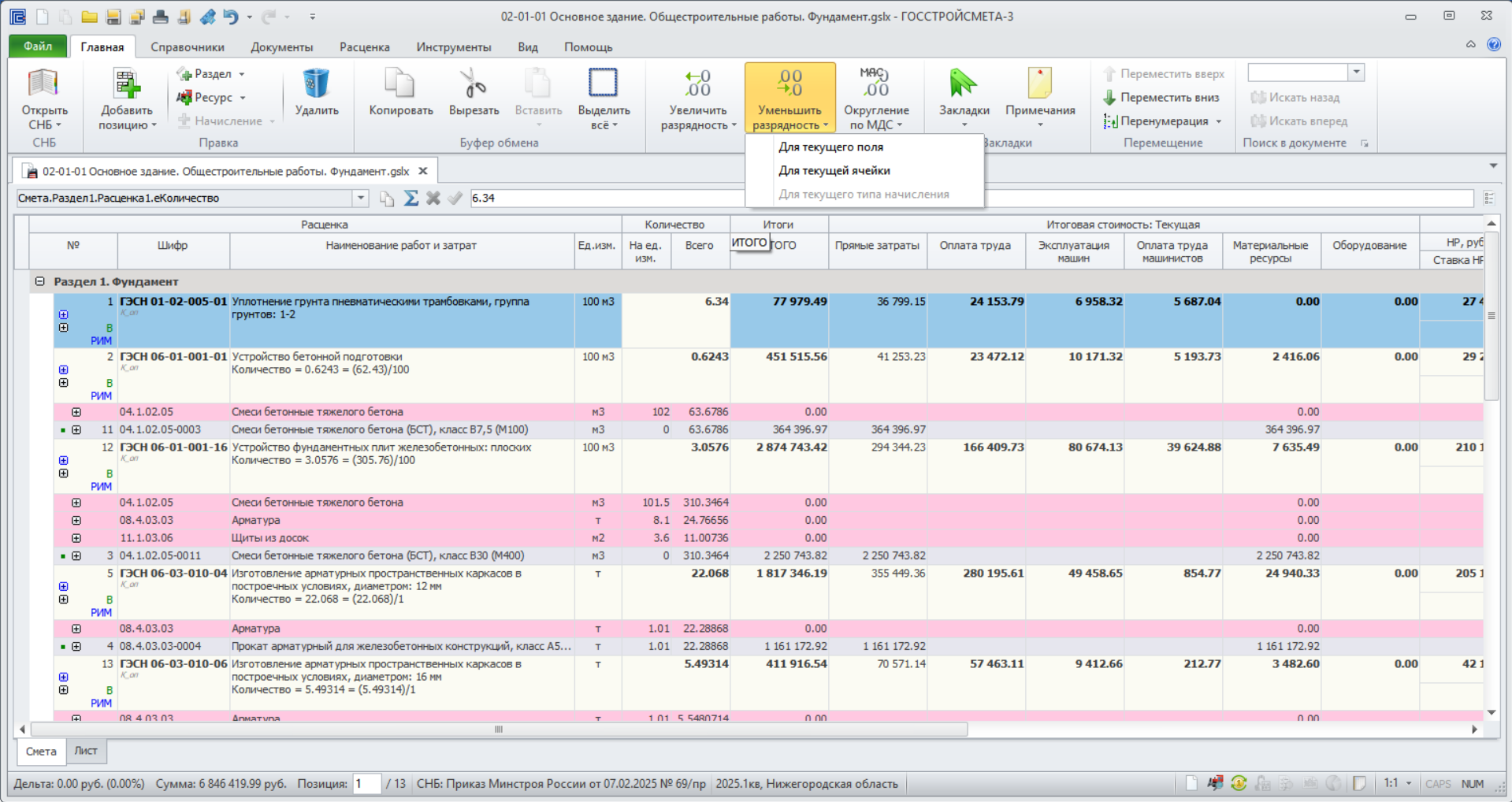
Для отображения менее точных значений путем уменьшения числа знаков после запятой необходимо выделить ячейку, для которой требуется изменить разрядность перейти на вкладку «Главная» и выбрать команду «Уменьшить разрядность». Далее в меню выбрать необходимый параметр: для текущего поля или для текущей ячейки. В результате количество знаков, отображаемых после запятой, будет уменьшено на единицу.
Для доступа к окну настроек округления нажать значок в правой части группы «Число».
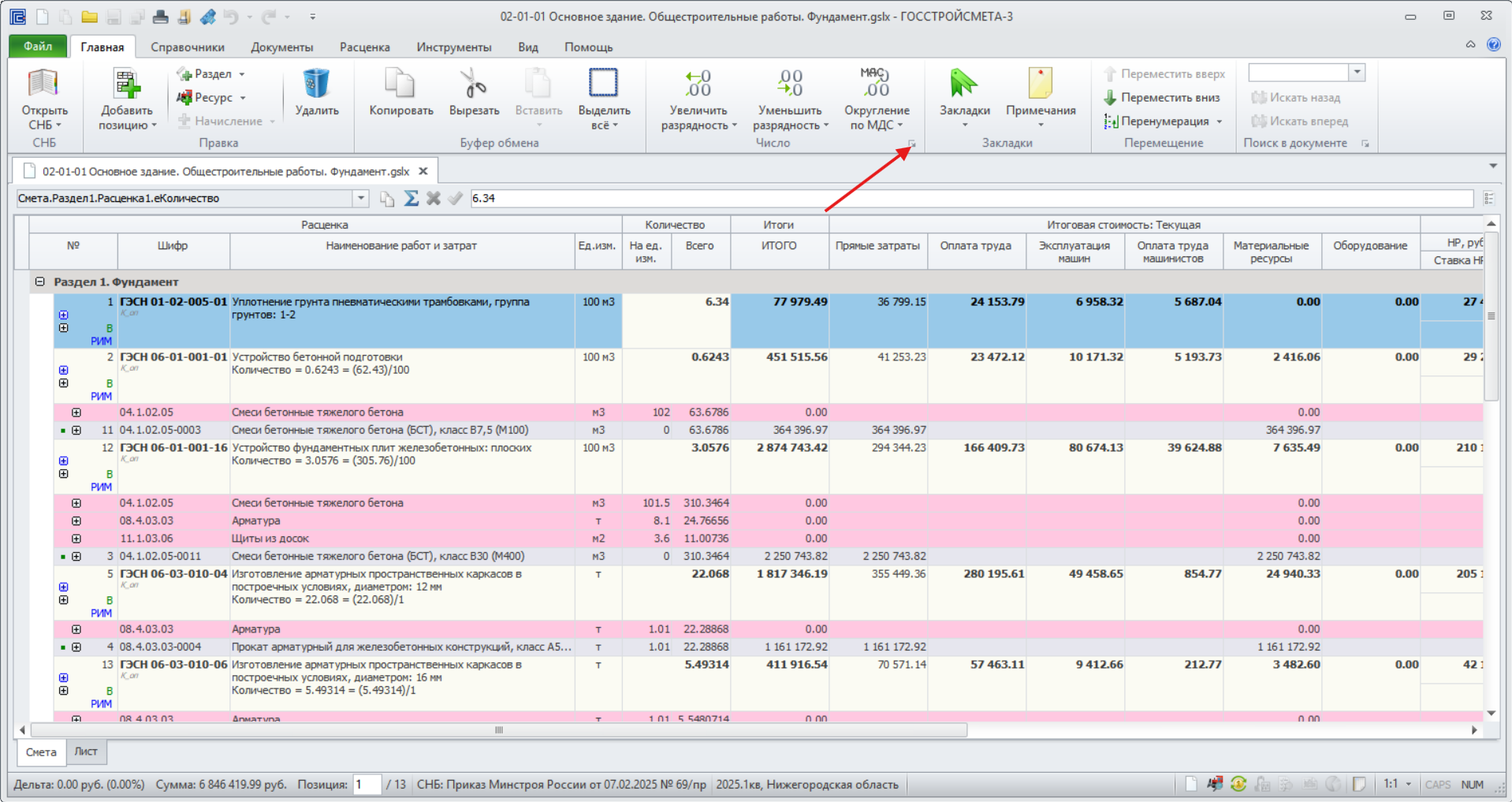
Откроется окно «Округление значений», в котором требуется задать параметры округления.
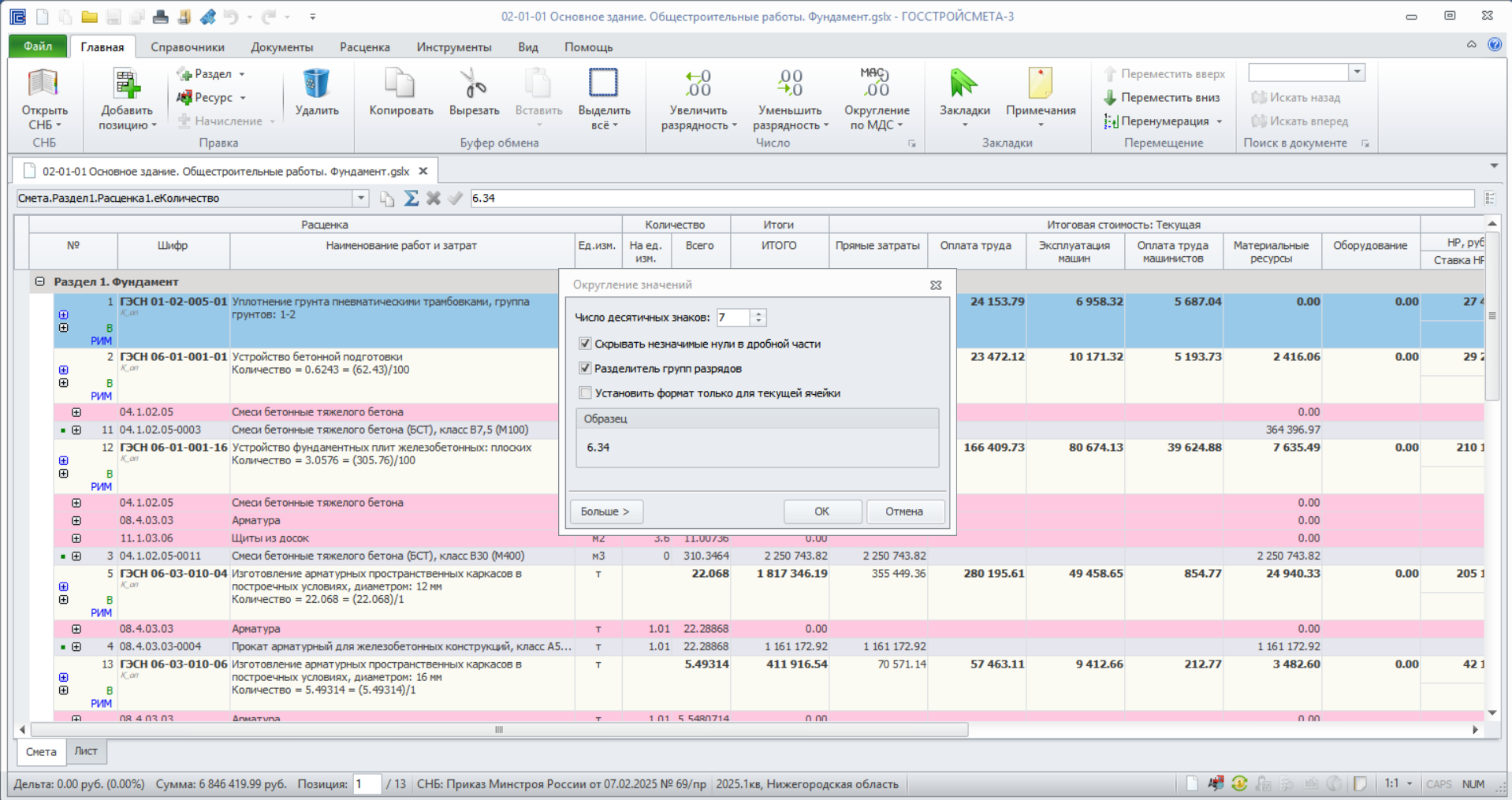
С помощью селектора выбрать количество десятичных знаков после запятой, соответствующее требуемой точности округления.
Установить или снять флажок для того, чтобы незначимые нули в дробной части не отображались, для отключения разделителя групп разрядов (пробела), а также при необходимости установить формат округления только для текущей ячейки.
Чтобы задать аналогичные настройки округления для колонки данных или для других ячеек, открыть список ячеек, на которые необходимо распространить данные настройки и нажать кнопку «Больше».
Если помечен флажок «Установить формат только для текущей ячейки», то кнопка «Больше» неактивна.
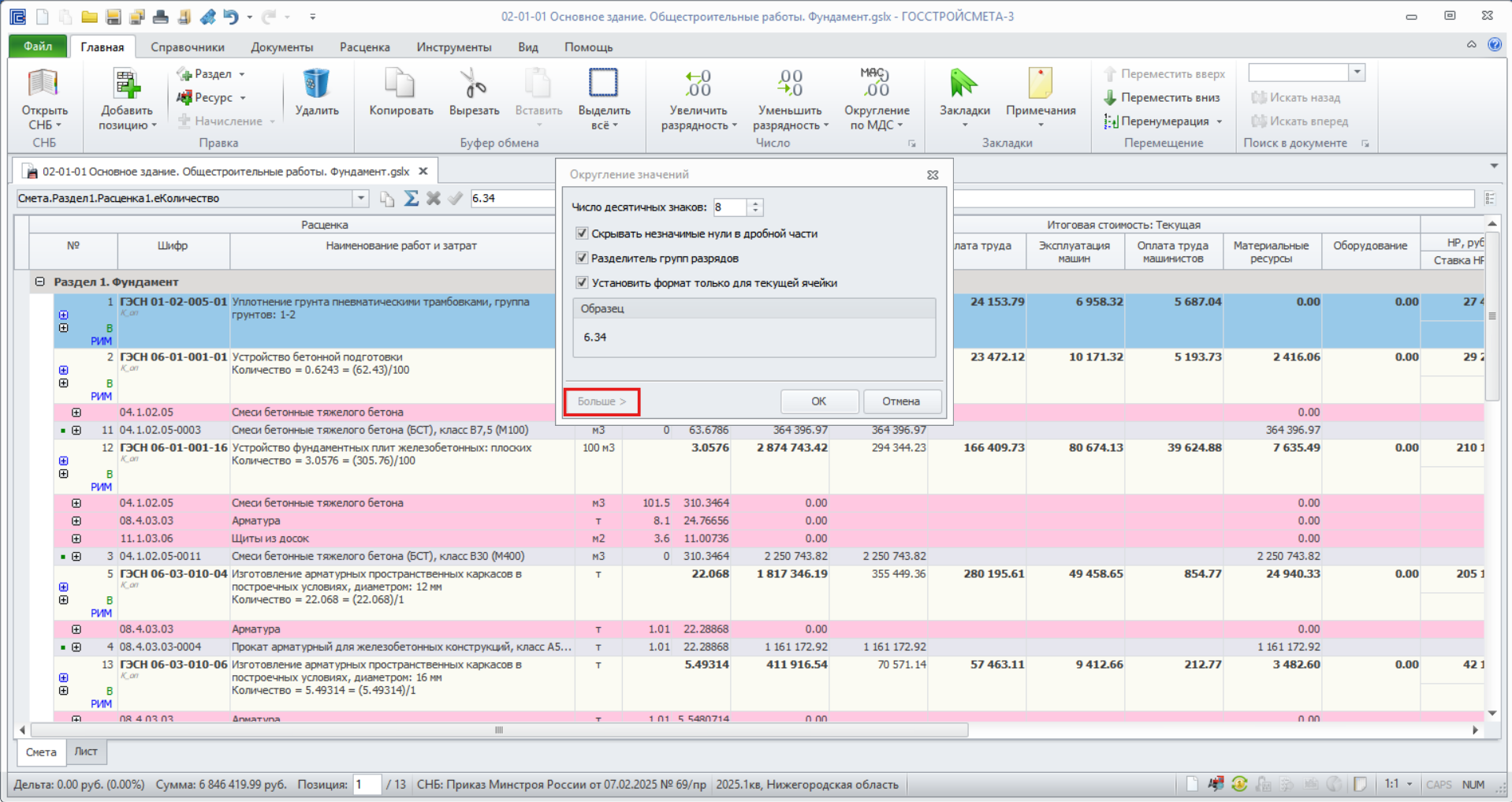
При снятии галочки в окне добавляется возможность применения настроек для нескольких колонок.
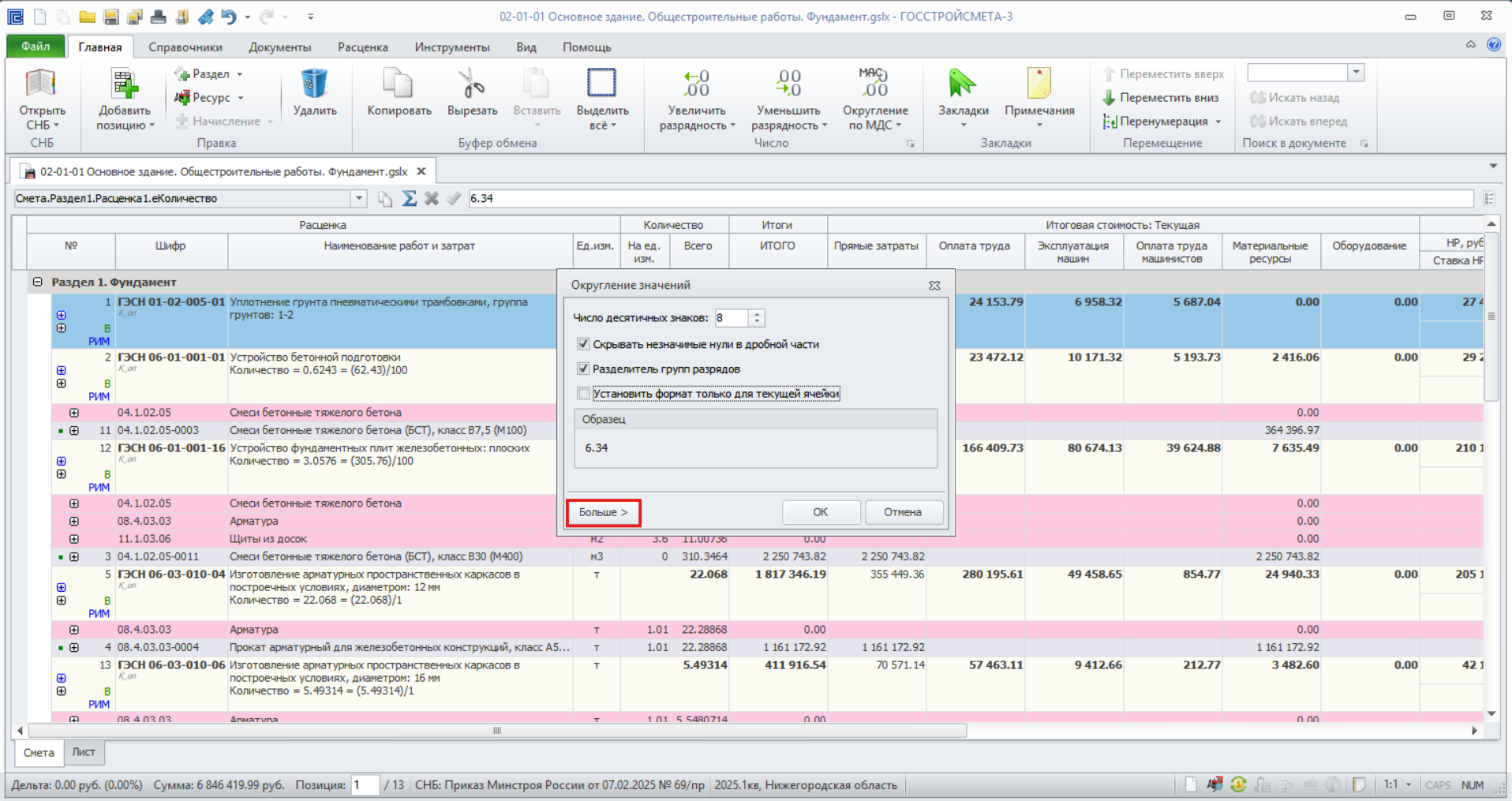
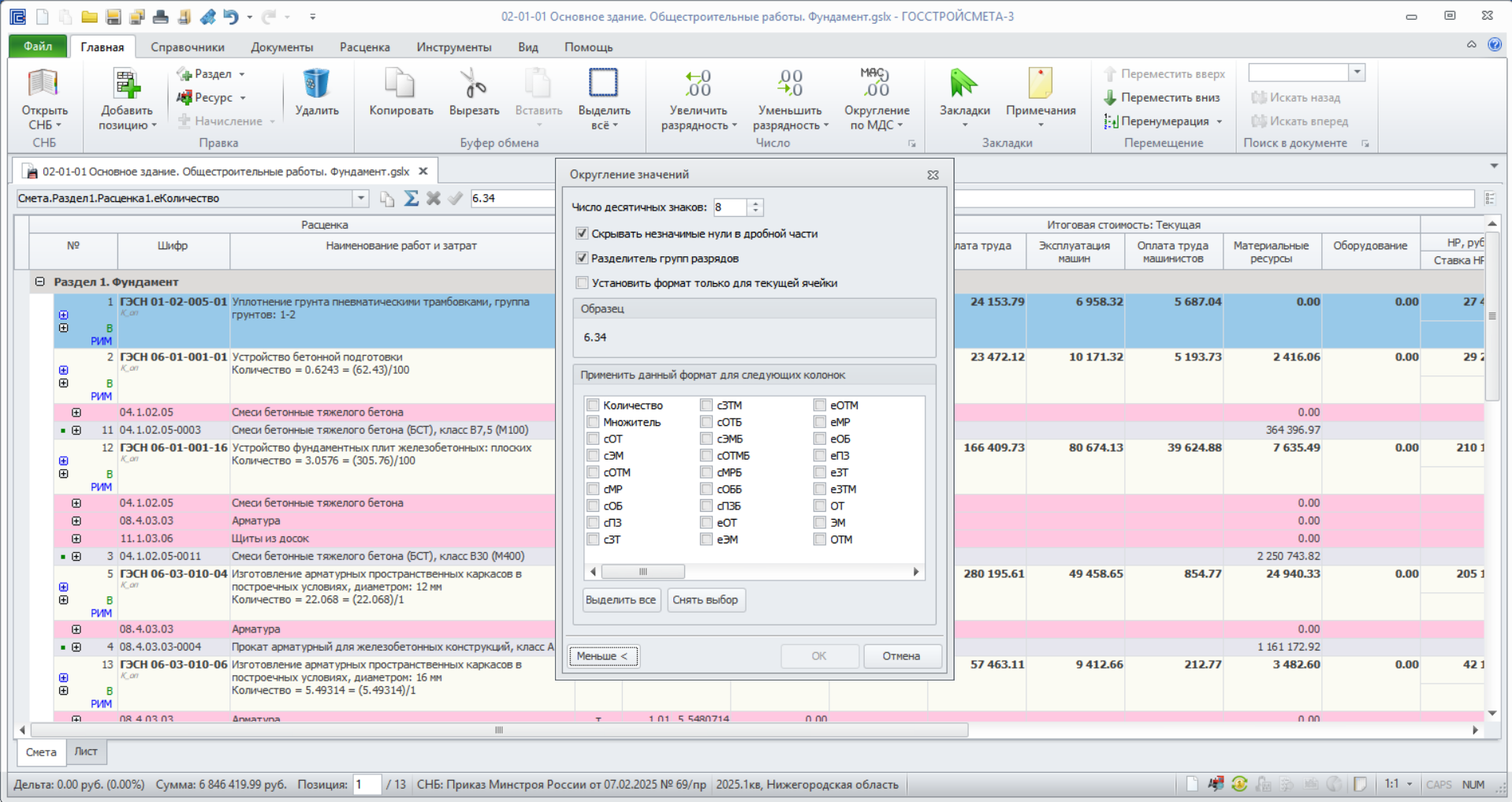
Пользователю требуется отметить флажками те ячейки, на которые необходимо распространить данные настройки.
Чтобы выделить все ячейки или снять выделение для всех ячеек, воспользоваться кнопками «Выделить все» и «Снять выбор».
Если точность расчетов задается для начислений, задать параметры округления для начислений.
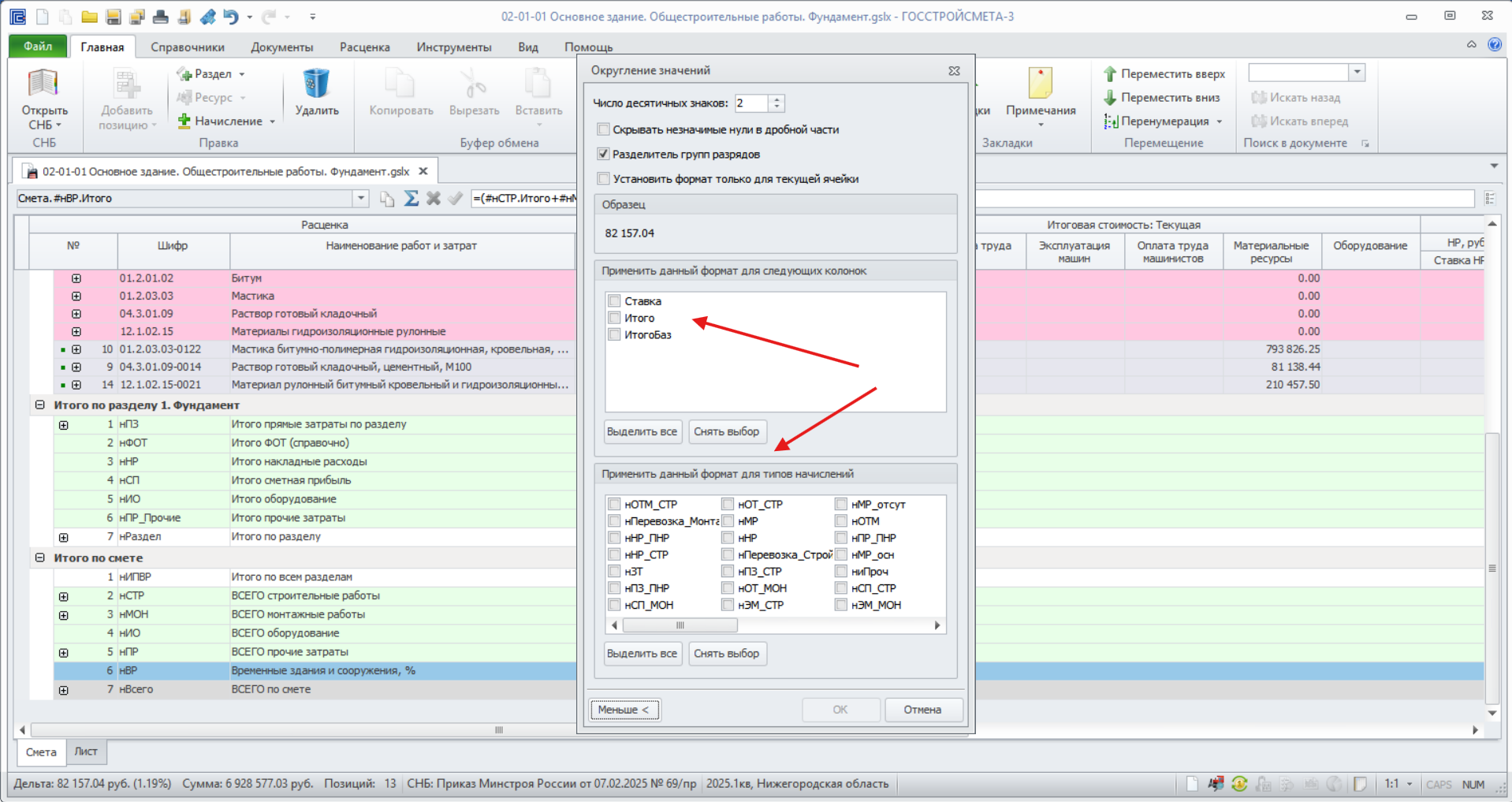
Для того, чтобы скрыть список ячеек, нажать кнопку «Меньше».
Для применения заданных настроек нажать кнопку «ОК».
Добавление лимитированных и прочих затрат в локальный сметный расчет
Детальное описание:
Для учета лимитированных и прочих затрат в программном комплексе предусмотрен «Справочник начислений». В нем содержатся различные виды начислений, доступные для использования в создаваемых сметах, а также полноценные шаблоны итоговых начислений, учитывающие особенности составления смет.
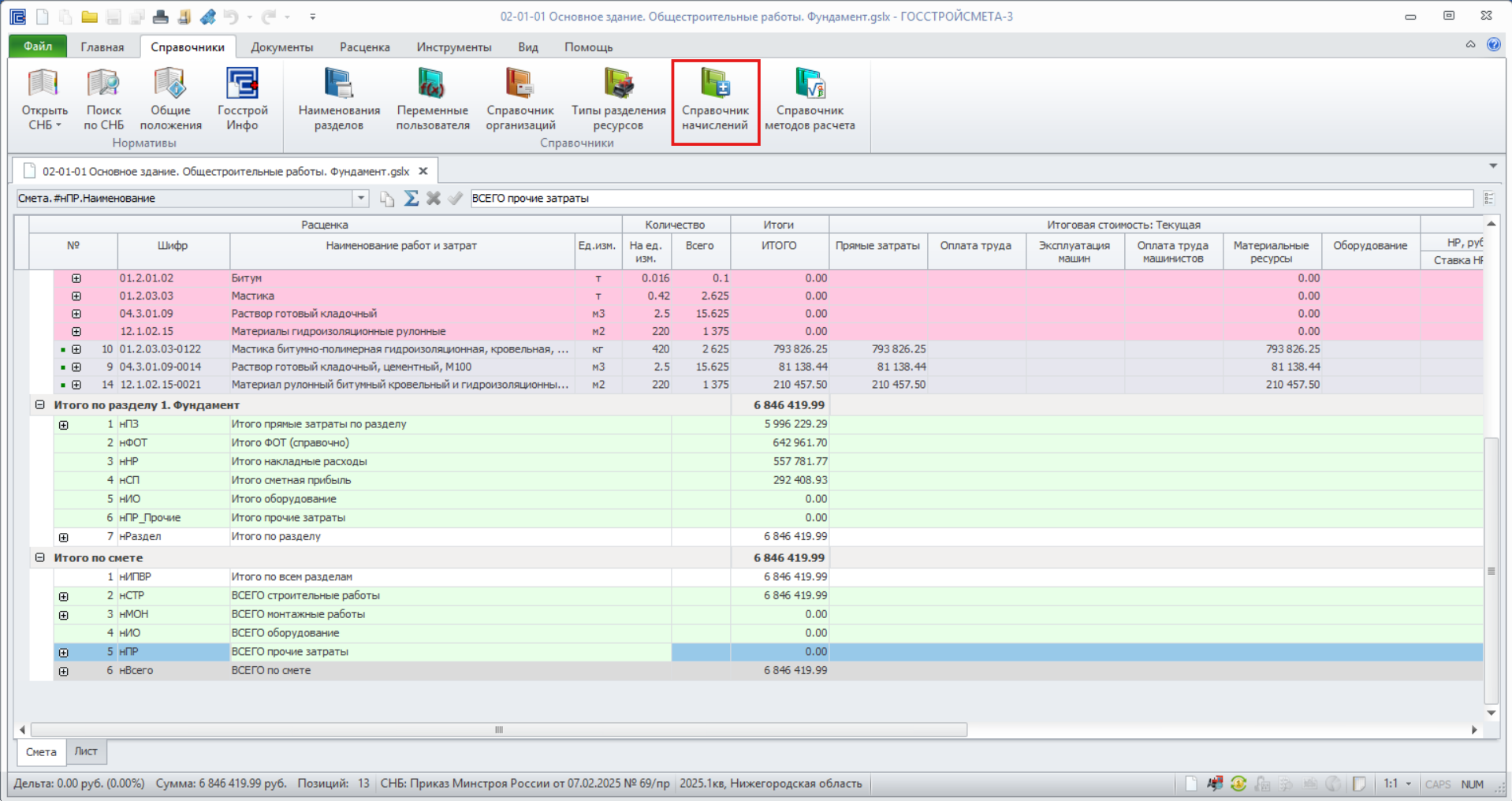
Для добавления начисления из справочника в итогах сметы или раздела необходимо выделить строку, после которой необходимо добавить начисление, переключиться на вкладку «Справочники», выбрать «Справочник начислений».
Откроется окно «Справочник начислений».
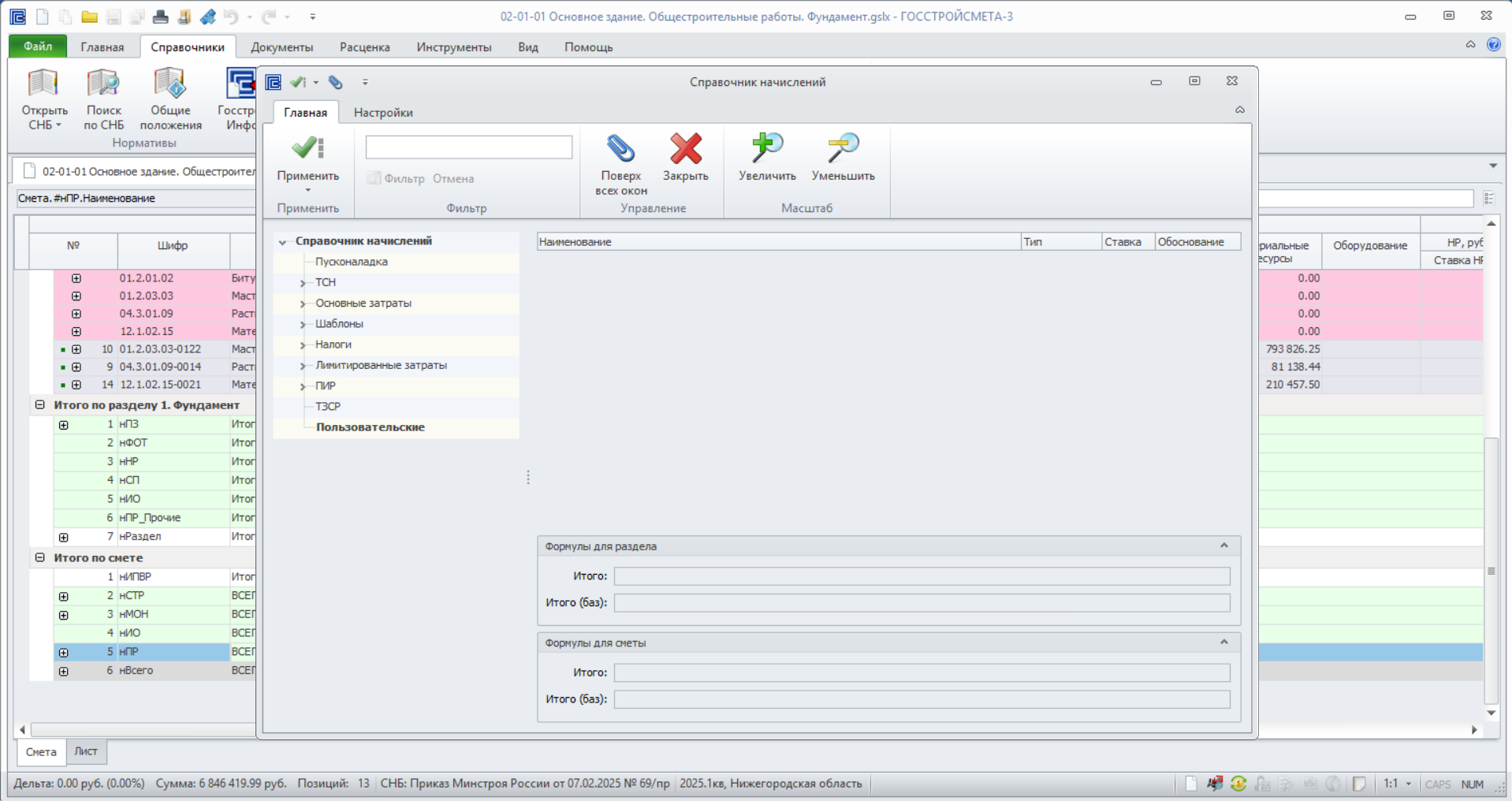
В левой части окна в общем справочнике выбрать и развернуть разделы «Основные затраты», «Налоги», «Лимитированные затраты».
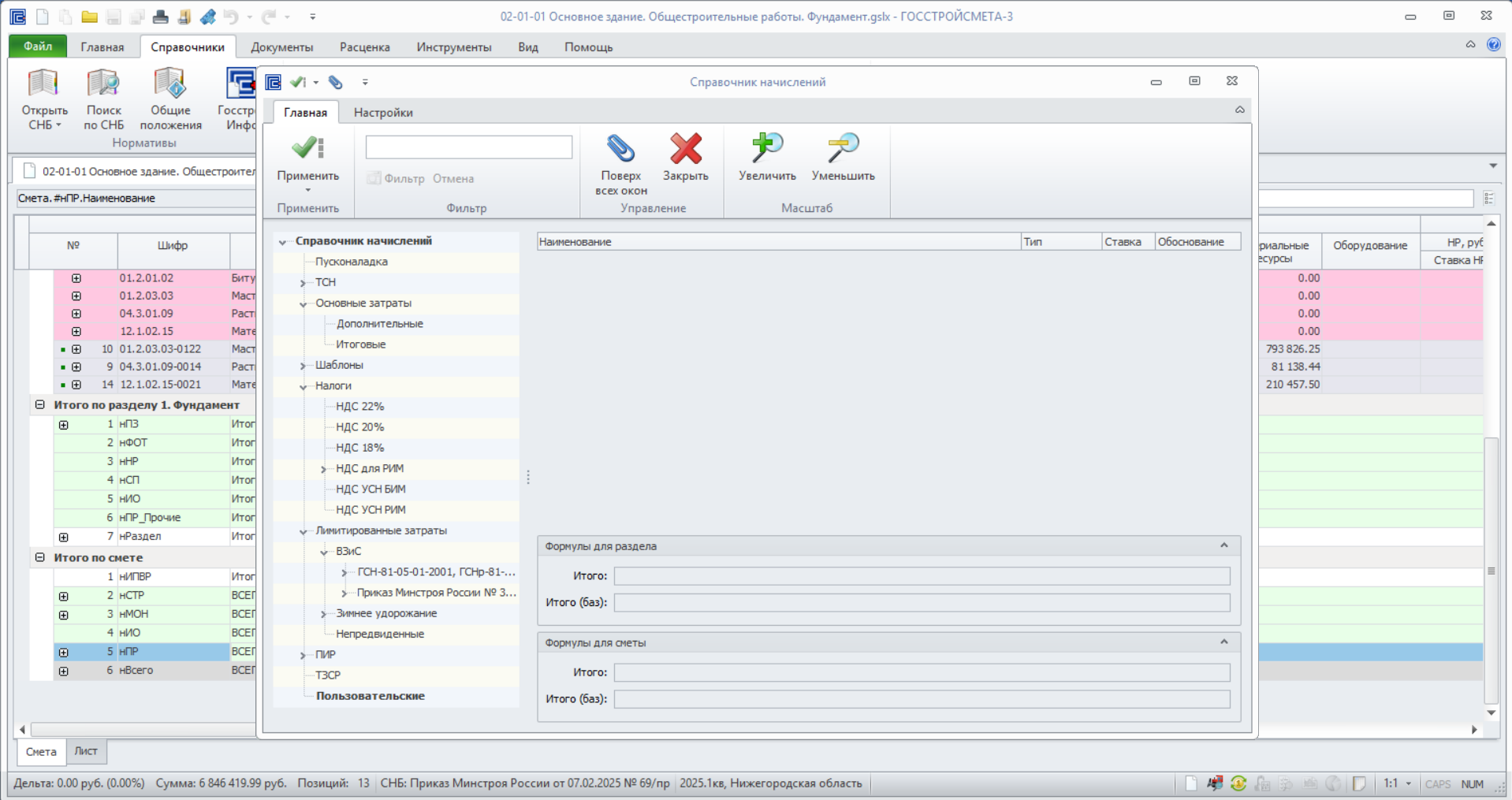
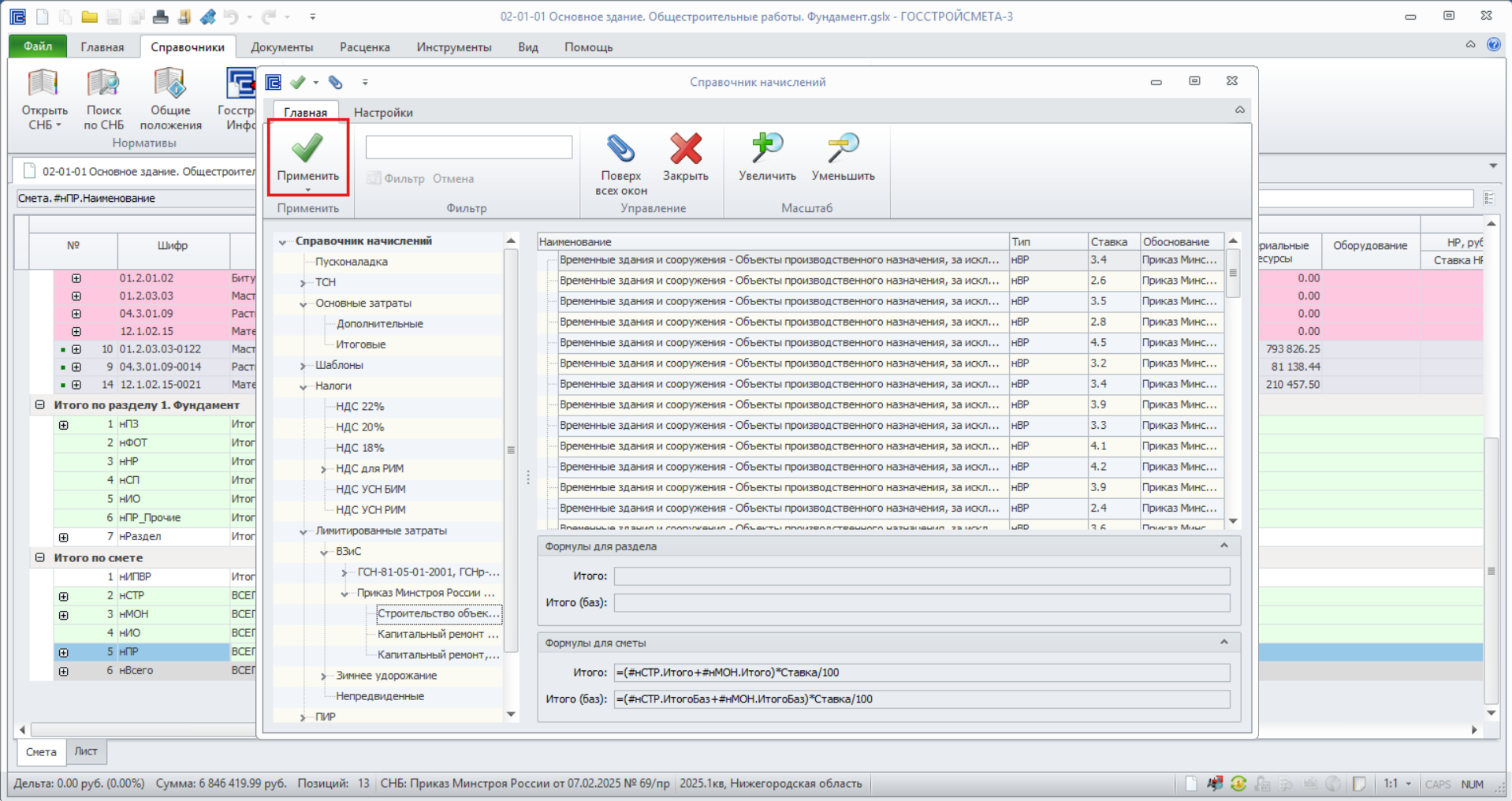
В правой части окна отобразятся начисления, входящие в выбранный раздел справочника. При выделении начисления, в нижней части экрана отобразятся формулы, по которым данное начисление рассчитывается в итогах по разделу и в итогах по смете.
Чтобы применить начисление, необходимо выделить его и на панели инструментов нажать команду «Применить» или кликнув ЛКМ - «Применить».
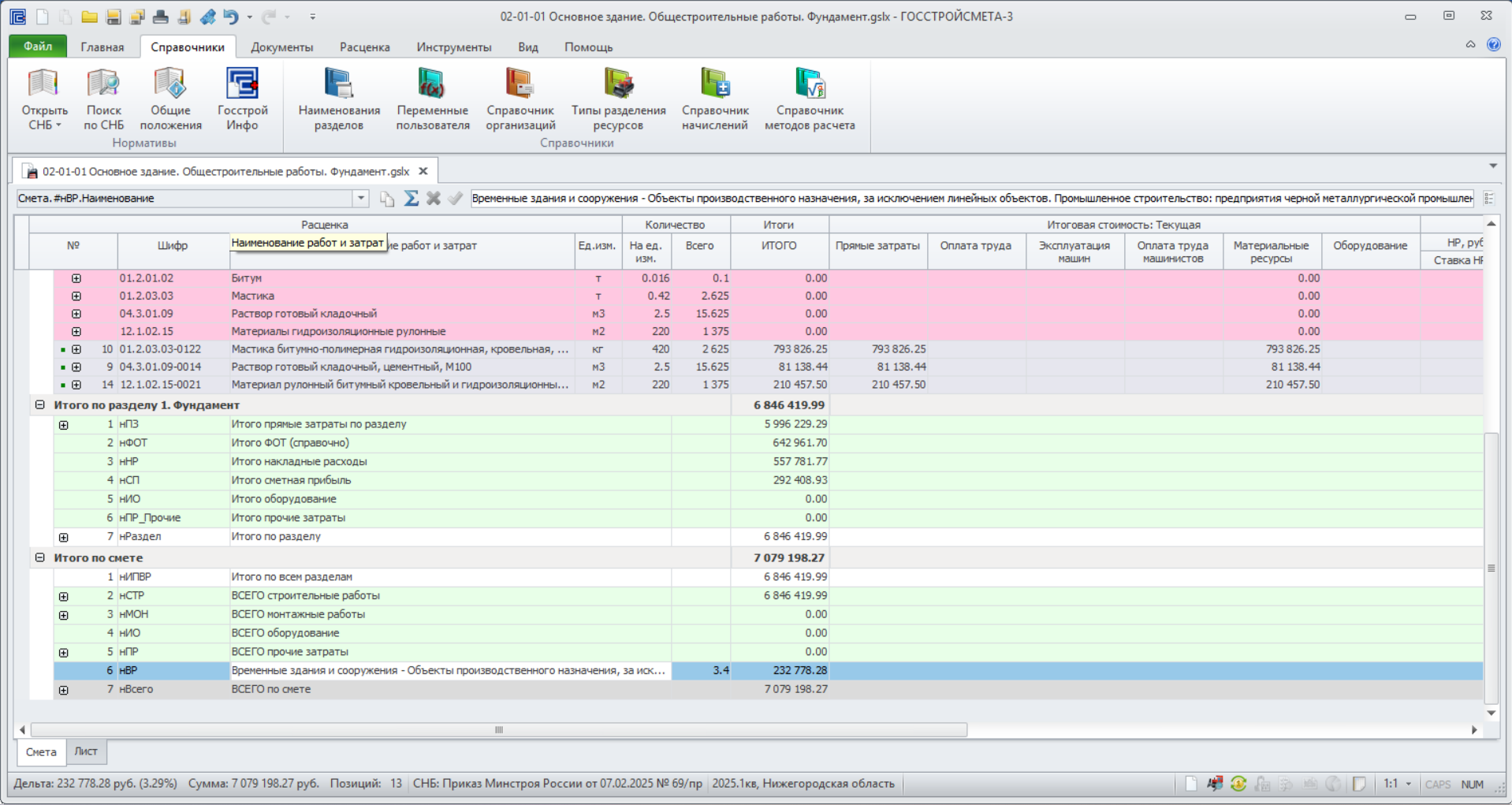
Новое начисление будет добавлено в смету. При необходимости, ставку начисления отредактировать непосредственно в смете.
Интерфейс
Детальное описание:
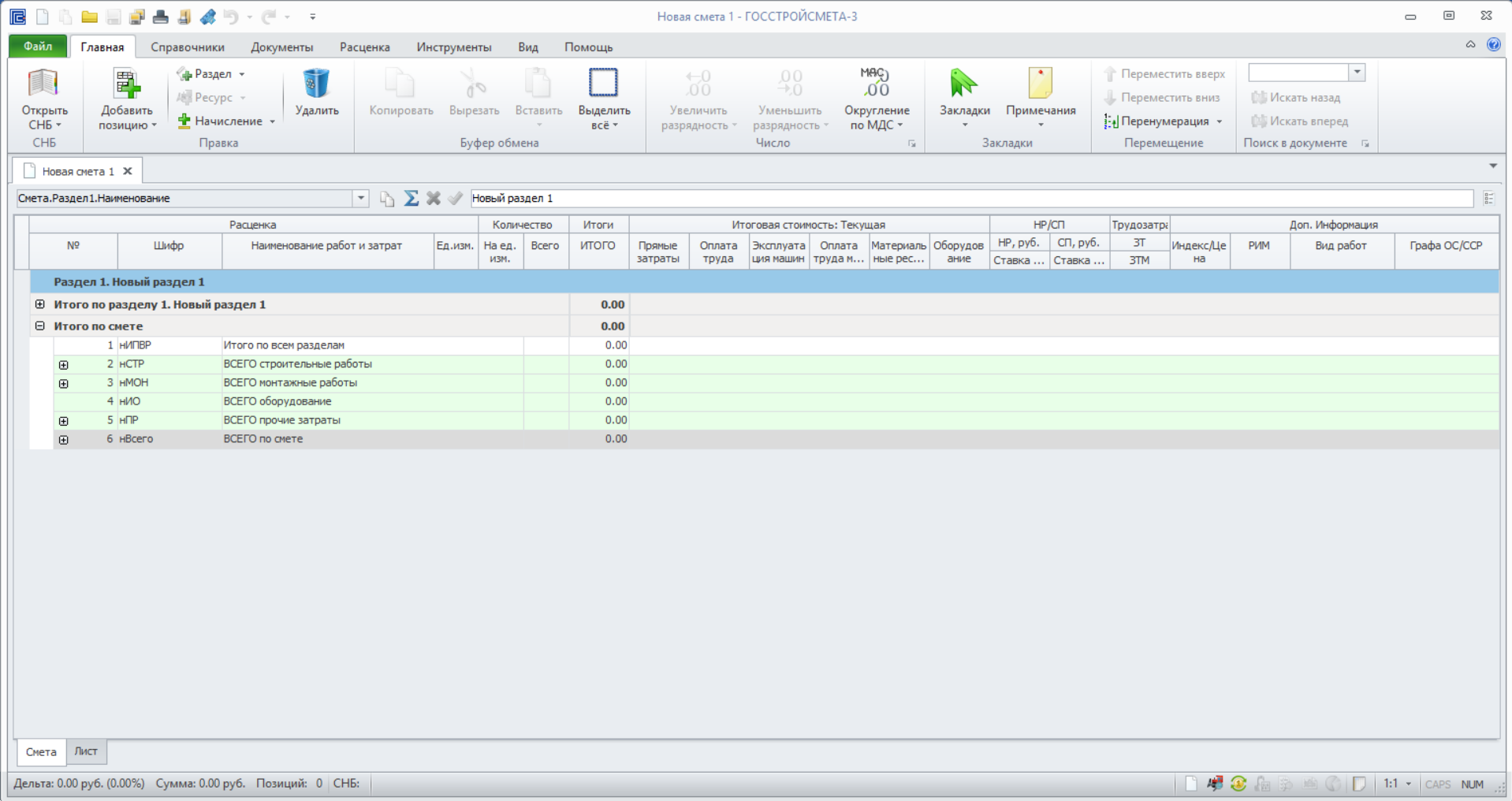
Пользовательский интерфейс ПК «ГСС-3» аналогичен интерфейсу приложений MS Office 2010 и состоит из следующих основных элементов: лента инструментов, рабочая область, строка состояния, панель быстрого доступа.
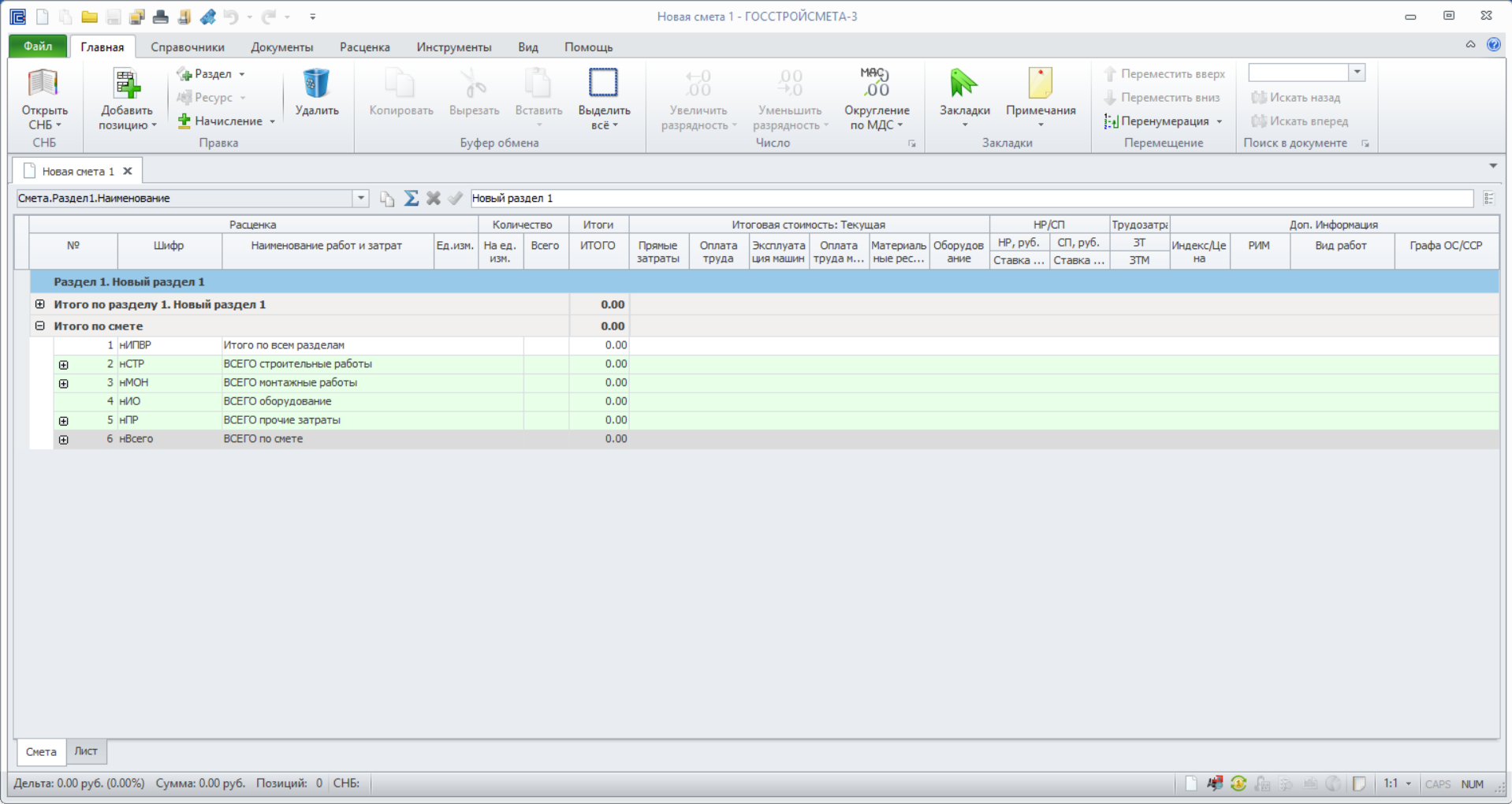
На ленте инструментов представлены вкладки: Файл, Главная, Справочники, Документы, Расценка, Инструменты, Вид, Помощь.
На вкладках функции программы сгруппированы следующим образом:
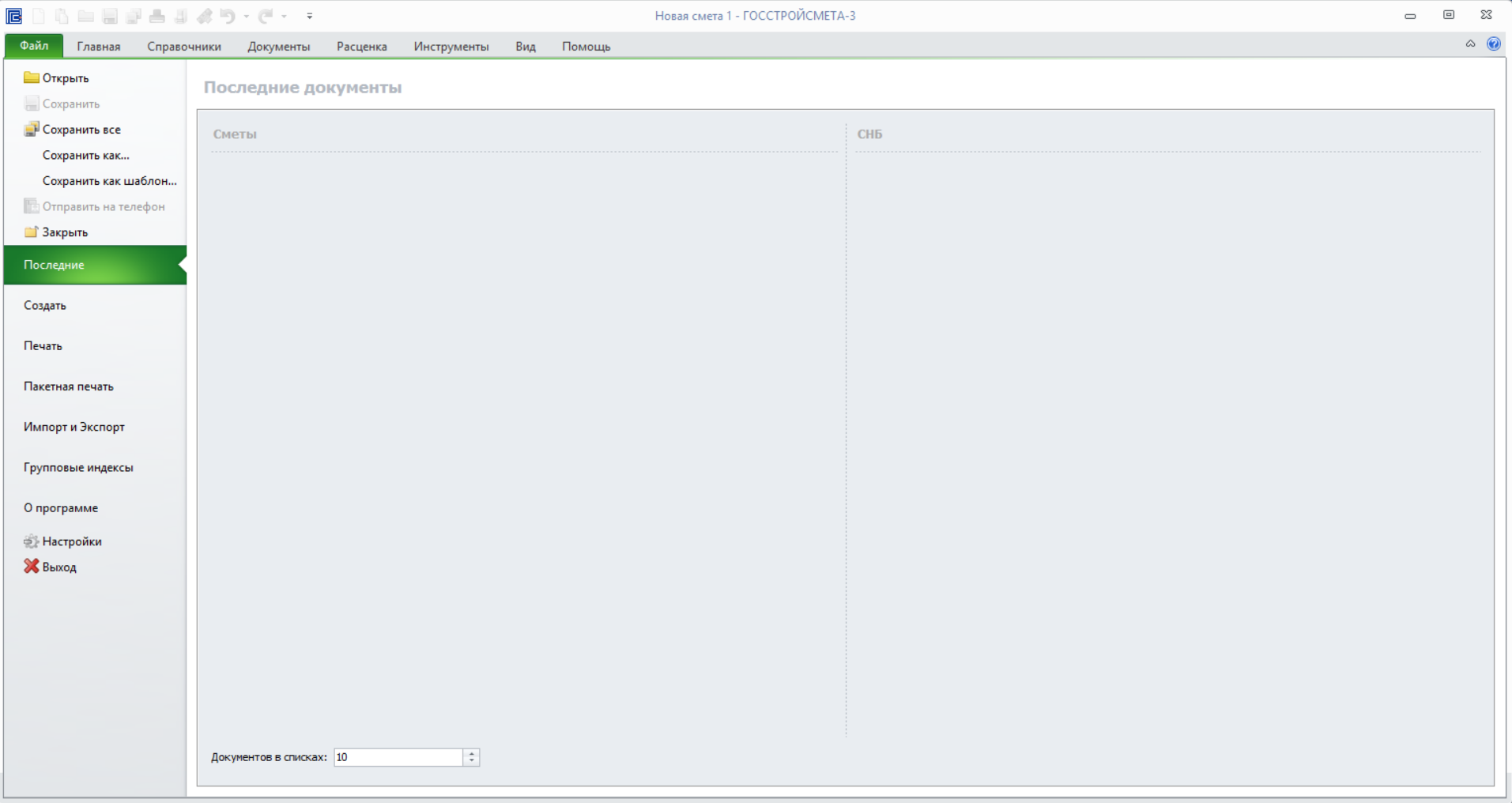
Файл – команды для работы с документами, печать, импорт/экспорт, а также настройки ПК «ГСС-3».
Главная – основные команды, необходимые для разработки сметной документации.
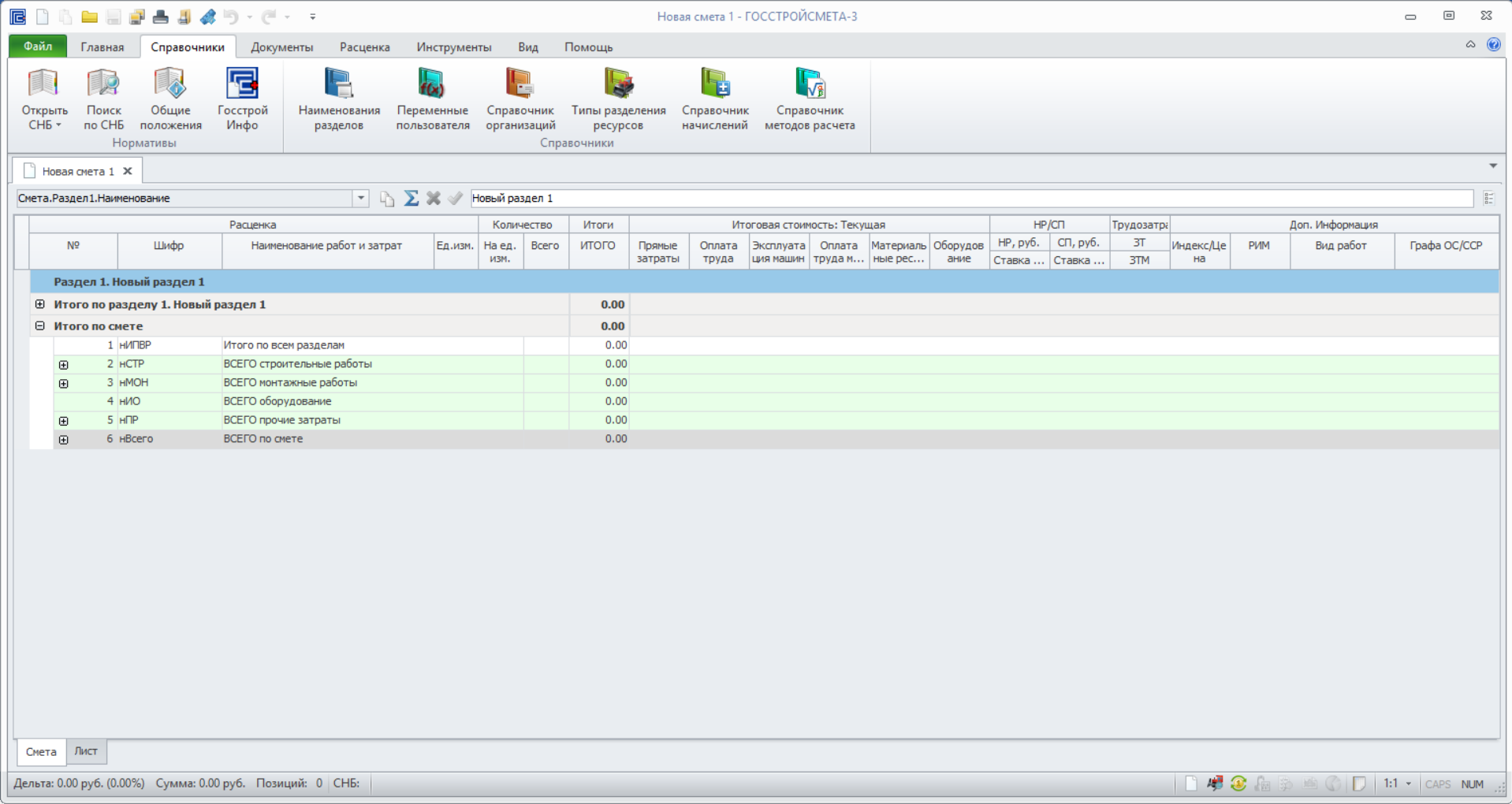
Справочники – содержит справочники нормативов: Сметно-нормативная база, Общие положения, а также различные дополнительные справочники, позволяющие автоматизировать работу с документами, например, типовые наименования разделов или шаблоны итоговых начислений.
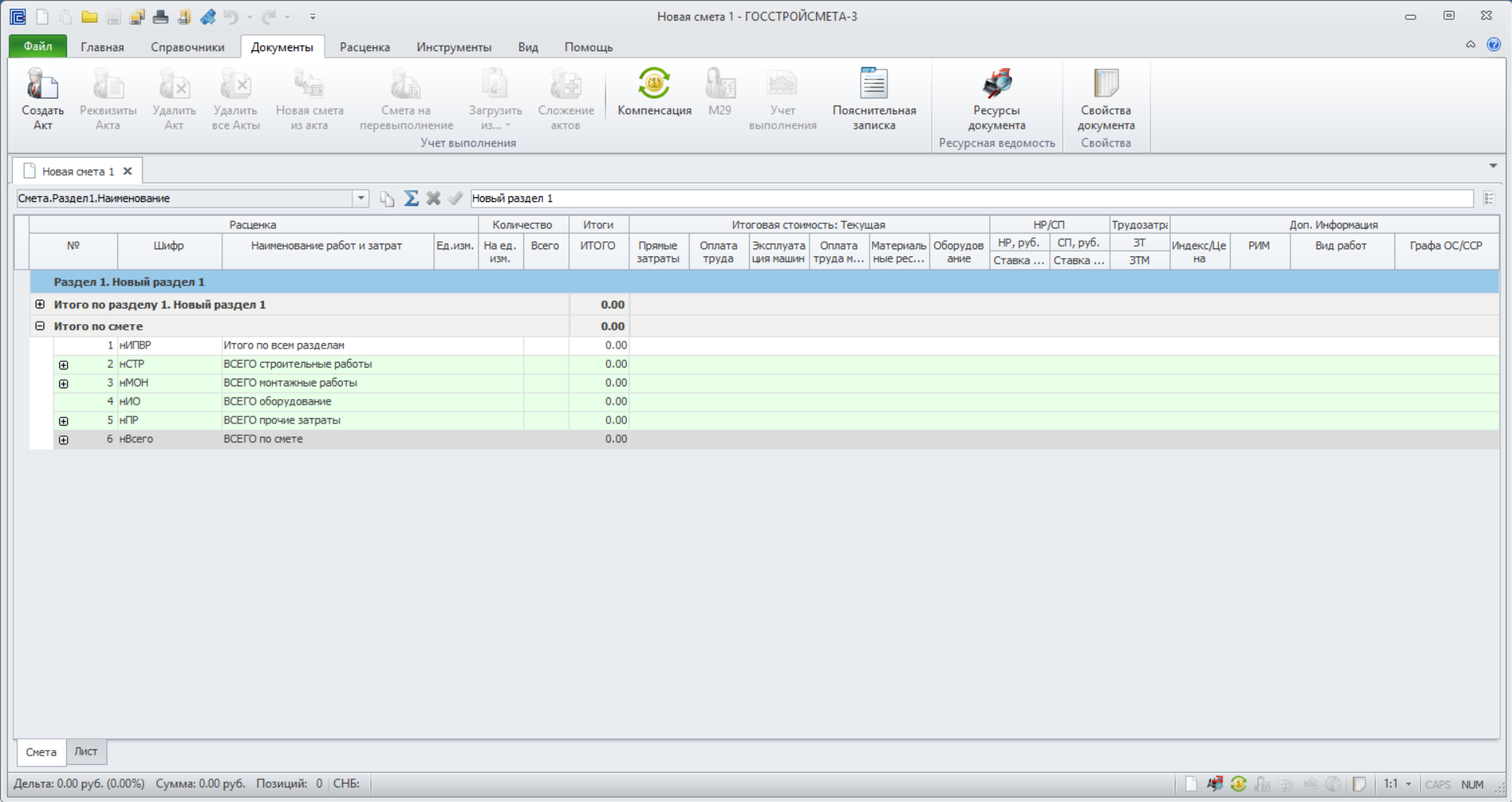
Документы – свойства документа, а также команды для создания учетной документации на основании сметы.
Расценка – команды для работы с расценками.
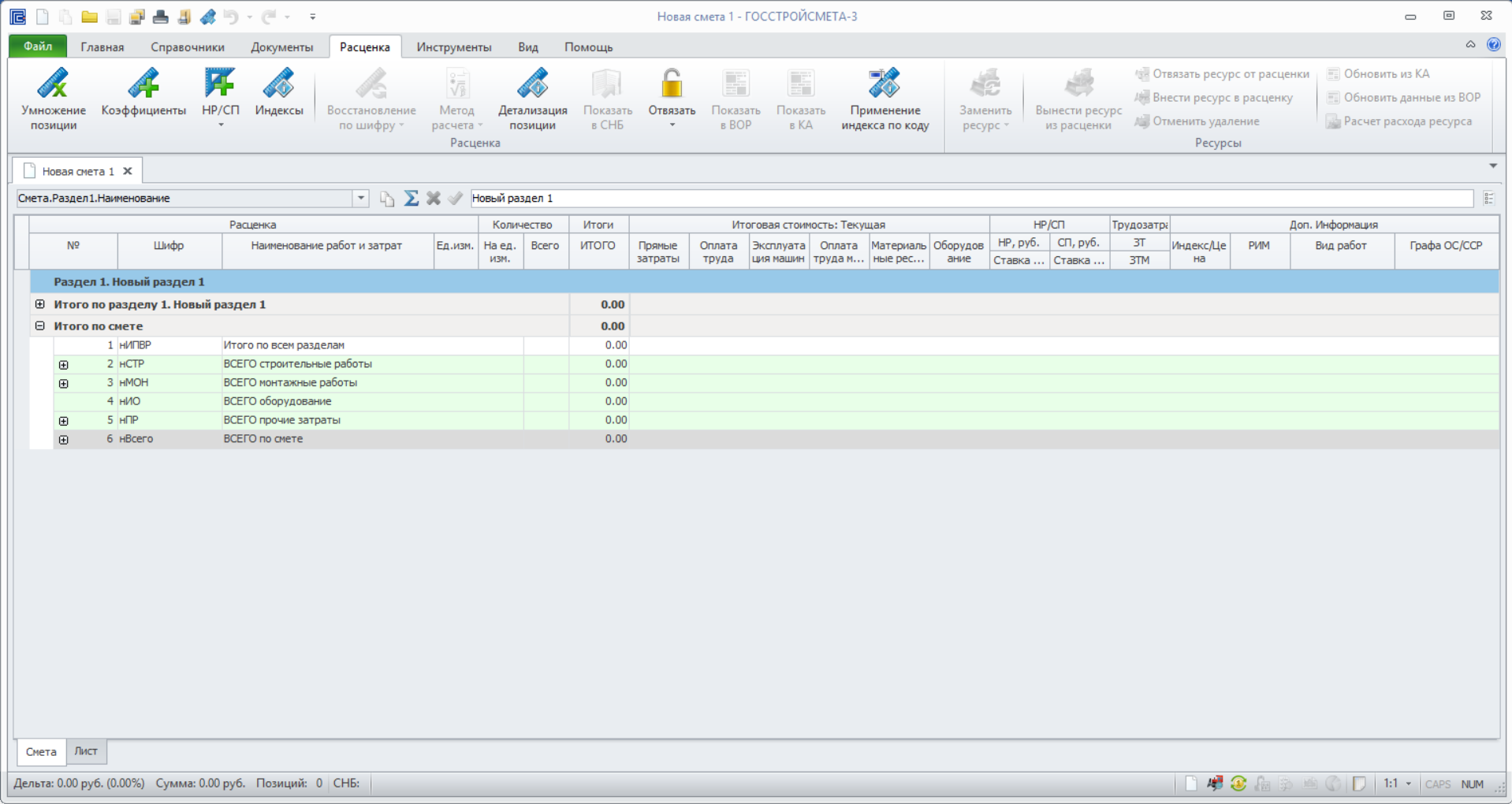
Инструменты – инструменты для групповой обработки данных; мастер переноса; экспертиза смет; вспомогательные инструменты для подсчета объемов.
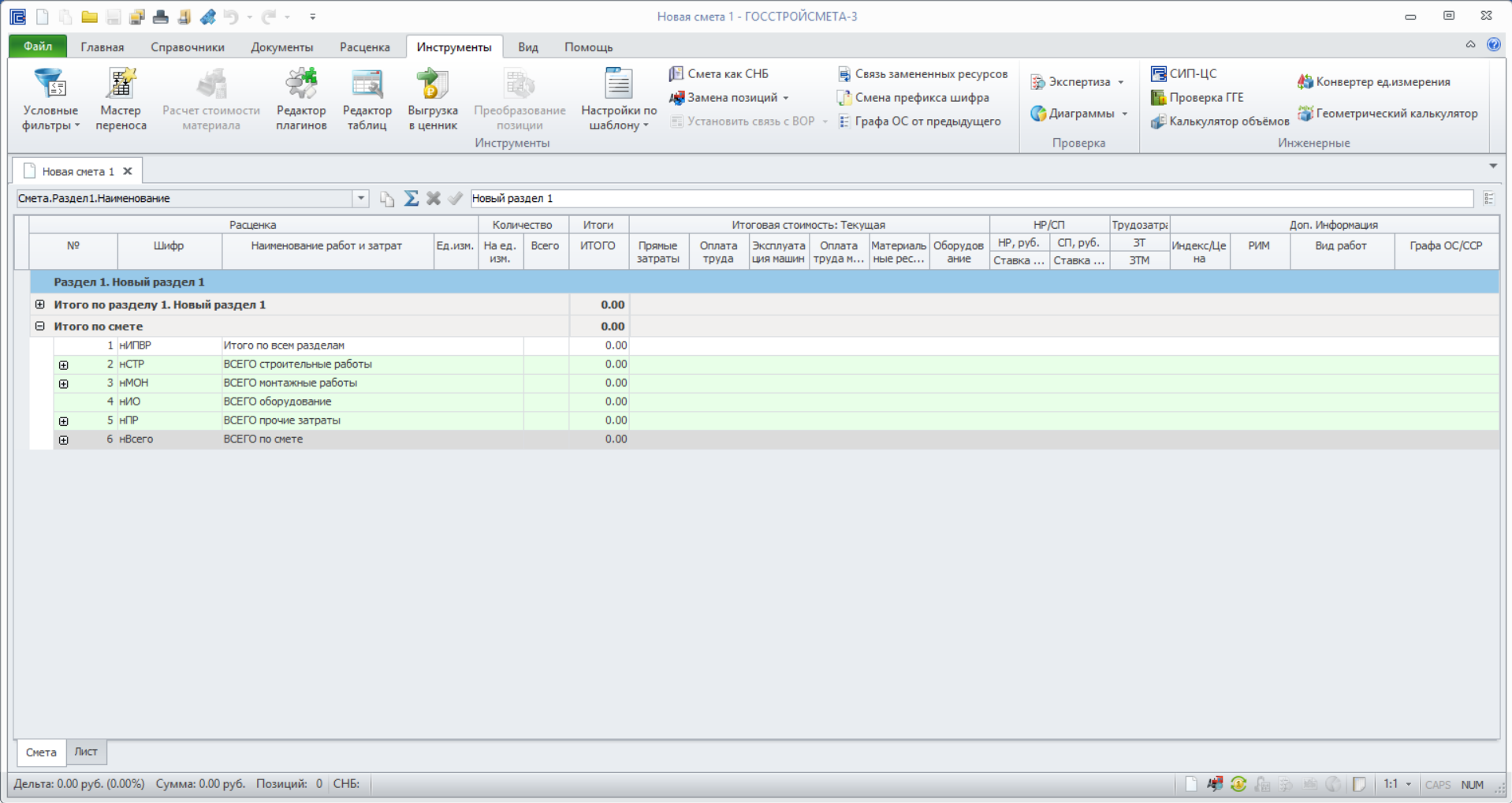
Вид – команды для настройки отображения информации в рабочем окне; выбор вида таблицы сметы; работа с окнами.
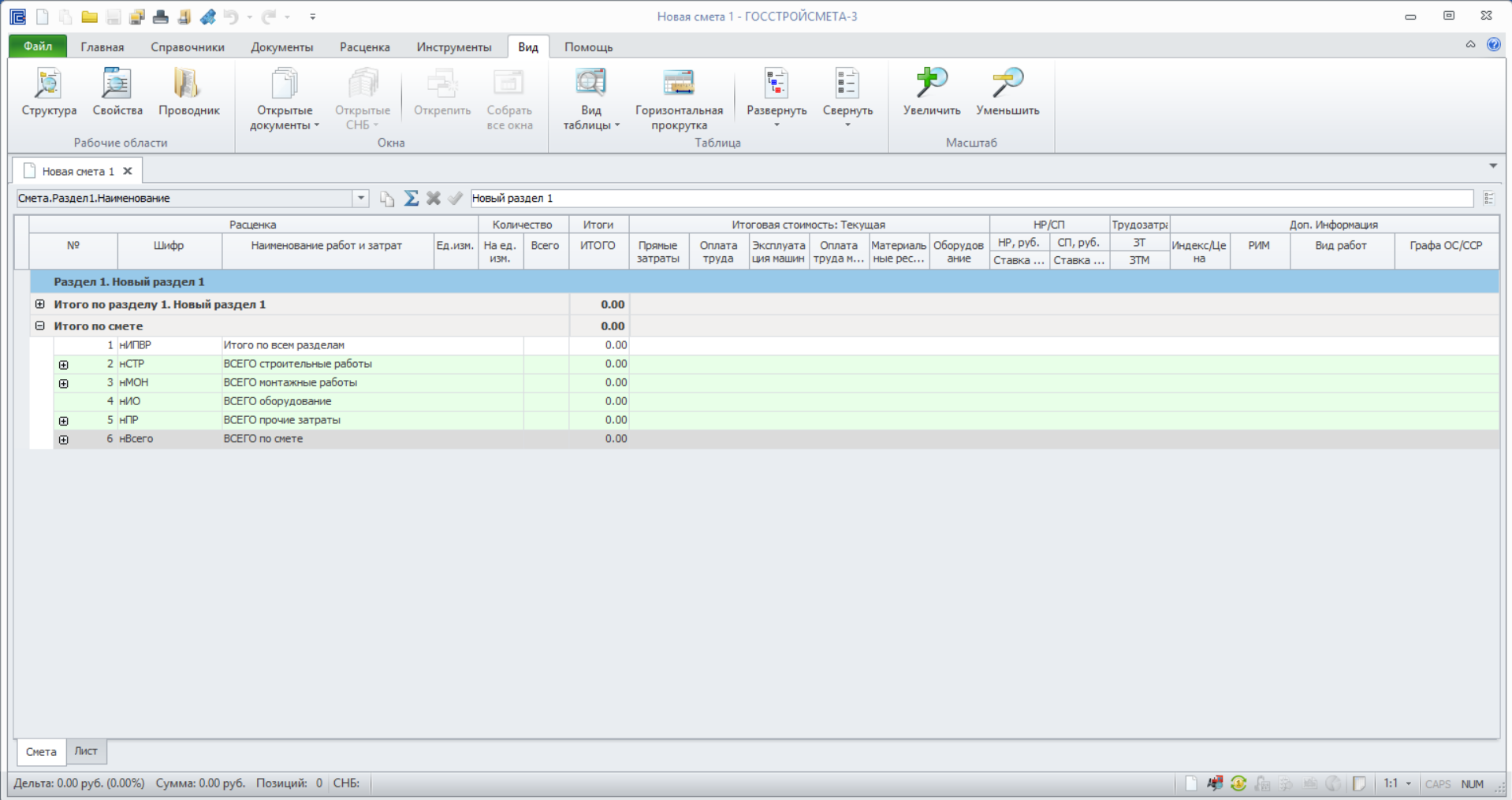
Помощь – информация об установленной версии и подключенных сметно-нормативных базах, справочные материалы по работе с ПК «ГСС-3», онлайн поддержка.
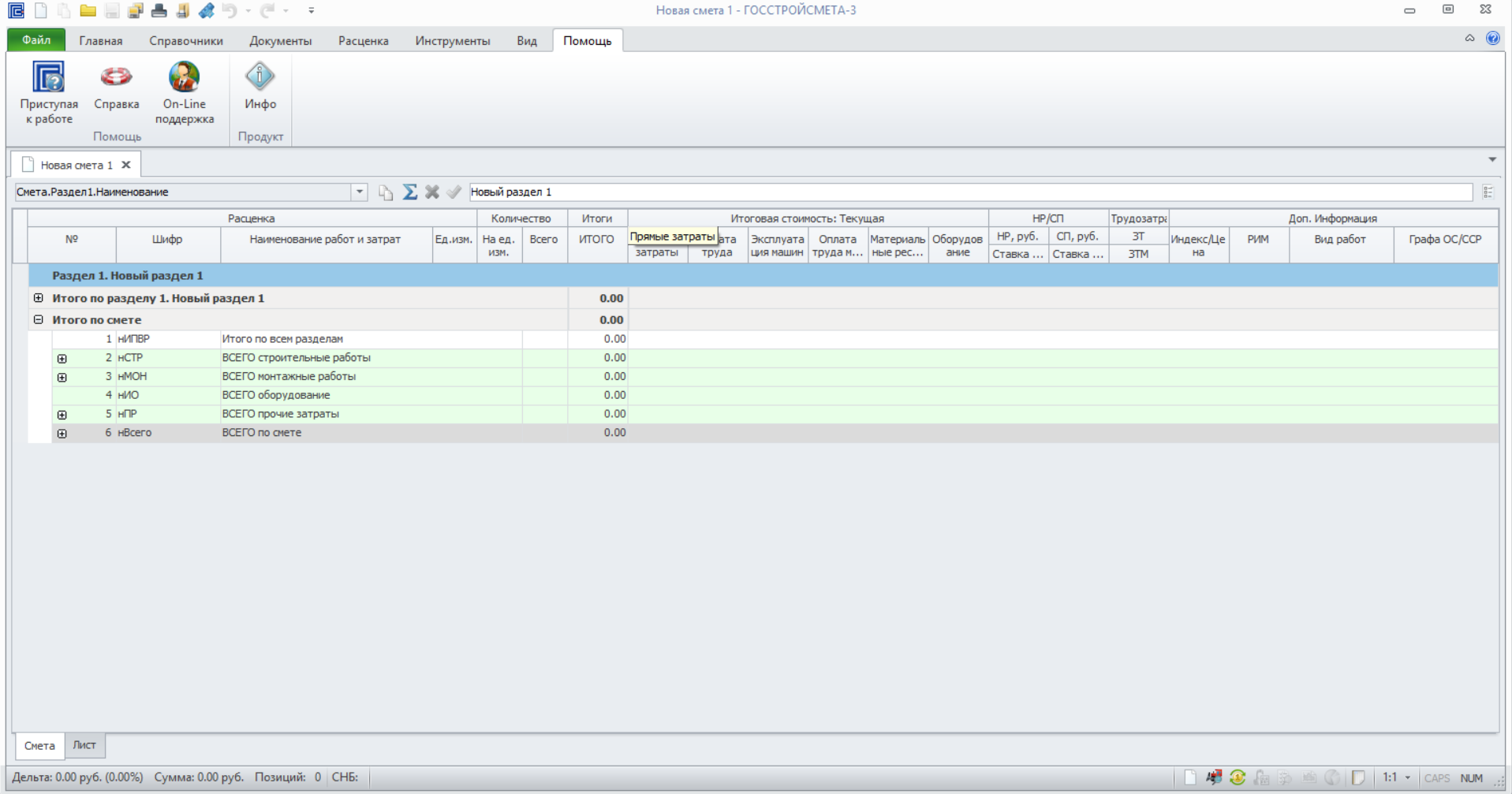
Наиболее часто используемые команды можно добавить на Панель быстрого доступа. Для этого кликнуть ПКМ по функционалу и выбрать «Добавить на панель быстрого доступа».
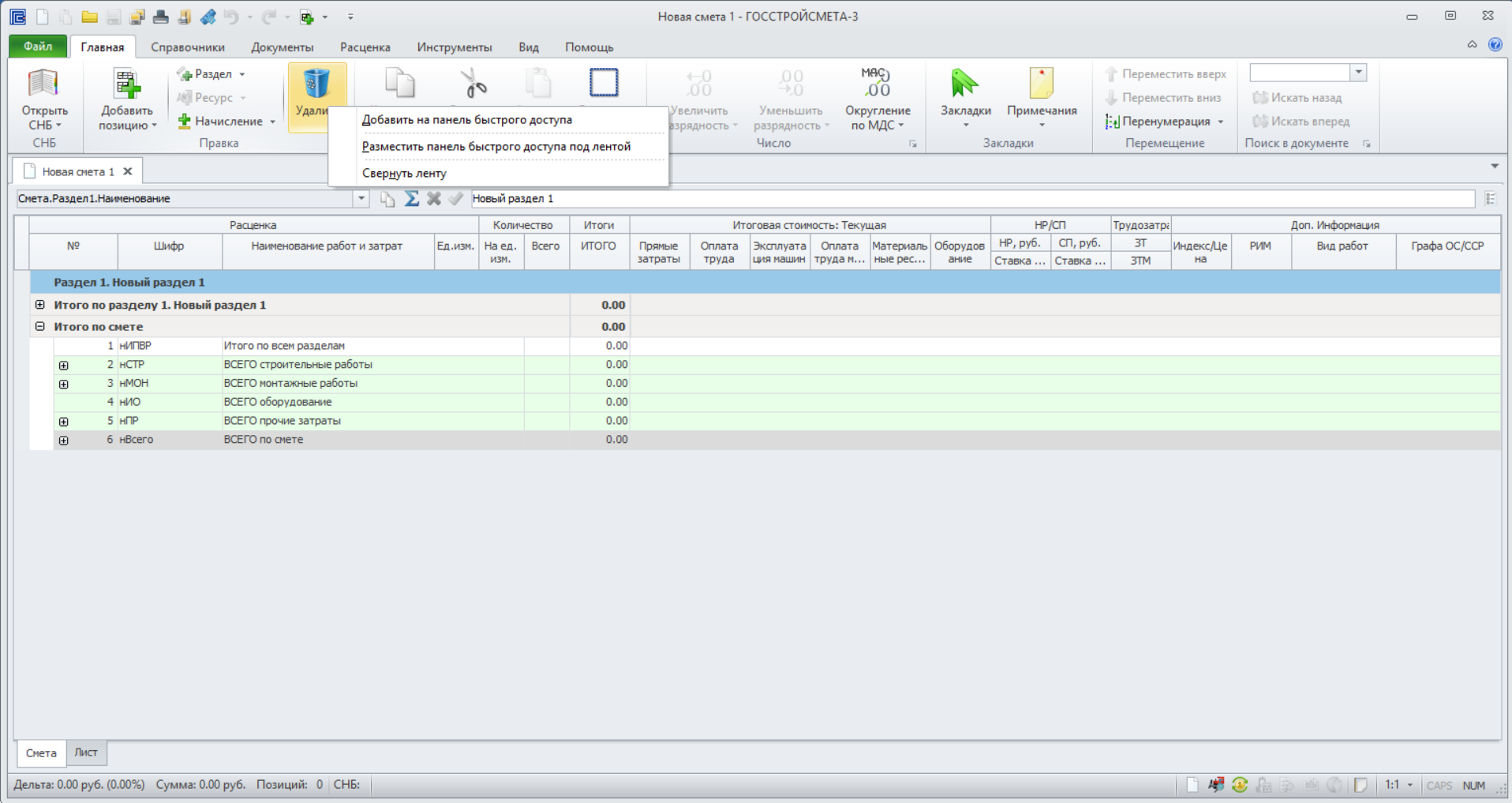
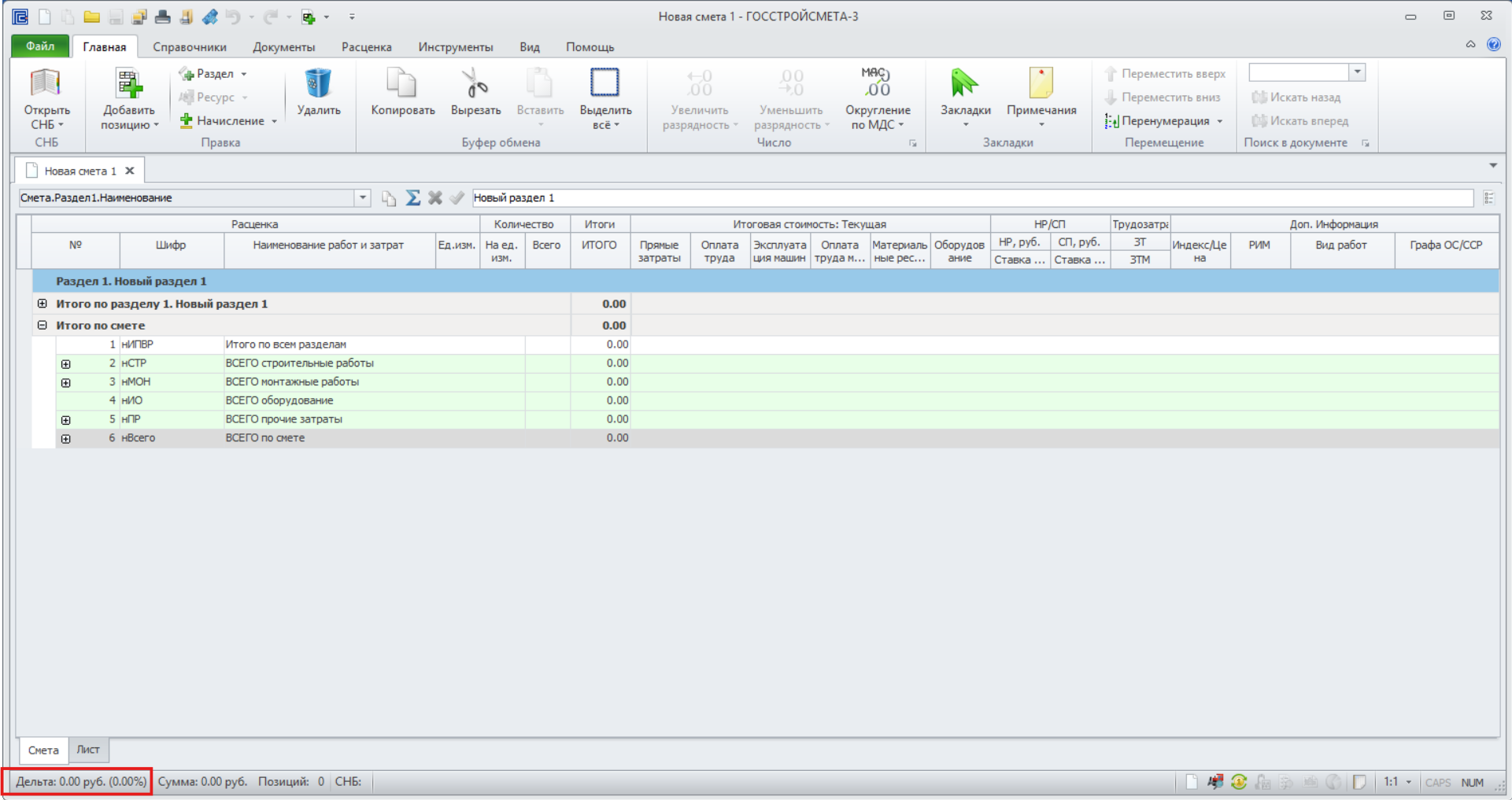
На строке состояния в процессе работы со сметой в левой части отображаются:
- Дельта - изменение в итоговой сумме, после последнего внесенного в смету изменения;
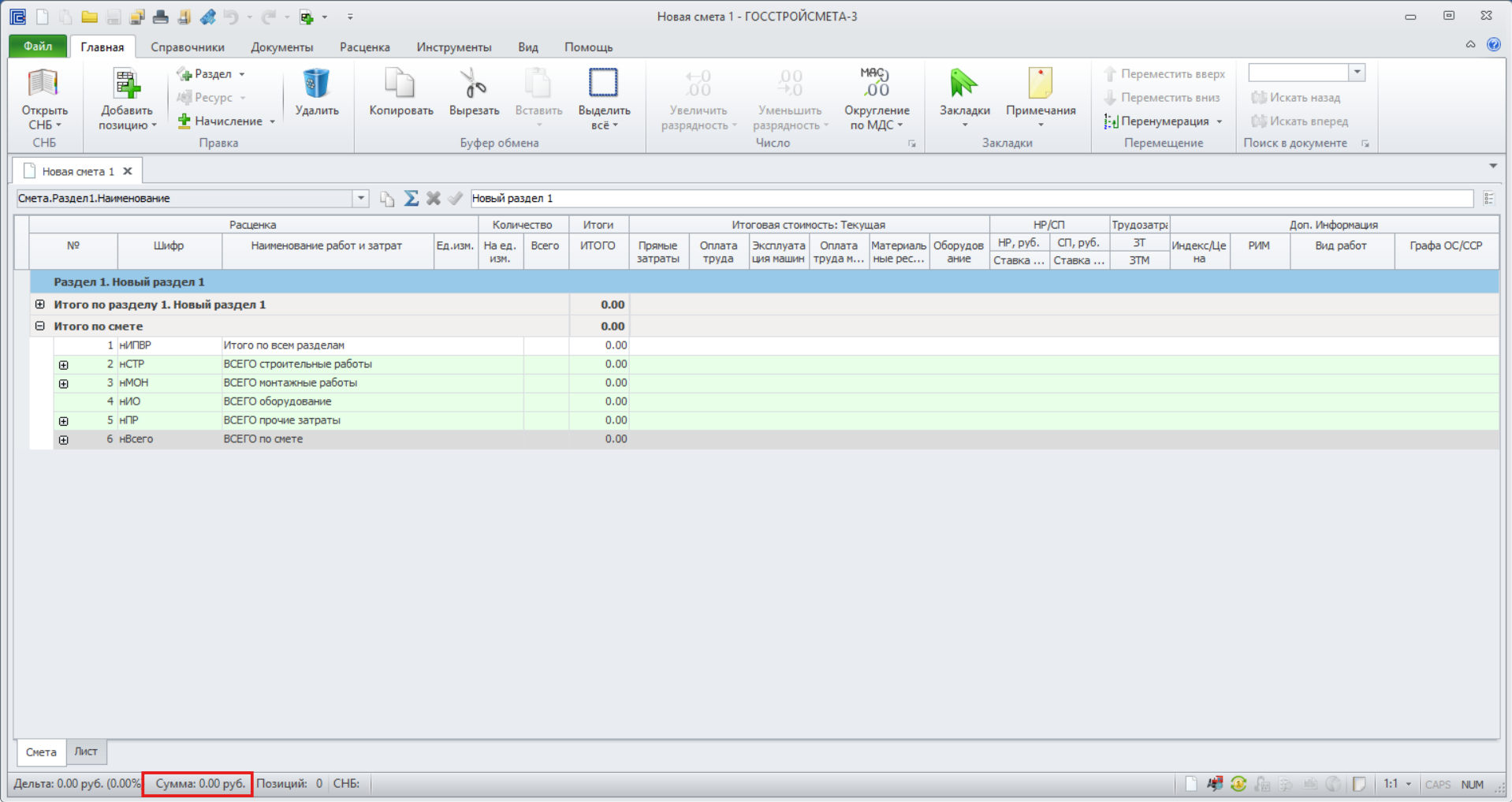
- Сумма - итоговая сумма по смете на текущий момент;
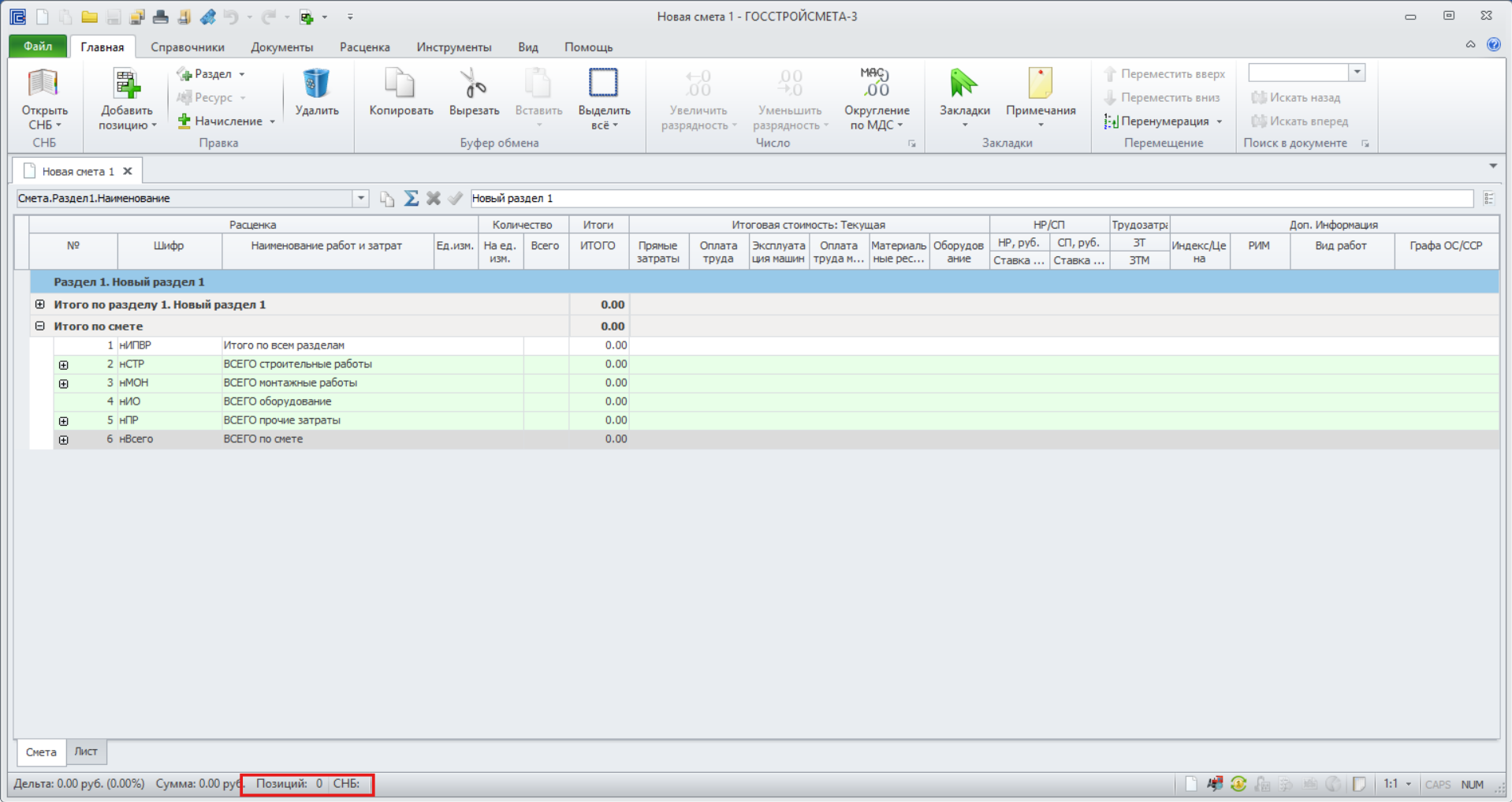
- Позиция – номер текущей позиции/количество позиций в смете на текущий момент.
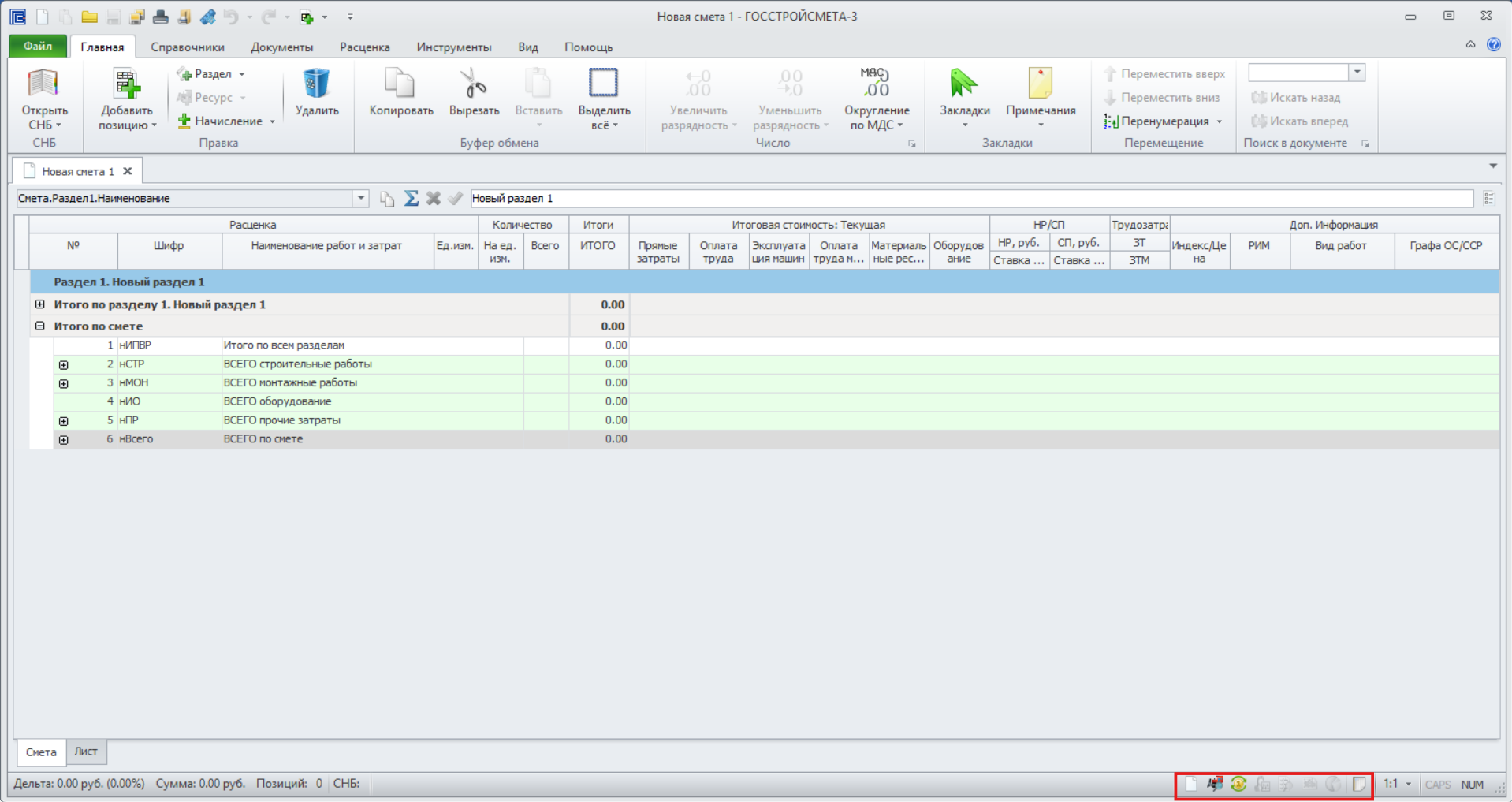
В правой части строки состояния отображаются: показать смету, показать ресурсы документа, расчет компенсации, создание формы М-29, экспертиза, редактор таблиц, диаграммы, свойства документа.
Работа с индексами пересчёта
Детальное описание:
Применение индексов в сметах, составленных базисно-индексным методом
1. Пересчет в текущий уровень цен индексами Минстроя
Для пересчета стоимости ЛСР из базисного уровня цен в текущий, применяются индексы Минстроя России, которые выпускаются в ежеквартальных письмах в разрезе субъектов РФ. Индексы могут быть представлены в целом по объекту для строительно-монтажных работ или по элементам затрат (оплата труда, материалы и машины). Так же в письмах сообщаются индексы на оборудование, прочие работы, ПНР, автомобильные перевозки по типам автотранспортных средств.
Чтобы применить в ЛСР индексы Минстроя необходимо перейти на вкладку «Документы» - «Свойства документа» - в открывшемся окне перейти в раздел «Индексы Минстроя»
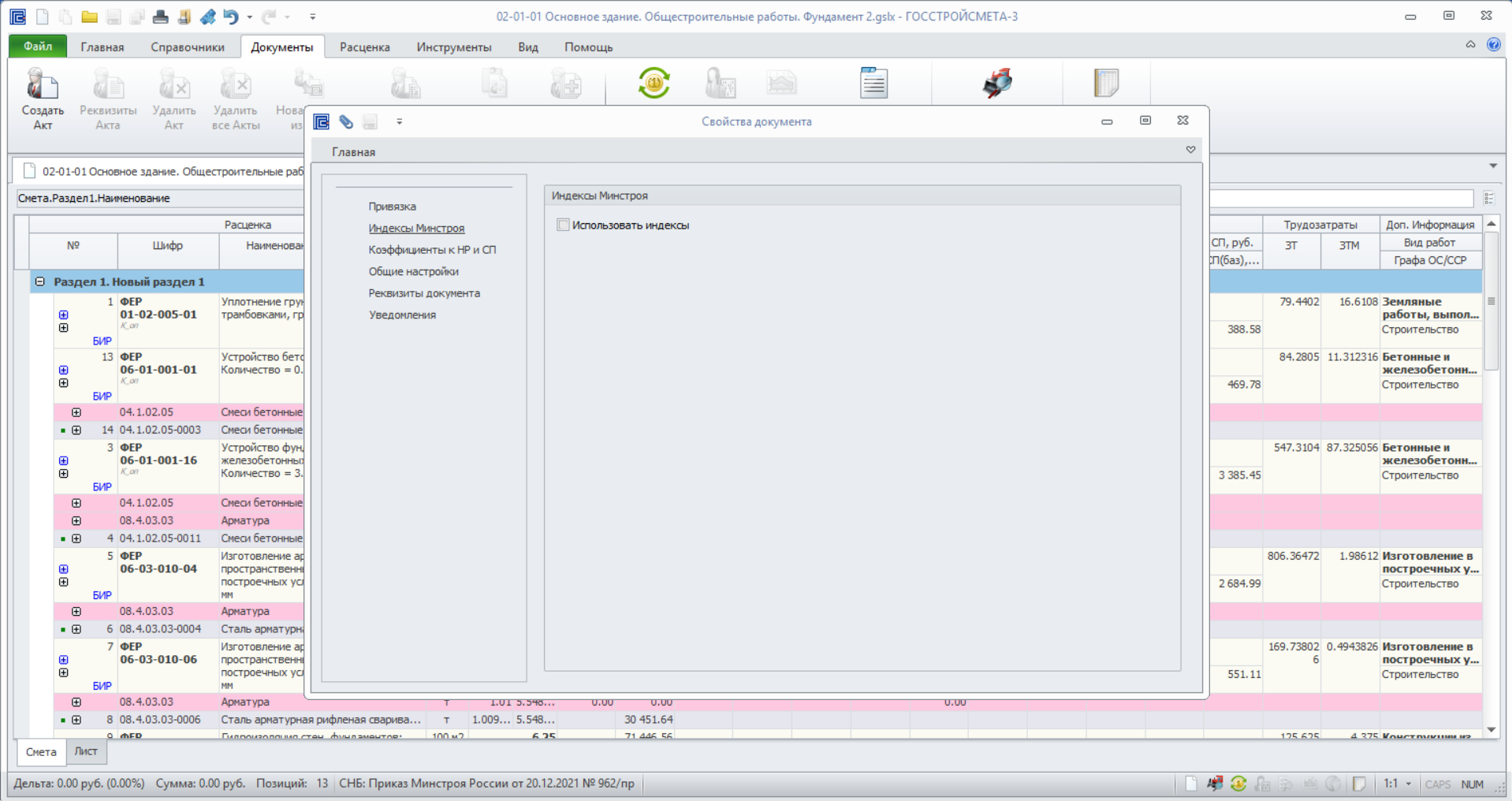
Для активации индексов Минстроя переключить ползунок «Использовать индексы» в активное положение.
Произвести настройку параметров в соответствии с объектом строительства и местом его расположения:
1. Выбор сметно-нормативной базы - ФЕР или ТЕР;
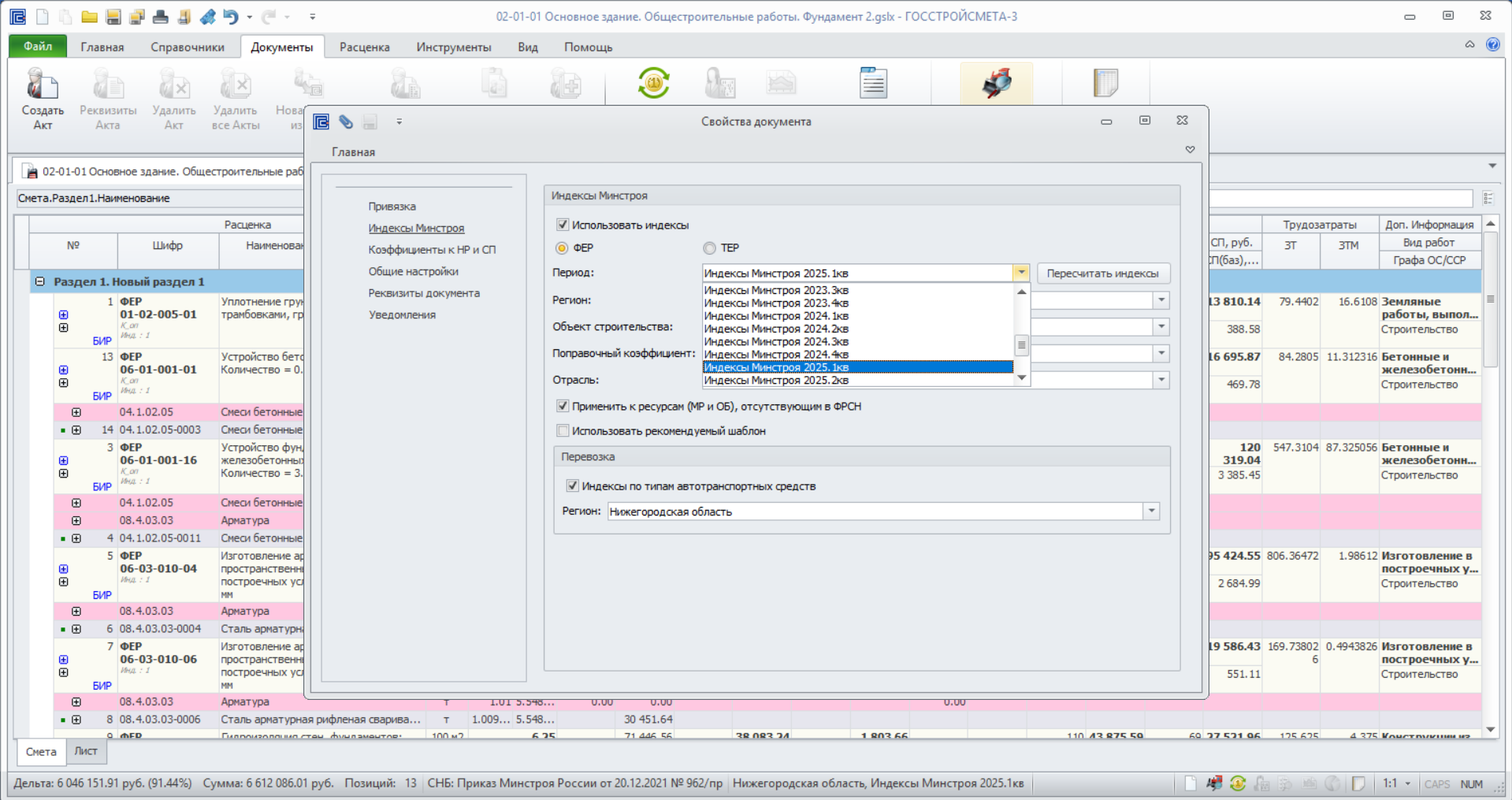
2. Период – выбор периода применения индексов: квартал и год. По умолчанию отображается последний доступный период в момент включения индексации. Если нажать стрелку вниз, то в списке можно выбрать другой период;
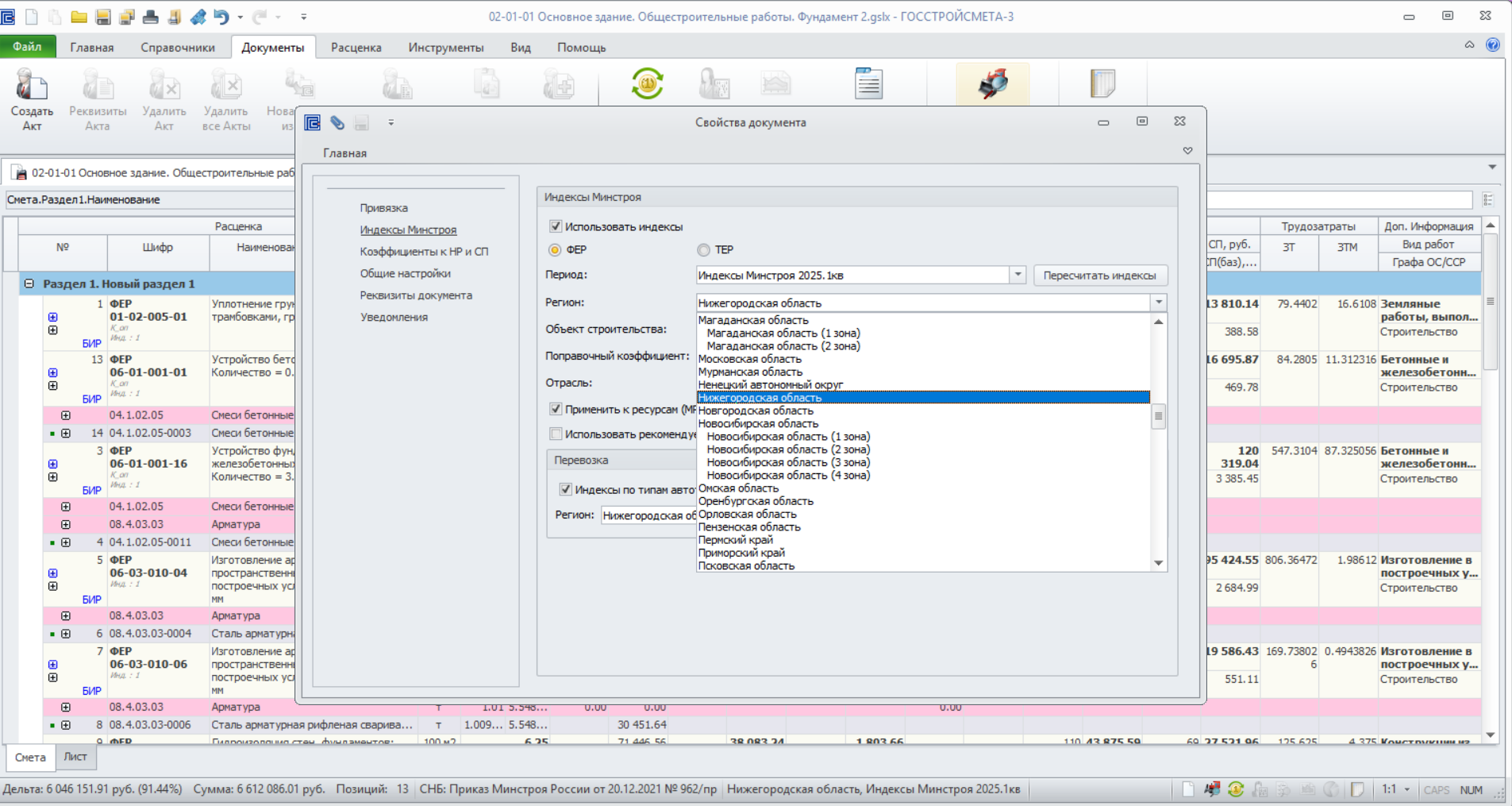
3. Регион – место расположения объекта строительства (субъект РФ и зона). По умолчанию «Московская область», если нажать стрелку вниз, то в списке можно выбрать другой регион;
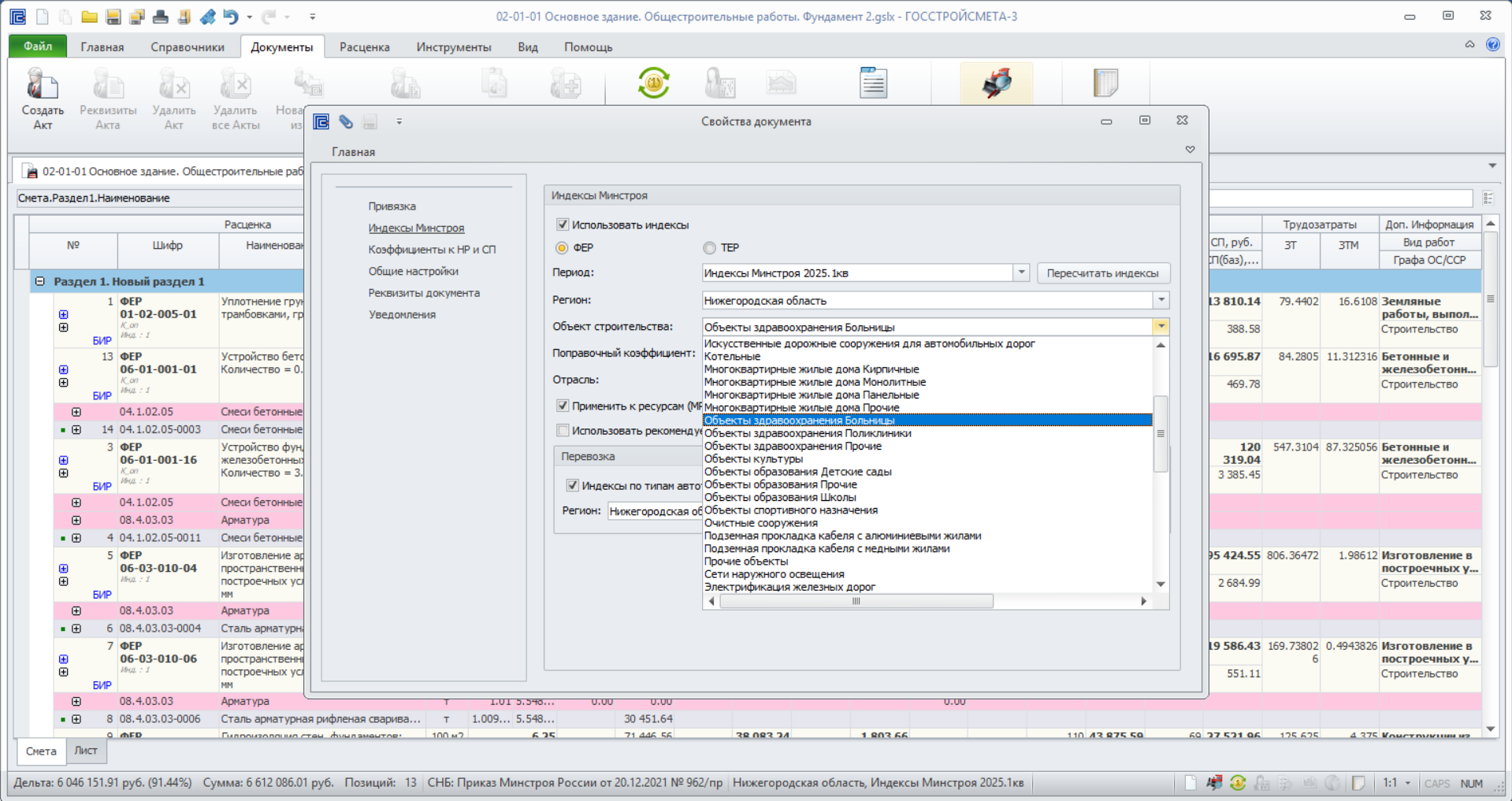
4. Объект строительства – выбрать в списке вид объекта строительства согласно проектной документации;
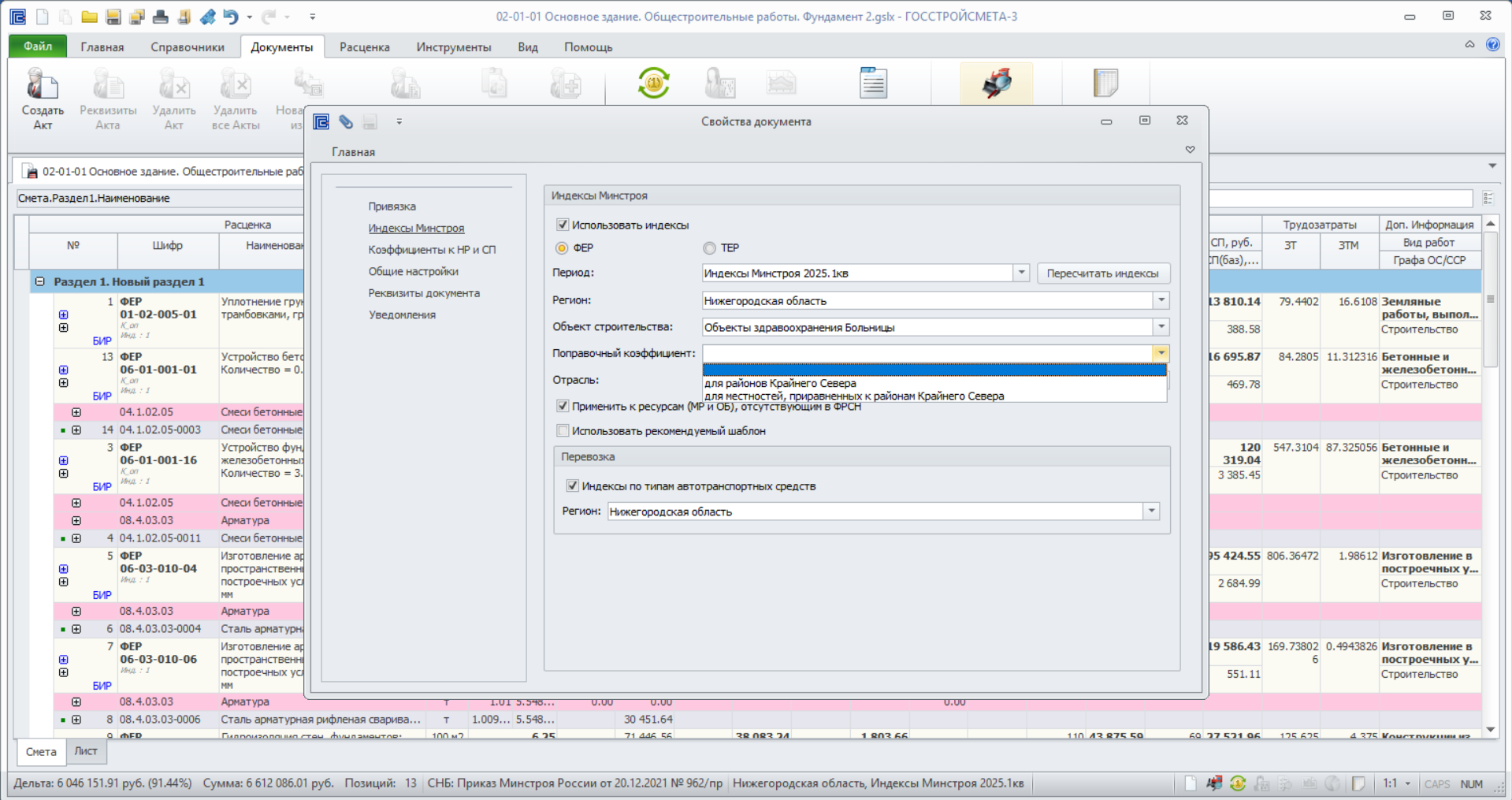
5. Поправочный коэффициент – заполняется, если объект расположен в районах Крайнего Севера и приравненных к ним. В случае заполнения к индексу СМР применяется поправочный повышающий коэффициент. К индексам по элементам затрат не применяется;
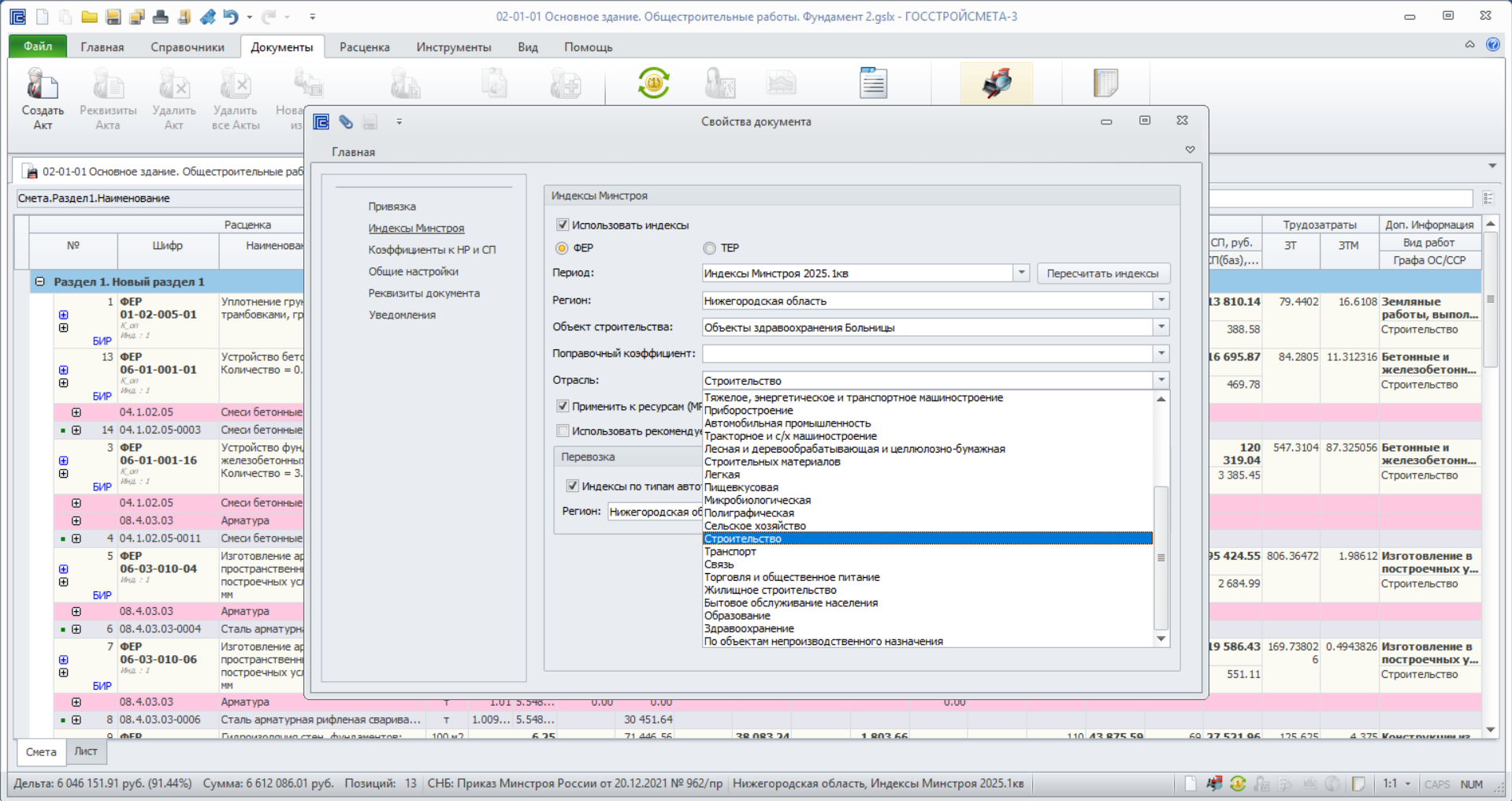
6. Отрасль – указывается отрасль народного хозяйства и промышленности для применения индексов к оборудованию и прочим затратам. Нажать стрелку вниз и выбрать из списка;
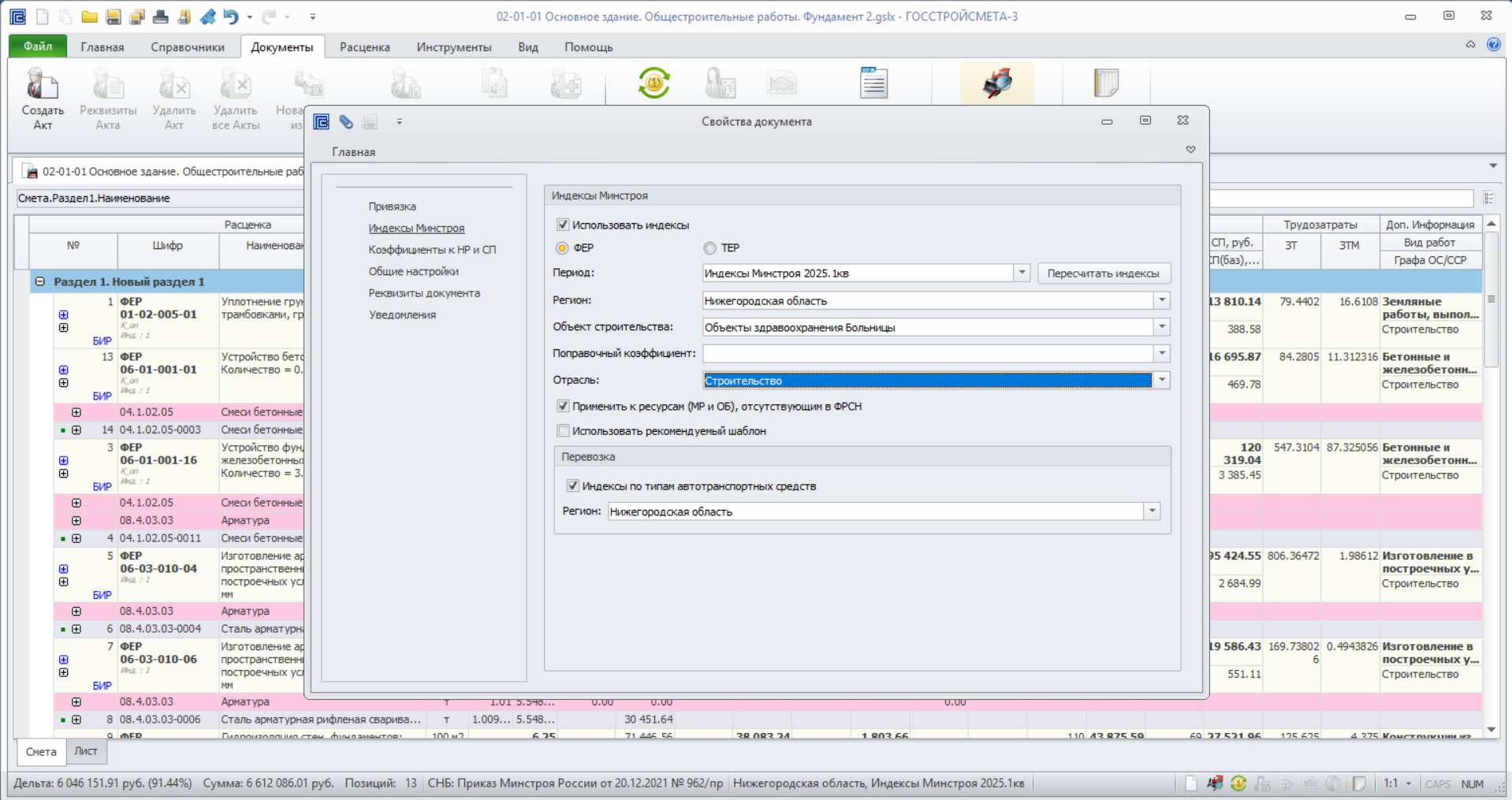
Обязательно сохранить настройки, чтобы индексы применились, для этого нажать команду «Сохранить изменения» и закрыть «Свойства документа».
После сохранения изменений в индексах Минстроя, в ЛСР произойдет пересчет в текущий уровень согласно действующих методических документов.
При наведении курсора на шифр расценки во всплывающем окне отобразиться информация о применённых индексах.
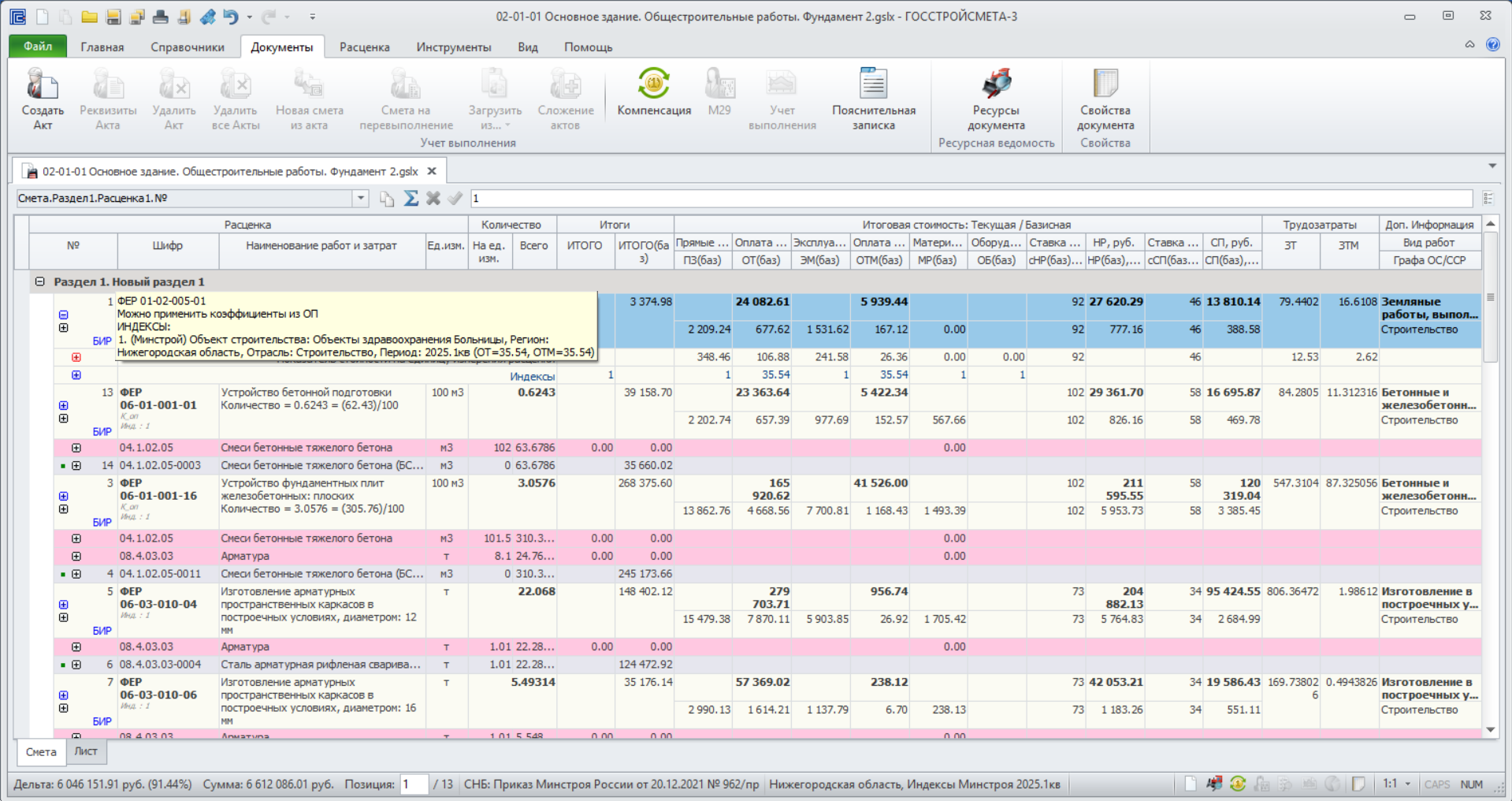
Если выпускаются индексы по элементам затрат, то пересчет частично будет выполнен в позициях, частично в итогах сметы. Оплата труда, накладные расходы, сметная прибыль, транспортные расходы, прочие затраты – определяются в текущем уровне цен в позициях ЛСР. Стоимость материалов, эксплуатации машин, оборудования, ПНР – в итогах ЛСР.
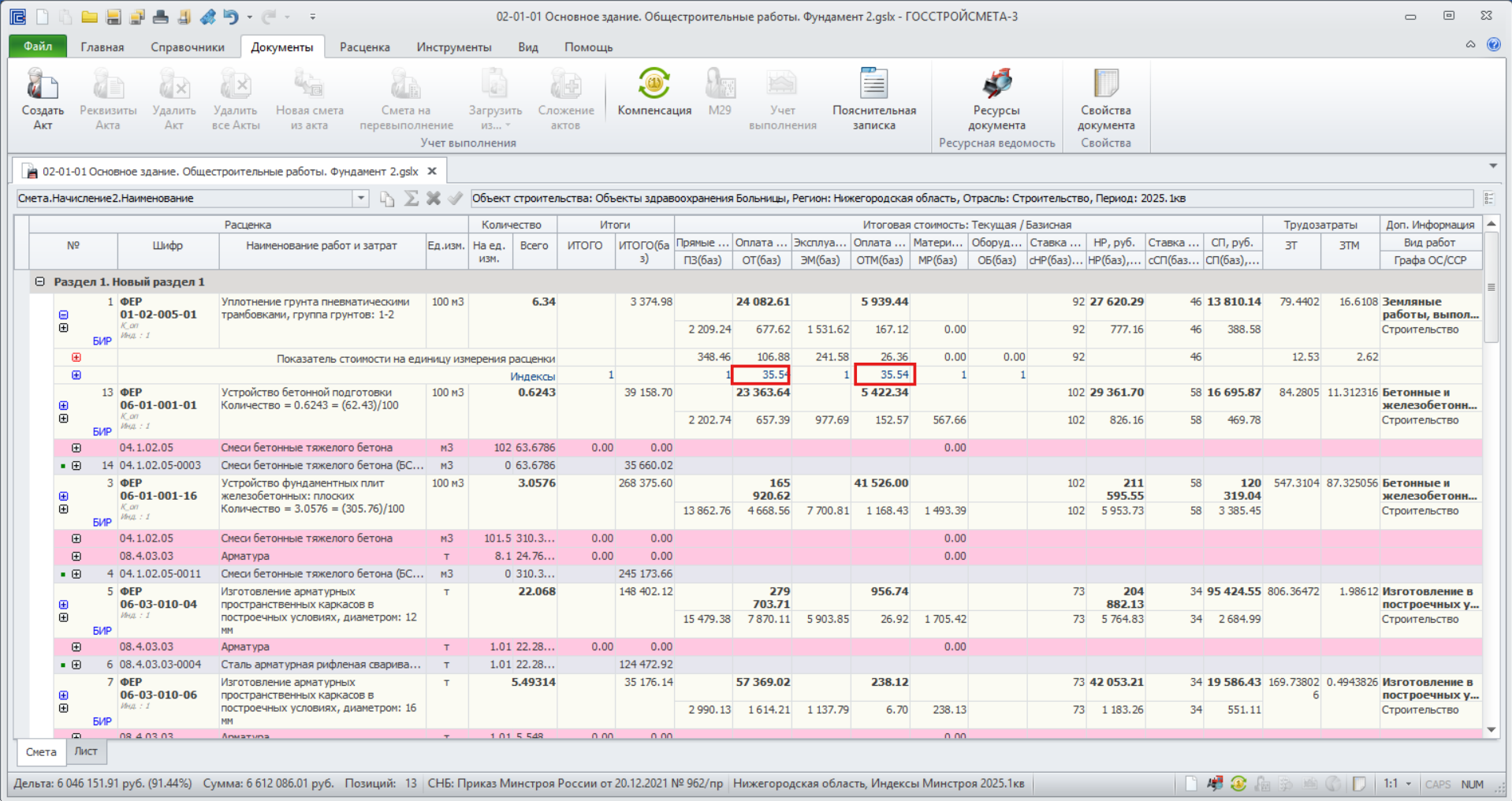
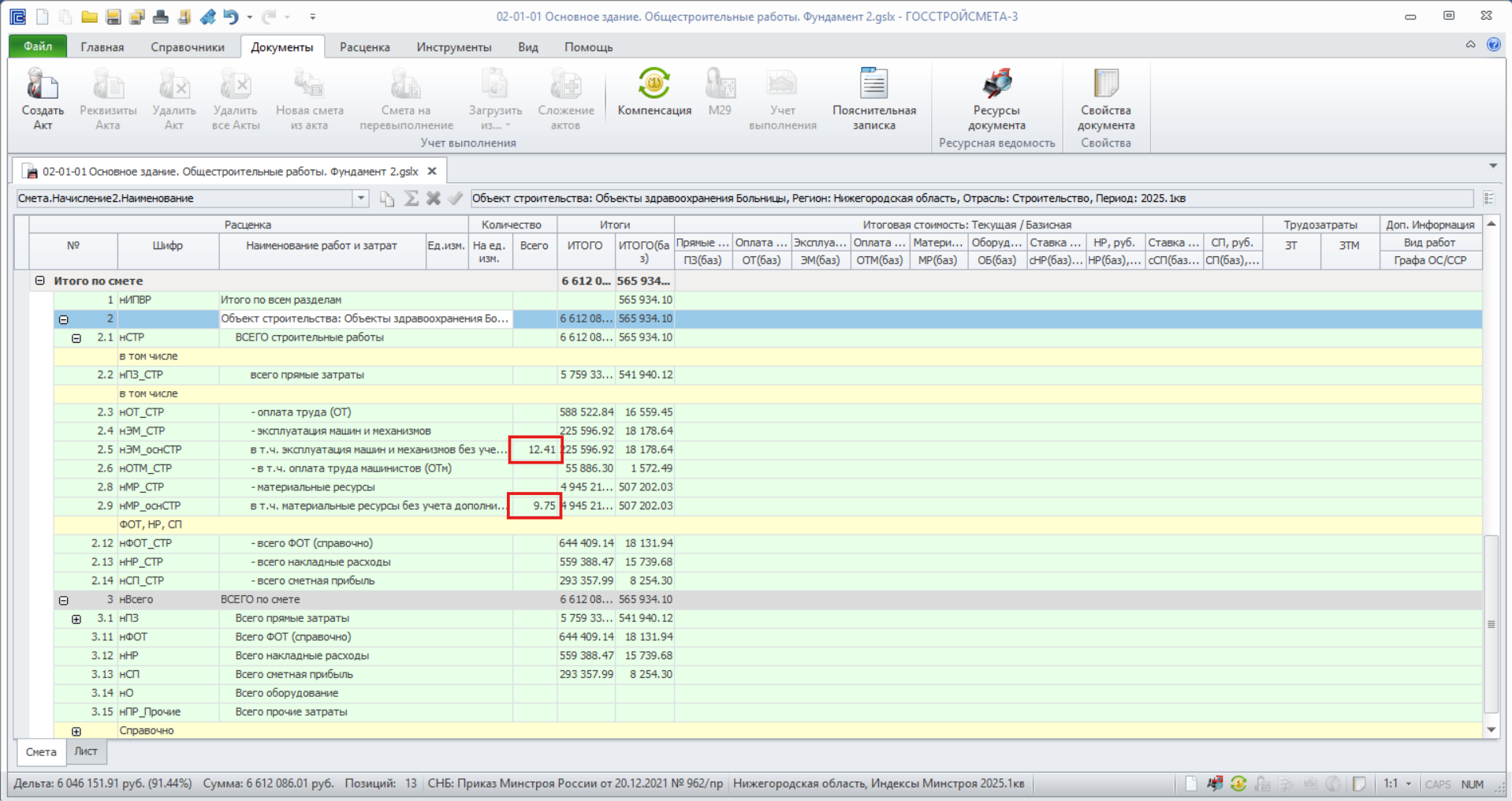
Если к выбранному объекту выпускаются индексы СМР, пересчет в текущий уровень цен преимущественно будет выполнен в итогах ЛСР, за исключением позиций, определяющих транспортные расходы и прочие затраты.
Стоимость перевозки и погрузо-разгрузочных работ при любом виде индексации (СМР или элементы затрат) рассчитывается в текущем уровне цен в позициях сметы. При автомобильных перевозках применяются индексы по типам, в остальных случаях индекс СМР или ЭМ, для погрузо-разгрузочных работ применяется индекс СМР или ЭМ. Подбор и применение индексов к перевозке выполняется автоматически, никакие дополнительные действия не требуются.
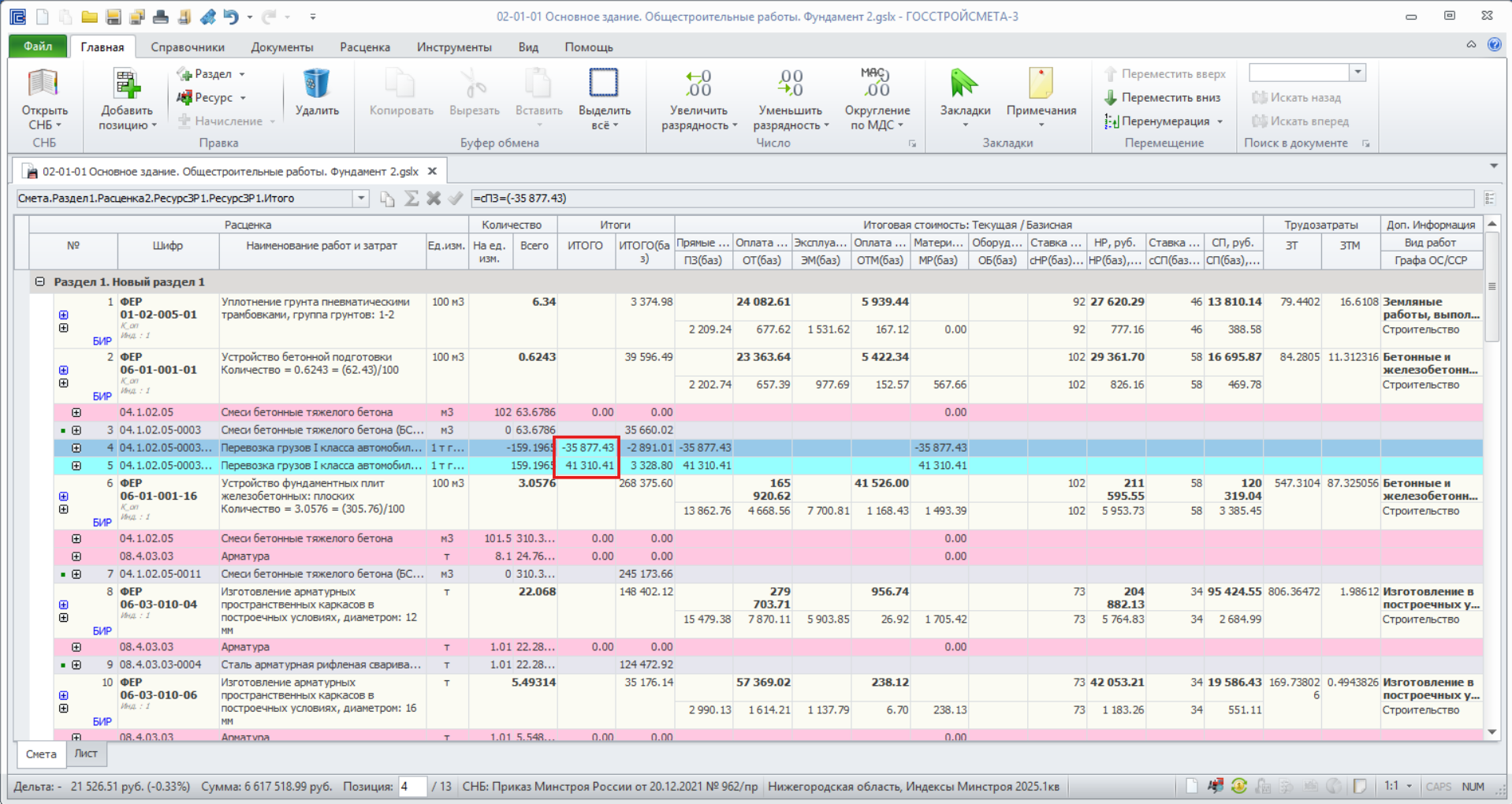
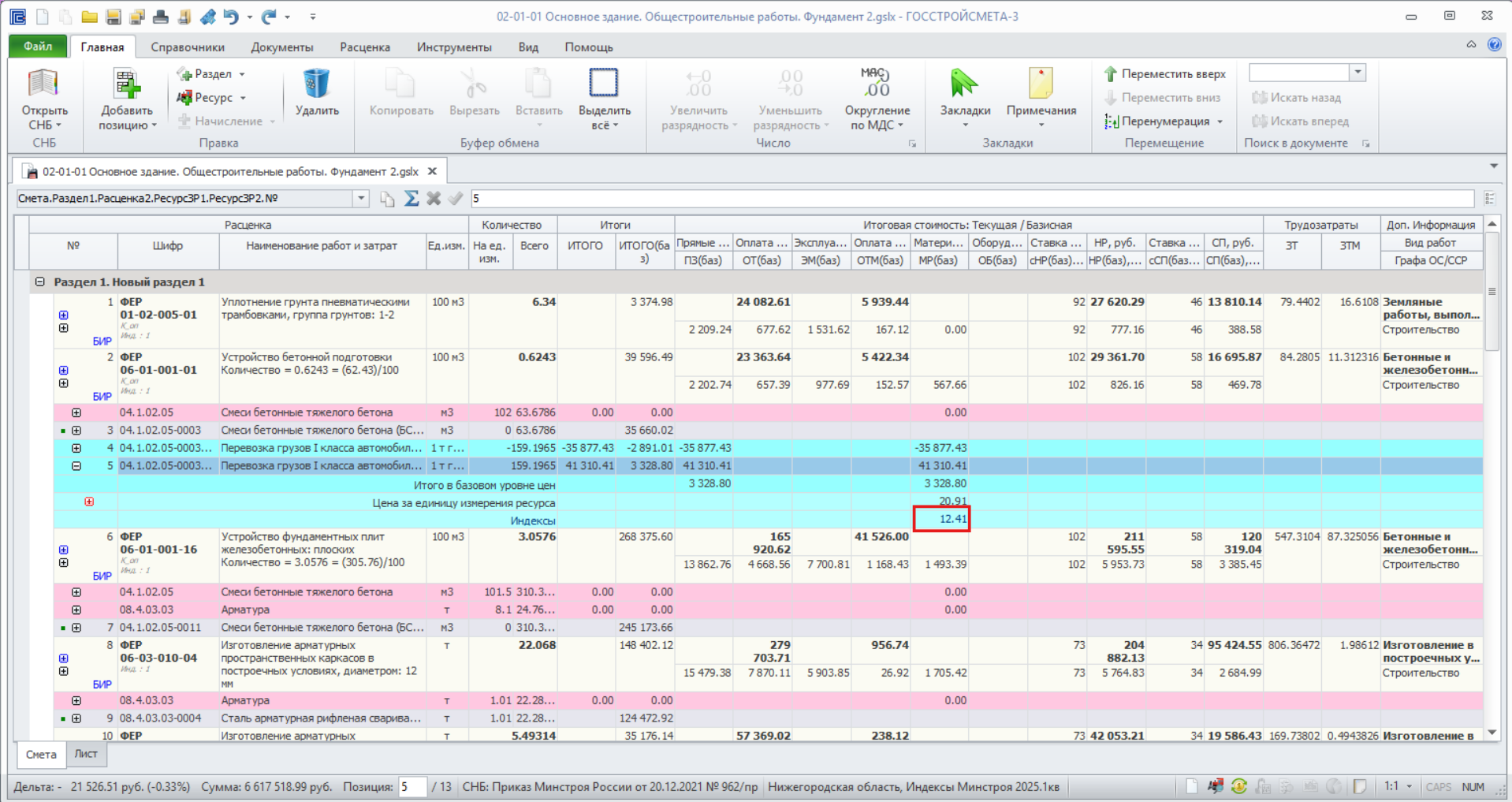
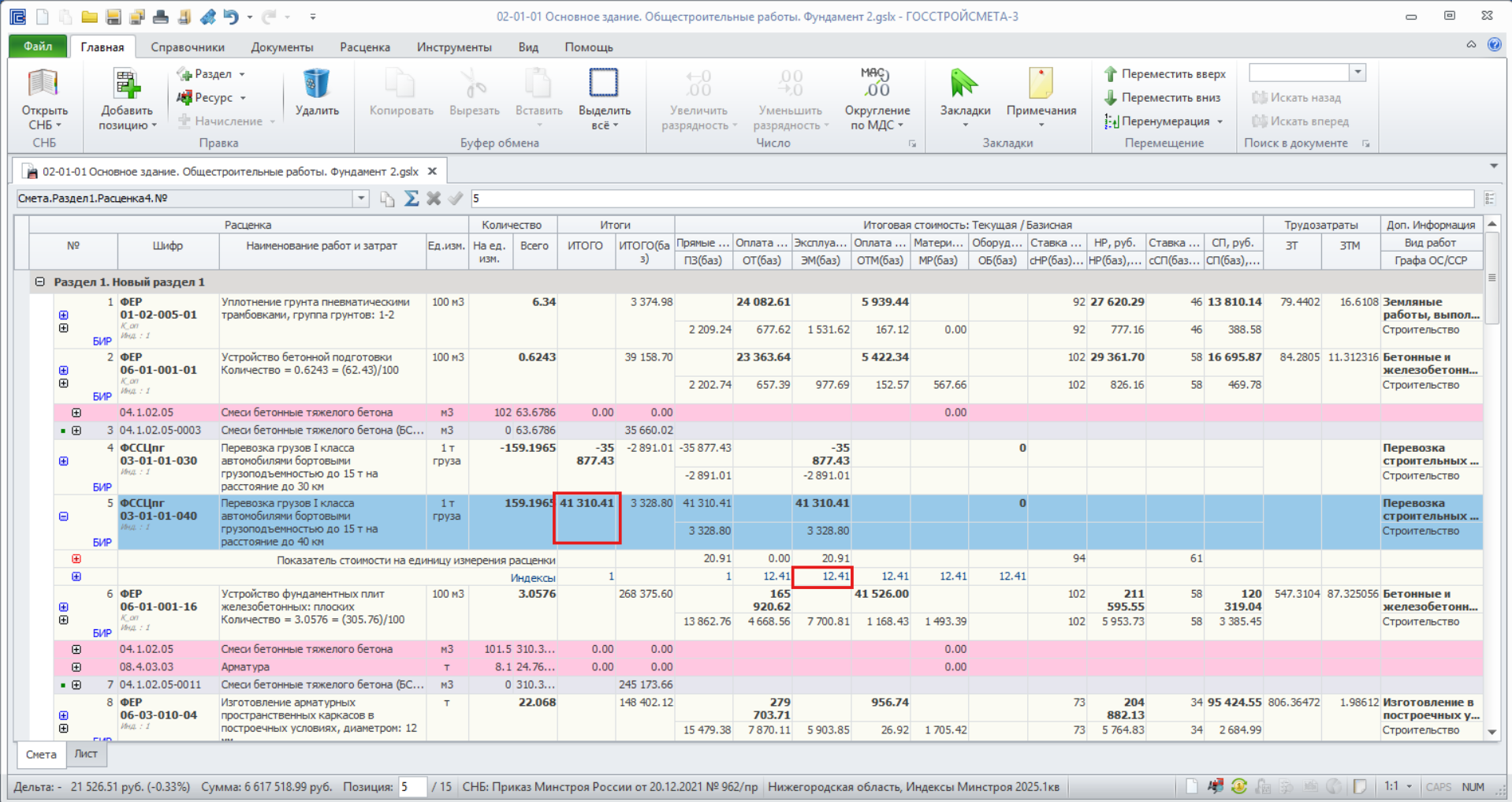
Для изменения типа применения индексов перевода в текущие цены необходимо перейти во вкладку «Расценка», далее воспользоваться командой «Индексы».
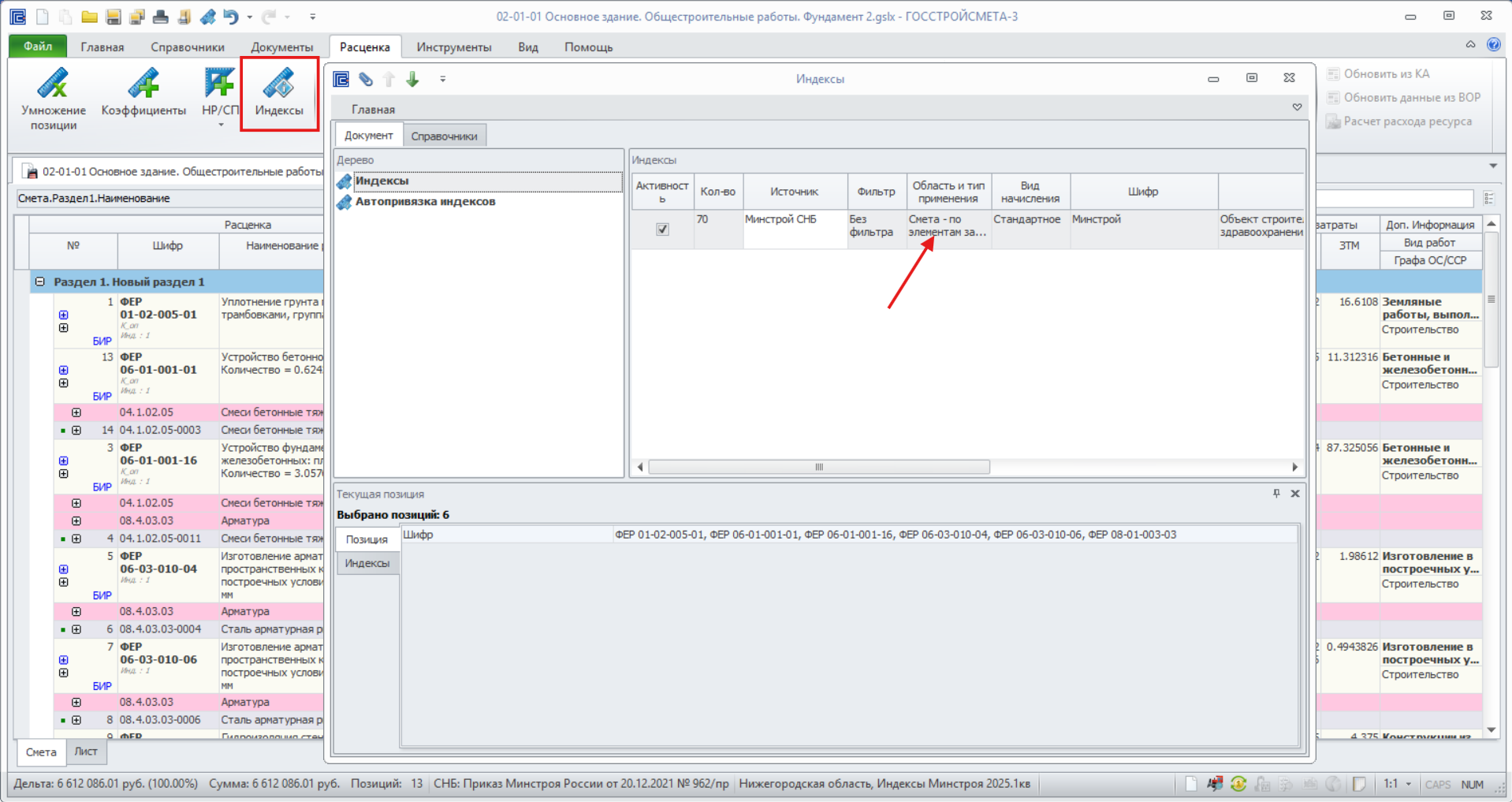
В открывшемся окне выбрать применённый индекс, ПКМ – Изменить.
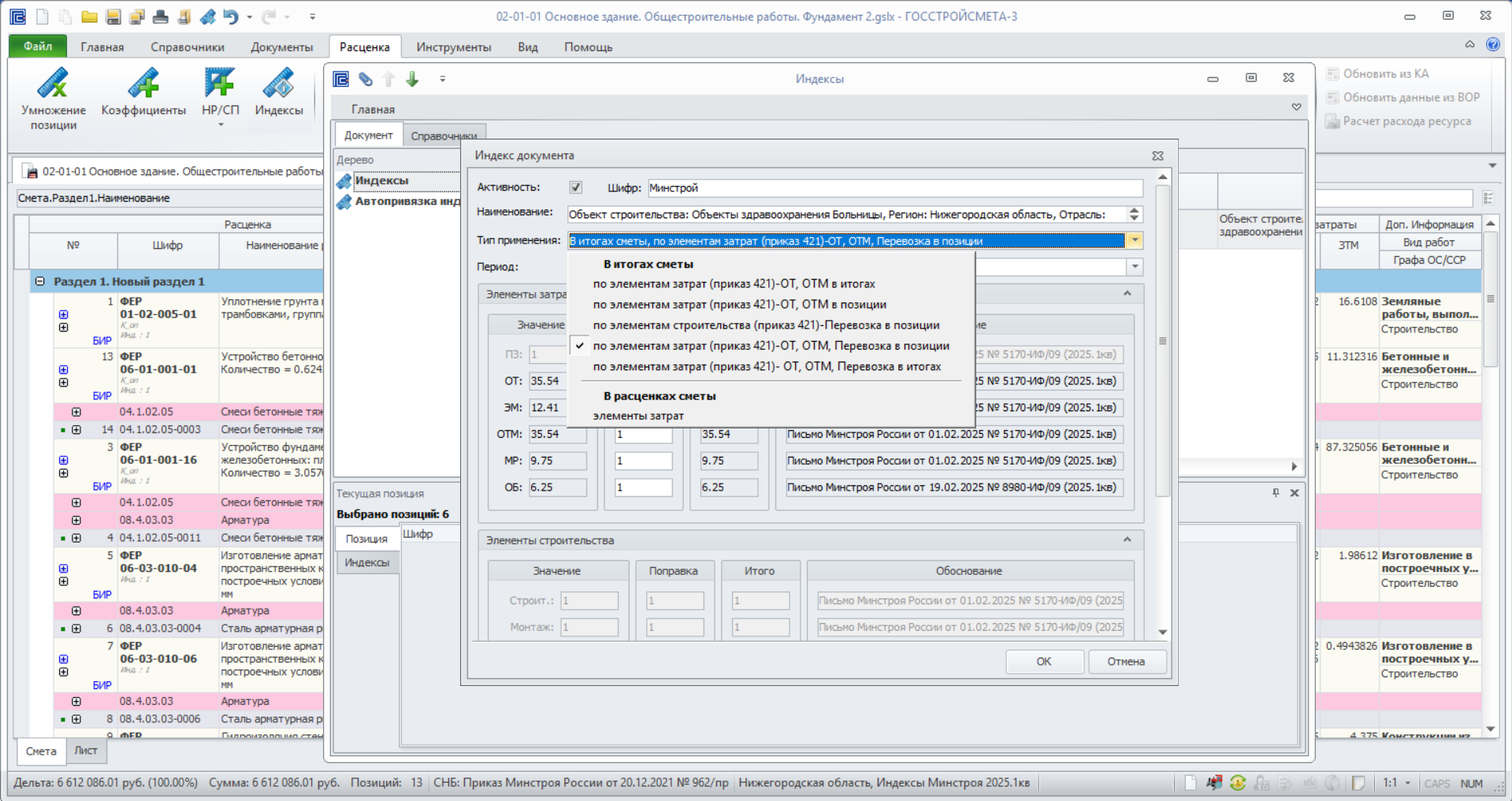
Пользователю доступны различные типы применения: в итогах сметы (по элементам затрат в итогах, в позиции) или в расценках сметы по элементам затрат.
Таким образом, необходимо выбрать нужный тип и нажать «ОК».
2. Пересчет в текущий уровень цен попозиционными индексами
Для пересчета стоимости ЛСР из базисного уровня цен в текущий могут применяться попозиционные индексы, которые выпускаются ежемесячно или ежеквартально субъектами РФ в виде каталогов индексов.
В каталогах индексы могут быть представлены в целом по объекту для строительно-монтажных работ или по элементам затрат (оплата труда, машины и механизмы, материалы, оборудование).
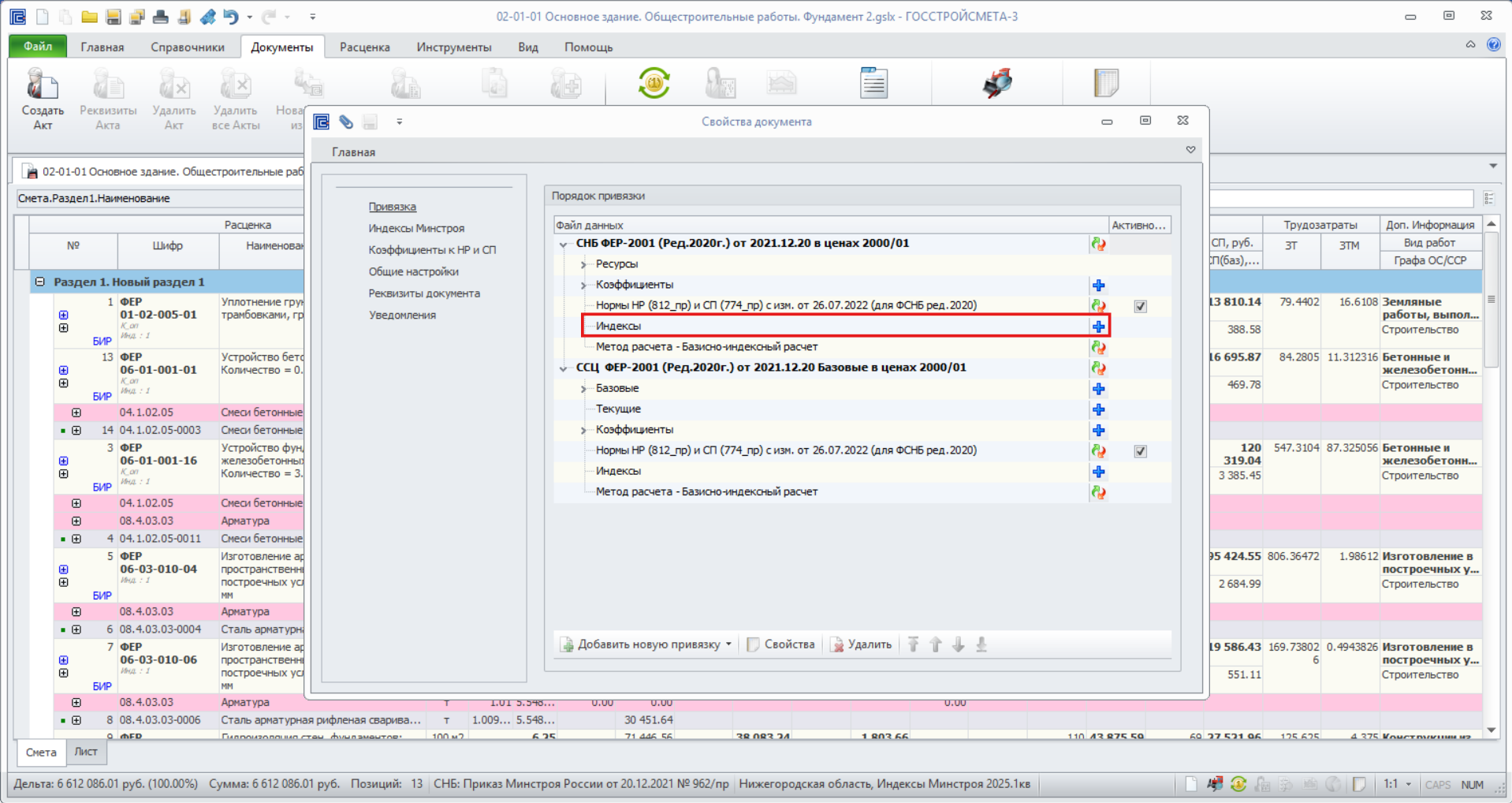
Для привязки к ЛСР сборника попозиционных индексов необходимо перейти на вкладку «Документы» - «Свойства документа» - «Привязка».
В разделе «Привязка» раскрыть ветку «СНБ» - выбрать строку «Индексы» и нажать справа кнопку «Добавить».
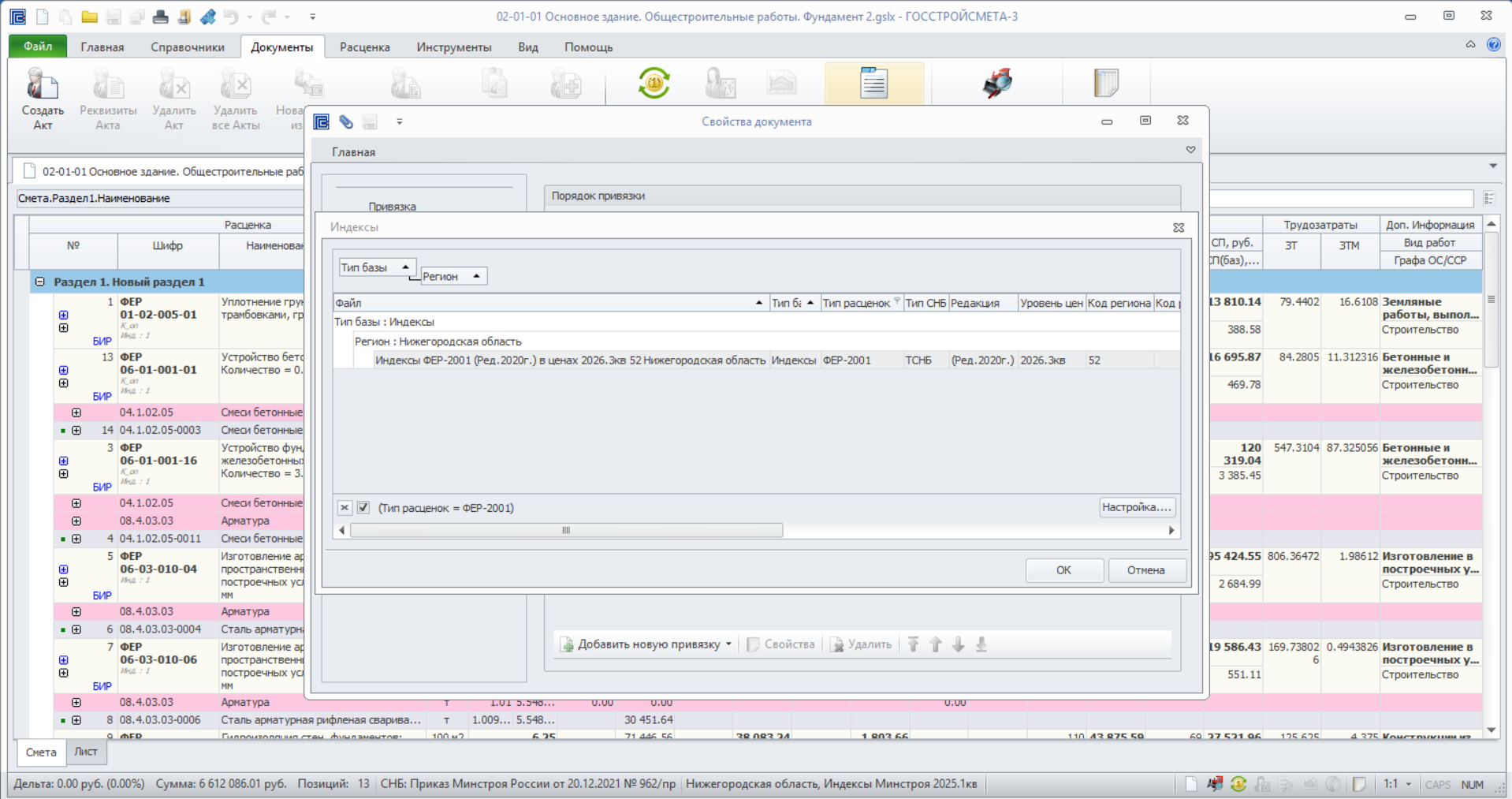
В открывшемся окне выбрать из списка каталог индексов и нажать кнопку «ОК».
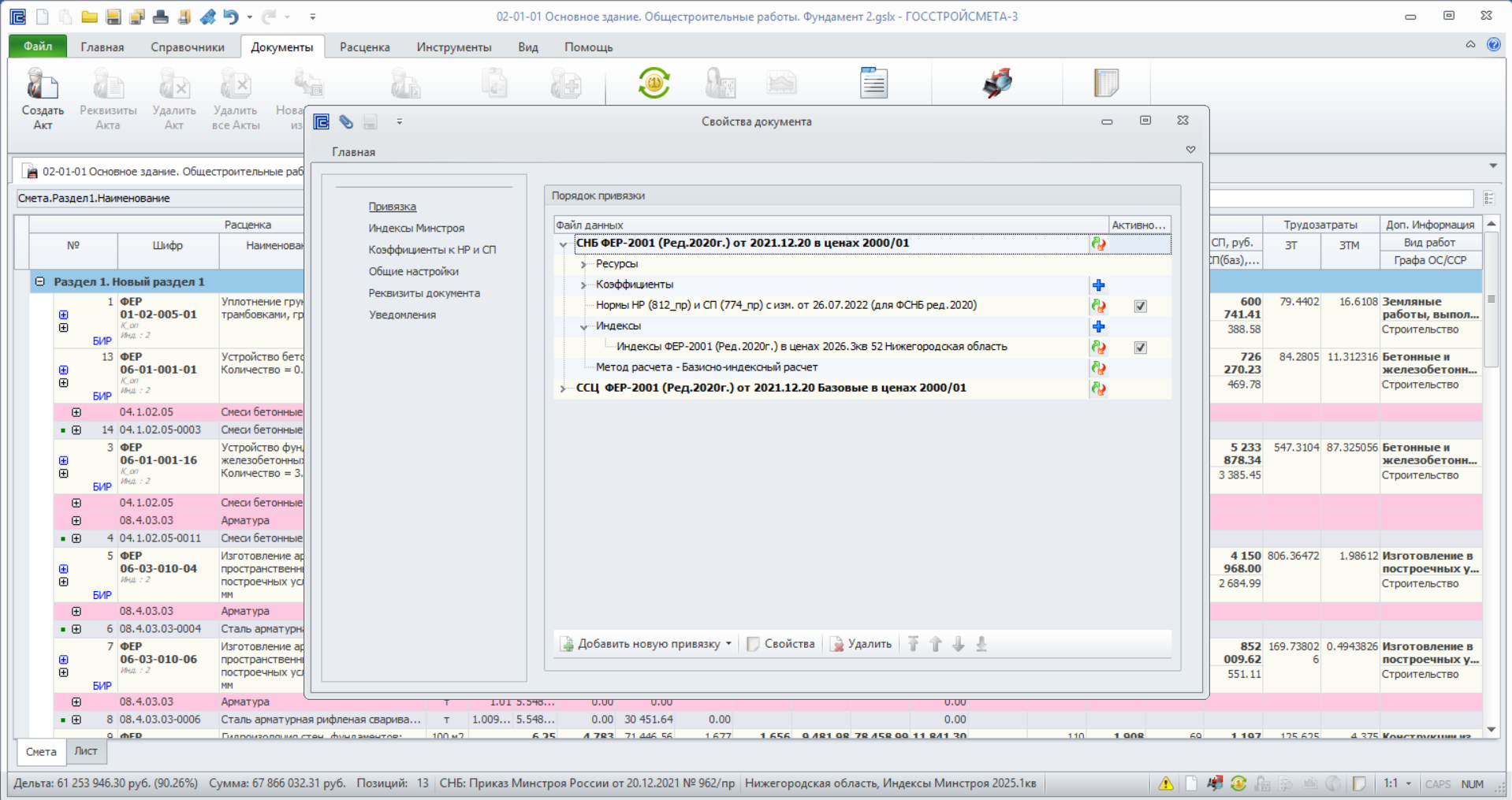
В привязке СНБ появится выбранный каталог индексов, который применен к расценкам ЛСР.
Если в смете присутствуют ресурсы, добавленные отдельными позициями, то необходимо аналогично произвести привязку каталога индексов для ветки «ССЦ».
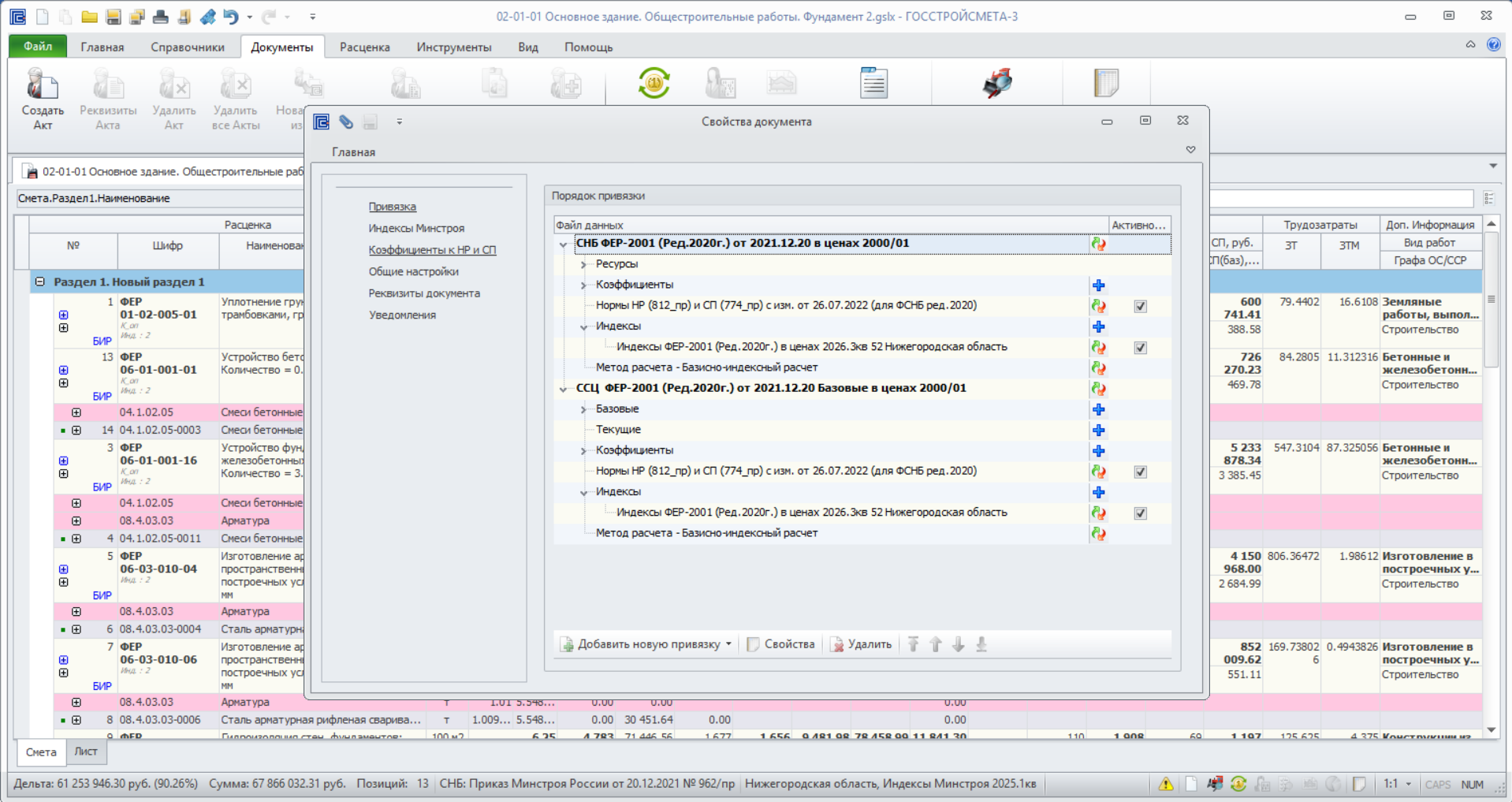
После привязки попозиционные индексы будут применены в каждой позиции, стоимость ЛСР определена в текущем уровне цен.
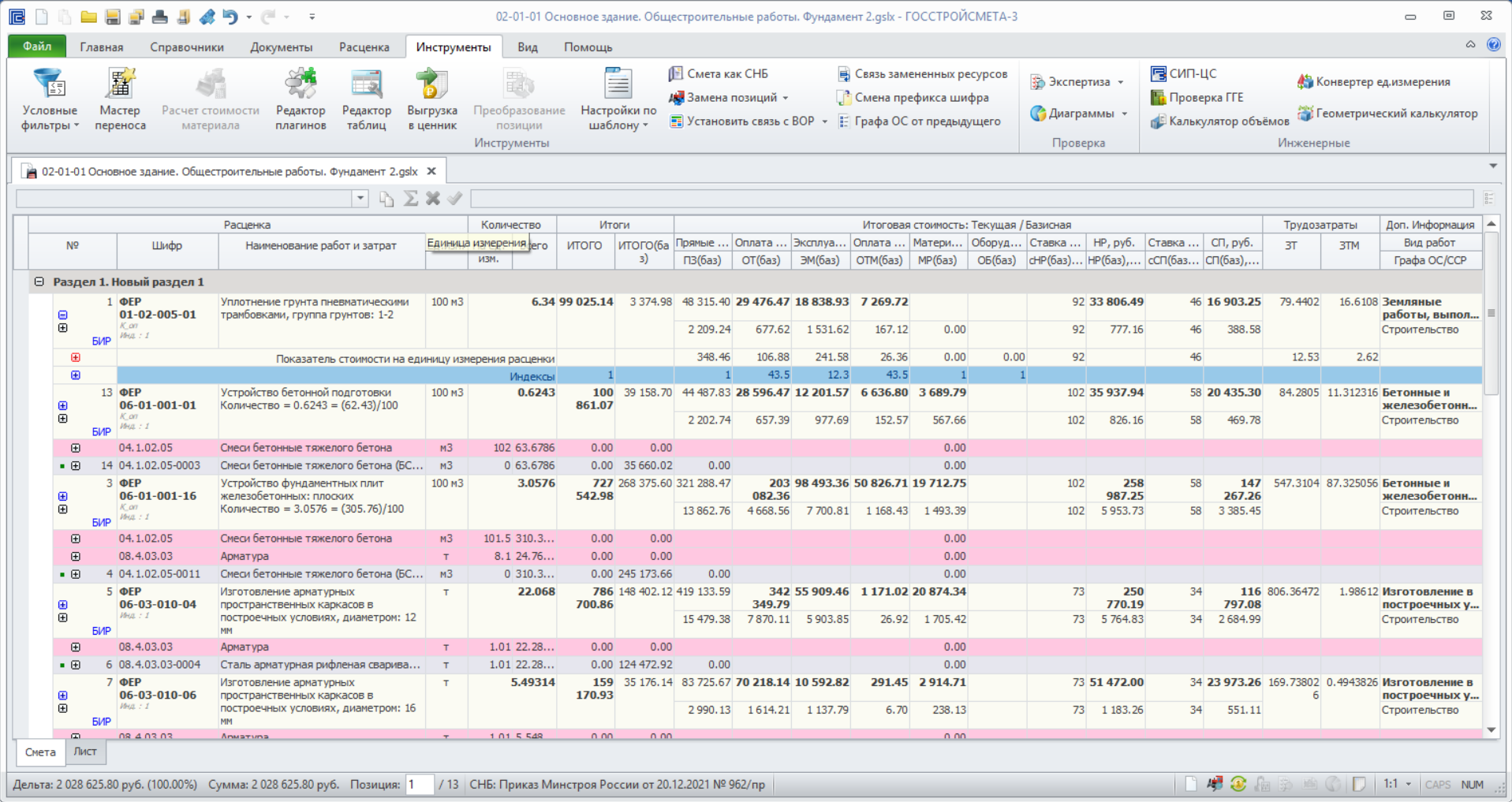
2.1. Дополнительные настройки применения попозиционных индексов
Для дополнительной настройки применения индексов из каталога необходимо перейти на вкладку «Расценка» – «Индексы». Откроется окно «Индексы». Выбрать ветку «Автопривязка индексов» - перейти в раздел «СНБ», а для дополнительной настройки применения индексов к расценкам, перейти в раздел «ССЦ» для настройки применения индексов к свободным ресурсам.
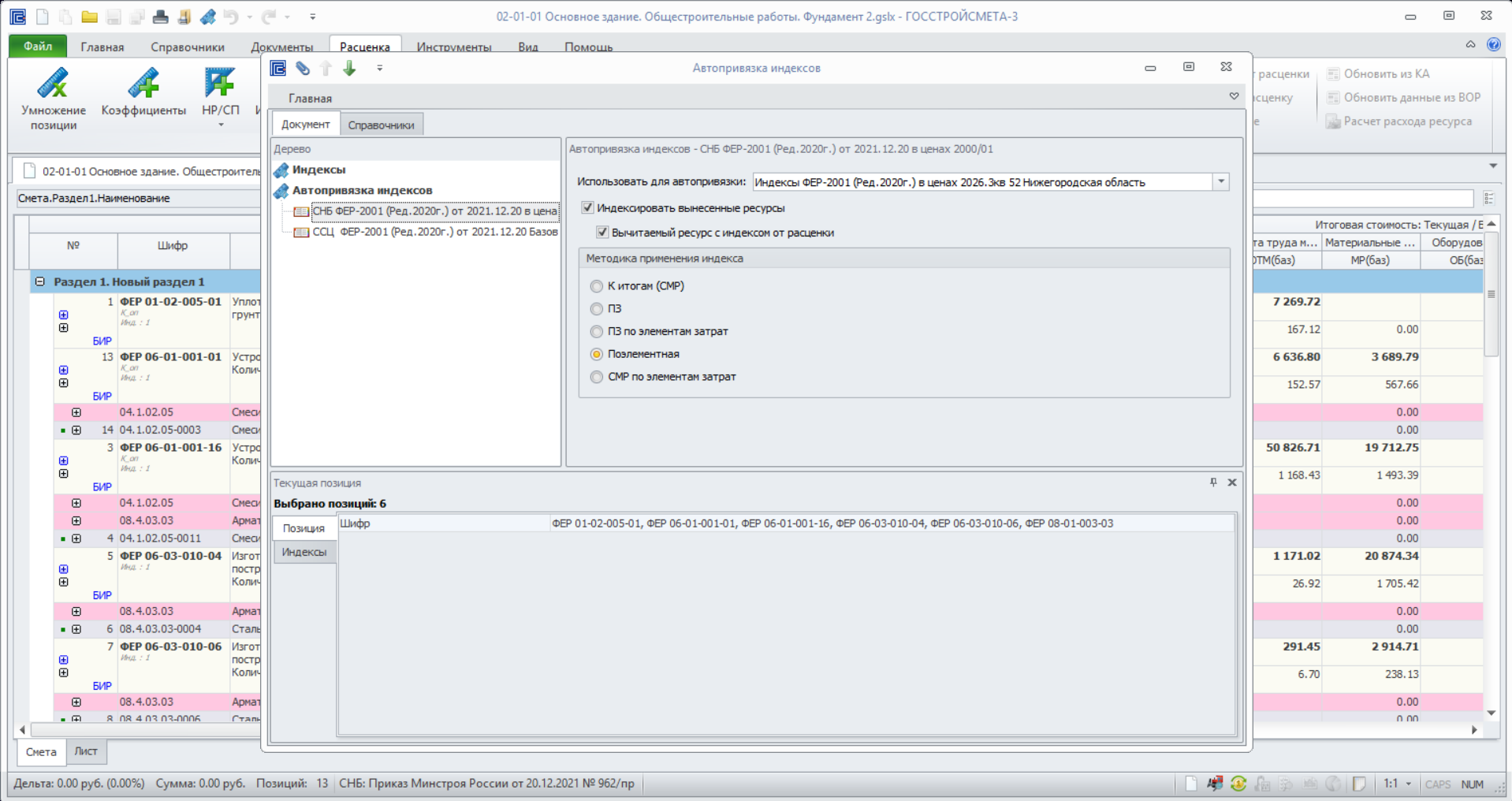
- опция «Индексировать вынесенные ресурсы»: позволяет при замене/удалении ресурса с выносом из расценки, проиндексировать каждый ресурс собственным индексом;
- опция «Вычитаемый ресурс с индексом от расценки»: позволяет при замене/удалении ресурса с выносом из расценки, применять индекс от расценки;
Выбрать методику применения индексов пересчета:
- «к итогам (СМР)»: единый индекс СМР применяется к итоговому значению по расценке – ячейка «ИТОГО», элементы затрат и прямые затраты остаются в базисном уровне цен;
- «ПЗ»: индекс применяется к прямым затратам расценки, элементы затрат остаются в базисном уровне цен;
- «ПЗ по элементам затрат»: единое значение индекса ПЗ из каталога применяется к каждому элементу затрат;
- «Поэлементная»: каждый элемент затрат будет рассчитан собственным индексом из каталога;
- «СМР по элементам затрат»: единое значение индекса СМР из каталога применяется к каждому элементу затрат.
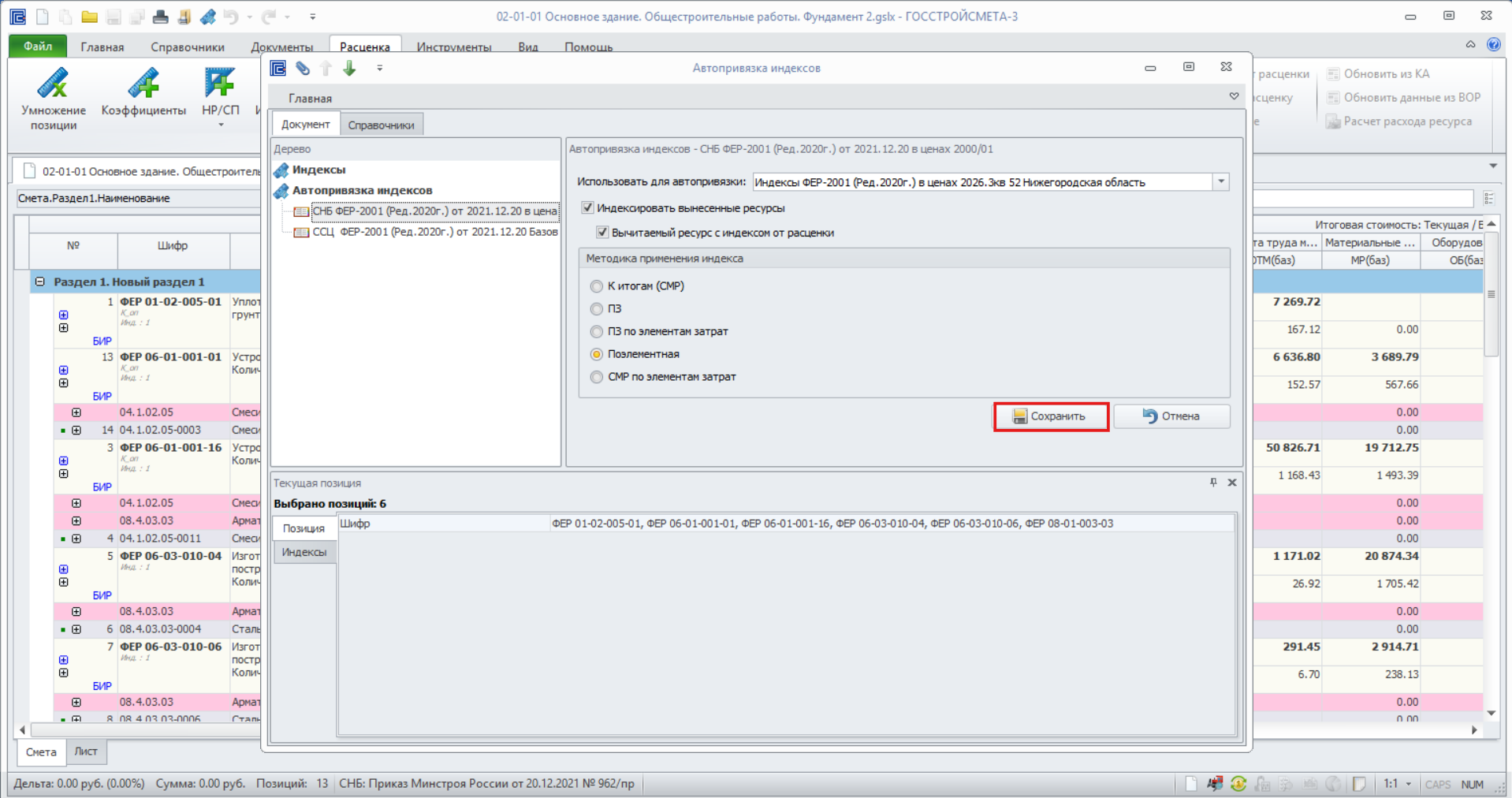
Если необходимо внести изменения в использование каталога индексов (отключить каталог, изменить методику, изменить индексирование ресурсов), то после ввода изменений обязательно нажать кнопку «Сохранить изменения», иначе изменения не будут учтены в расценках.
3. Применение пользовательских индексов
Для добавления в смету пользовательского индекса необходимо перейти на вкладку «Расценка» - «Индексы». В окне «Индексы» перейти в раздел «Справочники» - «Пользовательские» - «Раздел» или добавить новую группу ПКМ.
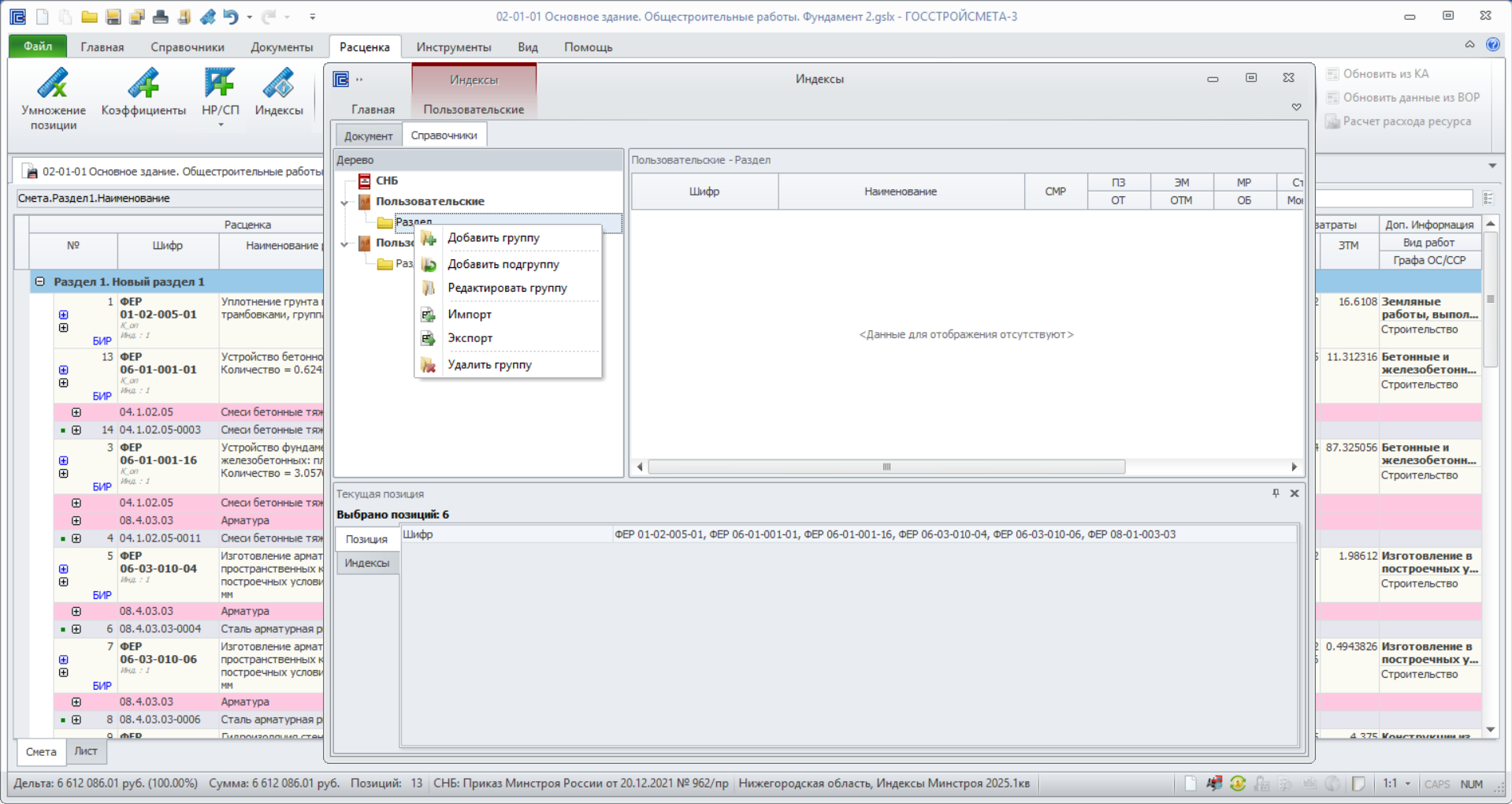
После выбора раздела в поле справа, кликнув ПКМ выбрать «Добавить индекс».
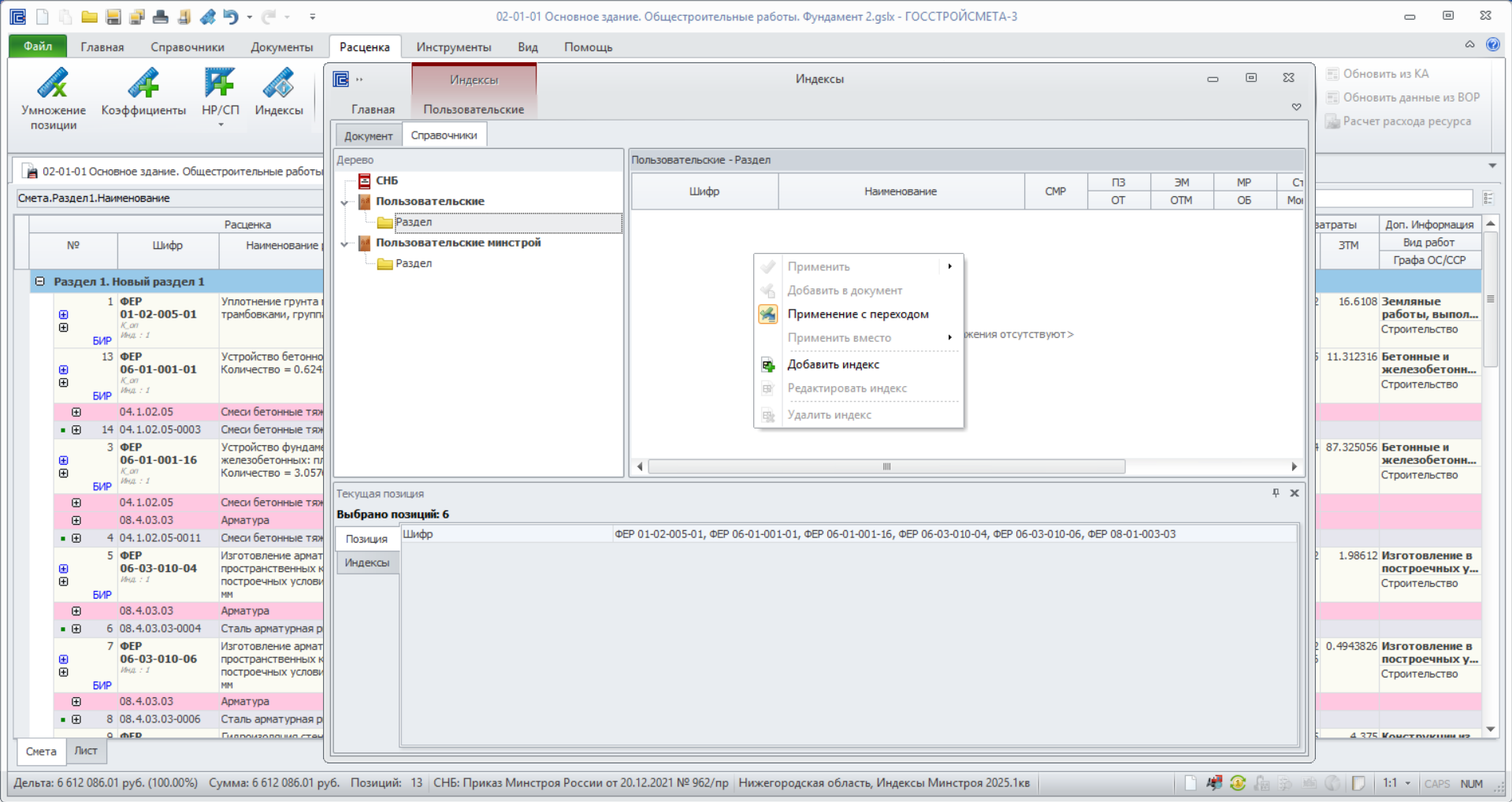
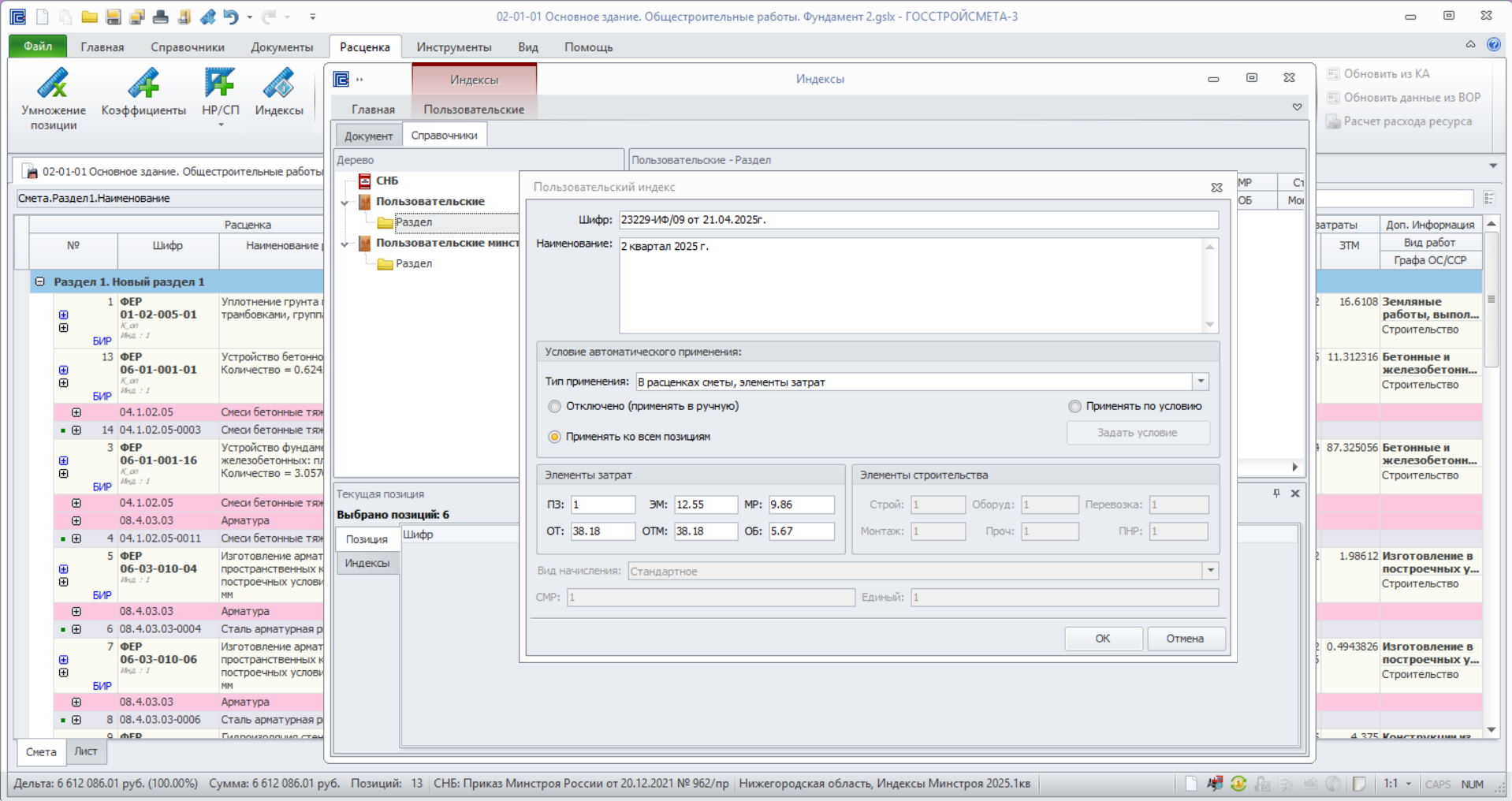
В открывшемся окне «Пользовательский индекс» ввести шифр (обоснование), наименование, значения индекса и тип применения. Для завершения добавления нажать «ОК».
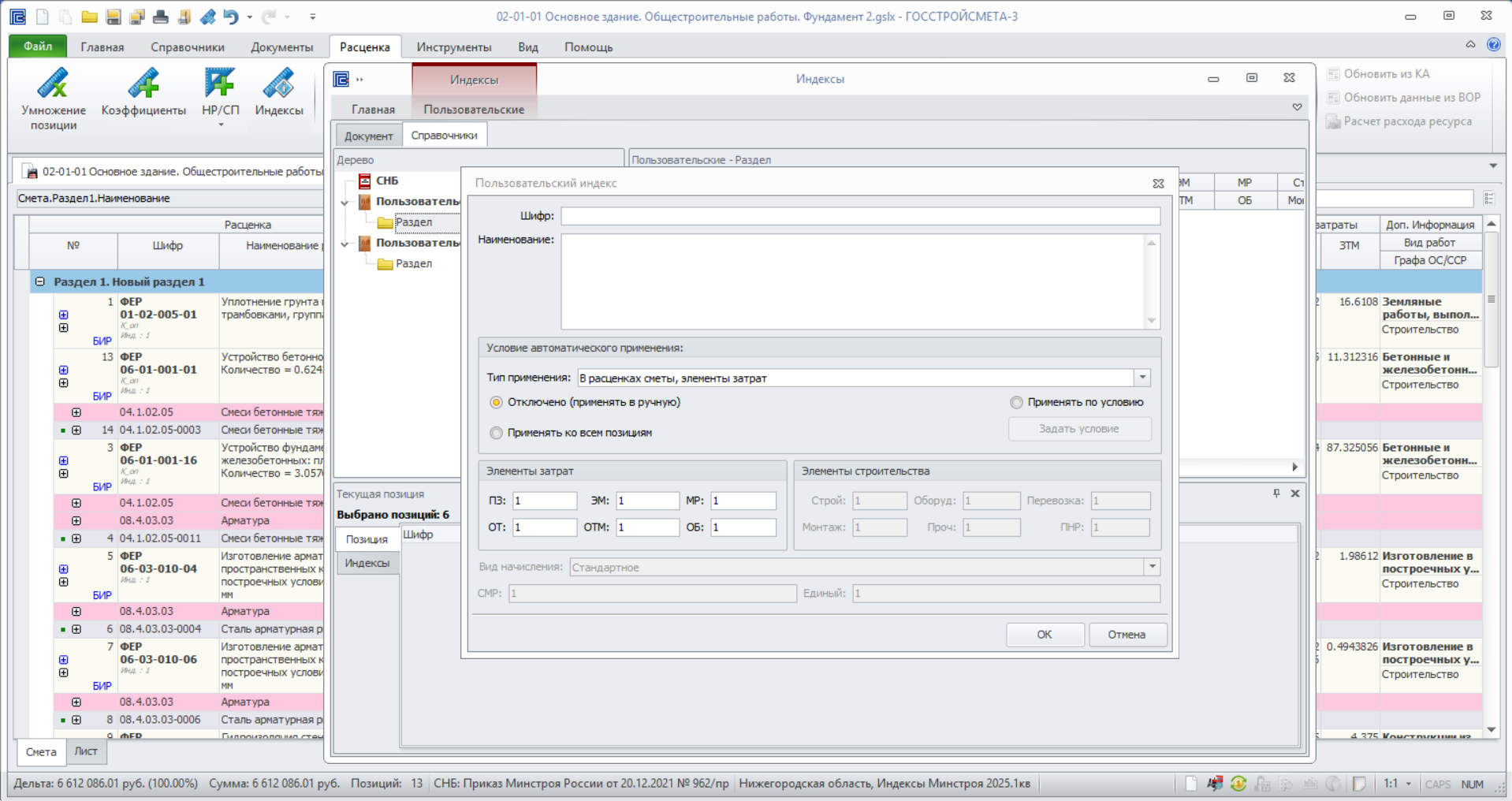
Если выбран тип «В расценках сметы, элементы затрат», то индексы будут применяться к каждому элементу затрат позиции. Для изменения типа применения необходимо нажать по полю «Тип применения», откроется список вариантов для выбора.
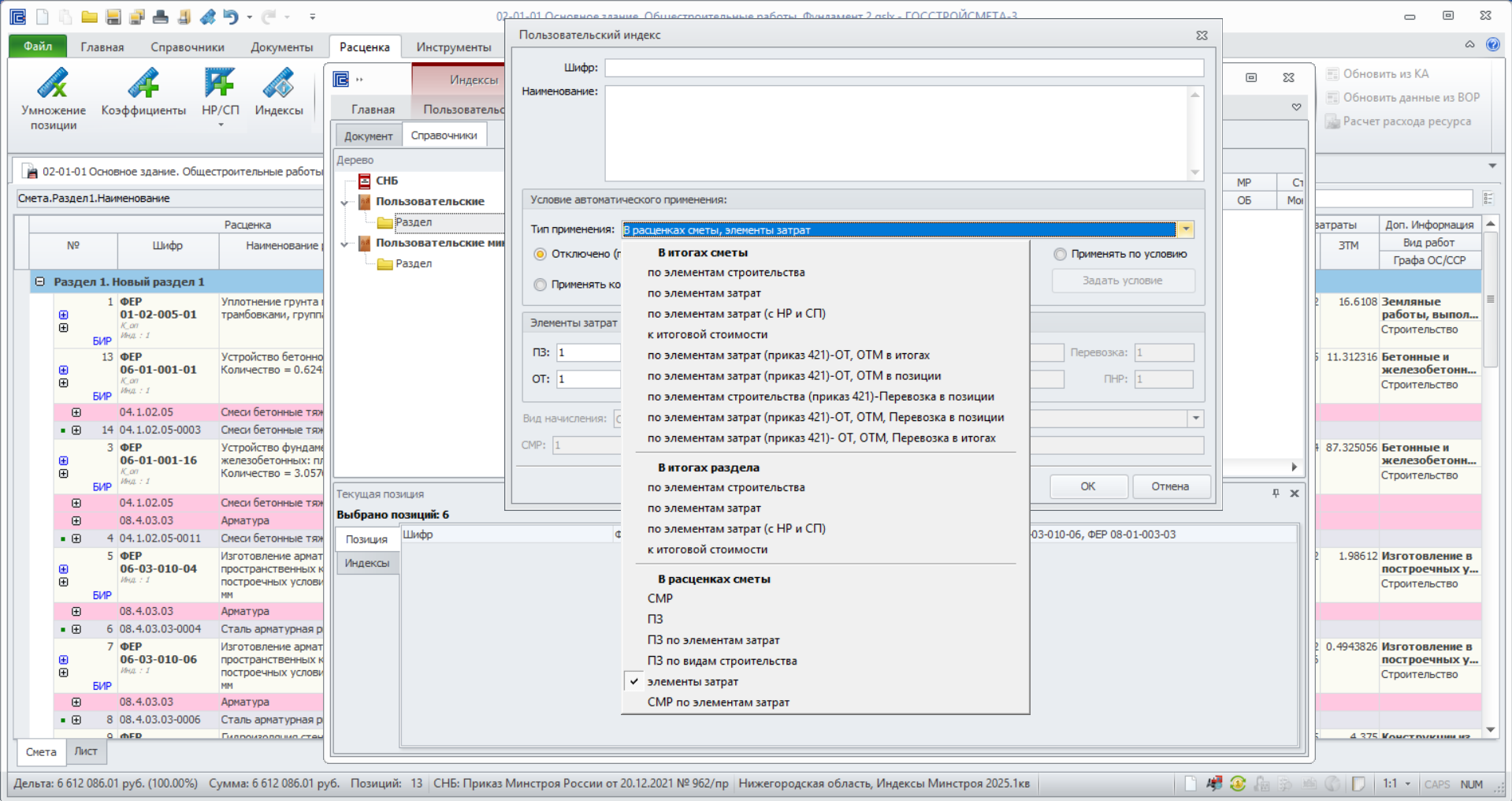
В итогах сметы:
- «по элементам строительства»: индекс применяется в итогах сметы на строительные, монтажные, оборудование и прочие работы;
- «по элементам затрат»: индекс применяется в итогах сметы на элементы прямых затрат (без индексации накладных расходов и сметной прибыли);
- «по элементам затрат (с НР и СП)»: индекс применяется в итогах сметы на элементы прямых затрат с индексацией накладных расходов и сметной прибыли;
- «к итоговой стоимости»: единый индекс к итоговой стоимости сметы;
- «по элементам затрат (приказ 421)-ОТ, ОТМ в итогах»: индекс применяется по элементам затрат согласно Приложения № 2 приказа Минстроя РФ от 04.08.2020 № 421/пр (*с индексацией оплаты труда основных рабочих и машинистов в итогах, перевозка в итогах);
- «по элементам затрат (приказ 421)-ОТ, ОТМ в позиции»: индекс применяется по элементам затрат согласно Приложения № 2 приказа Минстроя РФ от 04.08.2020 №421/пр (*с индексацией оплаты труда основных рабочих и машинистов в позициях сметы, перевозка в итогах)
- «по элементам строительства (приказ 421)-Перевозка в позиции*»: индекс применяется по элементам строительства согласно Приложения № 2 приказа Минстроя РФ от 04.08.2020 № 421/пр (*с индексацией перевозки и прочих затрат в позициях сметы);
- «по элементам затрат (приказ 421)-ОТ,ОТМ, Перевозка в позиции*»: индекс применяется по элементам затрат согласно Приложения № 2 приказа Минстроя РФ от 04.08.2020 №421/пр с учетом приказа 557/пр (*с индексацией оплаты труда основных рабочих, машинистов, перевозки и прочих затрат в позициях сметы).
* Данный тип применения используется для индексов Минстроя.
В итогах раздела:
- «по элементам строительства»: индекс применяется в итогах раздела на строительные, монтажные, оборудование и прочие работы;
- «по элементам затрат»: индекс применяется в итогах раздела на элементы прямых затрат без индексации накладных расходов и сметной прибыли;
- «по элементам затрат (с НР и СП)»: индекс применяется в итогах раздела на элементы прямых затрат с индексацией накладных расходов и сметной прибыли;
- «к итоговой стоимости»: индекс применяется к итоговой стоимости раздела.
В позициях сметы:
- «СМР»: единый индекс СМР применяется к итоговому значению по расценке, элементы затрат и прямые затраты остаются в базисном уровне цен;
- «ПЗ»: индекс применяется к прямым затратам расценки, элементы затрат остаются в базисном уровне цен;
- «ПЗ по элементам затрат»: единое значение индекса ПЗ применяется к каждому элементу затрат;
- «ПЗ по видам строительства»: индексы по элементам строительства применяются к каждому элементу затрат согласно графы ССР расценки, например, в расценке из строительного сборника все элементы затрат будут рассчитаны индексом от строительных работ;
- «элементы затрат»: каждый элемент затрат будет рассчитан собственным индексом;
- «СМР по элементам затрат»: единое значение индекса СМР применяется к каждому элементу затрат.
После выбора типа применения, следует указать «Применять по условию», «Применять ко всем позициям» или «Отключено (применять вручную).
- «Отключено (применять вручную): только к текущей позиции, на которой в данный момент установлен курсор;
- «Ко всем позициям»: ко всем позициям сметы;
- «По условию»: в появившемся окне условий применения задать параметры.
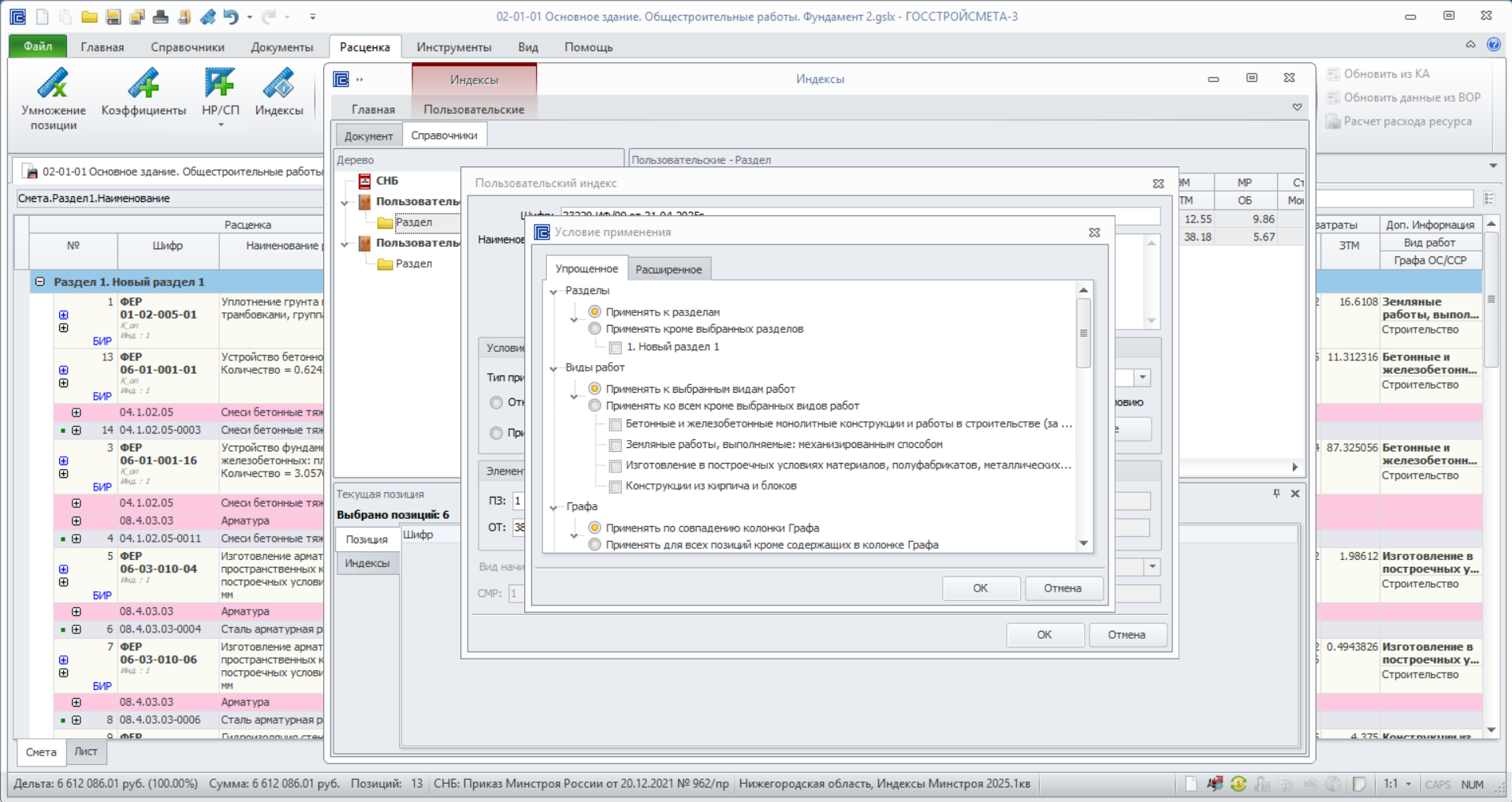
Для завершения применения индекса нажать кнопку «ОК».
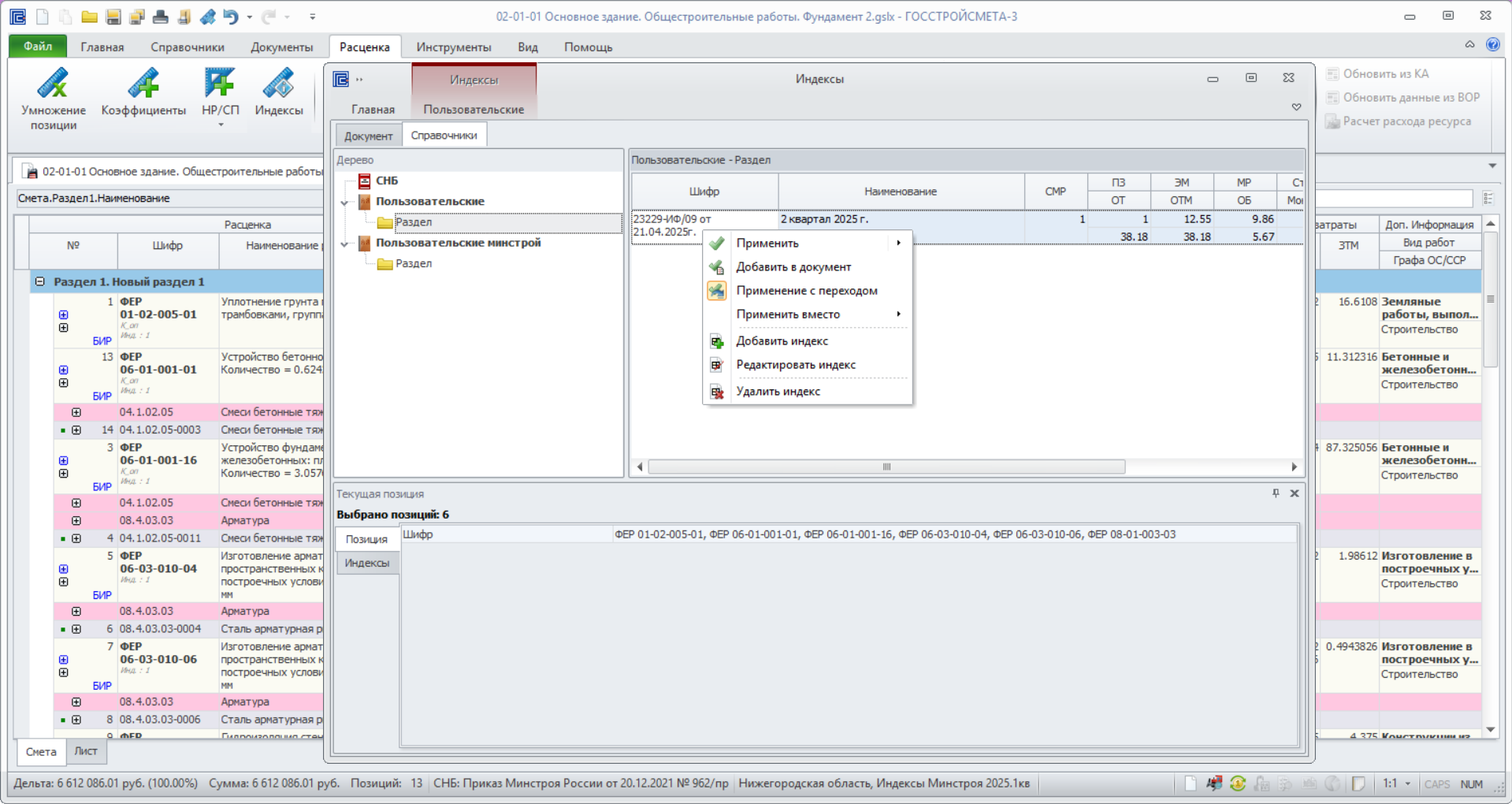
Для применения пользовательского индекса необходимо кликнуть ПКМ по добавленную индексу, выбрать «Применить».
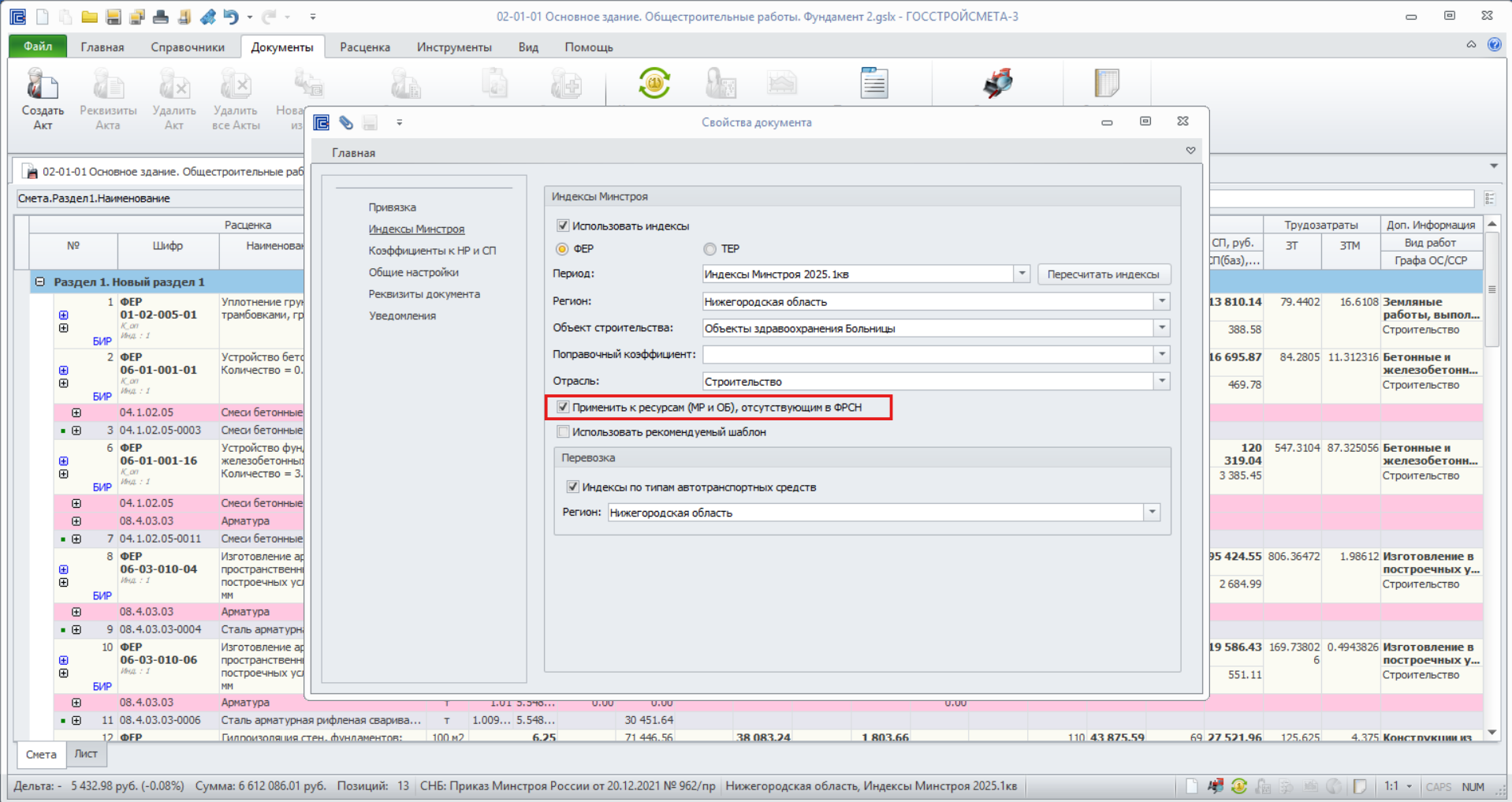
4. Дополнительные параметры и возможности при применении индексов Минстроя
Параметр «Применить к ресурсам (МР и ОБ), отсутствующим в ФРСН» позволяет автоматически производить пересчет стоимости ресурсов, учтенных в ЛСР по результатам конъюнктурного анализа (в текущем уровне) в базовый уровень цен. Согласно МДС для определения итоговой стоимости в базовом уровне цен применяется обратный расчет с помощью индексов к МР или ОБ от итоговой текущей стоимости ресурсов.
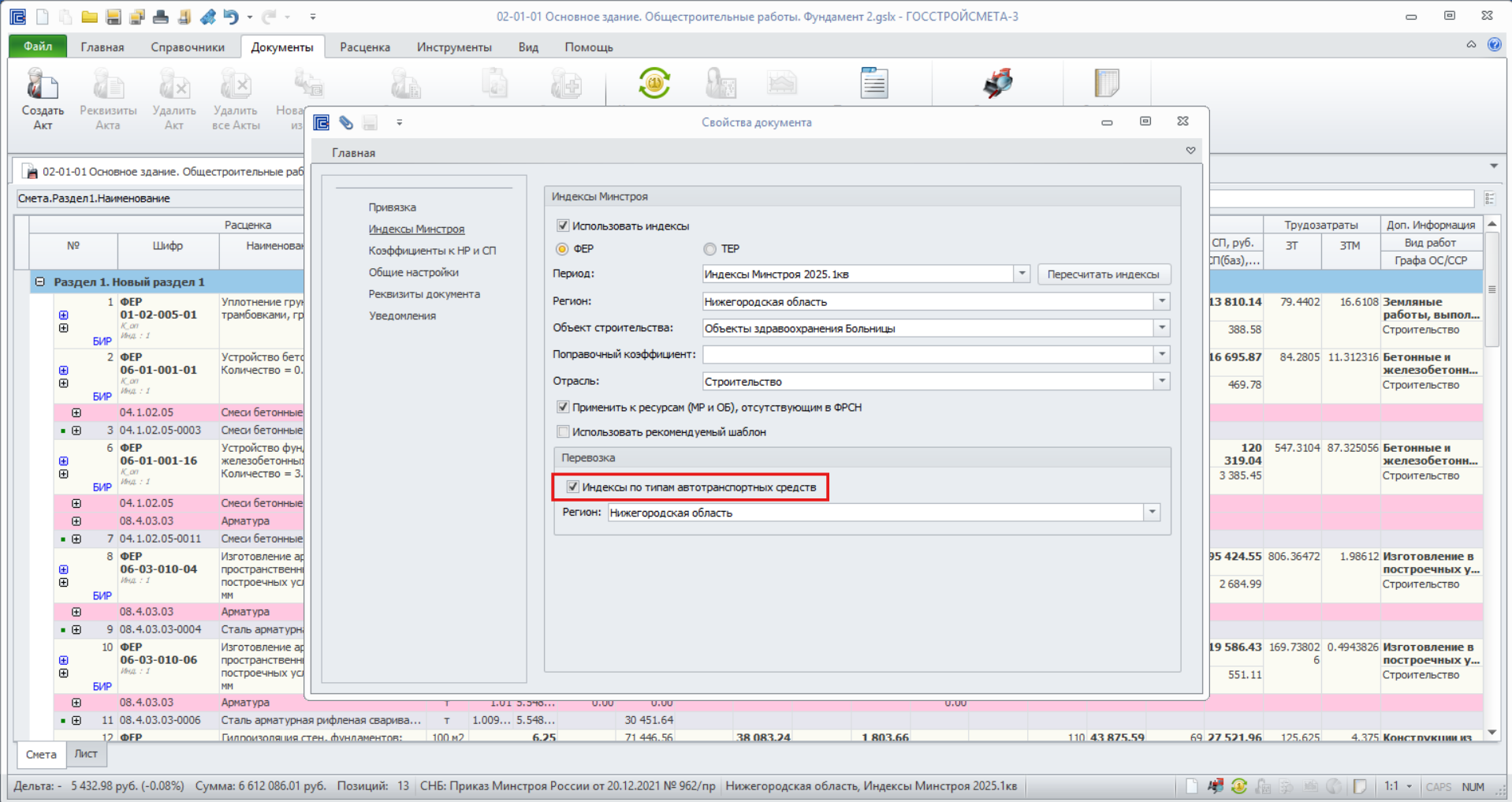
Параметр «Индексы по типам автотранспортных средств» - позволяет автоматически применять индексы по типам АТР, если индекс не найден, то применяется индекс СМР или ЭМ.
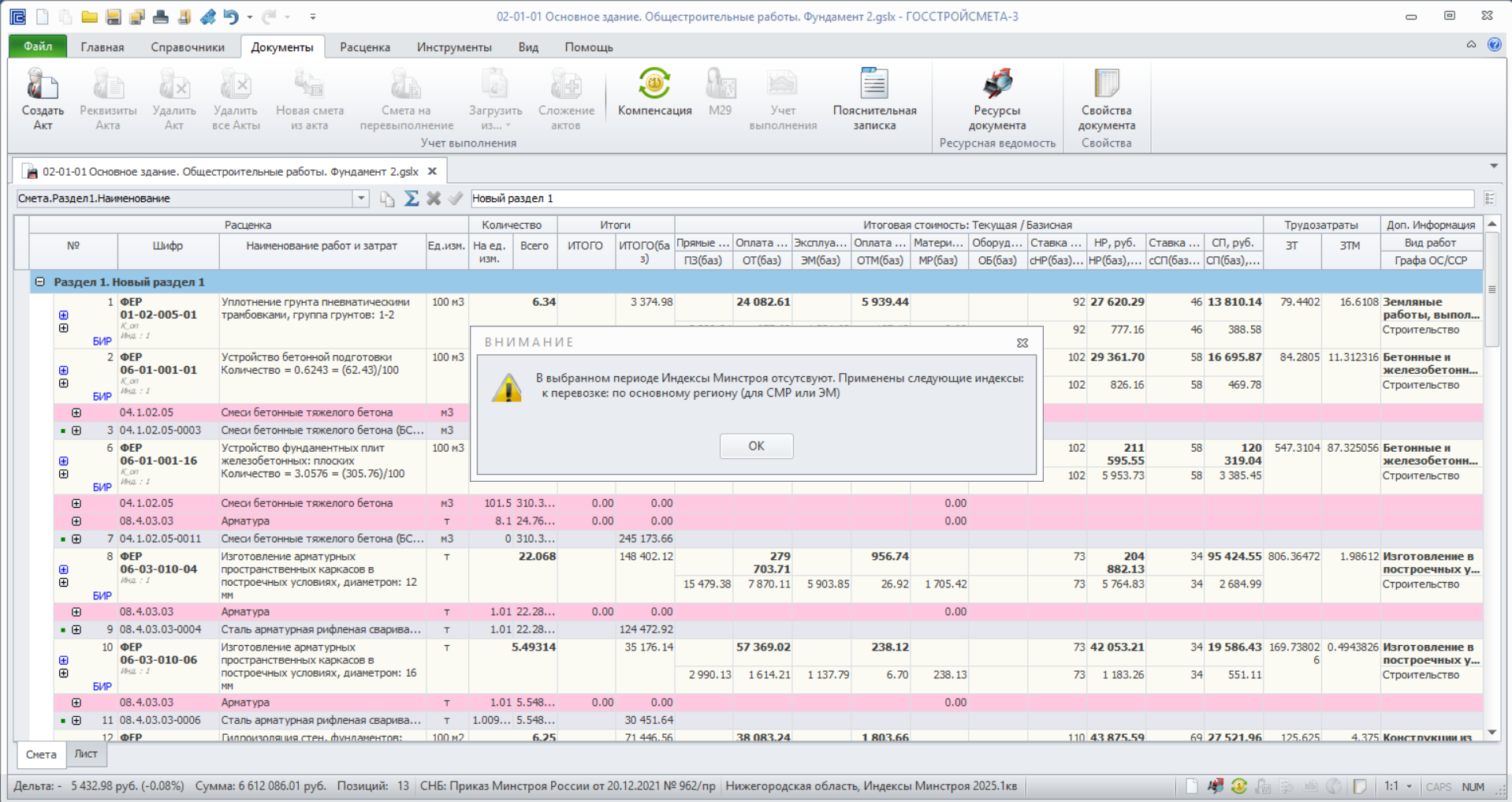
Если в выбранном периоде отсутствуют индексы для заданного региона, то автоматически будут применены индексы за предыдущий квартал. Появится предупреждение, что индексы за указанный период не найдены.
Применение индексов в сметах, составленных ресурсно-индексным методом
Для расчета стоимости ресурсно-индексным методом необходимо привязать каталог текущих цен и индексы к группам однородных ресурсов.
Для привязки индексов пересчета в текущие цены необходимо перейти в «Свойства документа», в раздел «Привязка».
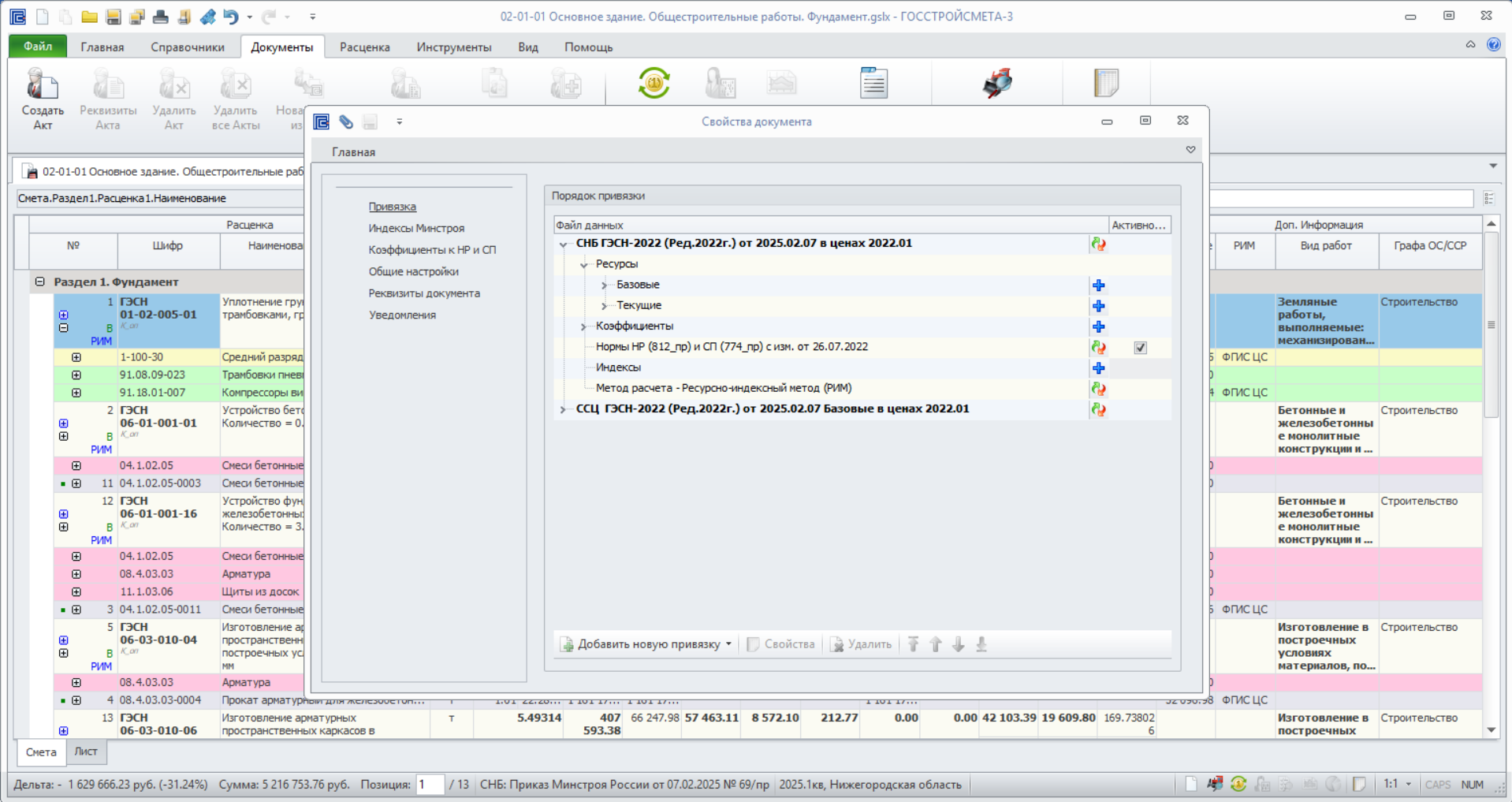
«СНБ ГЭСН-2022» - выбрать «Текущие» или «Индексы» и нажать «Добавить»ВВ  .
.
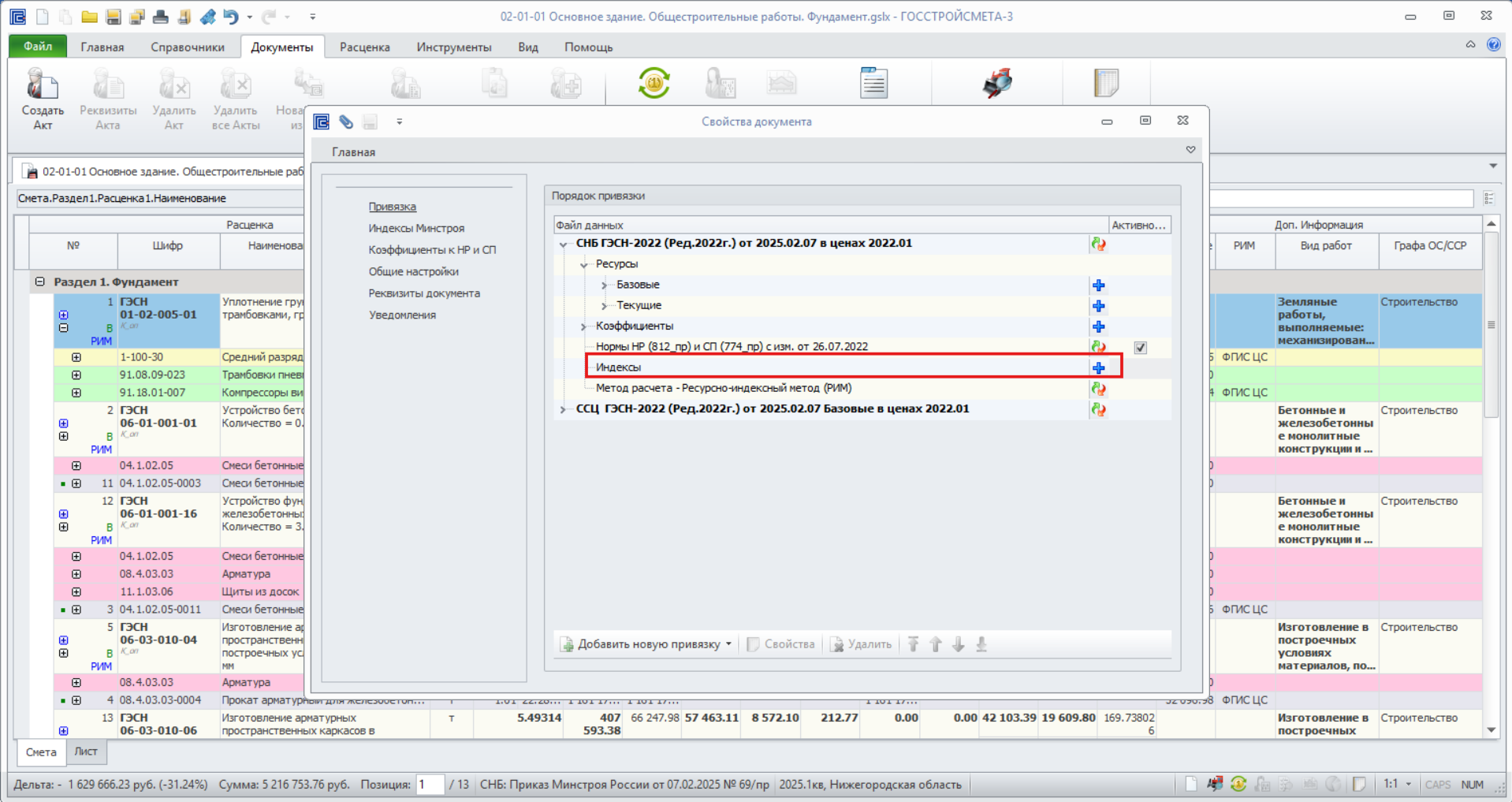
Достаточно, например, выбрать только текущие цены, а индексы будут подобраны автоматически. В том числе, во время привязки в «СНБ» текущих цен, автоматически будет задана привязка для «ССЦ». Т.е. выбирается что-то одно (текущие цены или индексы), а остальное подтягивается автоматически.
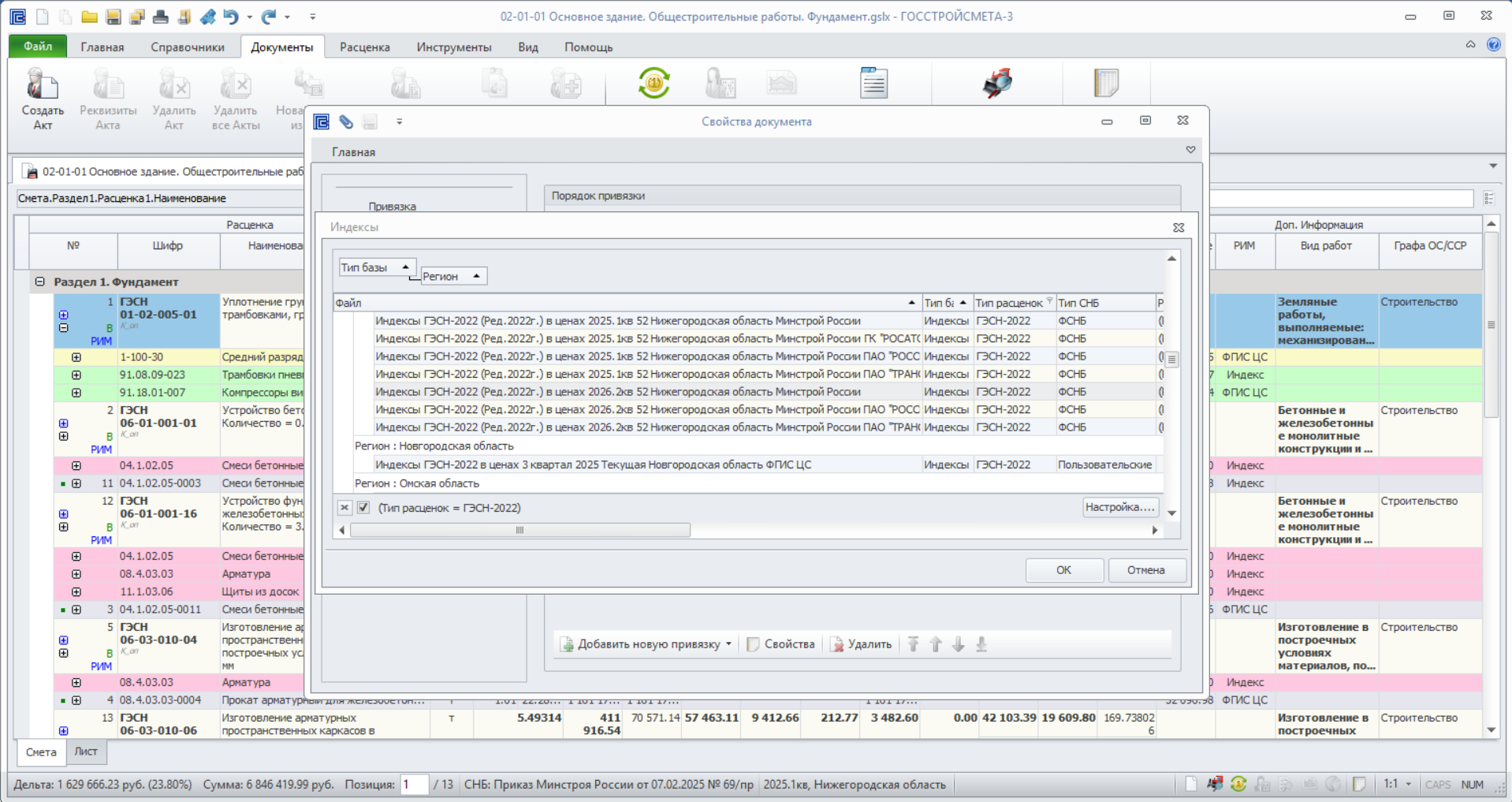
В открывшемся окне выбрать, например, индексы, соответствующие требуемому региону и кварталу, нажать «ОК».
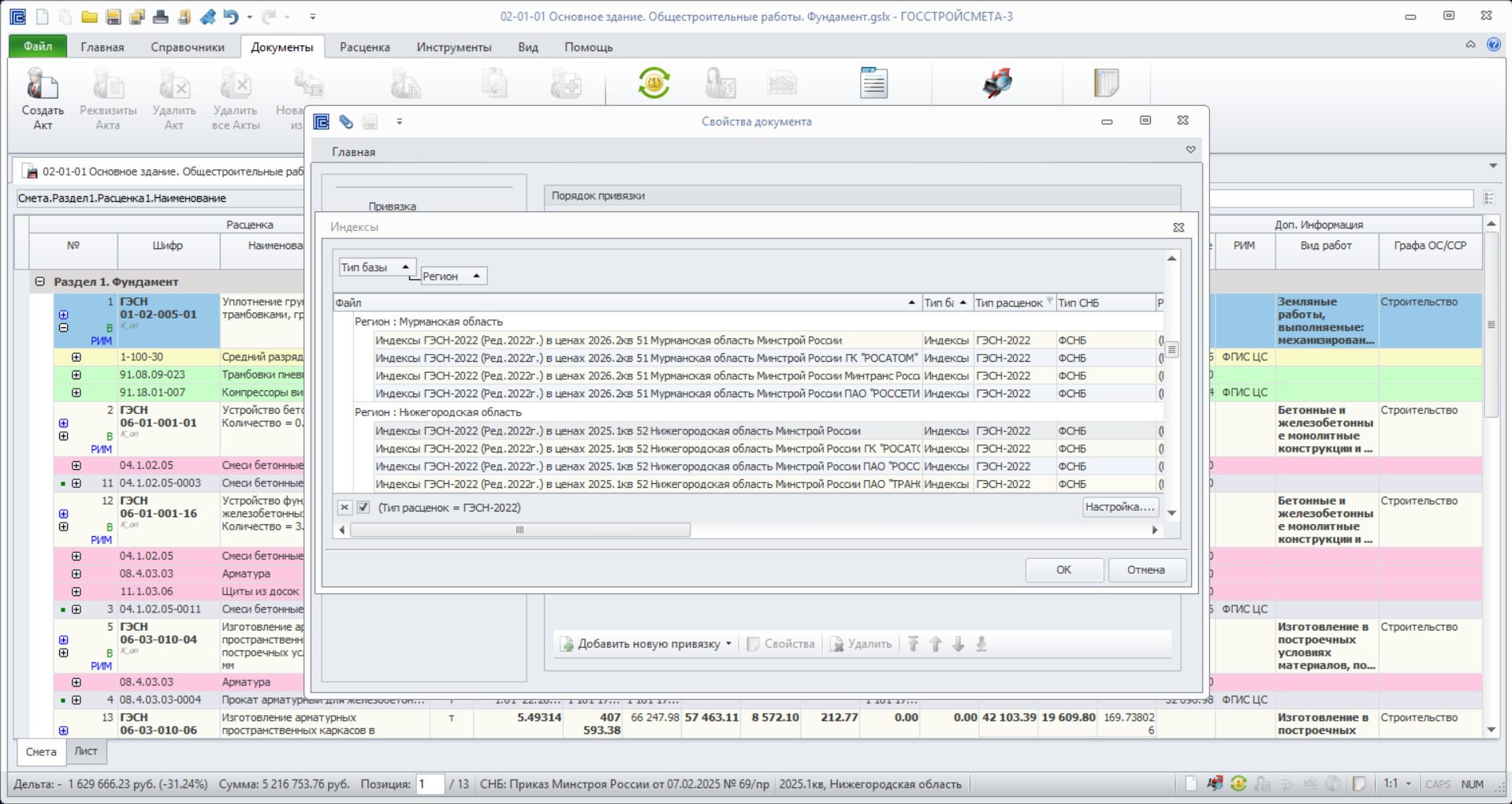
Выбранные индексы будут указаны в поле «Индексы».
Также в поле «Текущие» автоматически определяться текущие цены для оплаты труда, машин и механизмов, материальных ресурсов, оборудования, перевозки грузов.
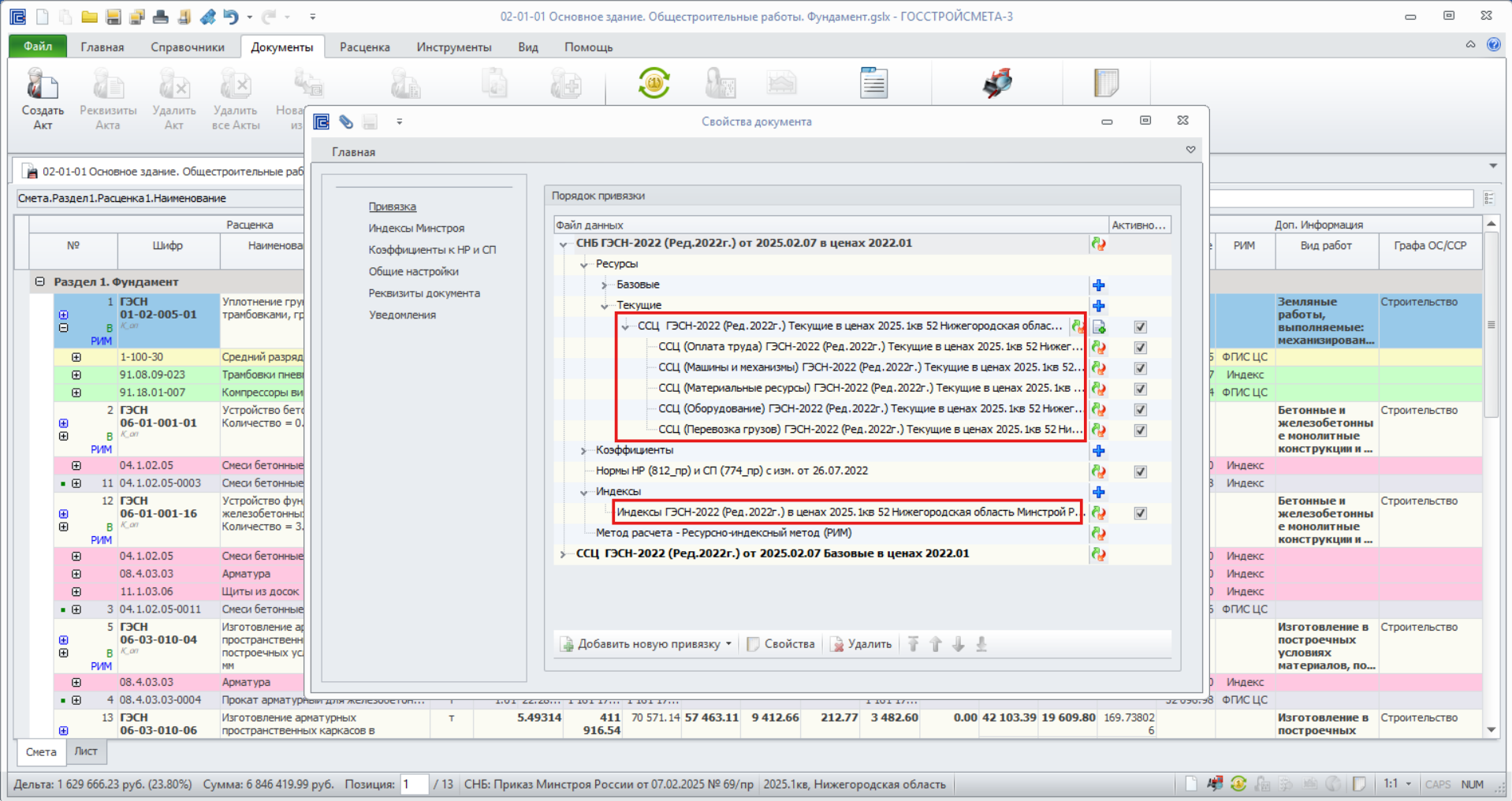
Чтобы изменить ранее выбранные индексы (регион, квартал), требуется кликнуть поВВ  .
.
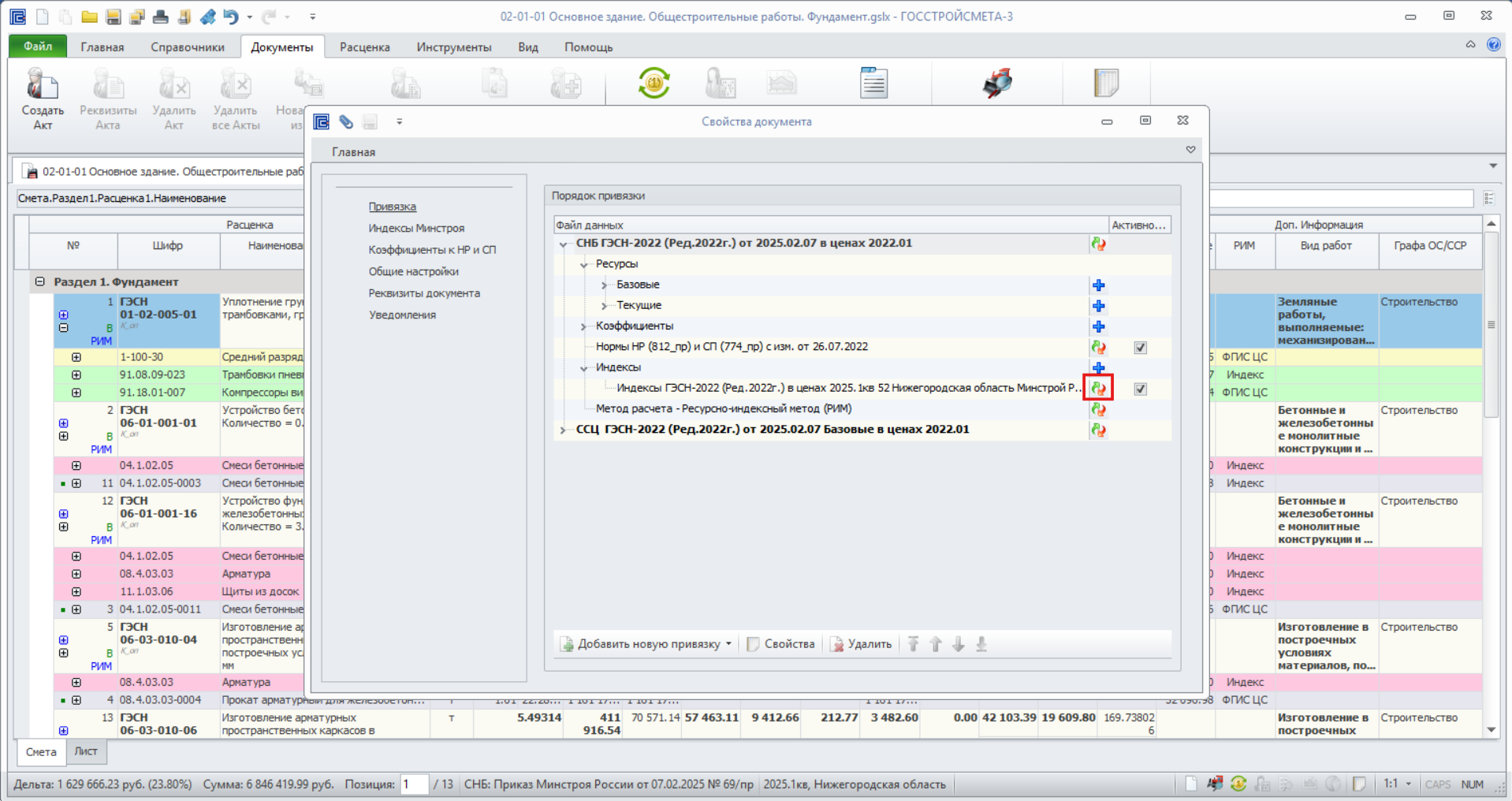
В открывшемся окне выбрать актуальные индексы и нажать «ОК».
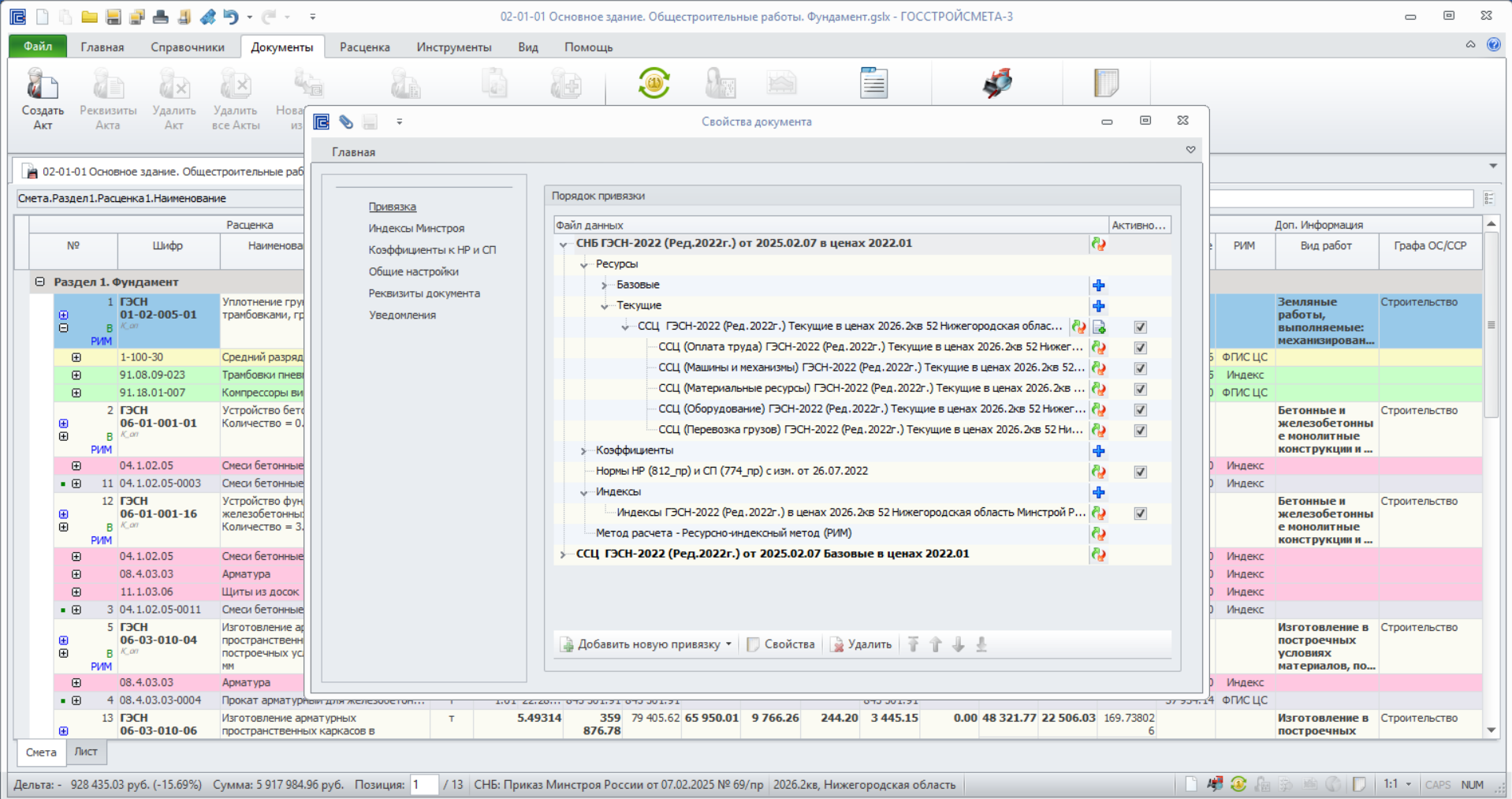
После привязки индексов и текущих цен в свойствах документа, позиции локальной сметы отобразят применённые значения.
При наличии текущей цены в графе «Индекс/Цена» указывается текущая цена ресурса. Исходным значением в текущем уровне цен является фиксированная цена.
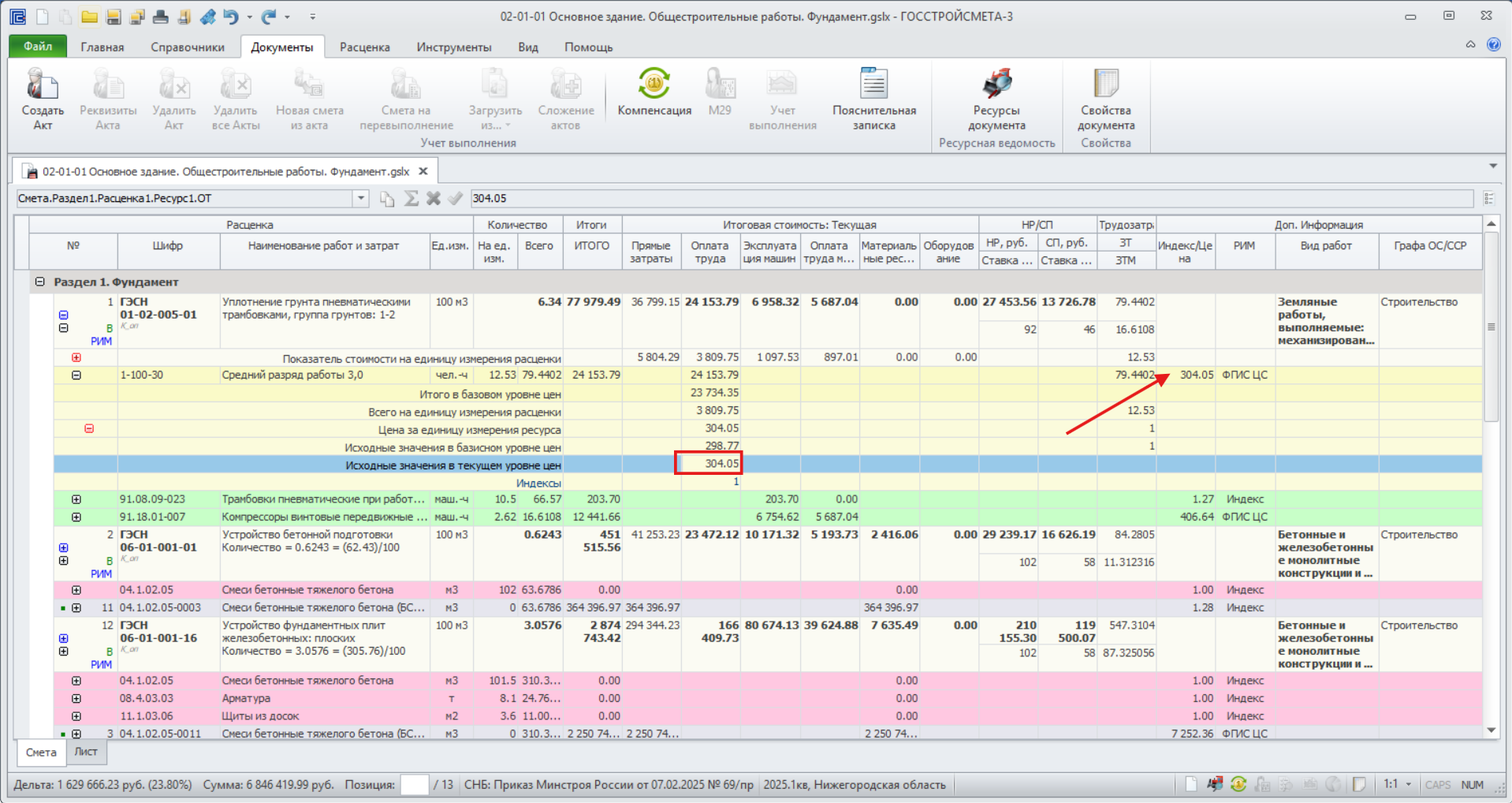
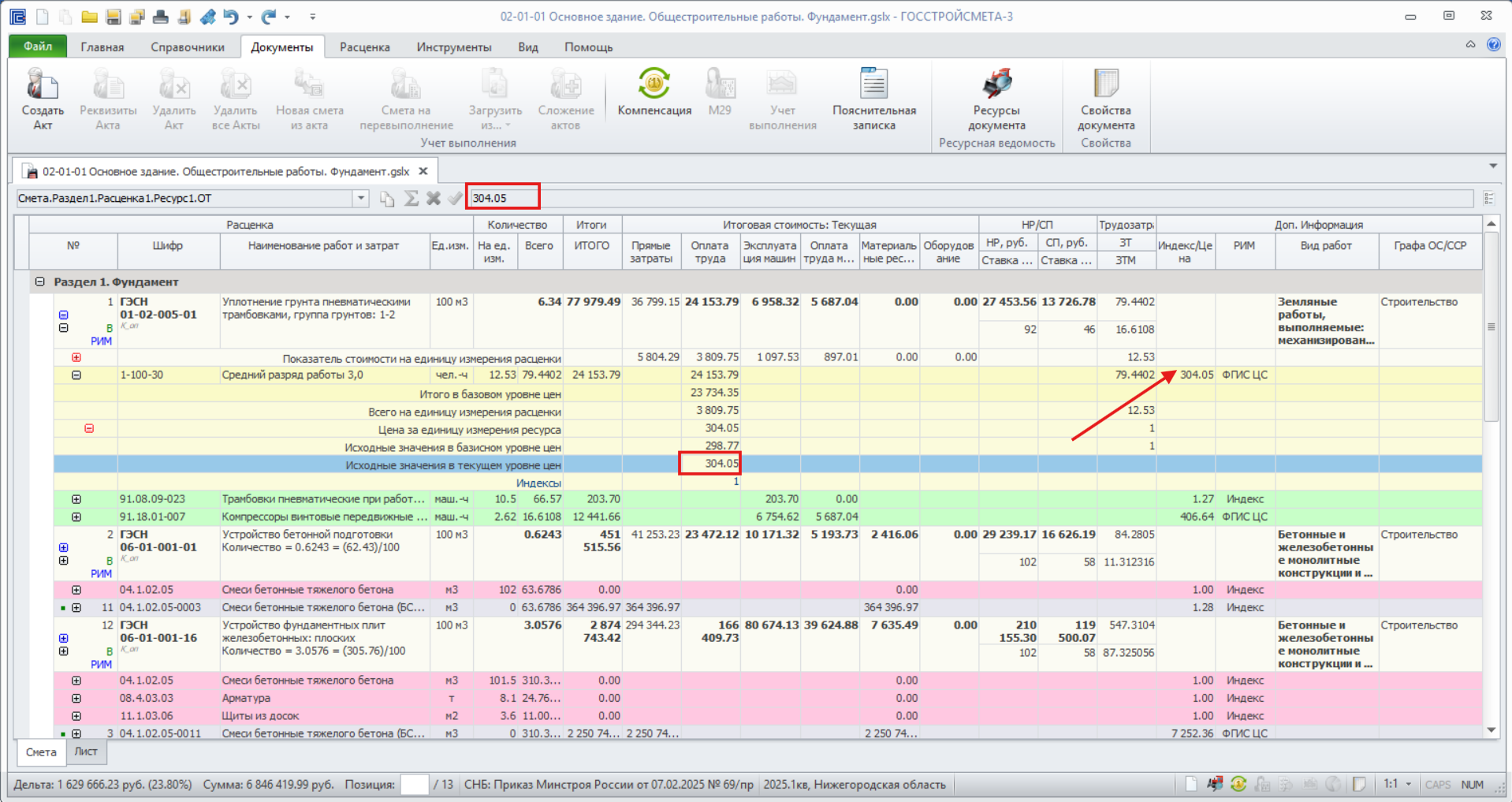
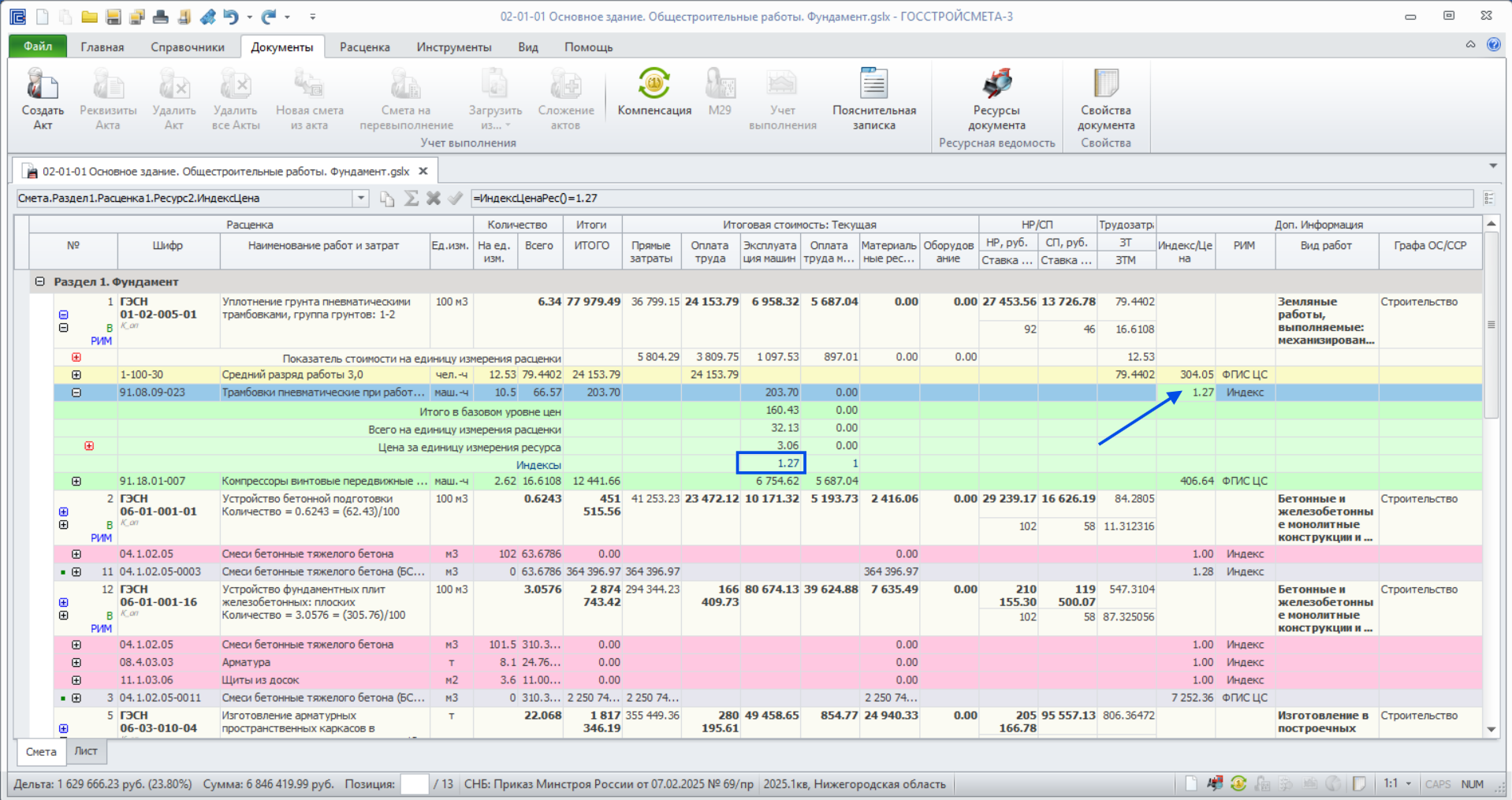
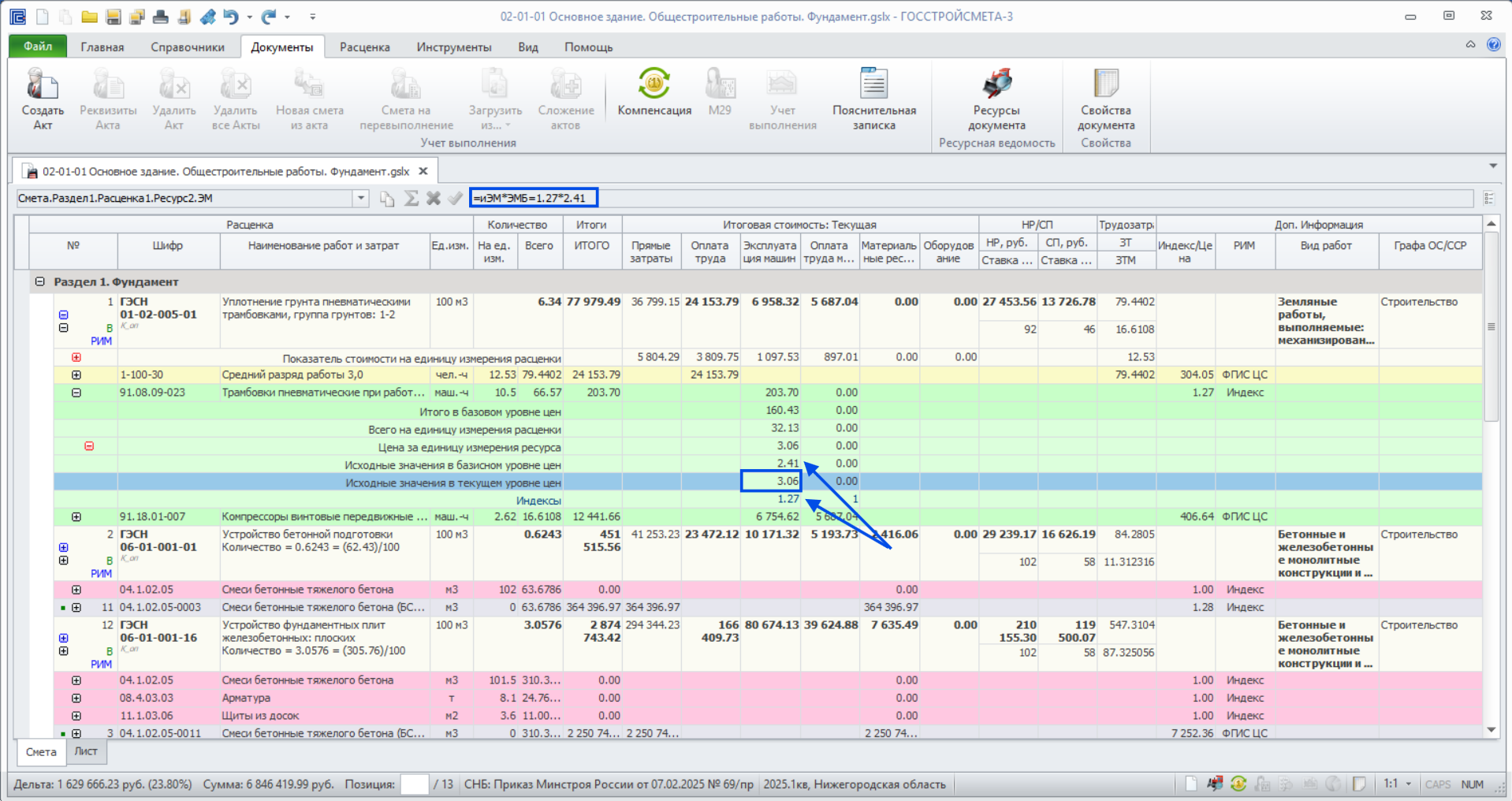
При отсутствии текущей цены к базовой цене ресурса применяется индекс пересчёта. Исходные значения в текущем уровне цен определяются путем умножения базовой стоимости на индекс пересчета.
Акт о приемке выполненных работ (форма КС-2)
Детальное описание:
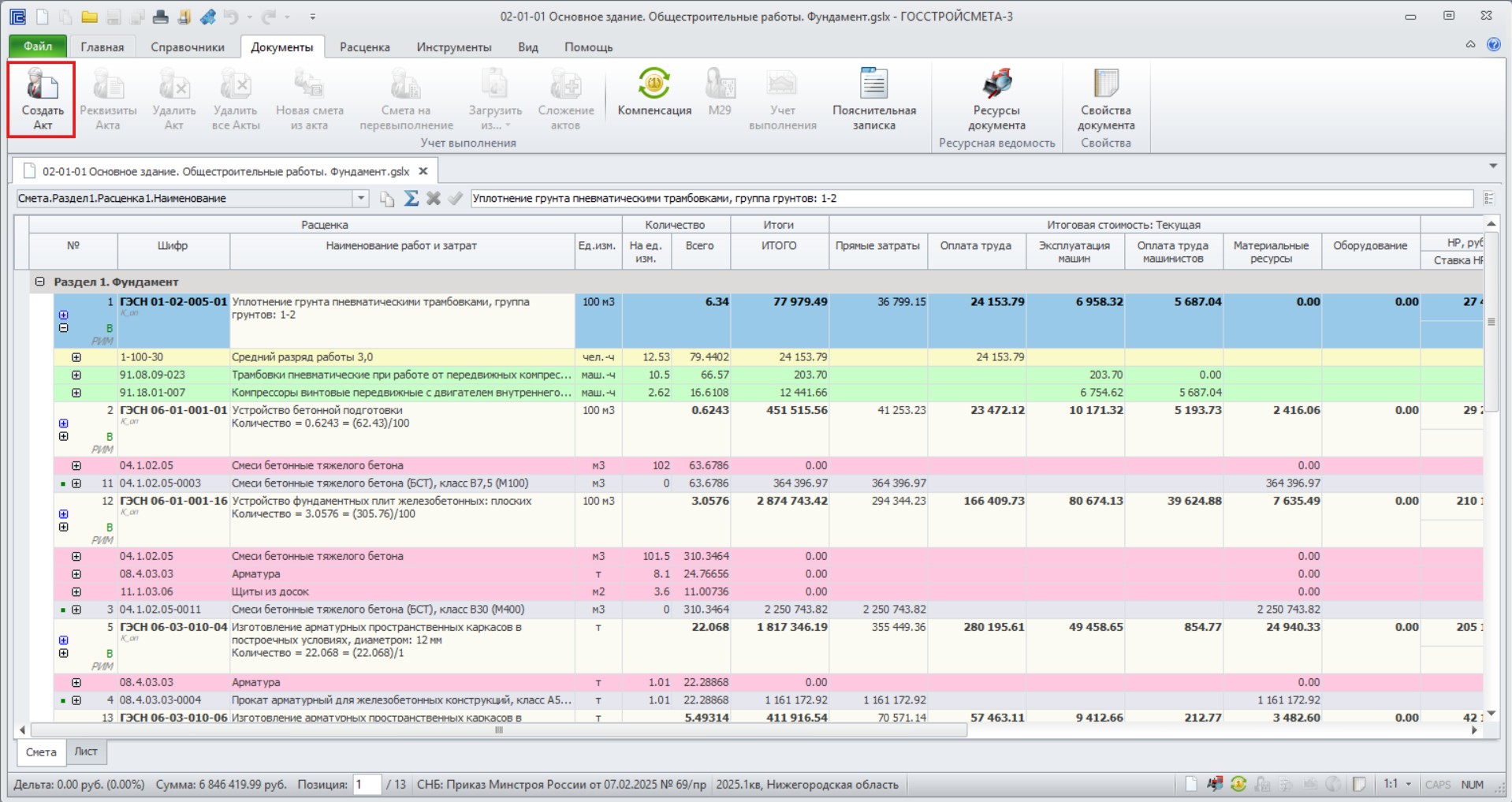
Для создания акта о приемке выполненных работ необходимо открыть локальный сметный расчет, в котором требуется определить выполненные работы и на вкладке «Документы» кликнуть «Создать Акт».
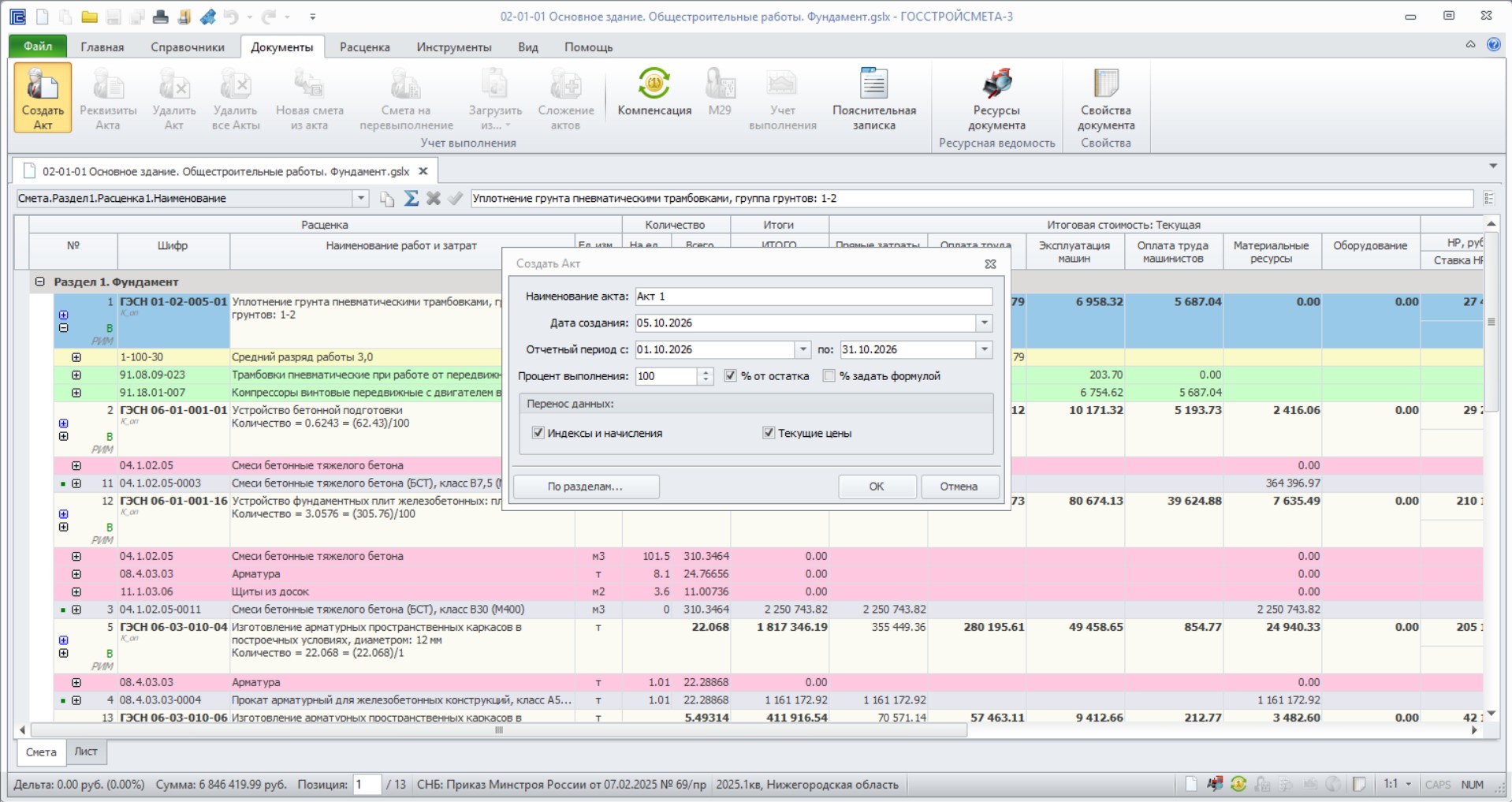
В открывшемся окне создания акта задать необходимые параметры: номер акта, отчетный период, способ расчета.
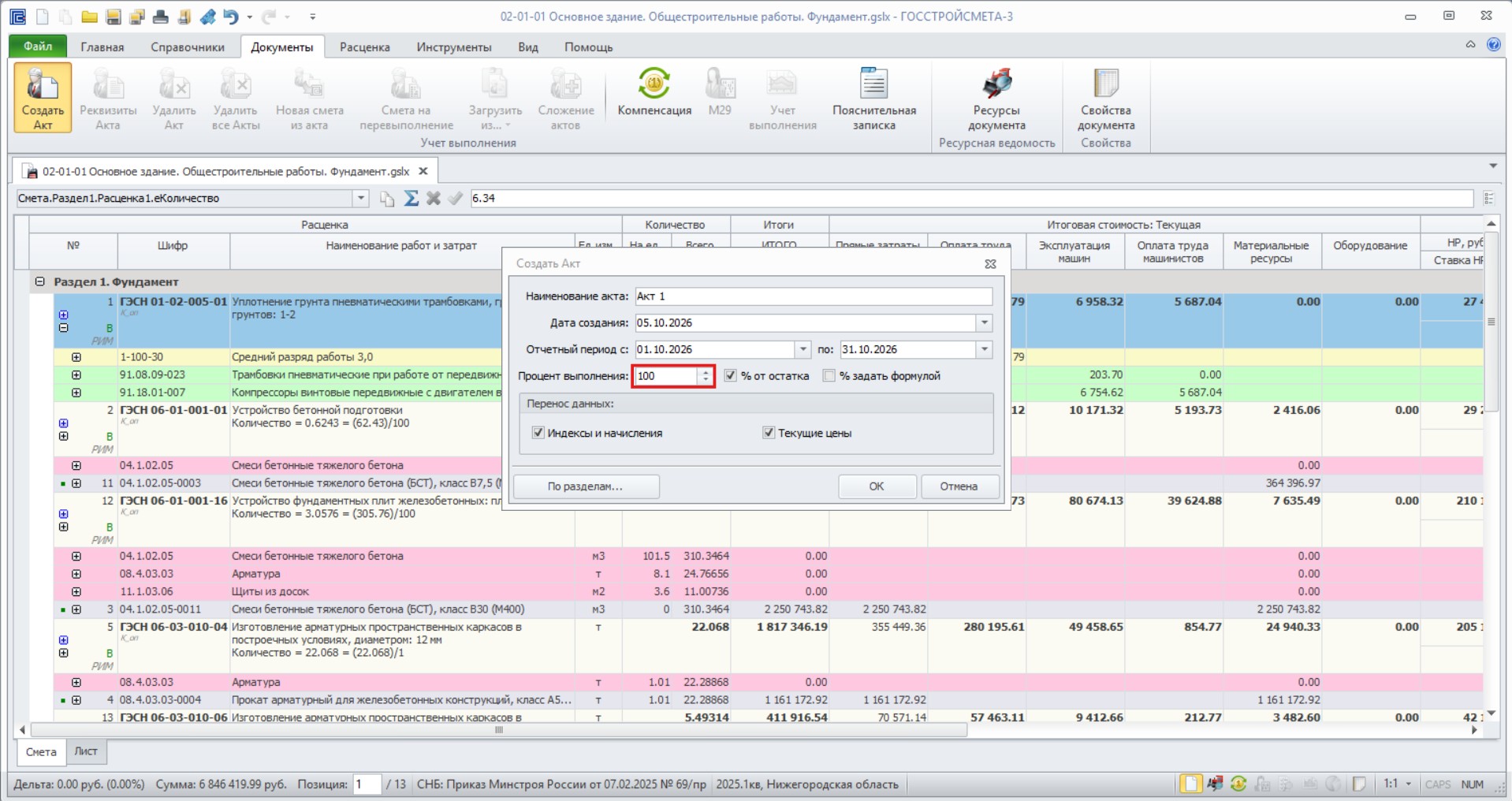
Расчет акта можно производить:
- В процентном соотношении от полного объема работ по смете, тогда в поле «Процент выполнения» необходимо проставить нужное значение.
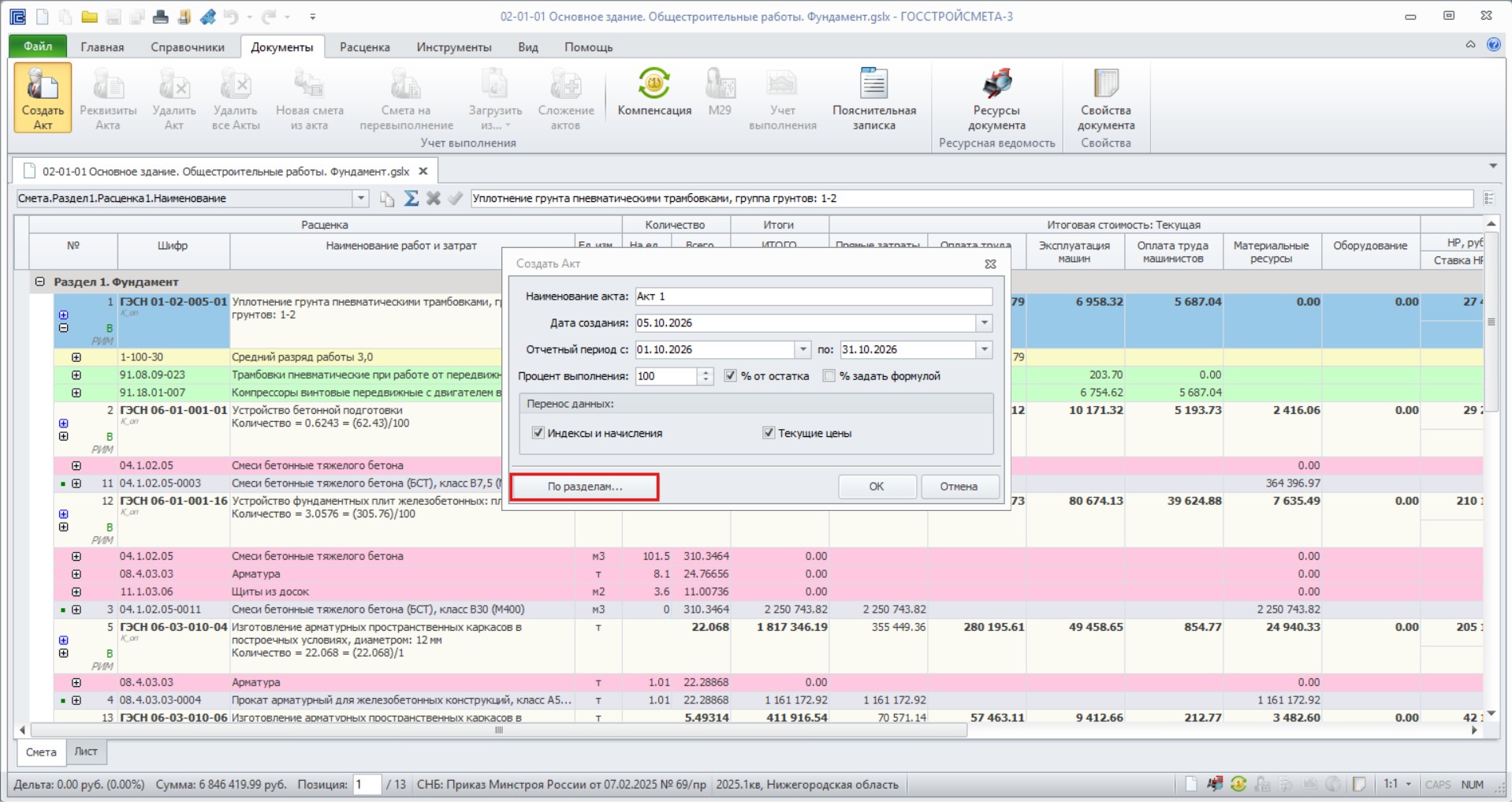
Чтобы проставить процент выполнения по разделам, необходимо нажать кнопку «По разделам» и задать проценты выполнения для каждого раздела.
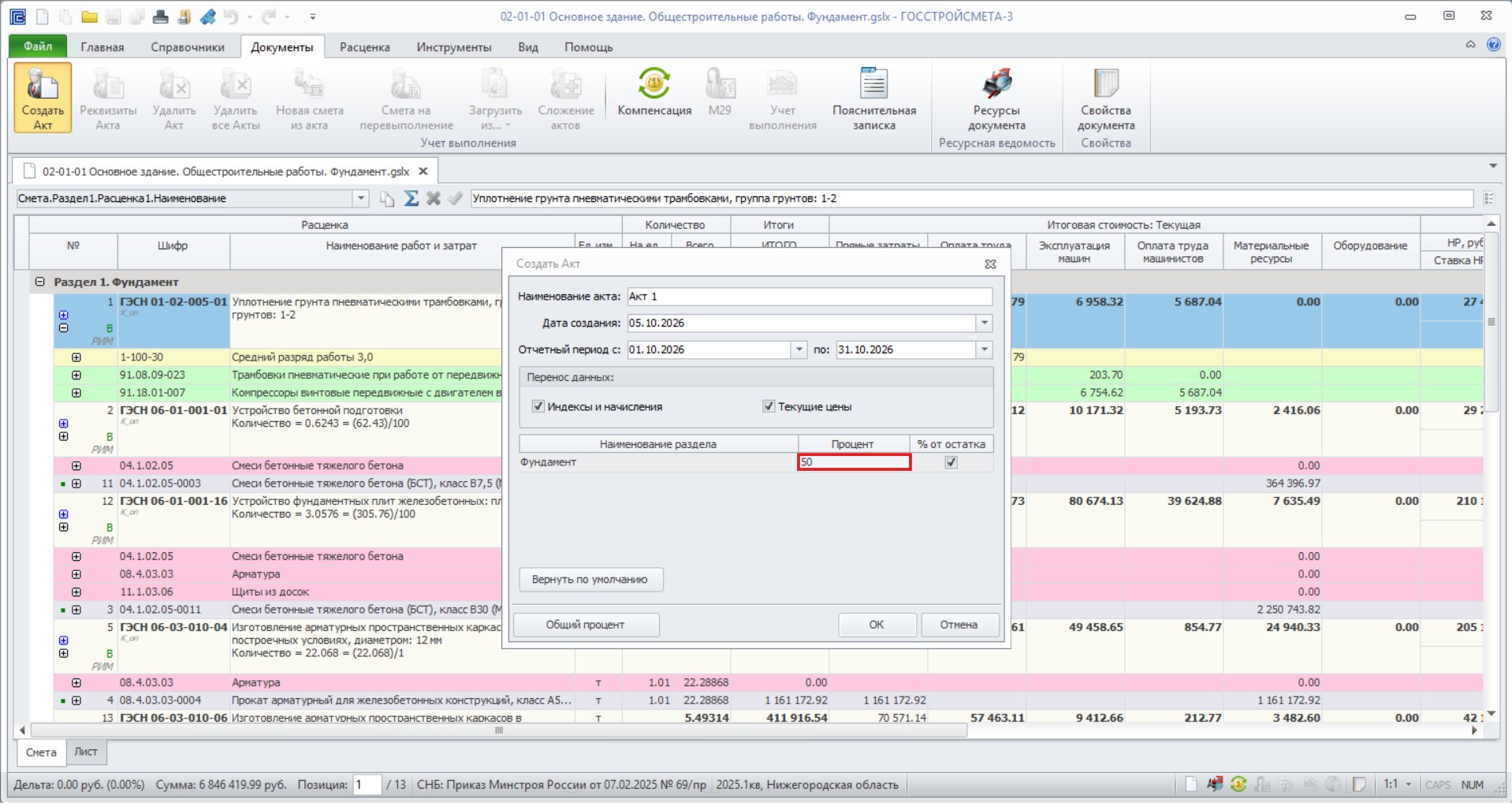
- По фактически выполненным объемам, тогда в поле «Процент выполнения» необходимо проставить значение «0». В созданном акте проставить в позициях фактически выполненные объемы в ячейках «Количество».
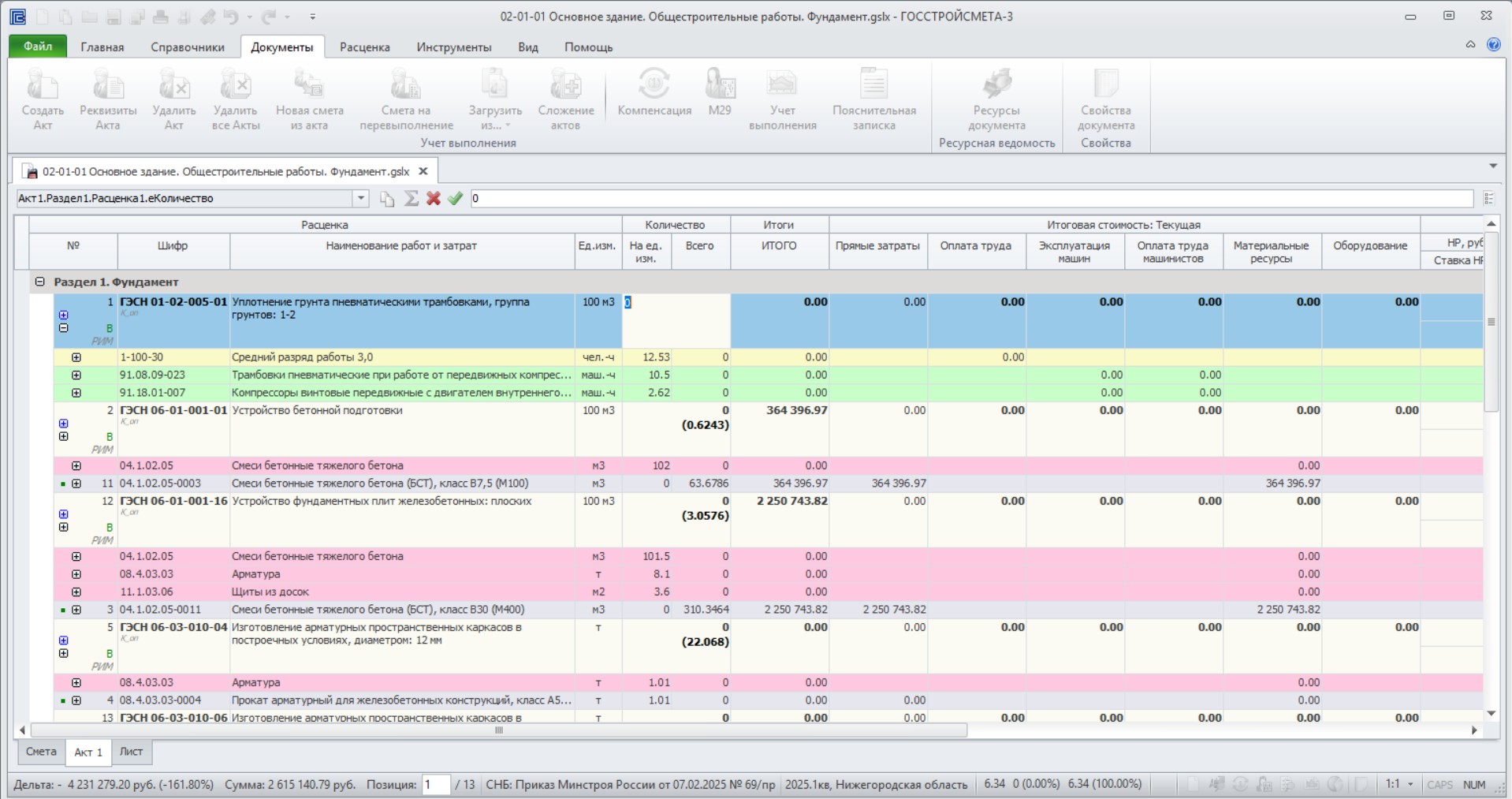
На строке состояния, для каждой позиции, в акте отражается информация о сметном объеме, о количестве, закрытом в данном периоде и остатке.
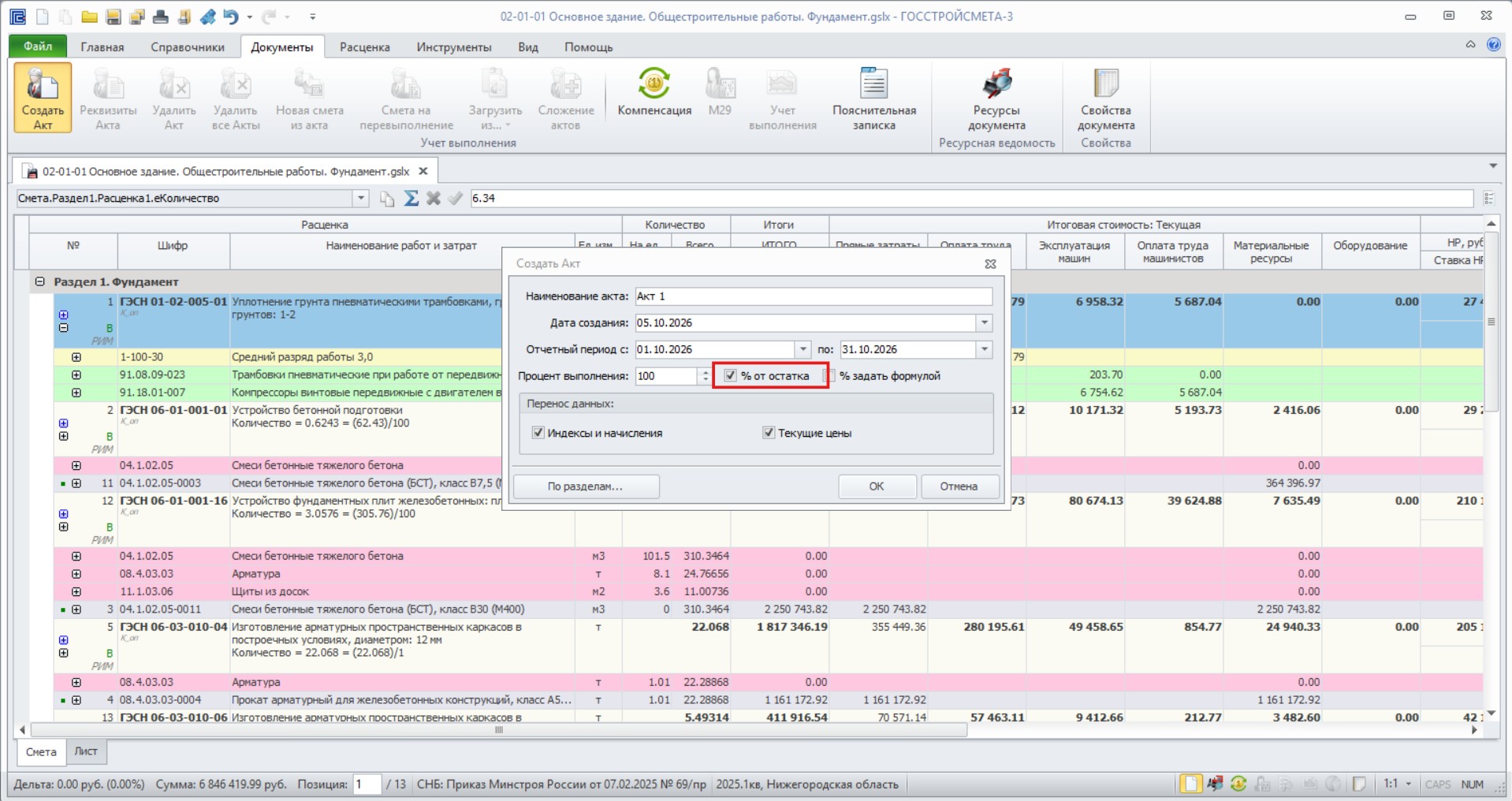
- % от остатка означает, что указанный процент объёма, будет посчитан не от исходного объёма в смете, а от остатка с учетом предыдущих актов.
- % задать формулой означает, что указанный процент объёма будет в акте заведен с помощью формулы. Таким образом, при изменении объёма по смете, объём в ячейках акта будет пересчитан.
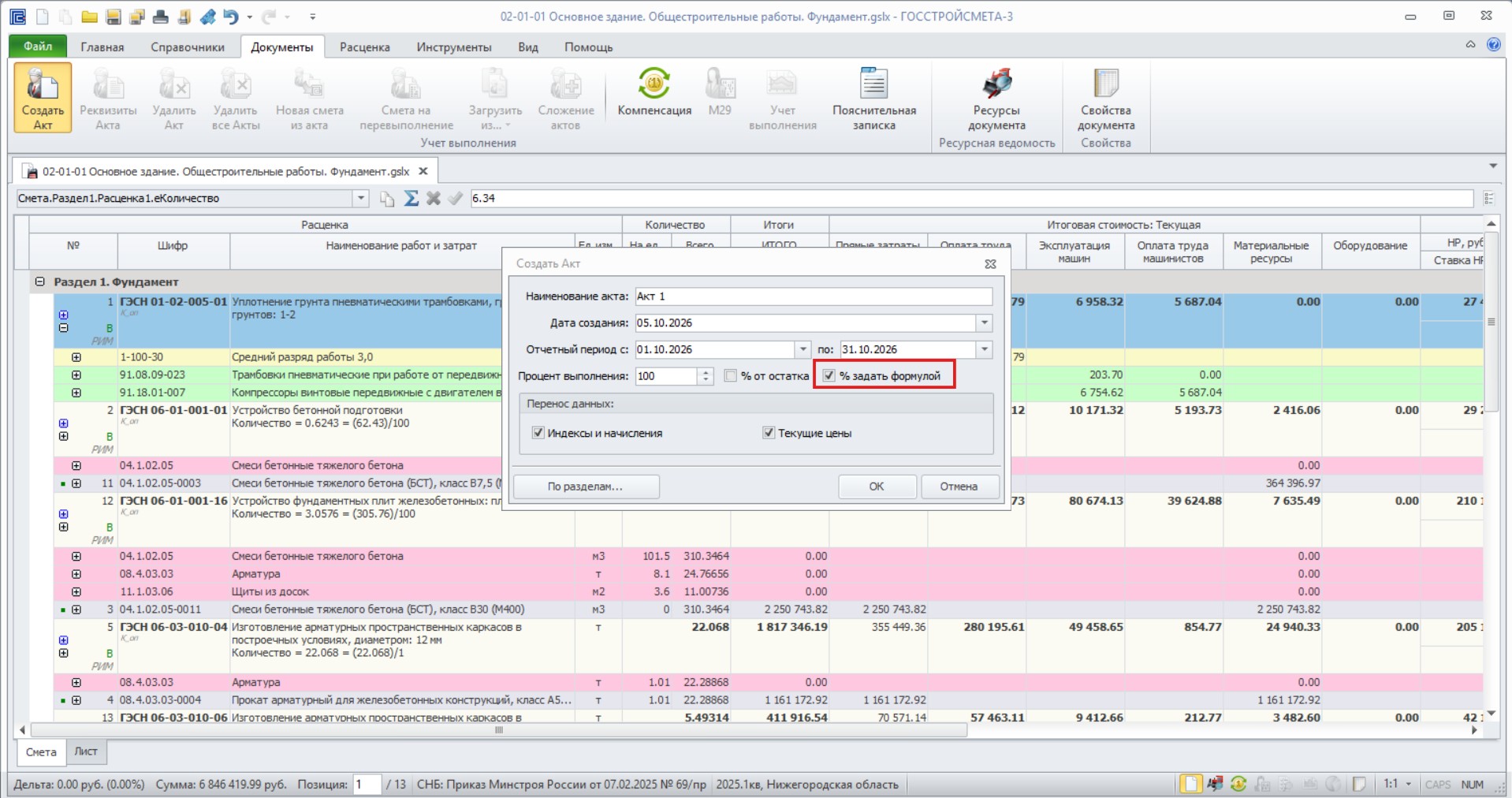
Акт выполненных работ в ПК «ГСС-3» представлен в виде аналогичном виду Локальной сметы. Ячейка «Количество» открыта для редактирования, для того чтобы пользователь мог установить нужное значение.
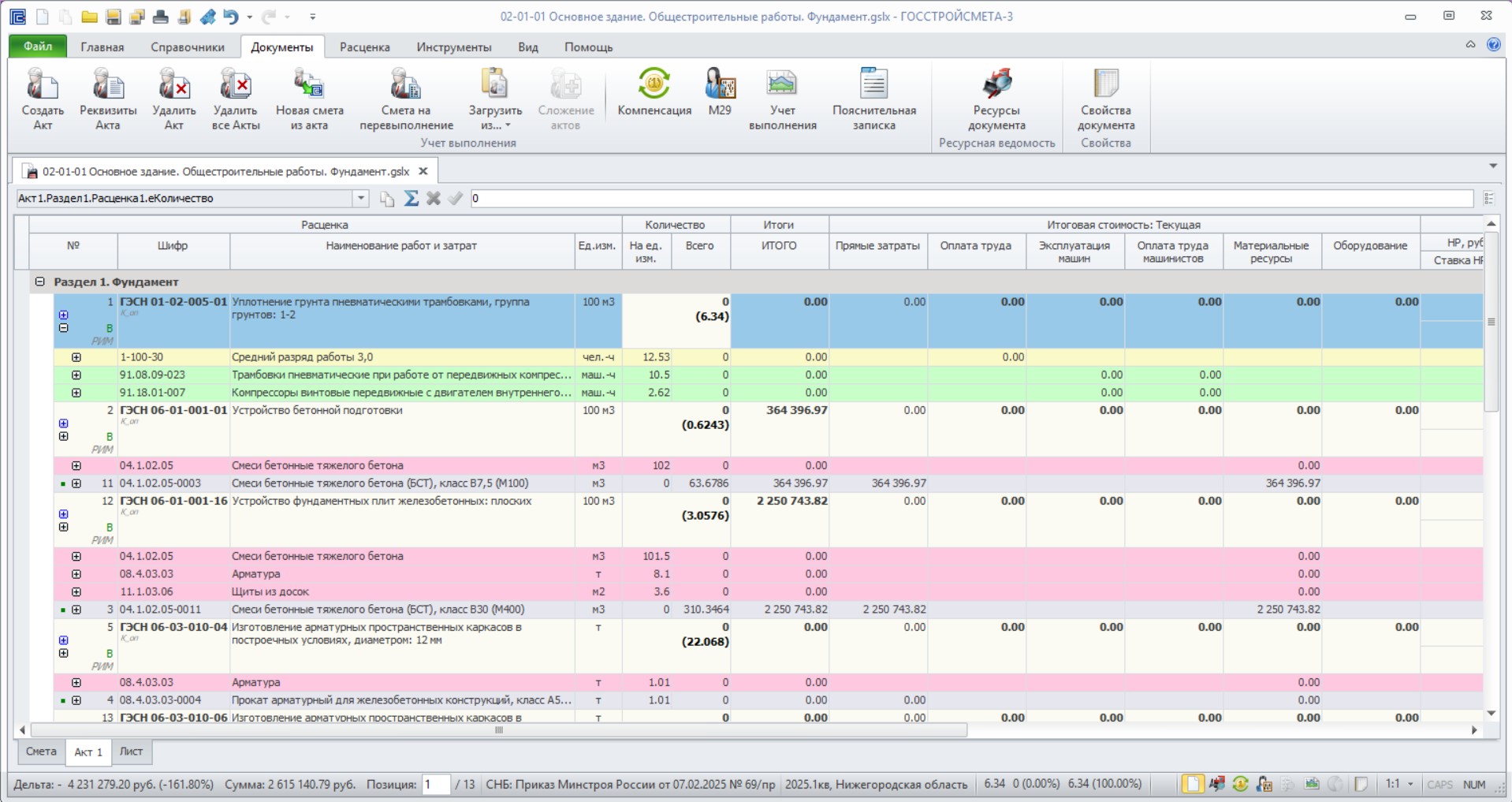
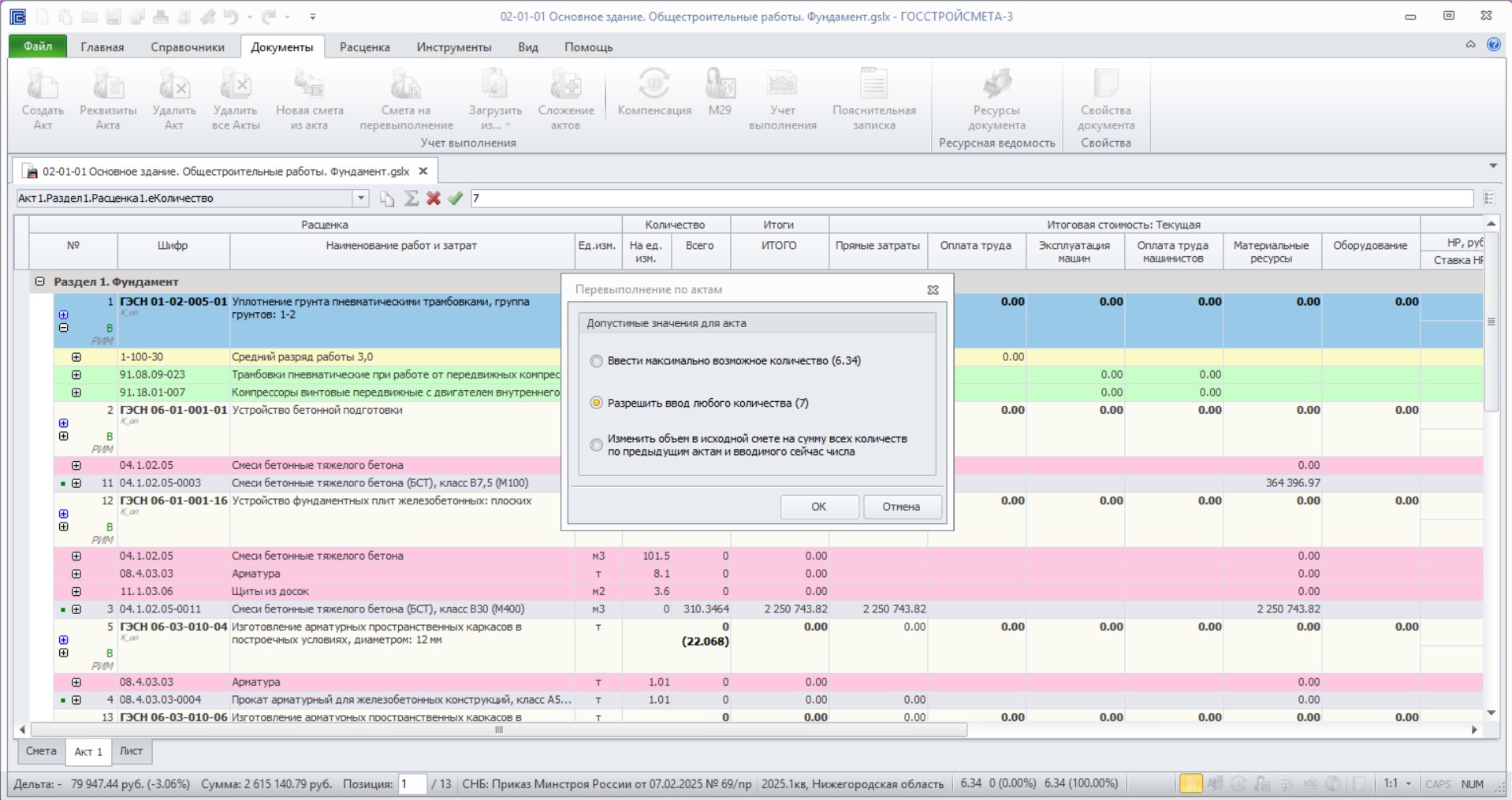
При вводе объема выполненных работ автоматически происходит проверка превышения исходных данных. В случае превышения показателей акта над показателями локальной сметы на экране появится окно с тремя возможными вариантами решения:
- ввести максимально возможное количество (то есть объем по смете или весь остаток);
- разрешить ввод любого количества;
- изменить объем в исходной смете на сумму всех количеств по предыдущим актам и вводимого сейчас.
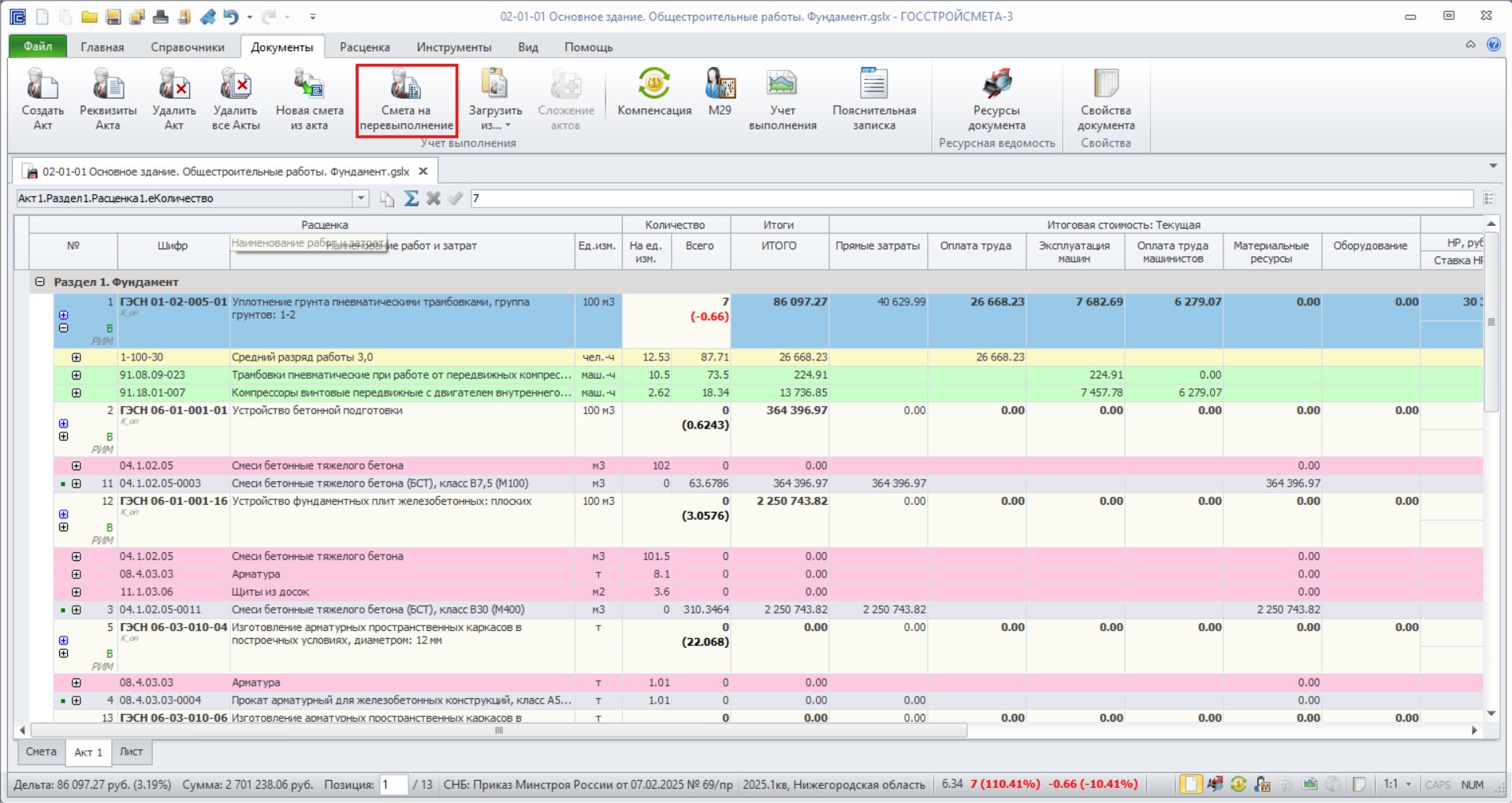
На основании Акта с перевыполнением по расценкам автоматически можно создать смету на дополнительные работы.
Для этого необходимо перейти на вкладку «Документы», выбрать команду «Смета на перевыполнение»,
ввести имя файла для сметы на дополнительные работы и нажать «Сохранить».
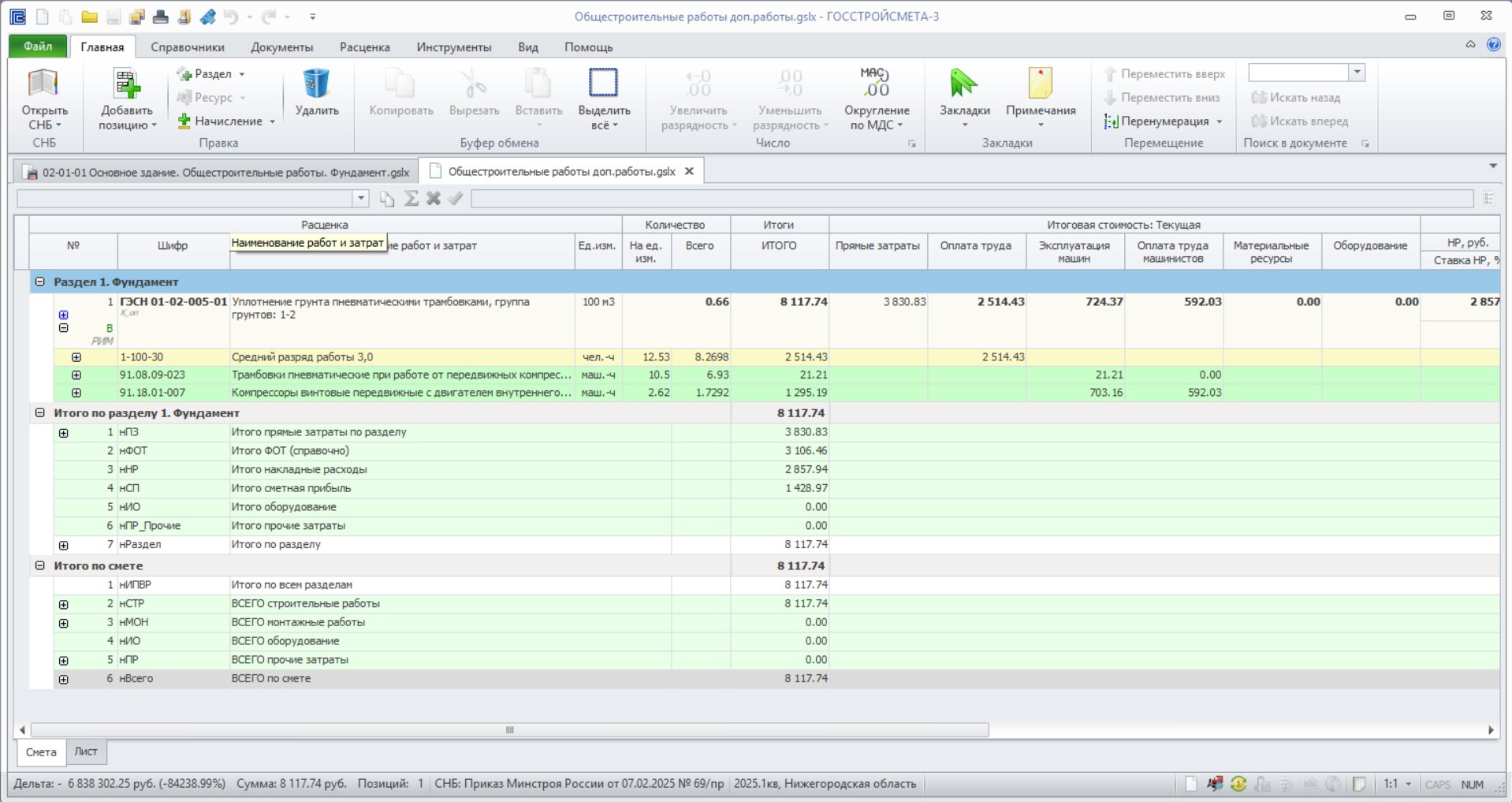
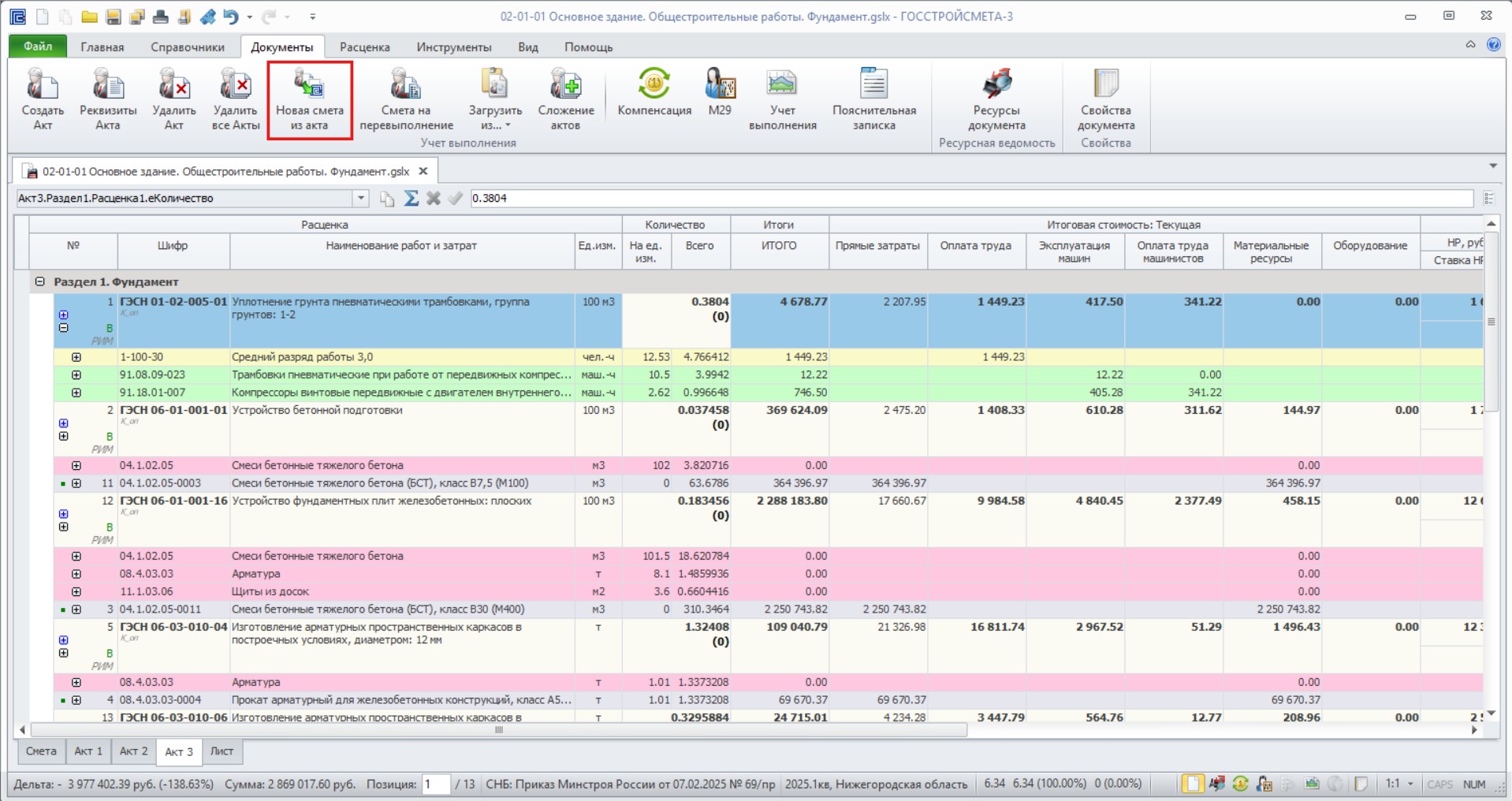
В случае, если требуется составить новую смету на основе Акта, воспользоваться командой «Новая смета из акта».
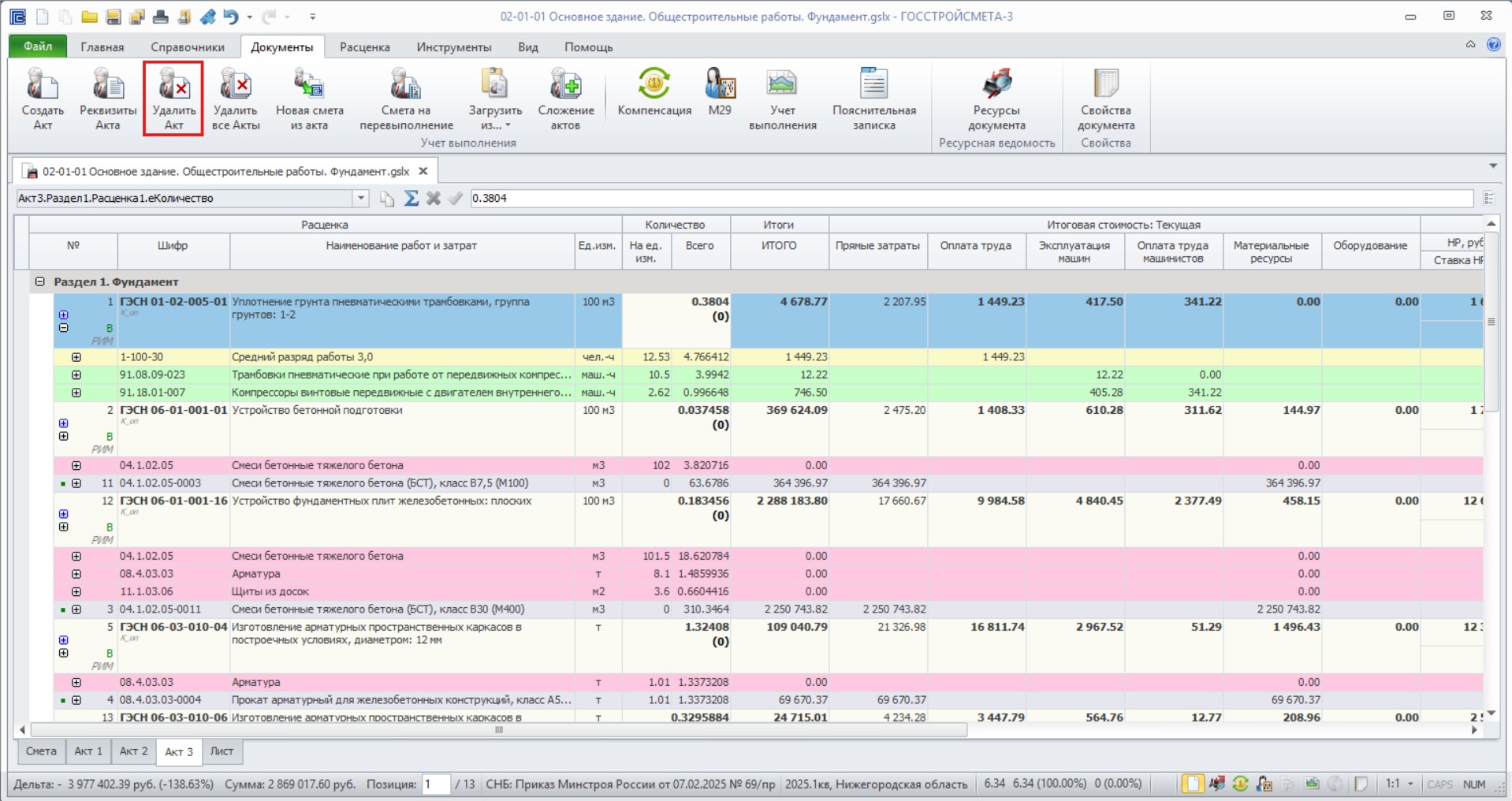
Для того, чтобы удалить акт, требуется перейти на вкладку «Документы», выбрать «Удалить Акт».
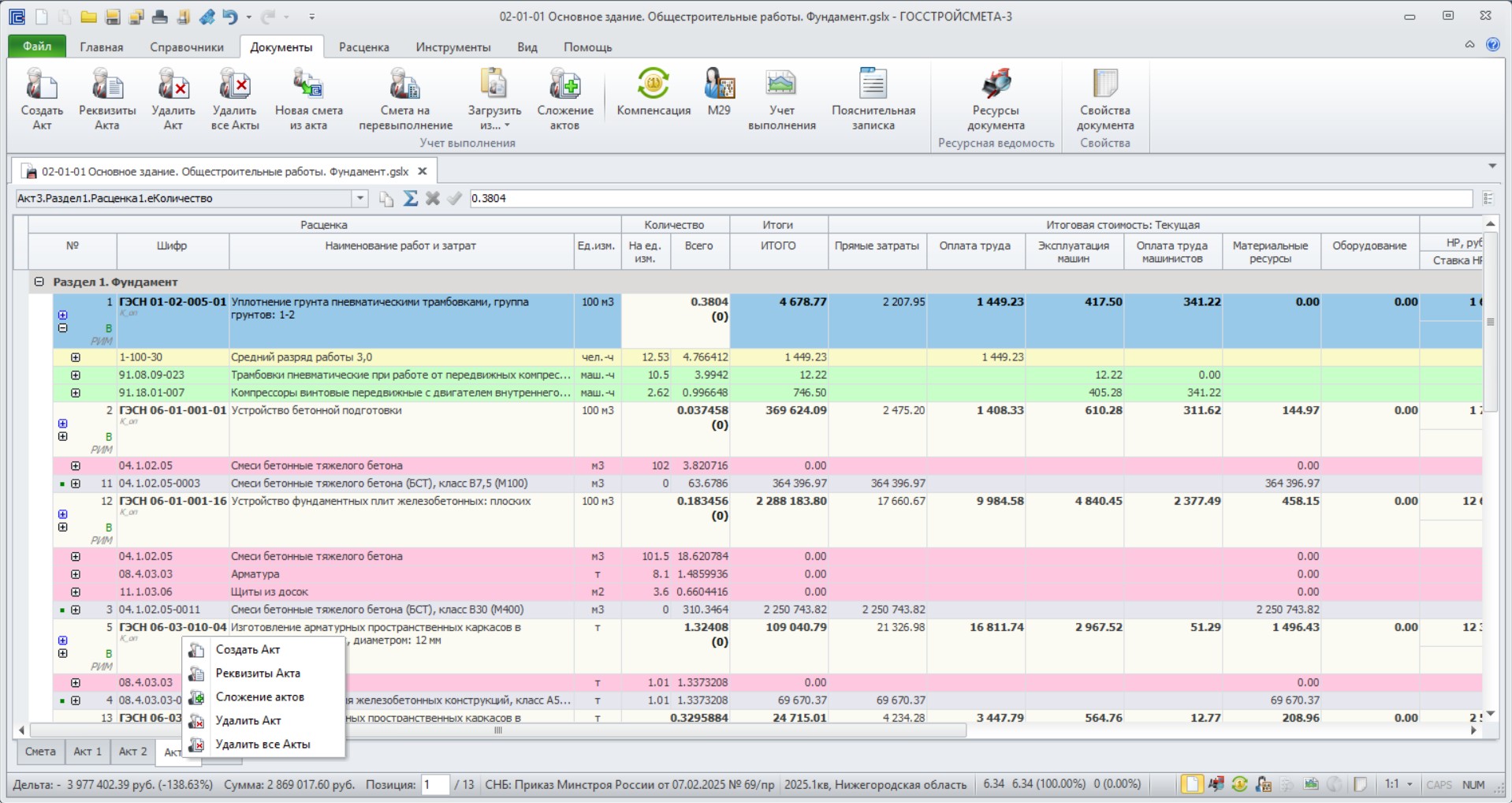
Аналогичный функционалом можно воспользоваться на вкладке «Акт». Необходимо кликнуть ПКМ и в контекстном меню выбрать «Удалить акт».
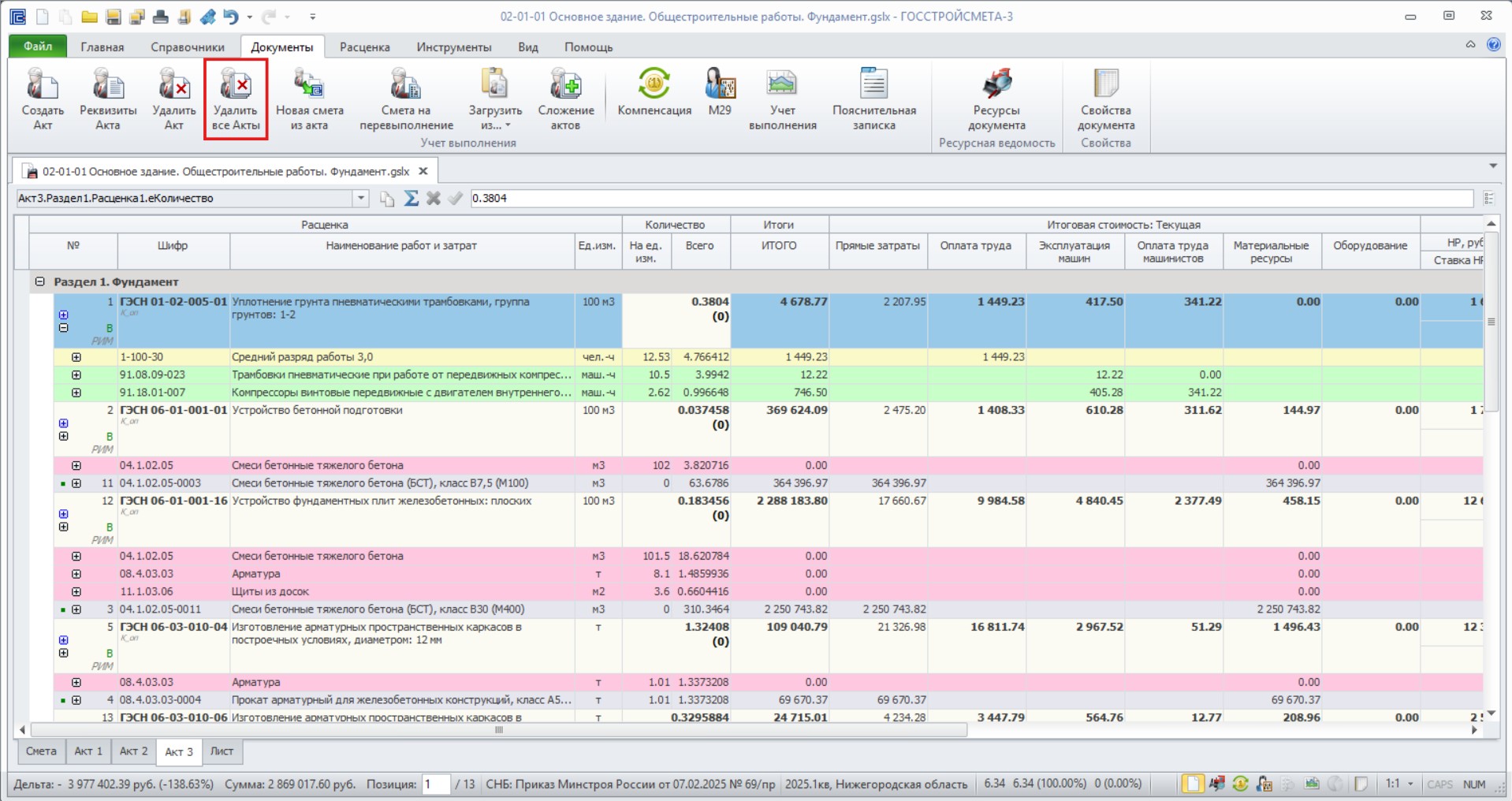
При необходимости удалить все созданные акты одновременно, требуется нажать на кнопку «Удалить все акты».
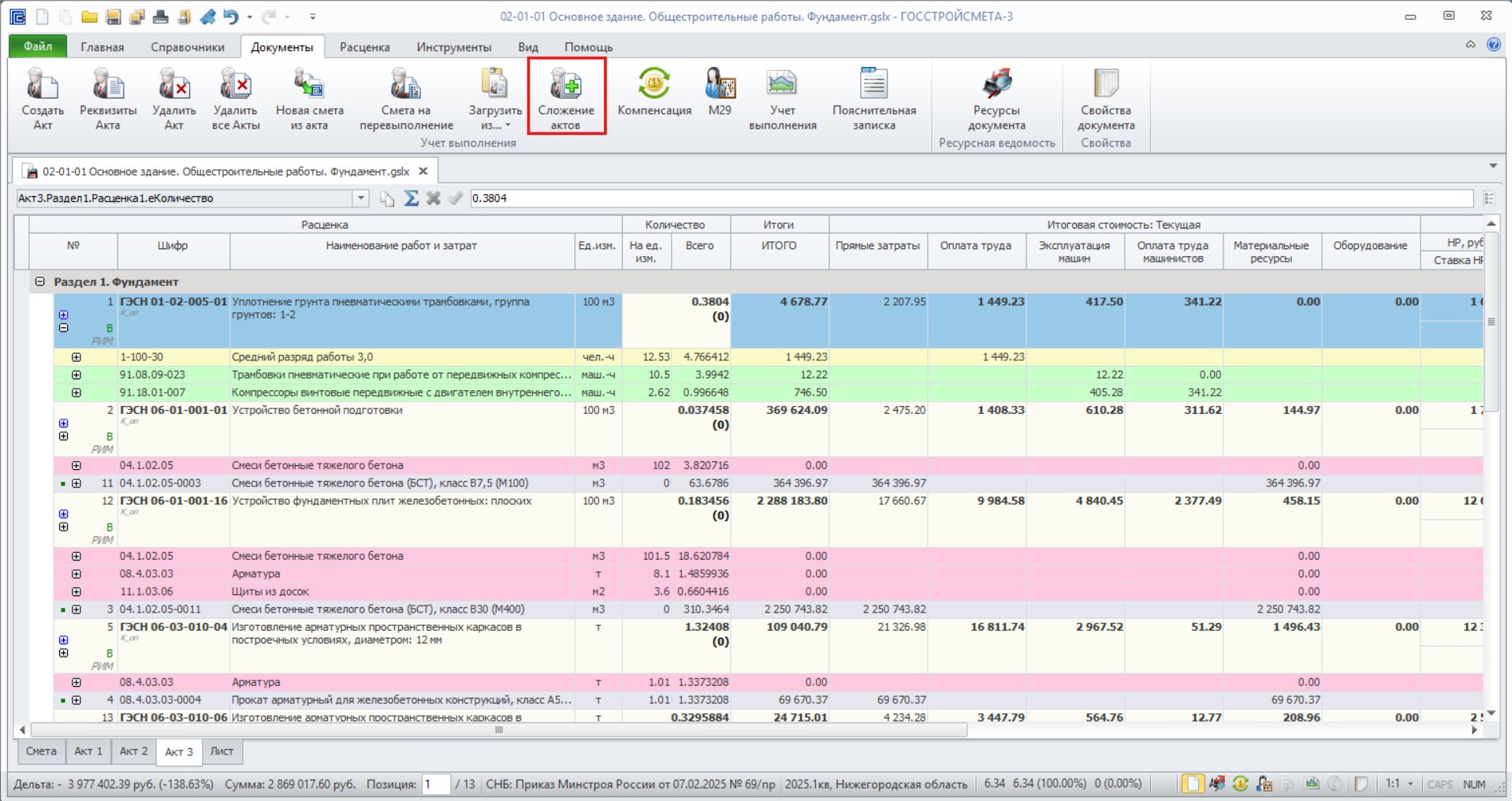
При необходимости объединения нескольких актов в один предусмотрен функционал «Сложение актов». Для этого на вкладке «Документы» выбрать команду «Сложение актов».
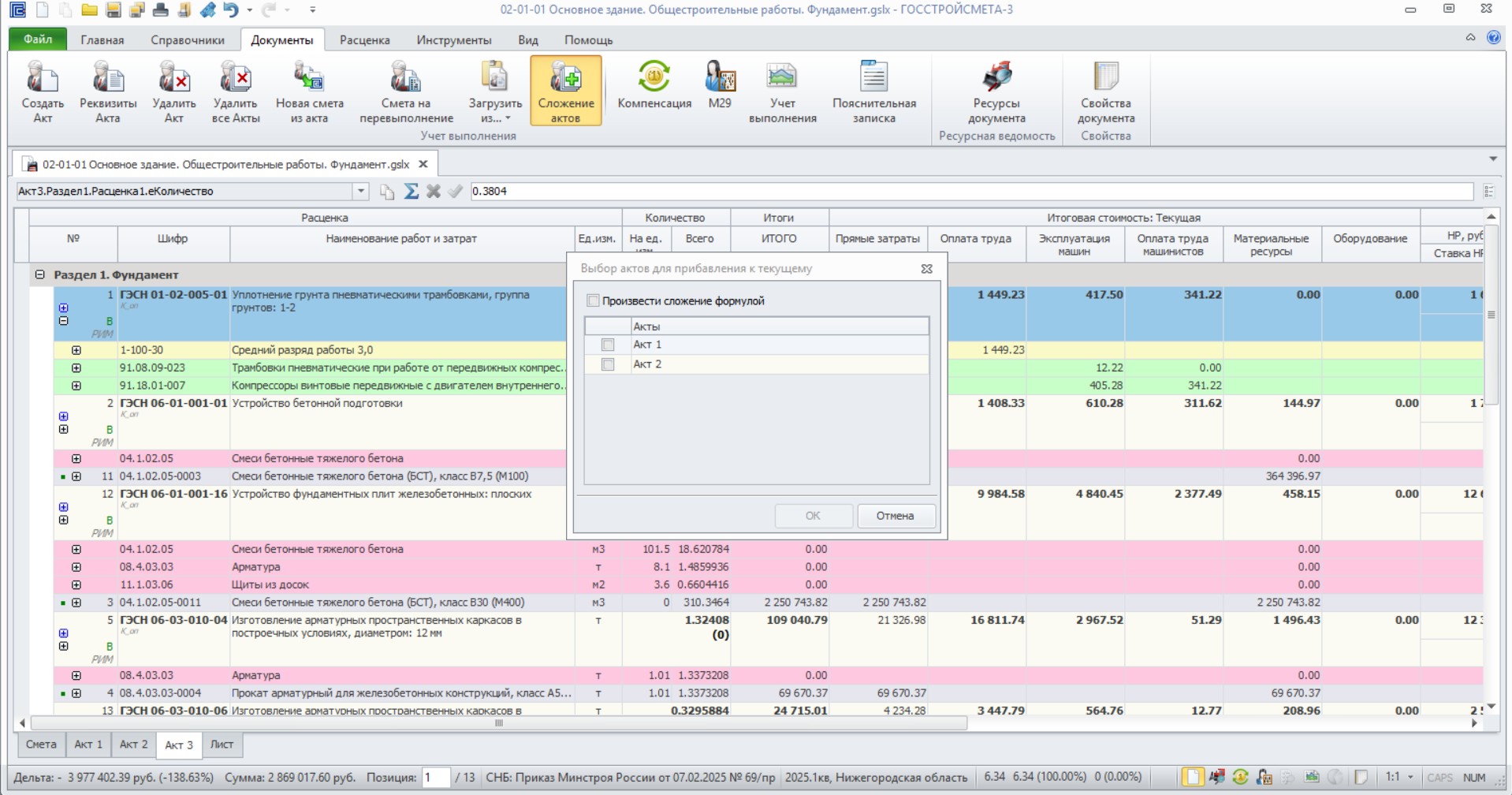
В открывшемся окне отметить акты, которые нужно объединить с текущим.
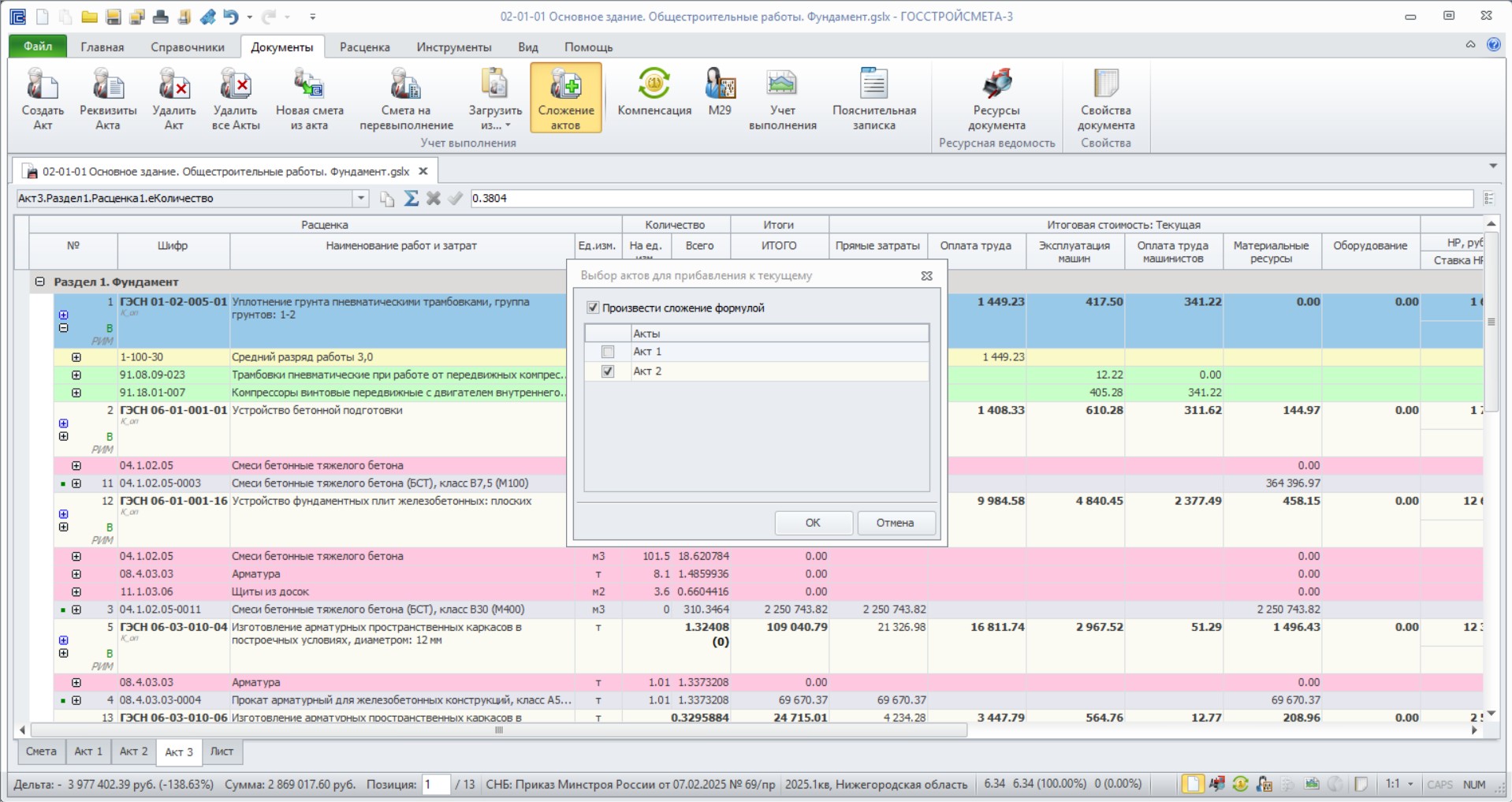
При сложении данных с выводом формулой установить галочку напротив соответствующей команды.
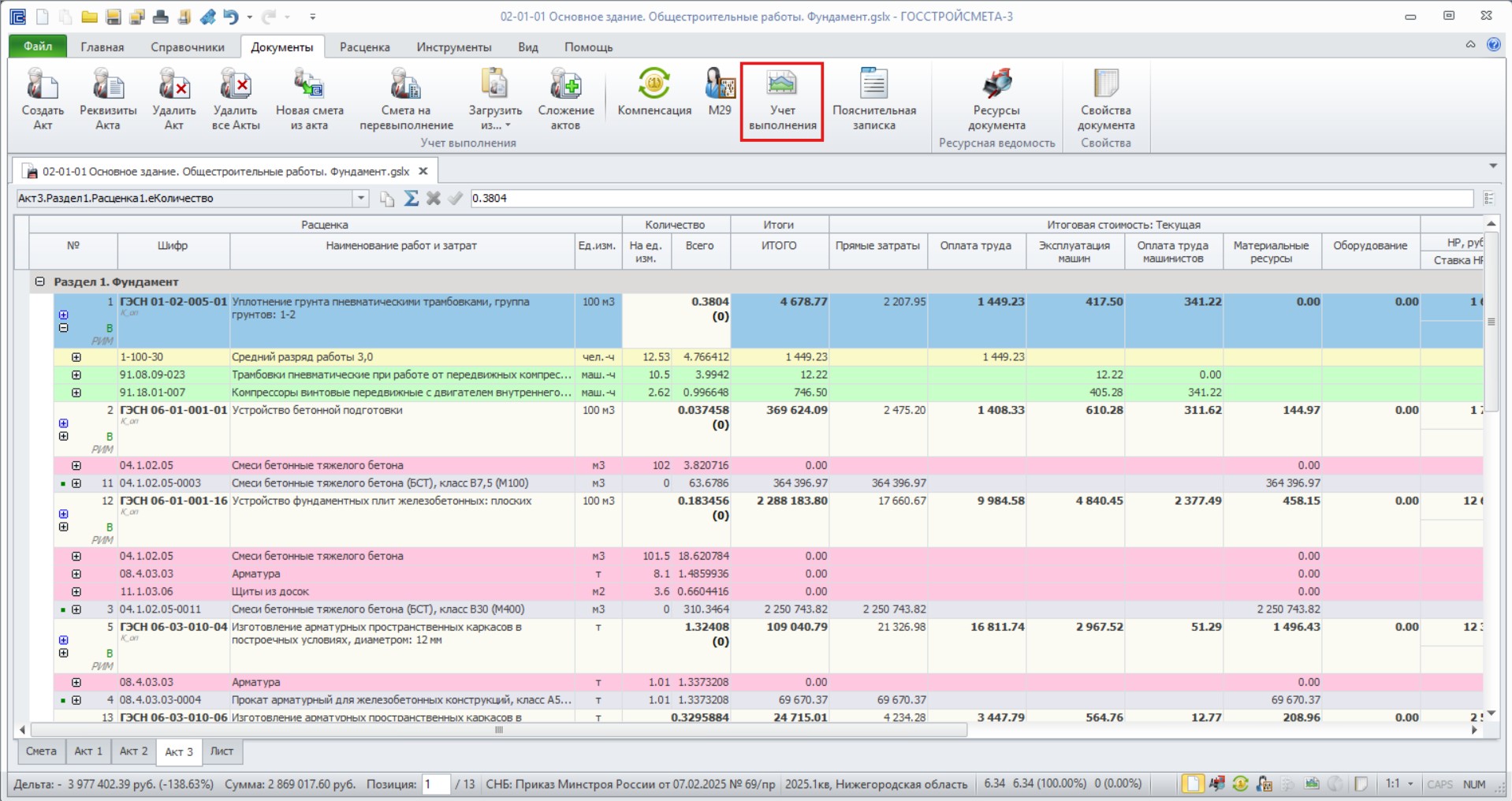
В результате произойдет сложение выбранных актов.
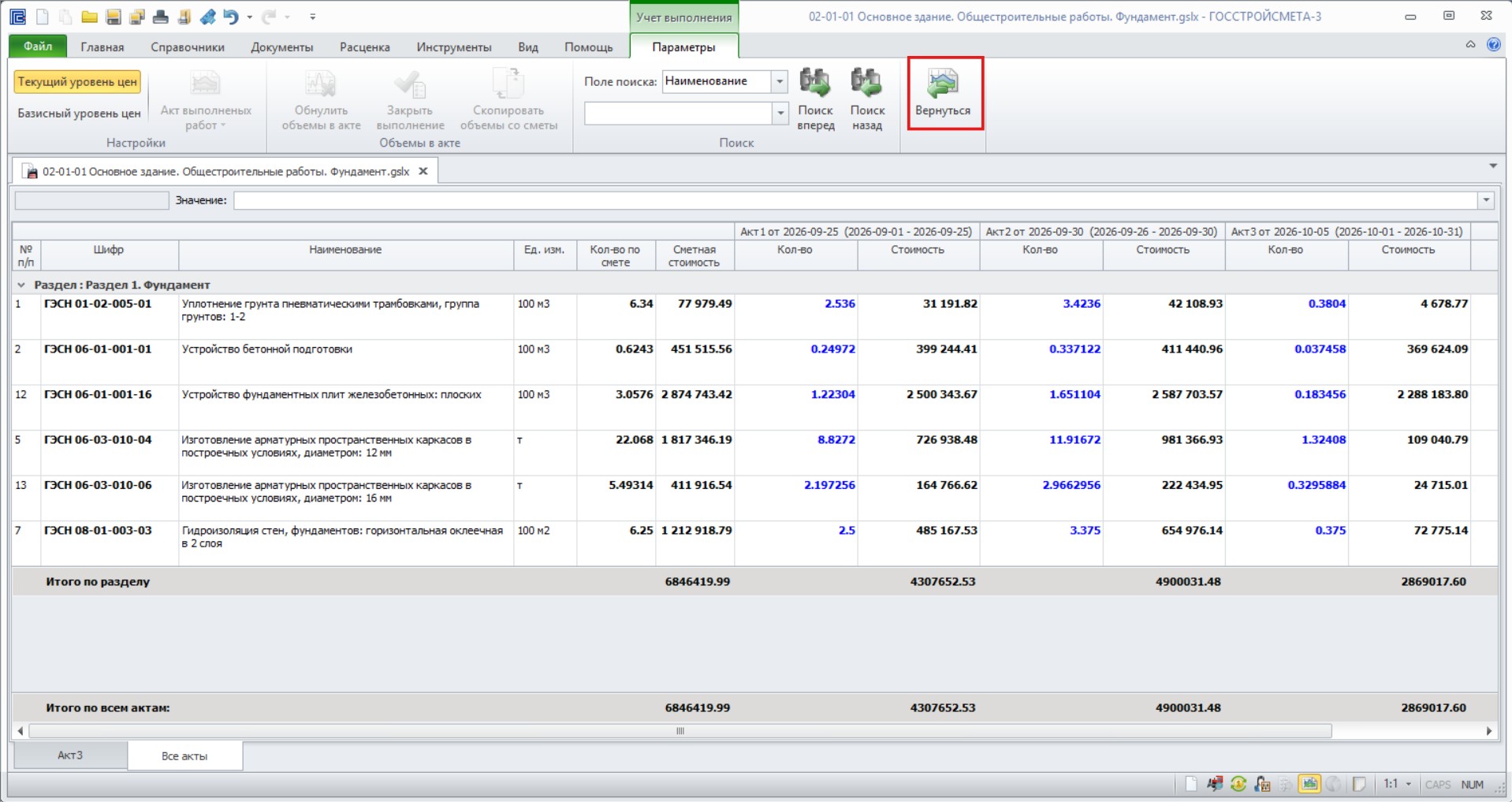
Для просмотра объемов выполнения по актам перейти к функционалу «Учет выполнения».
Откроется окно, в котором будет отражена информация обо всех актах выполненных работ.
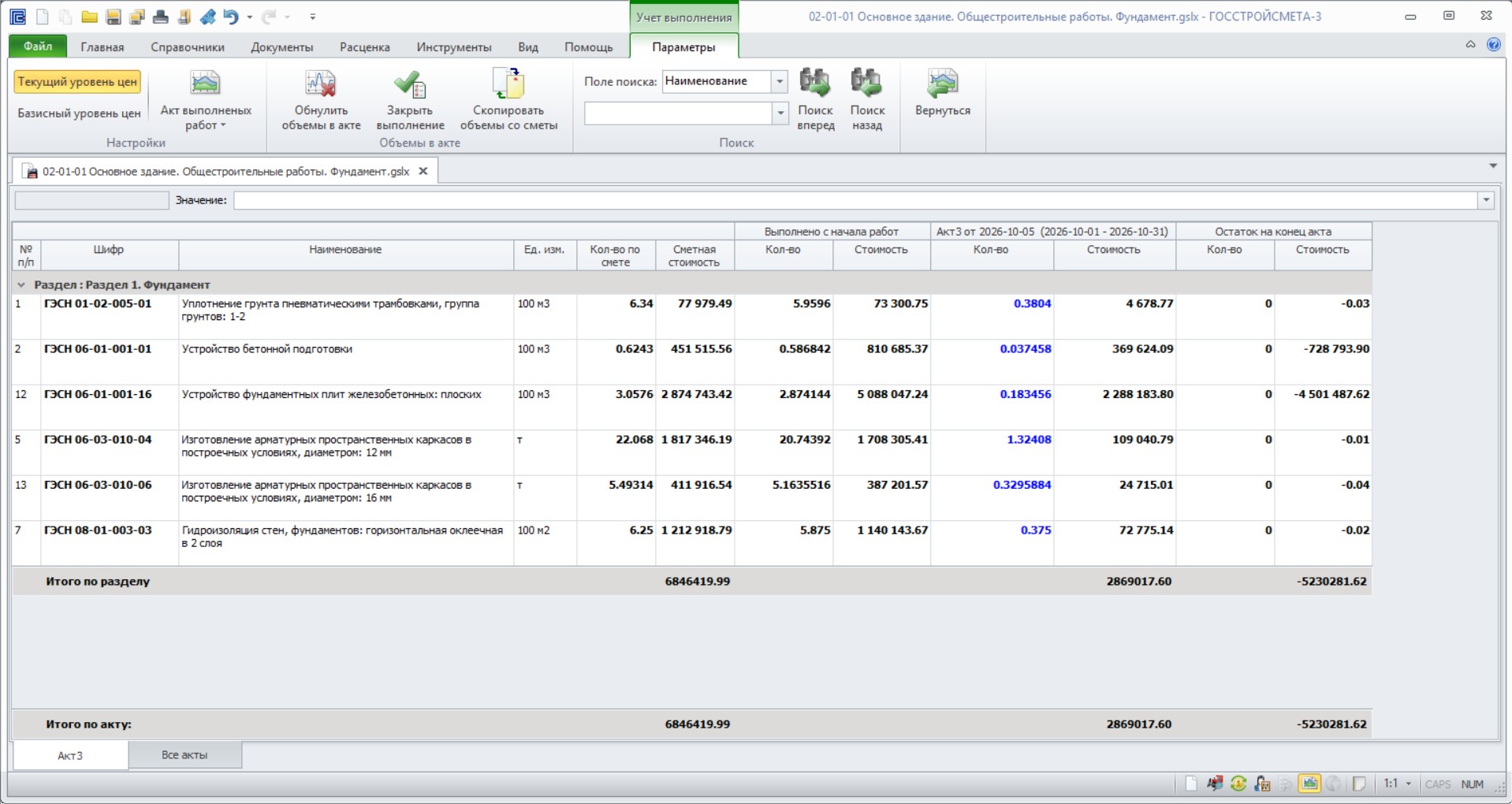
Предоставлен доступ к выбору акта и внесения в него изменений.
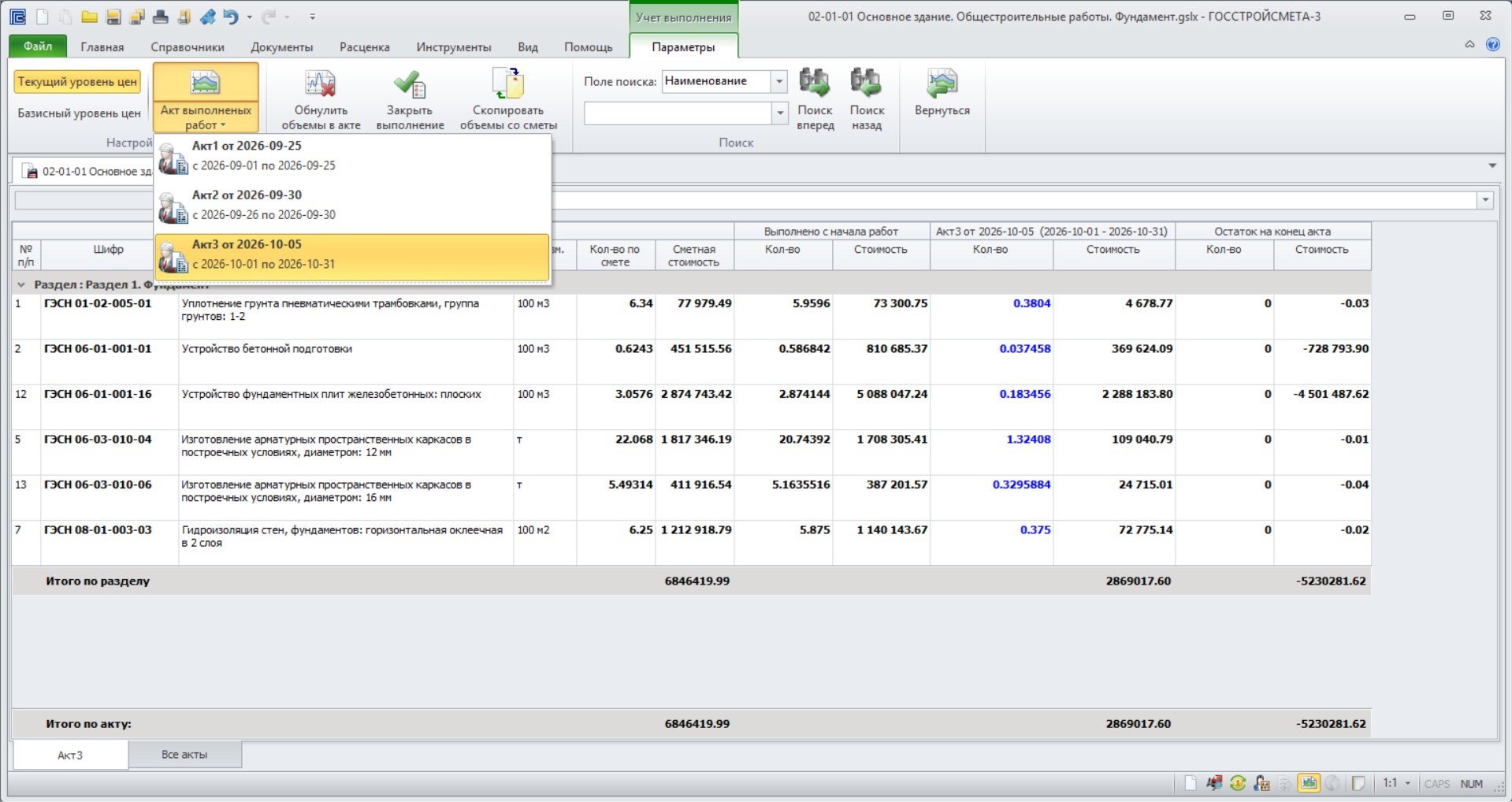
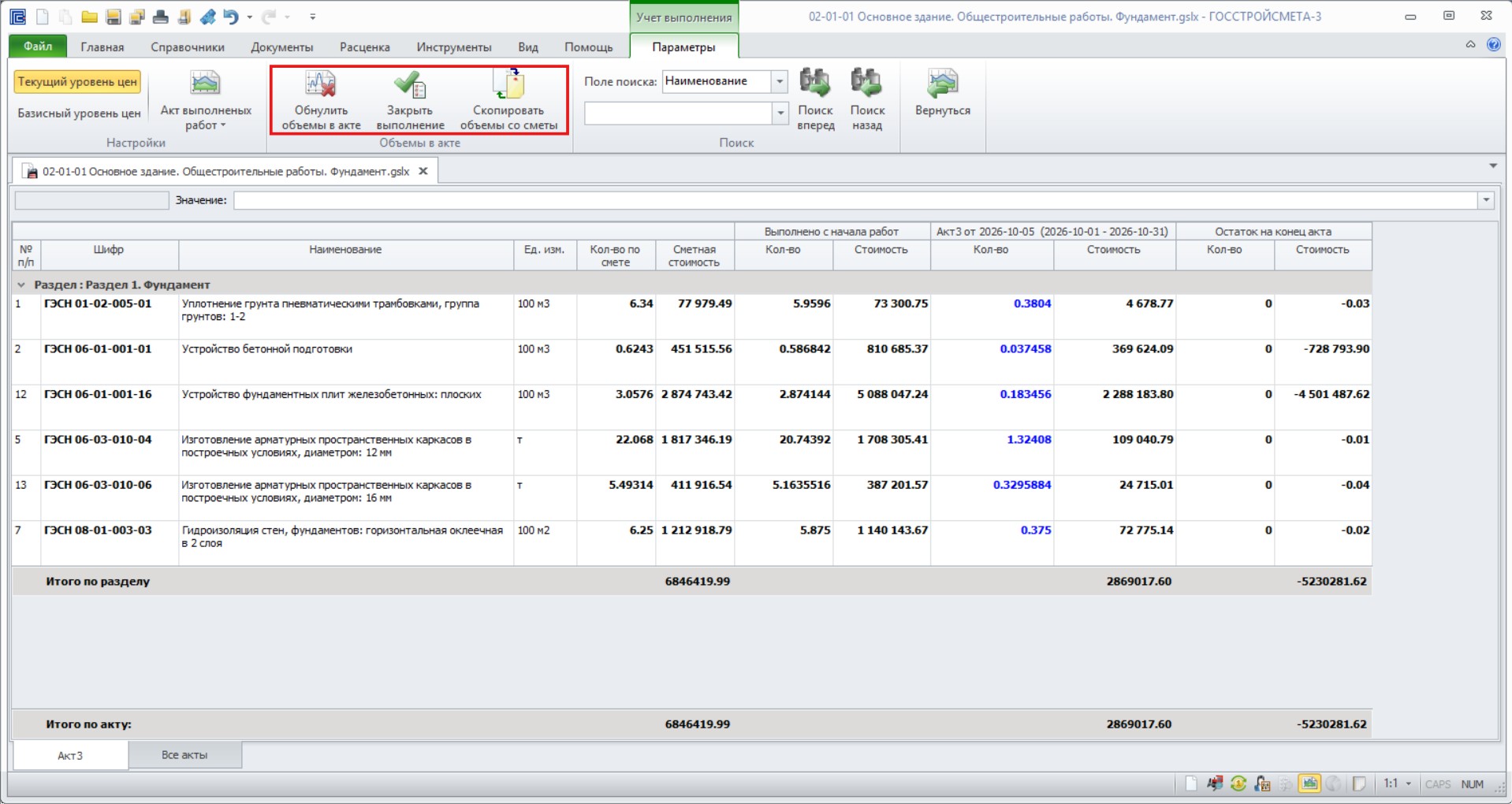
Обнуление объемов в акте, закрытие выполнения или копирование объемов из сметы выполняется соответствующей командой на панели инструментов вкладки «Параметры».
Кроме того, вкладка «Все акты» предоставляет пользователю возможность просмотра всех созданных актов с итоговым остатком работ.
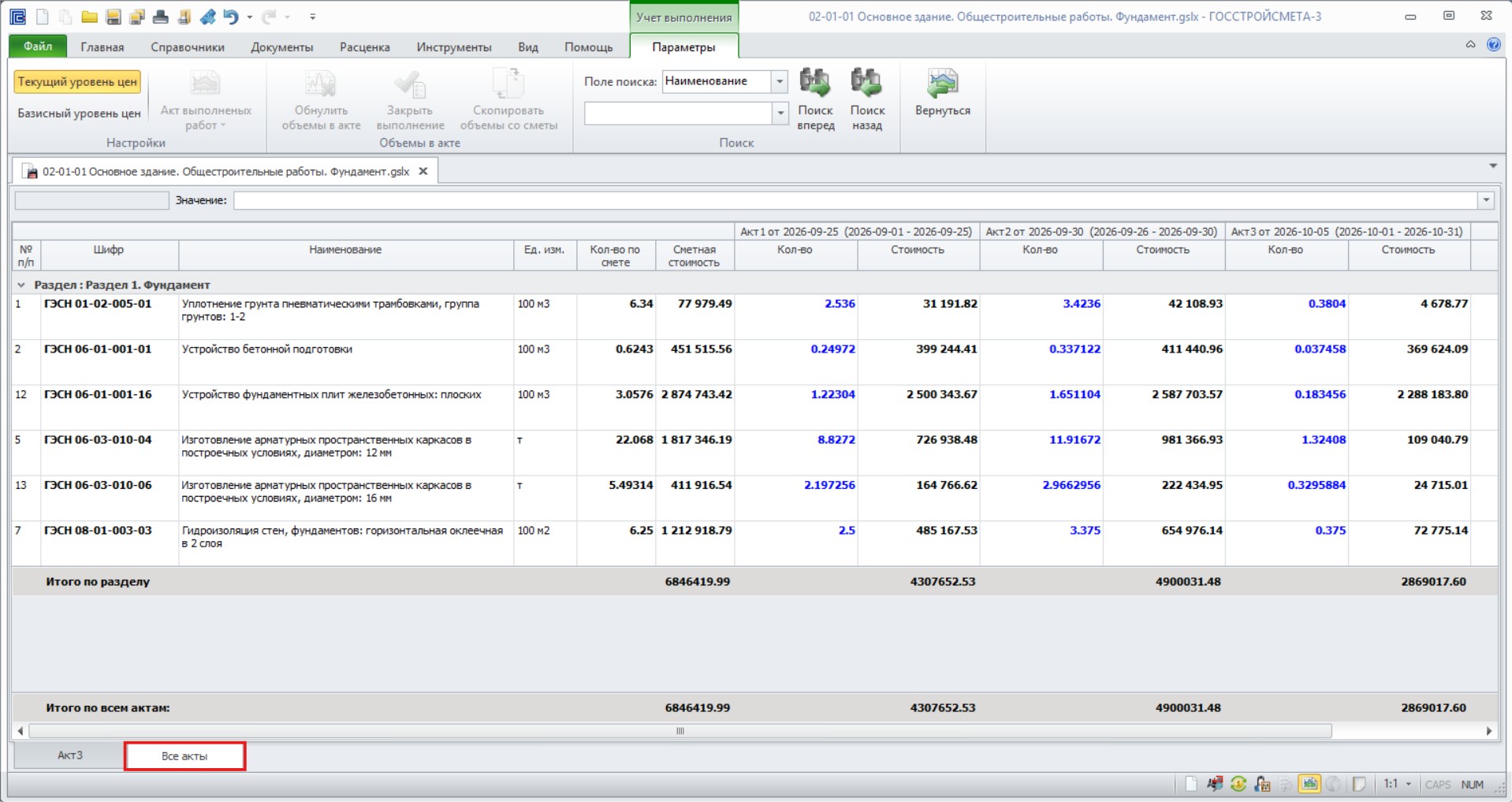
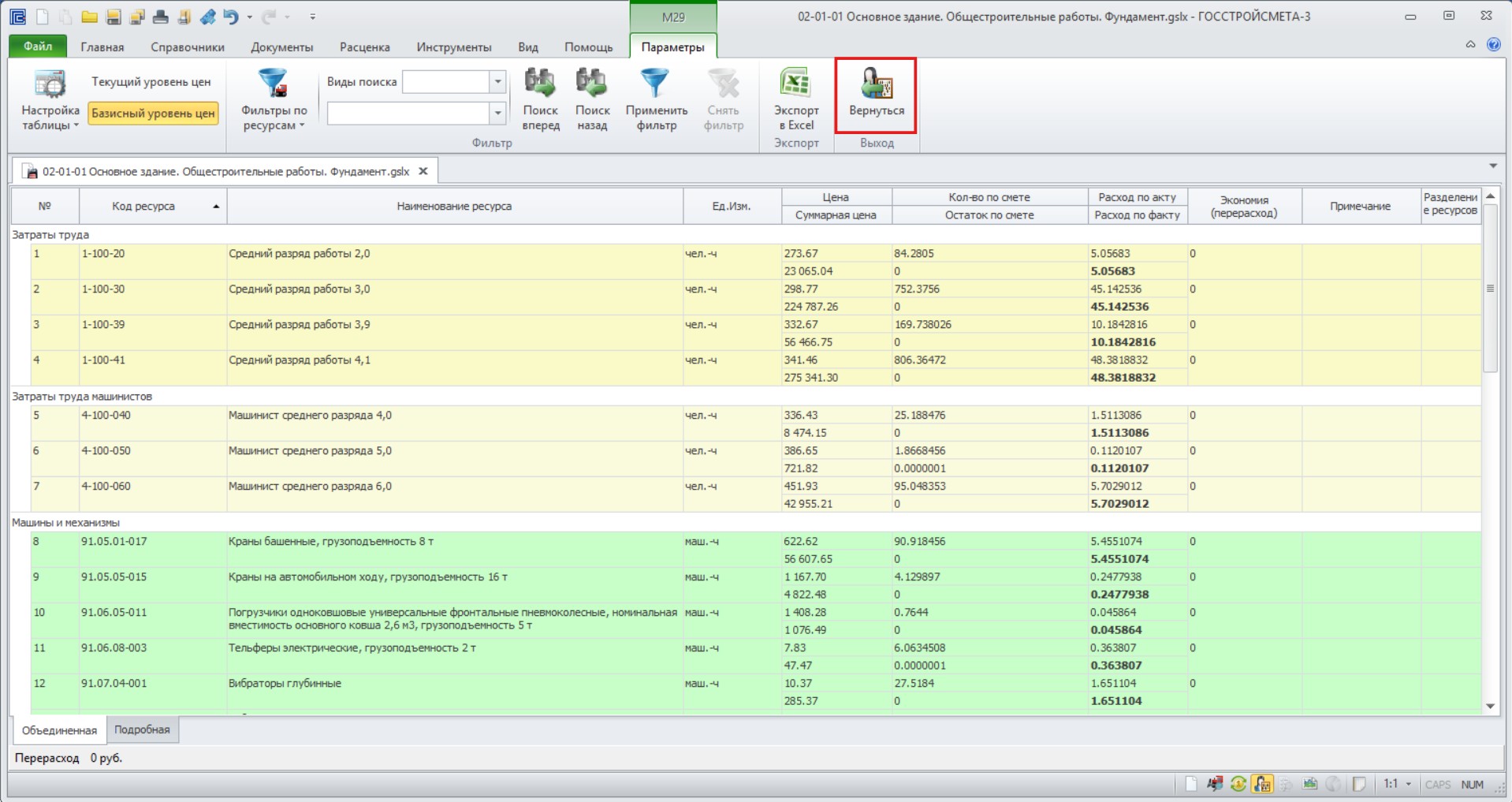
Для возврата к текущему акту кликнуть команду «Вернуться».
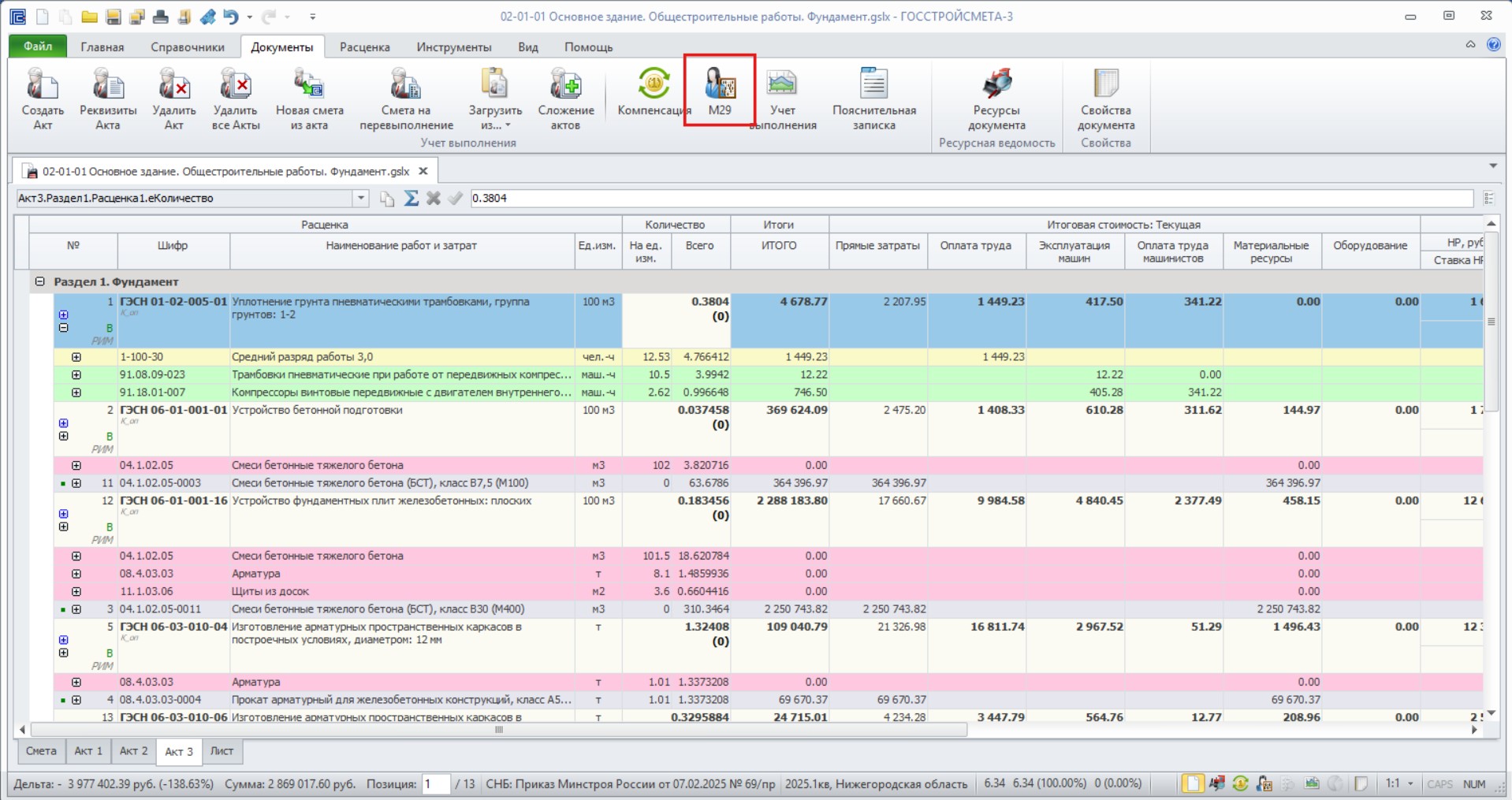
В программном комплексе также реализована возможность создания отчета о расходе основных материалов по форме М-29.
Для этого, на вкладке «Документы» воспользоваться командой «М-29».
Откроется окно с Отчетом.
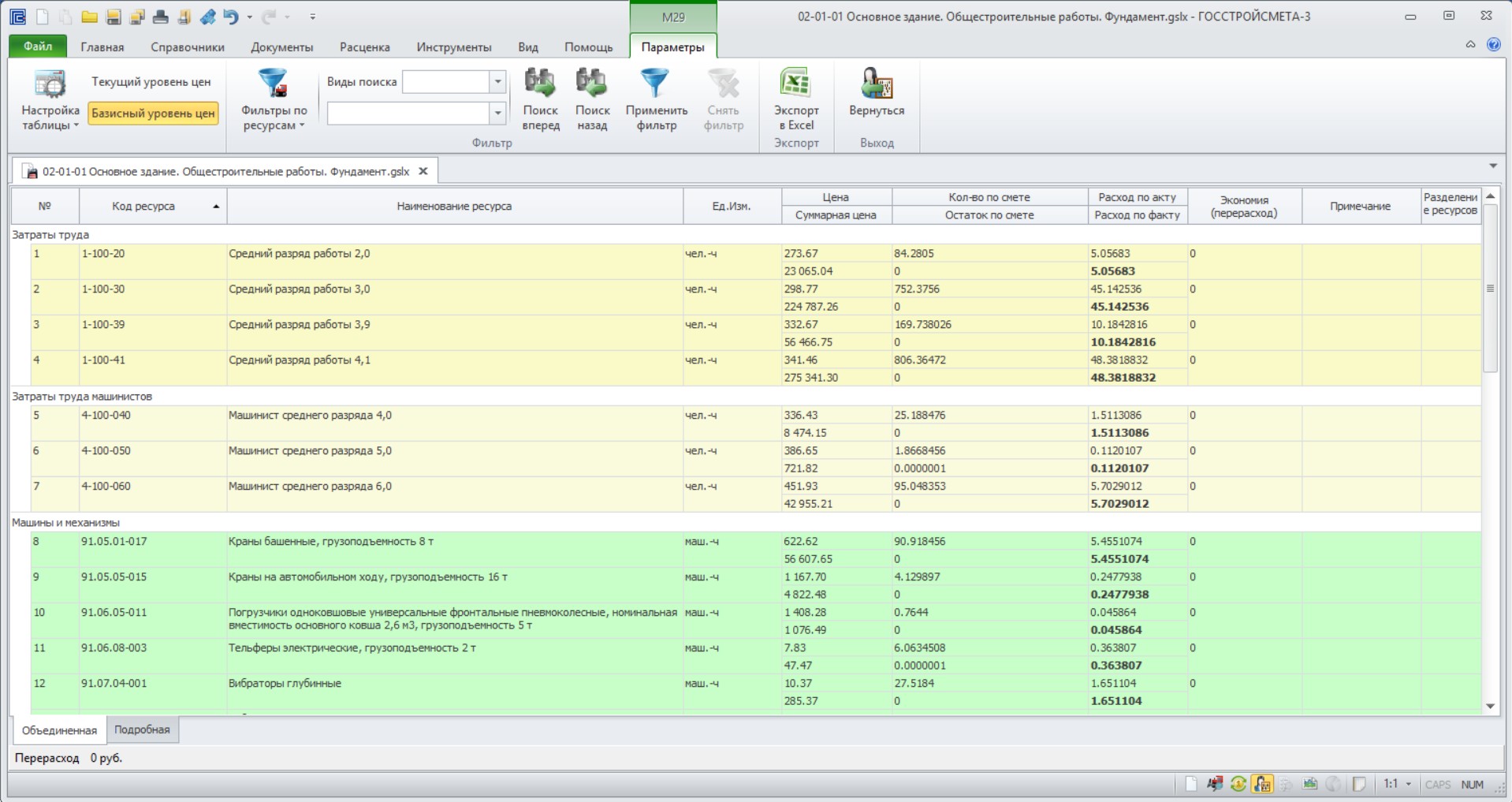
Для экспорта таблицы необходимо в окне «Параметры» нажать «Экспорт в Excel».
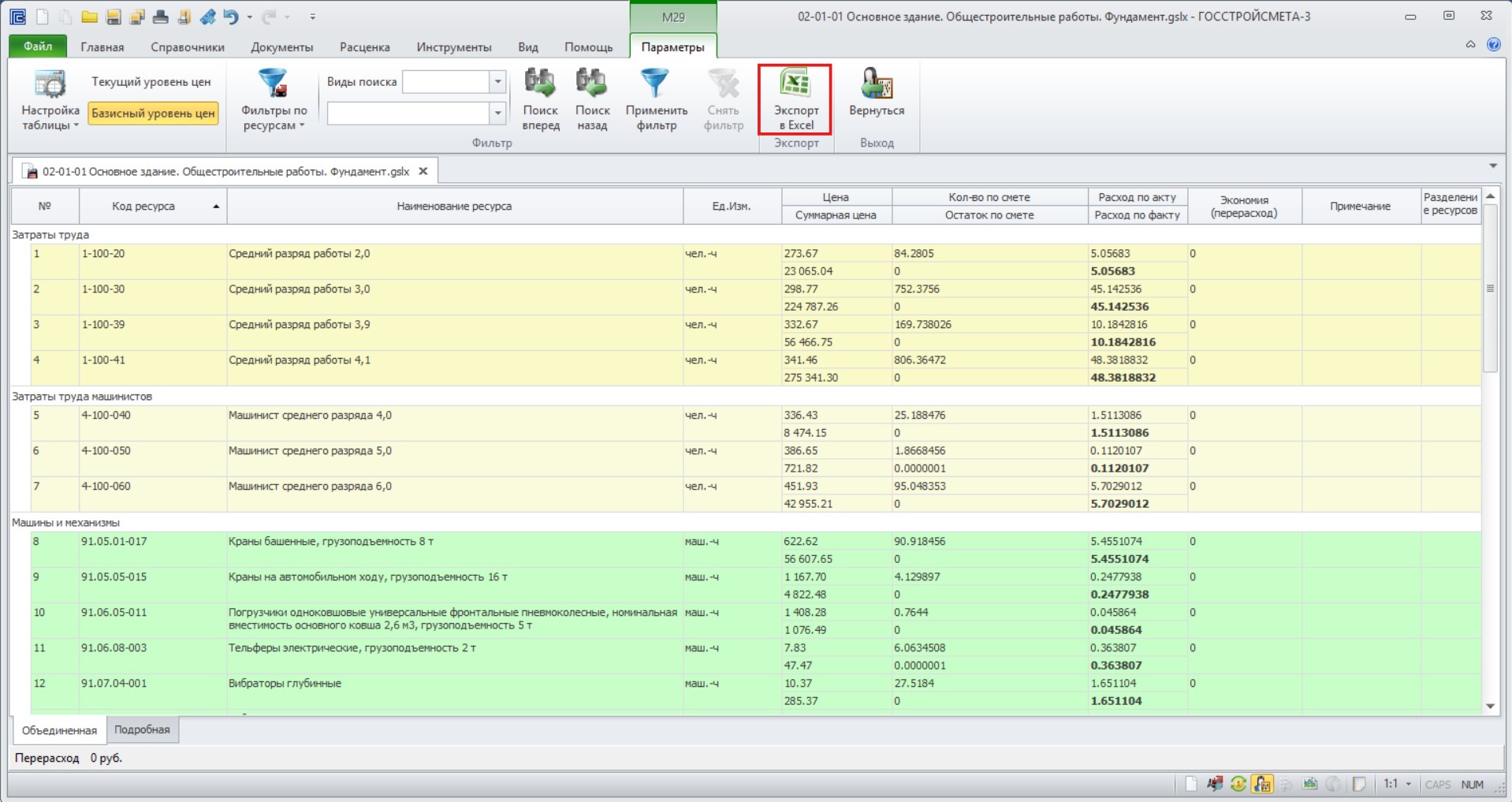
Чтобы вернуться к текущему акту, нажать «Вернуться».
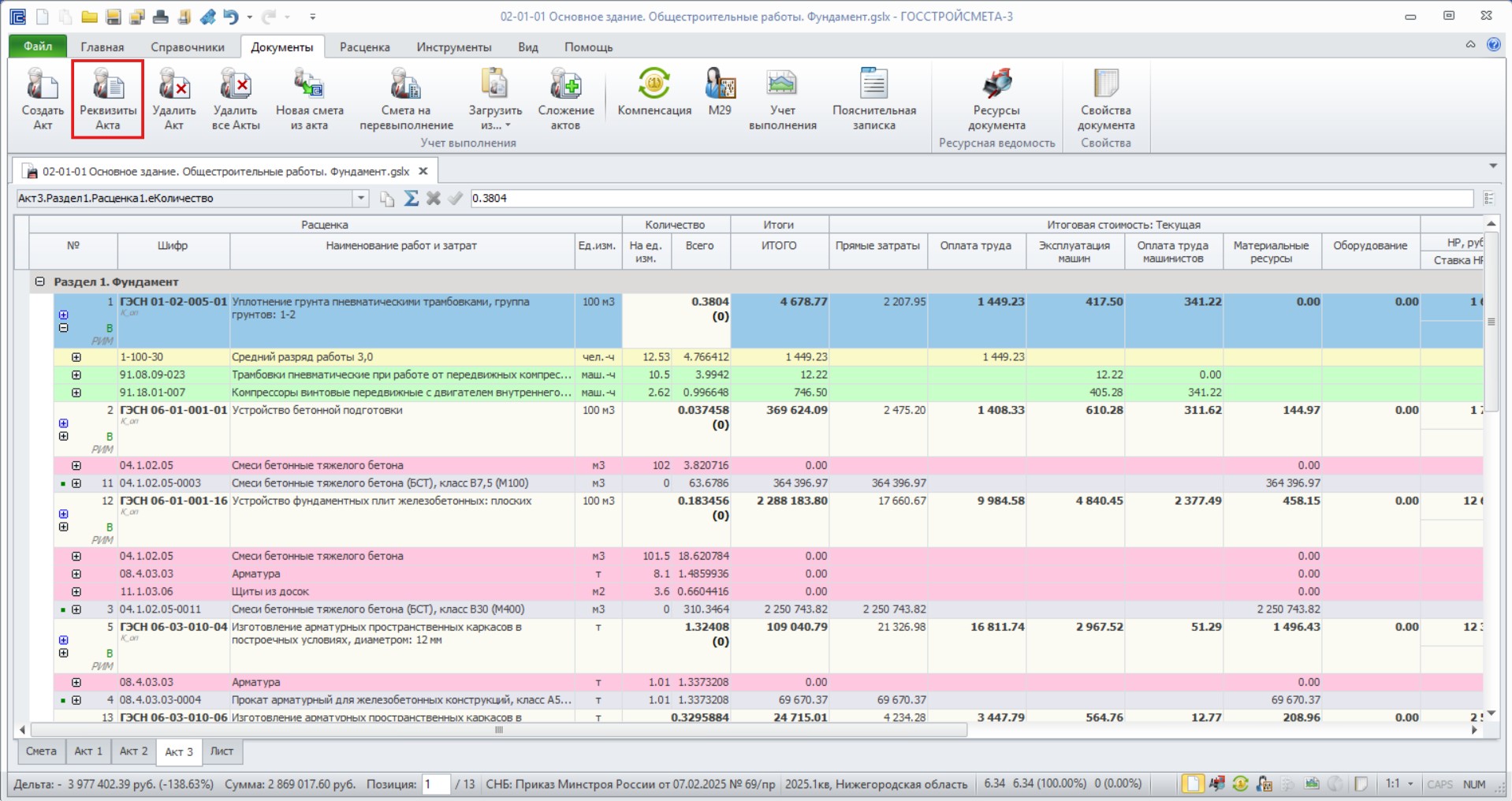
Заполнение реквизитов актов производится через команду «Реквизиты Акта».
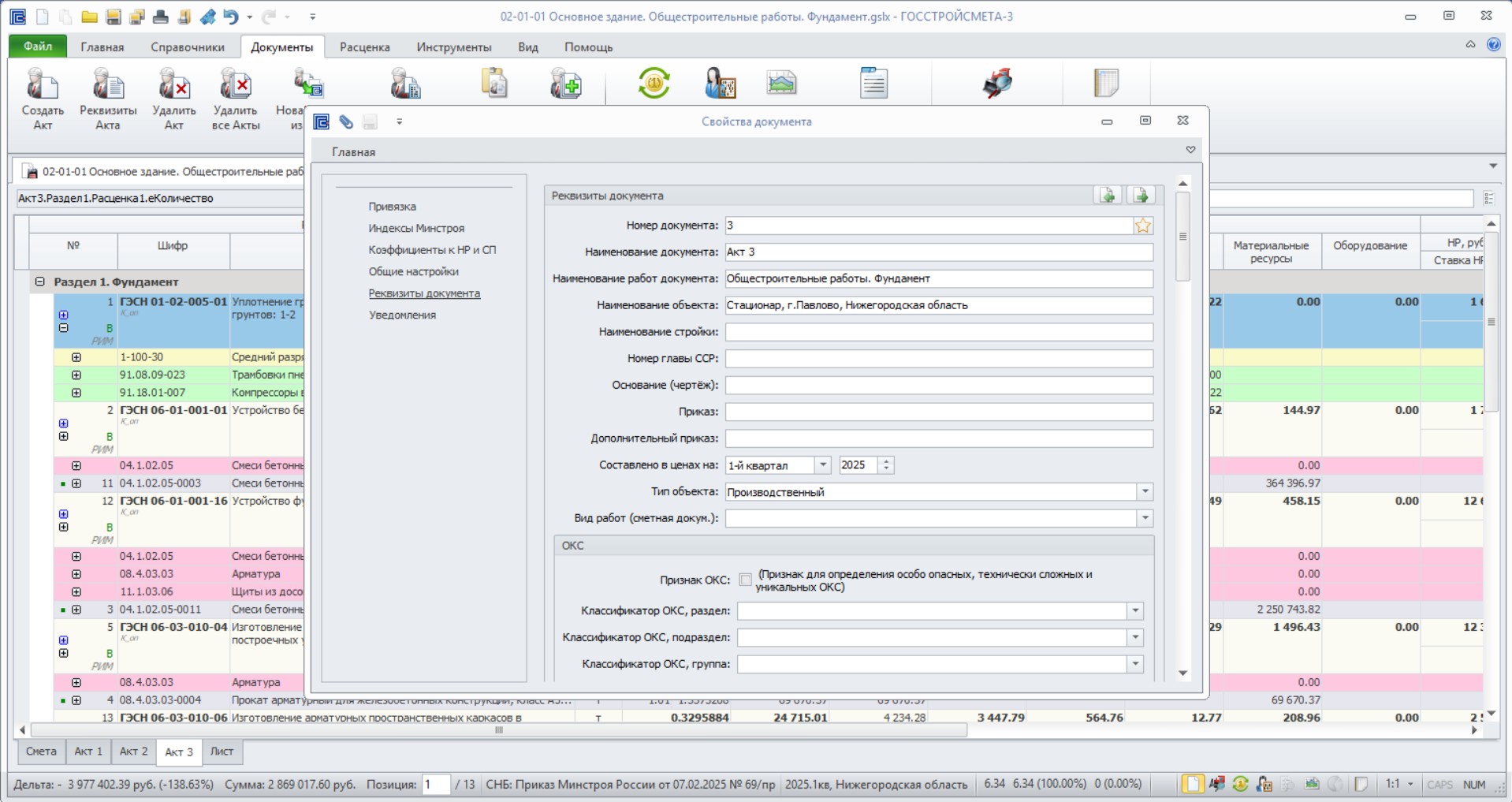
В открывшемся окне заполнить необходимые данные.
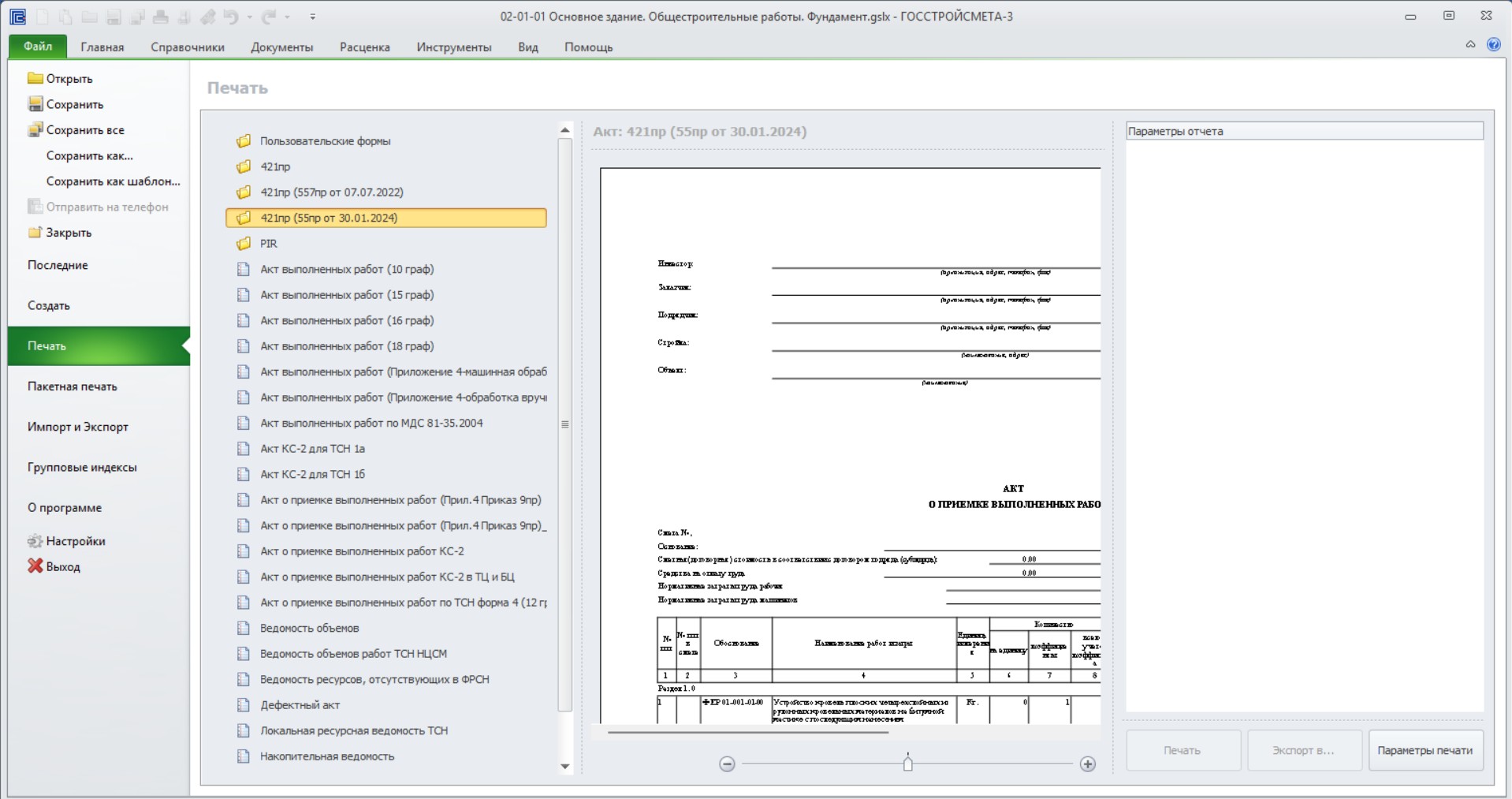
Для печати сформированных актов требуется перейти в раздел «Печать» вкладки «Файл», выбрать форму.
Создание нового документа
Детальное описание:
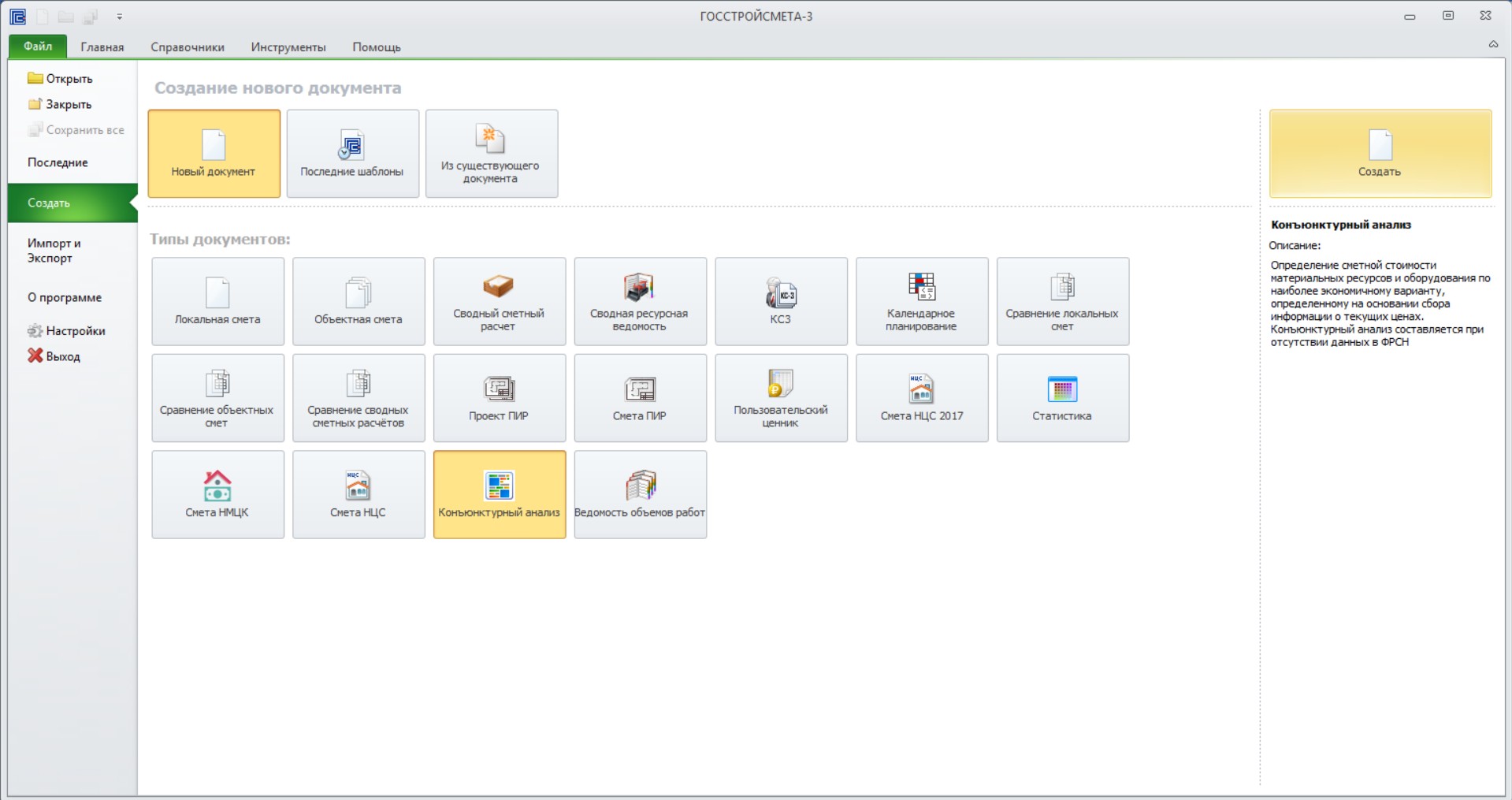
Для создания нового документа необходимо перейти во вкладку «Файл», далее «Создать», выбрать тип документа «Конъюнктурный анализ», нажать «Создать».
Связь замененных ресурсов
Детальное описание:
При прохождении государственной экспертизы осуществляется проверка смет, в том числе на предмет наличия связей у замененных ресурсов. Существует два способа указания ссылок для замененных ресурсов по проекту.
Замена подчиненных ресурсов.
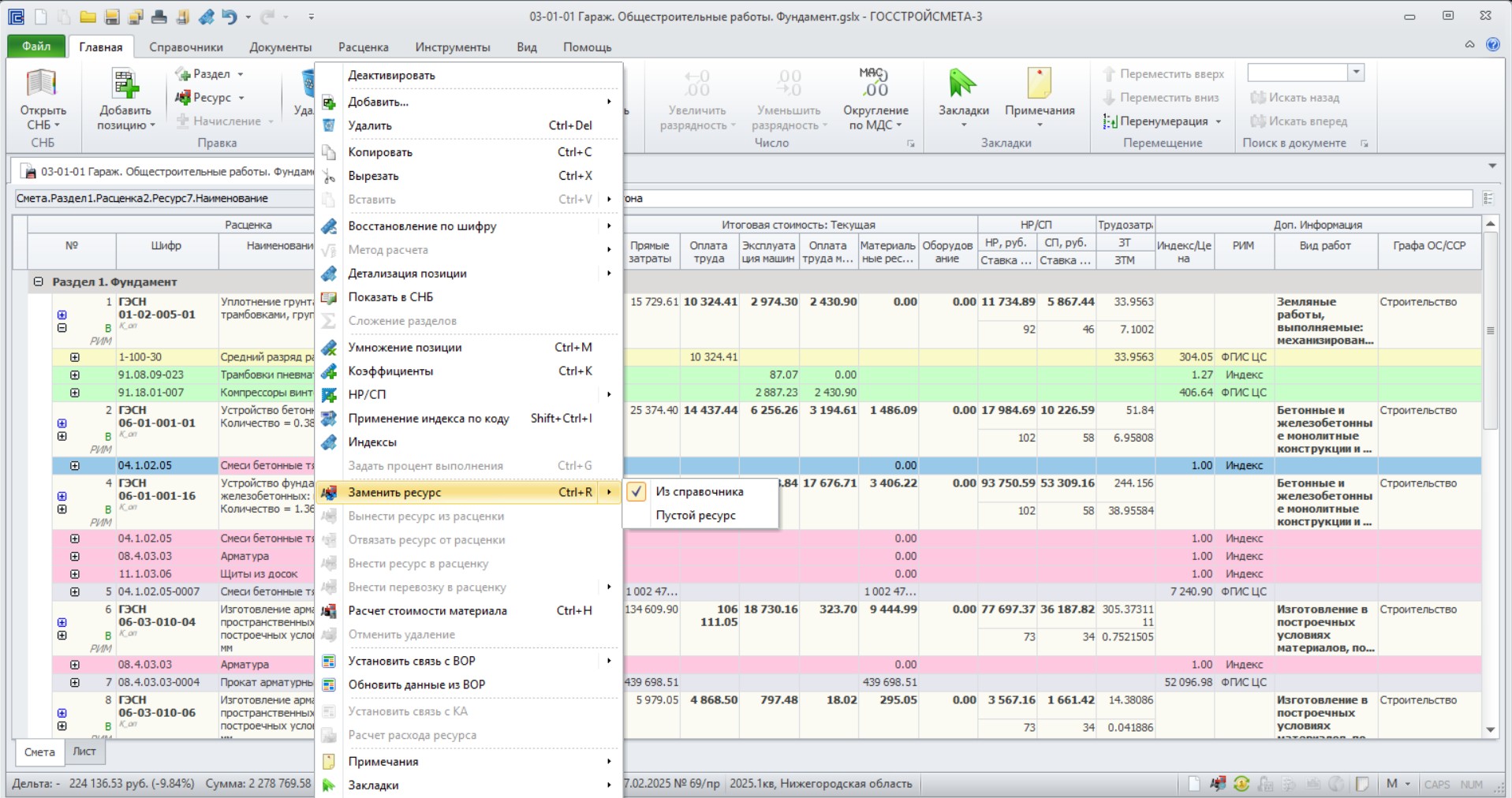
Выбрать неучтенный ресурс в составе расценки, кликнуть ПКМ, выбрать «Заменить ресурс», далее выбрать «Из справочника».
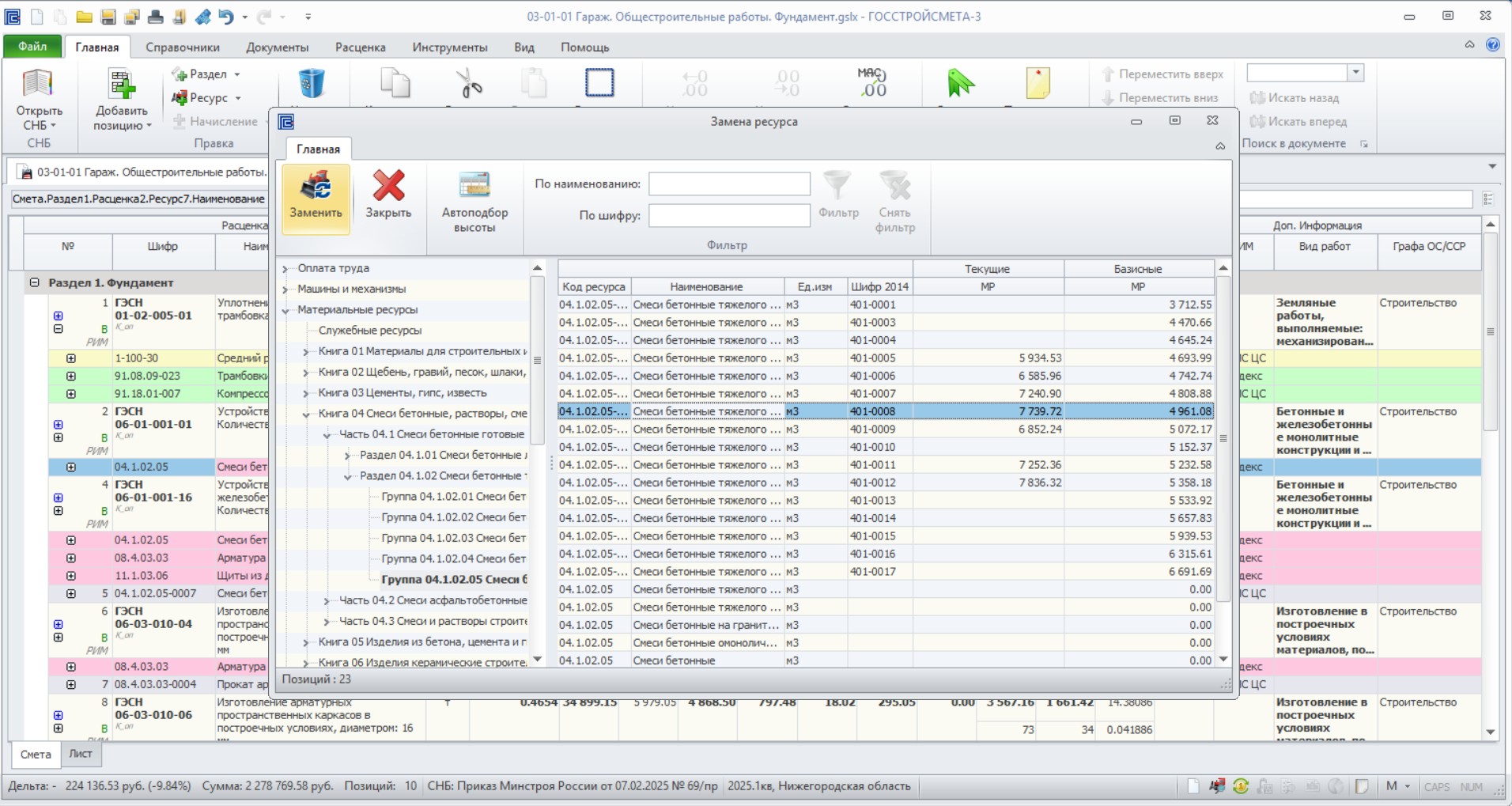
Откроется справочник с требуемой группой ресурсов. Определить требуемый ресурс из предложенных. Далее кликнуть «Заменить» в верхнем левом углу окна «Замена ресурса».
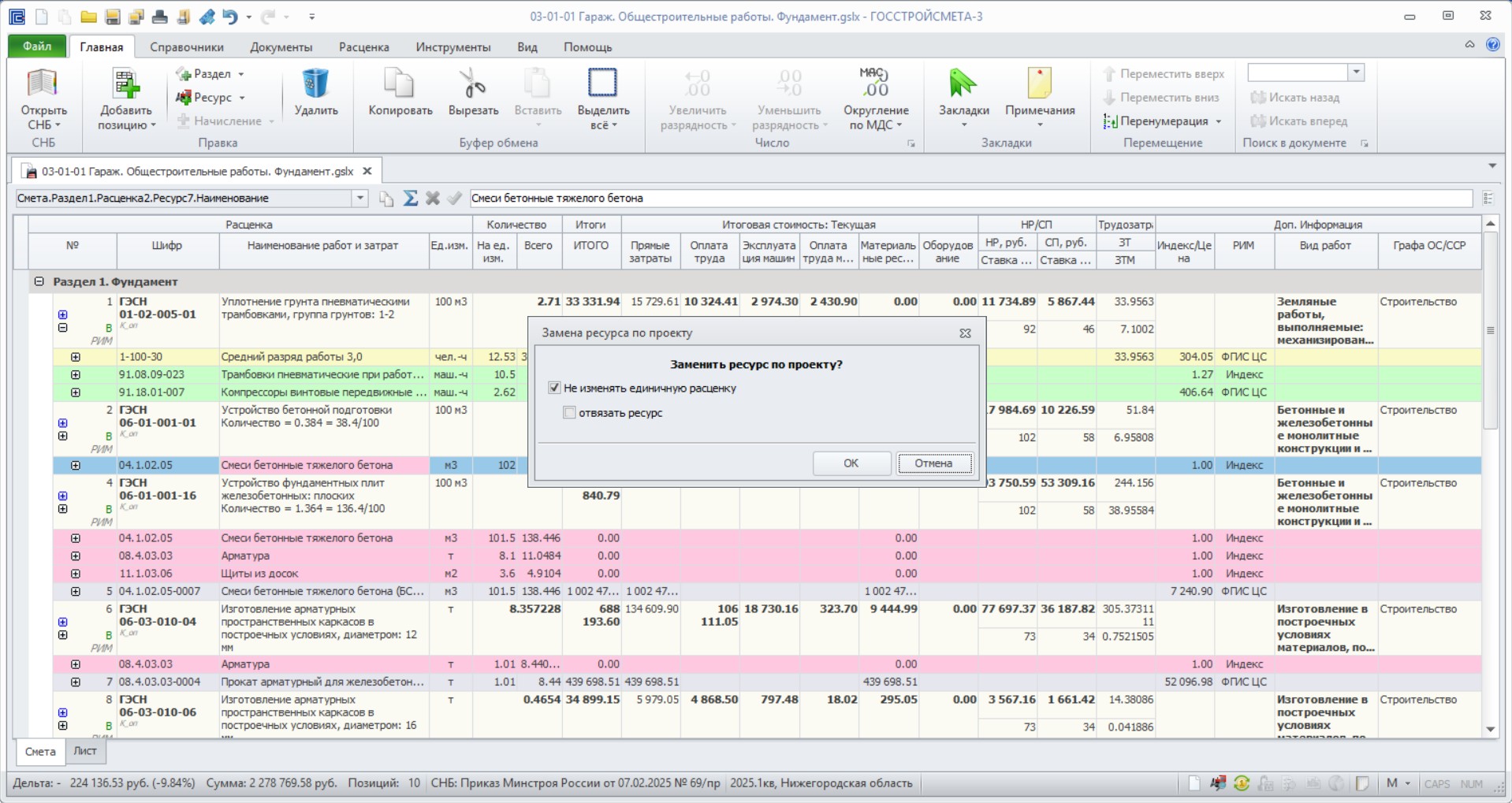
В открывшемся окне выбрать «Не изменять единичную расценку», нажать «ОК».
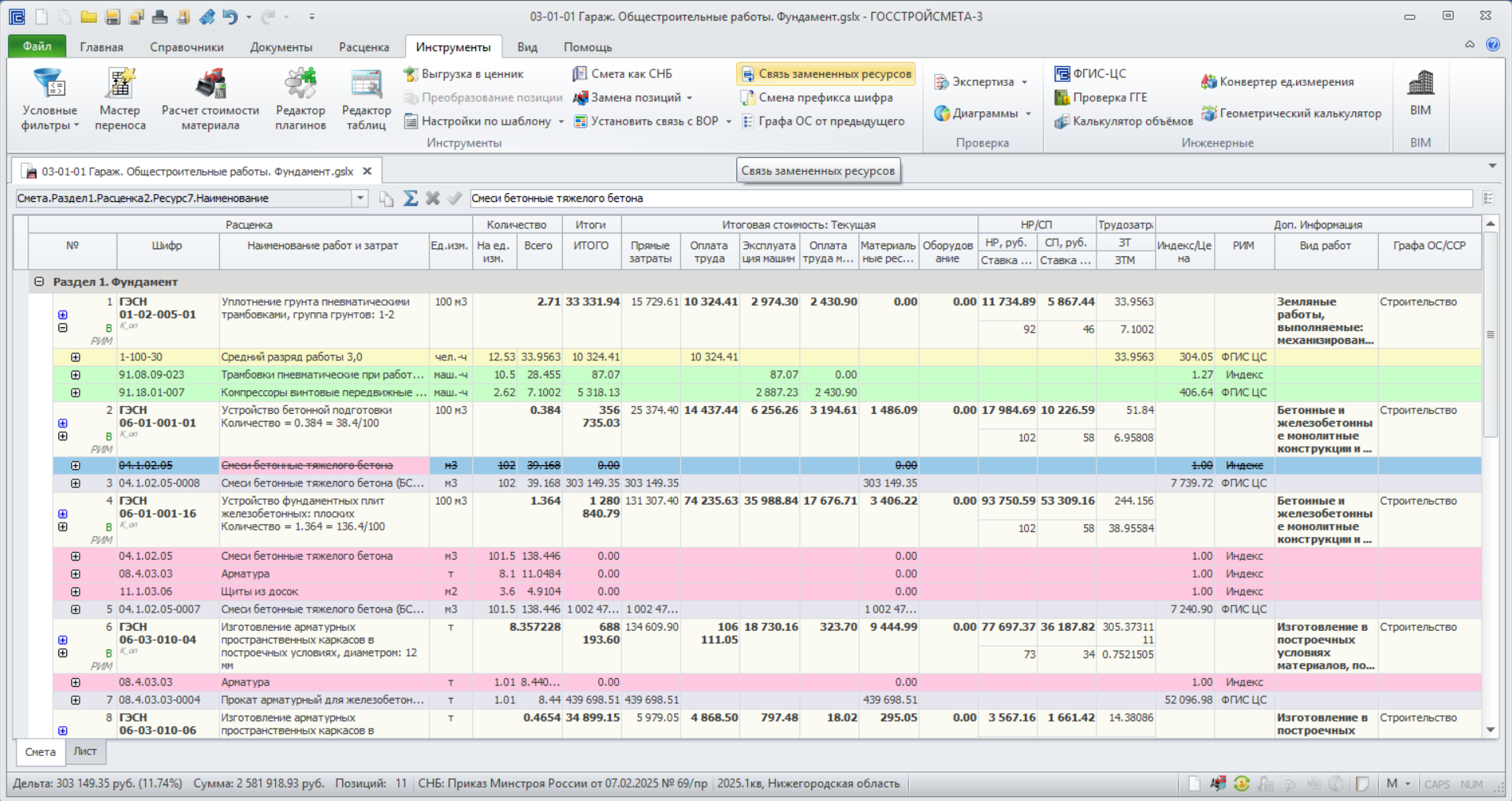
Для ознакомления с ссылками на уточненные ресурсы перейти во вкладку «Инструменты», далее выбрать «Связь замененных ресурсов».
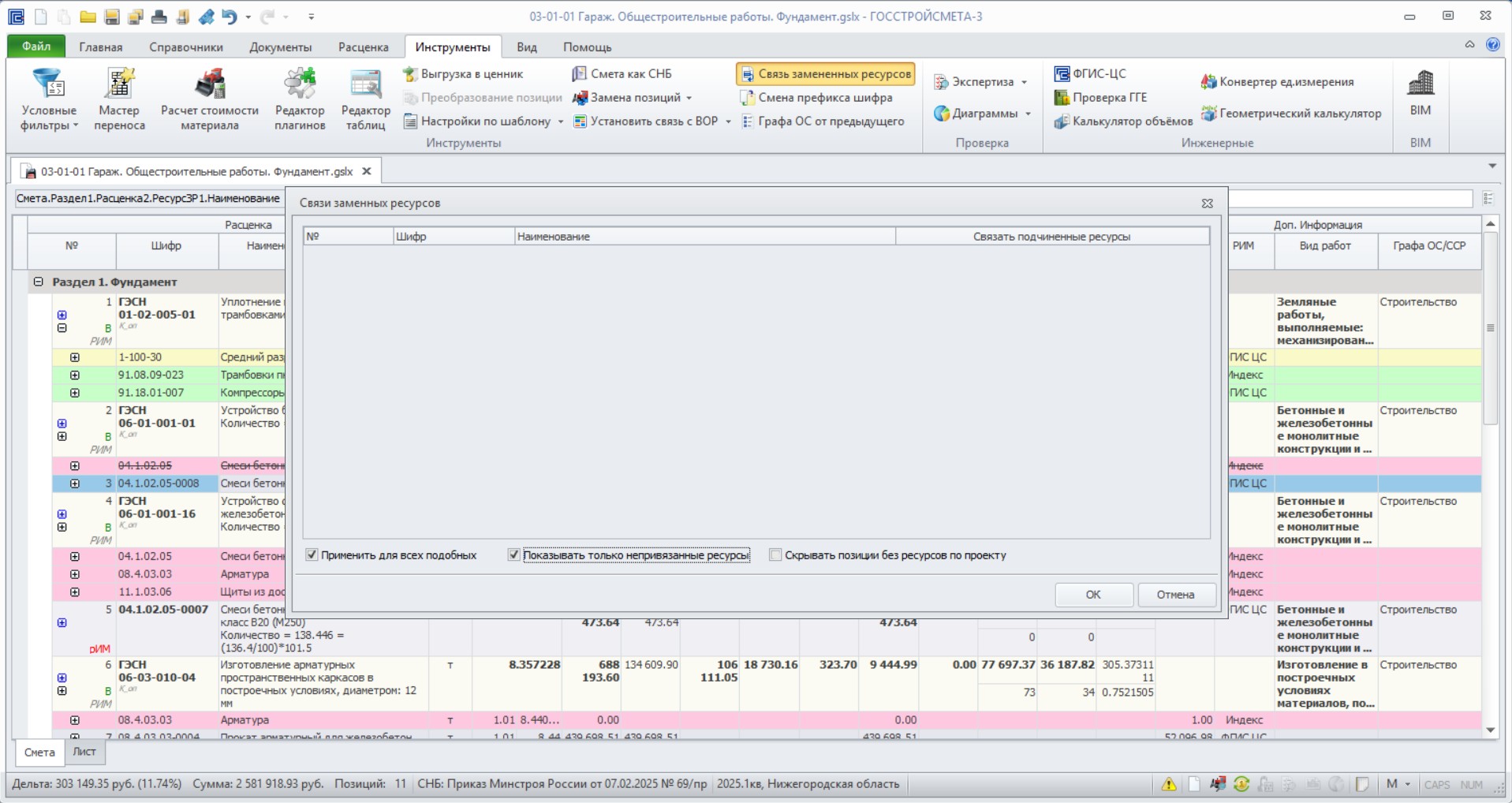
В открывшемся окне при замене ресурса ссылки на уточненный ресурс появляются автоматически. По умолчанию в данном окне отсутствует отображение позиций, где ссылки уже присутствуют.
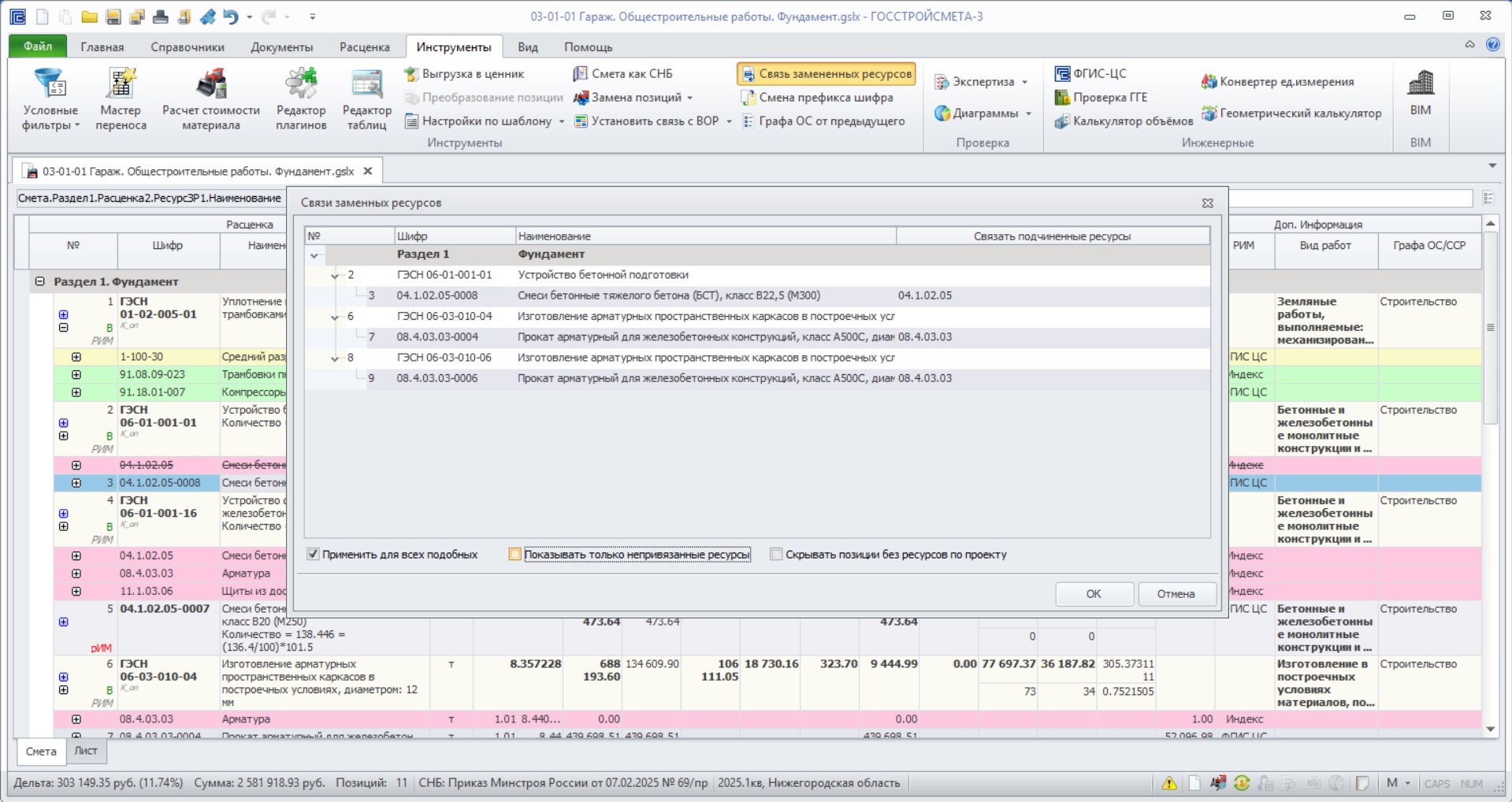
Для отображения всех позиций, включая позиции с уже заданными уточненными ссылками в нижней части экрана необходимо убрать галочку «Показывать только непривязанные ресурсы».
Замена свободных ресурсов из ССЦ.
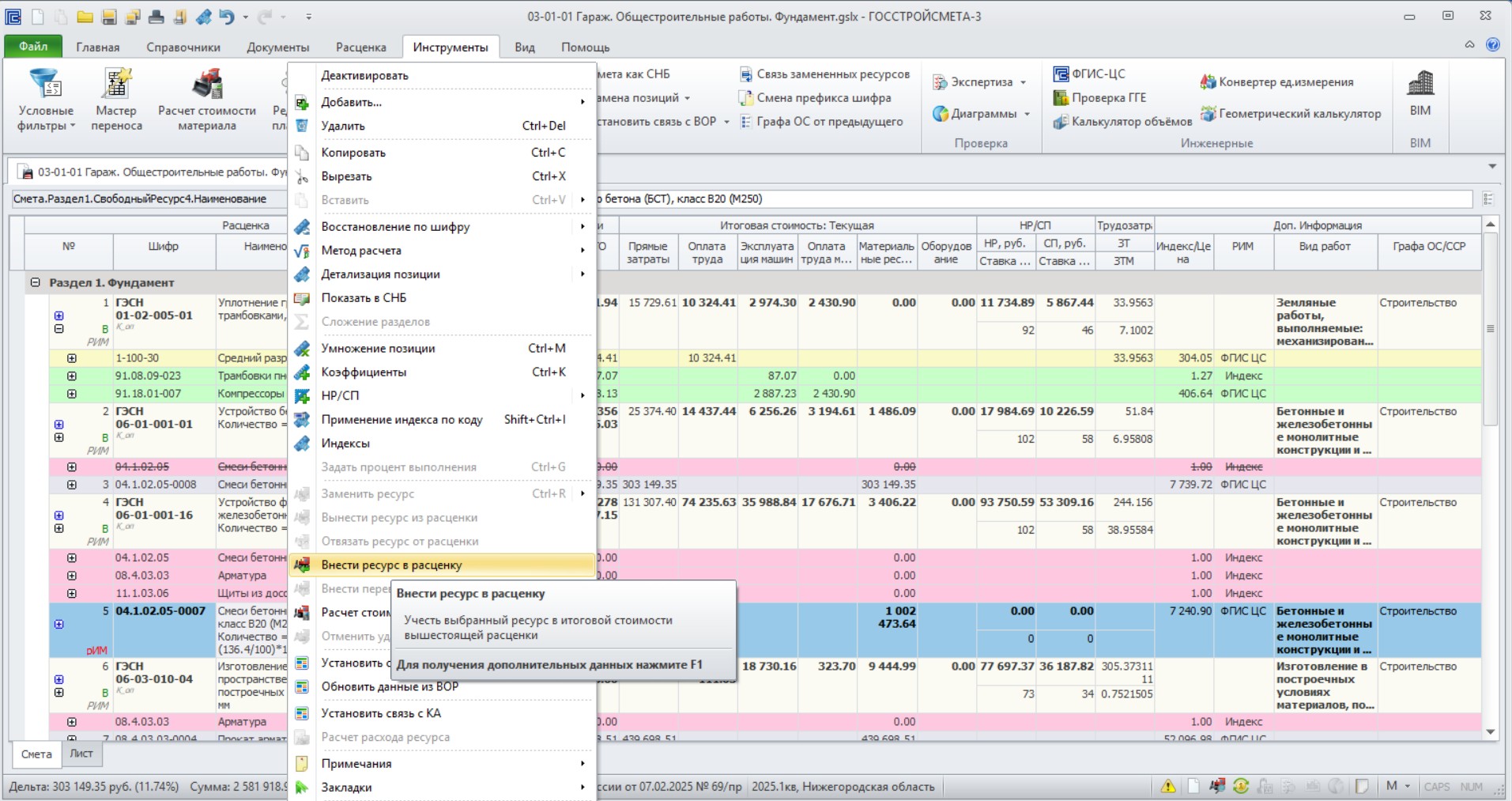
Выбрать свободный ресурс, для которого необходимо задать ссылку на ресурс по проекту, кликнуть ПКМ, далее в контекстном меню выбрать «Внести ресурс в расценку».
Перейти во вкладку «Инструменты» и выбрать «Связь замененных ресурсов».
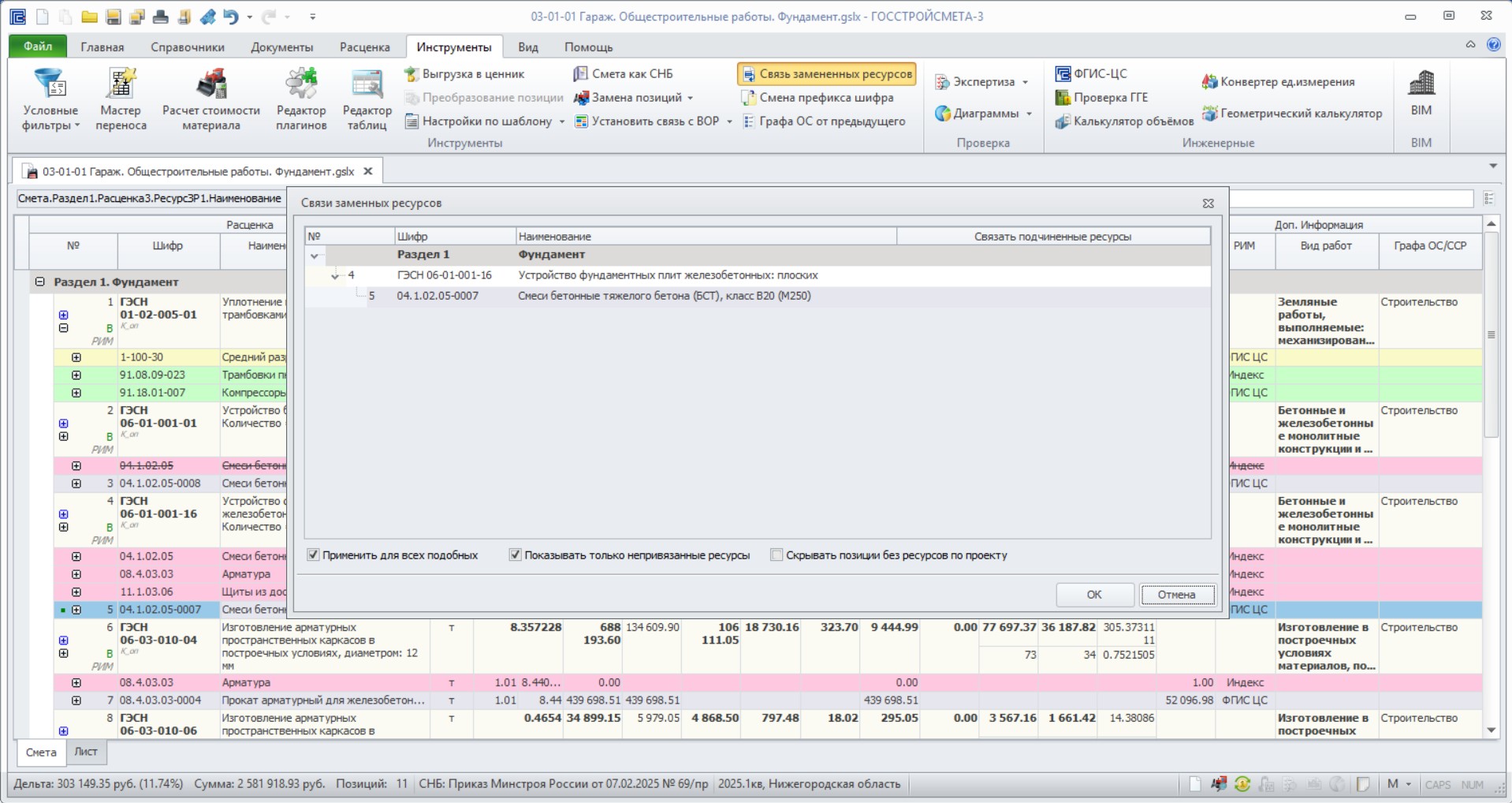
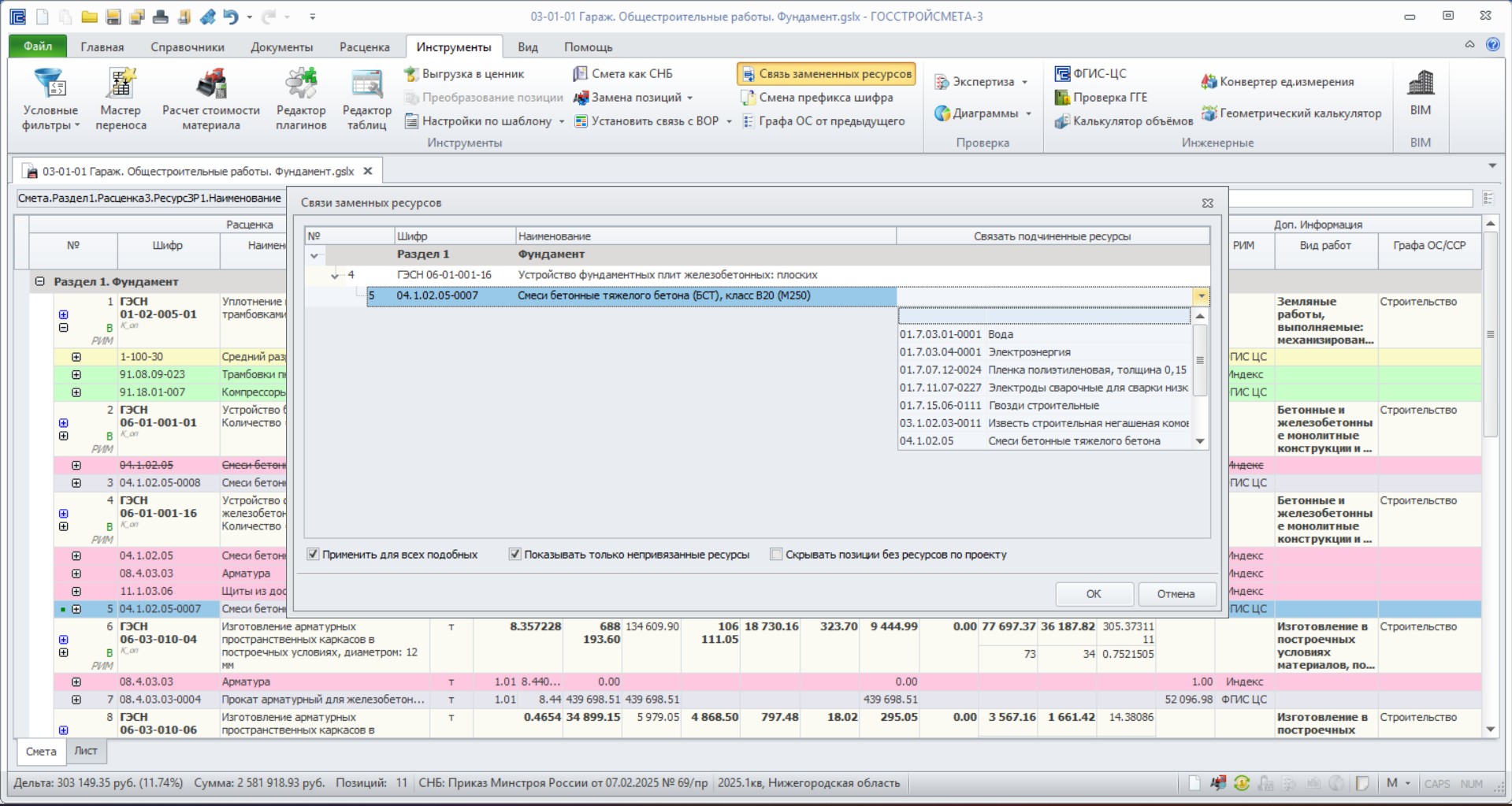
После внесения свободного ресурса в расценку в открывшемся окне «Связи замененных ресурсов» появляется возможность задать ссылку на ресурс по проекту. Для внесённого ресурса необходимо задать ссылку, выбрав требуемый ресурс по проекту, нажать «ОК».
Замена свободных ресурсов из КАЦ.
Выбрать свободный ресурс, для которого необходимо задать ссылку на ресурс по проекту, кликнуть ПКМ, далее в контекстном меню выбрать «Внести ресурс в расценку».
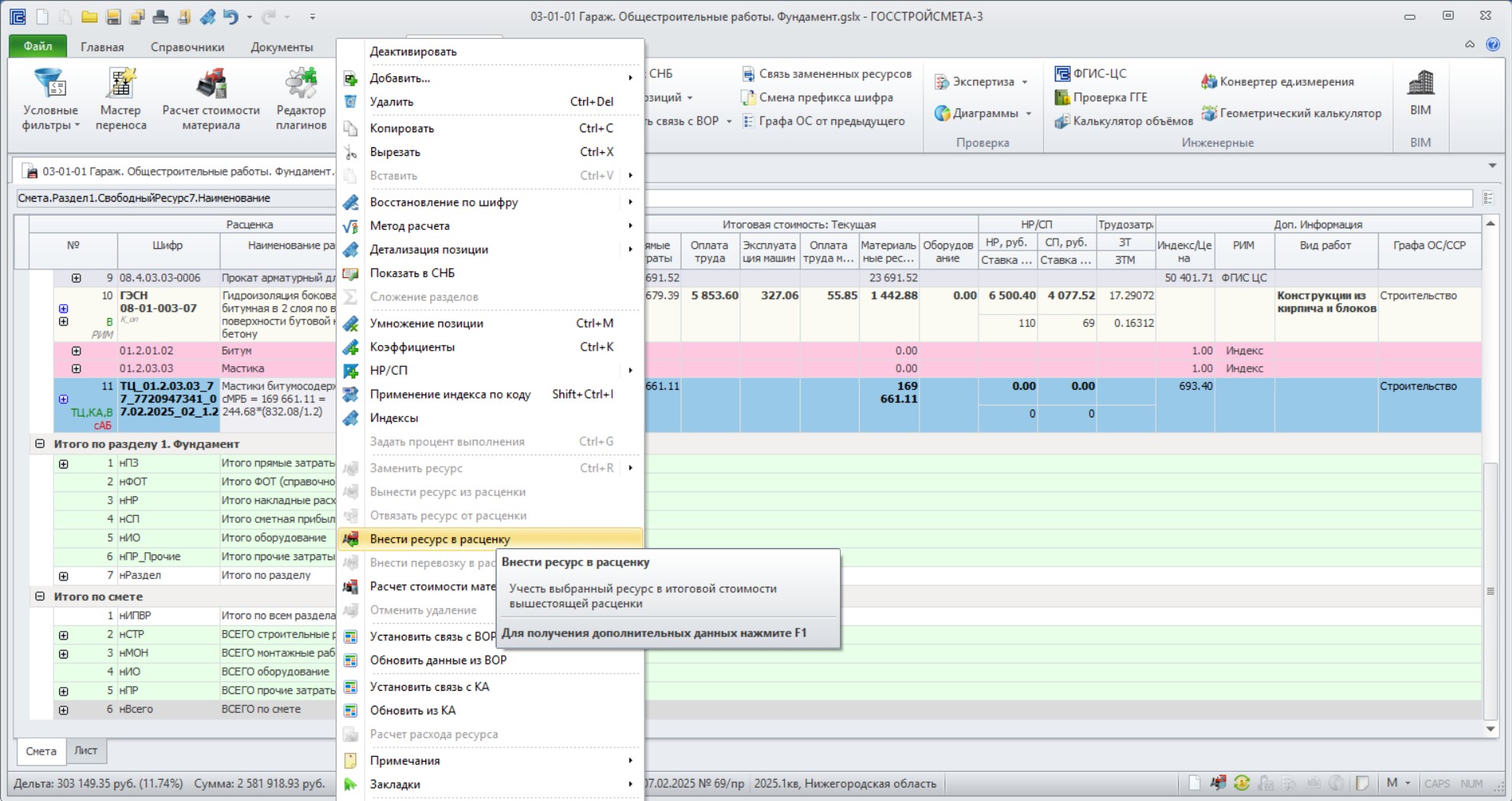
Перейти во вкладку «Инструменты» и выбрать «Связь замененных ресурсов».
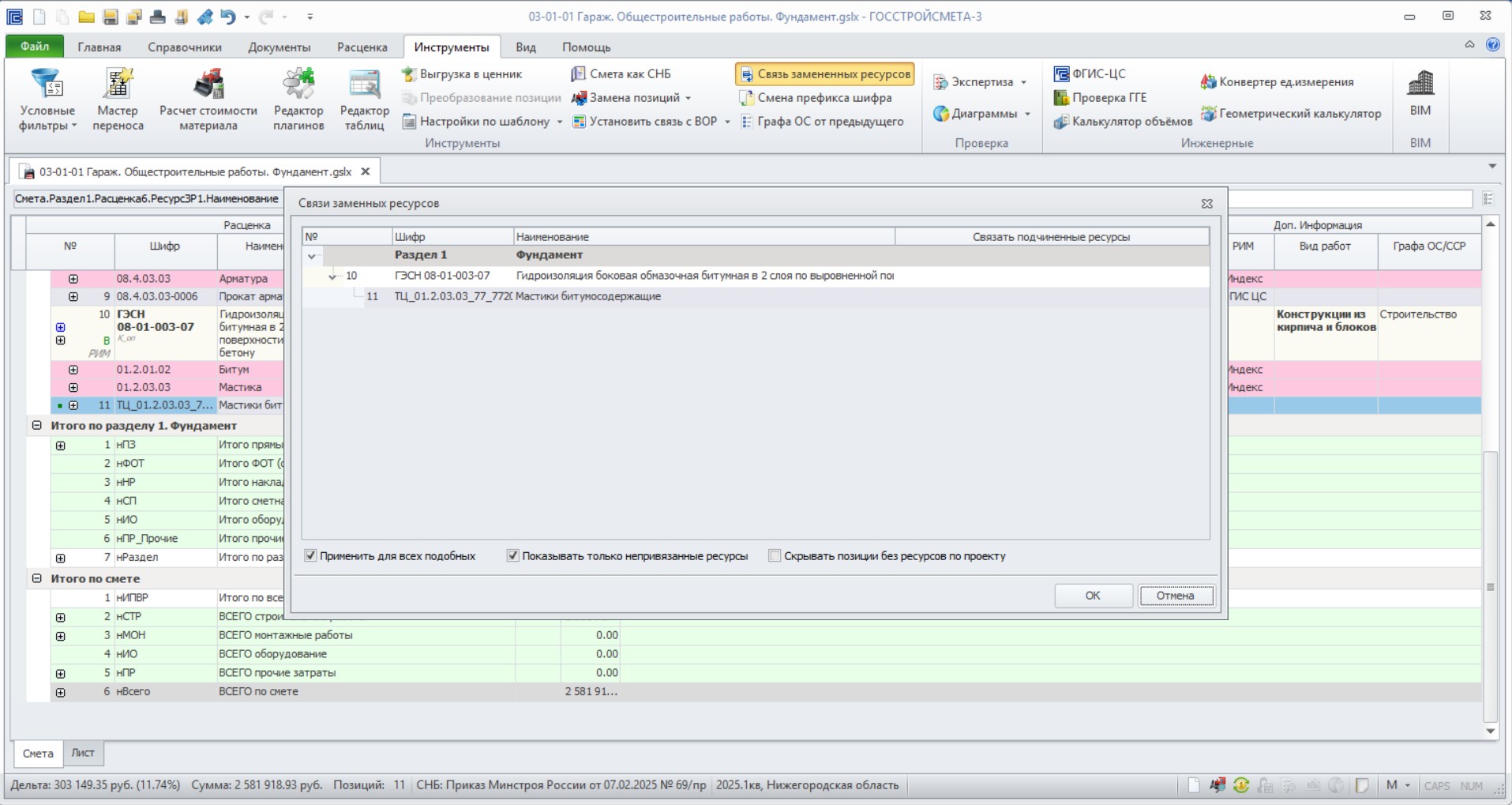
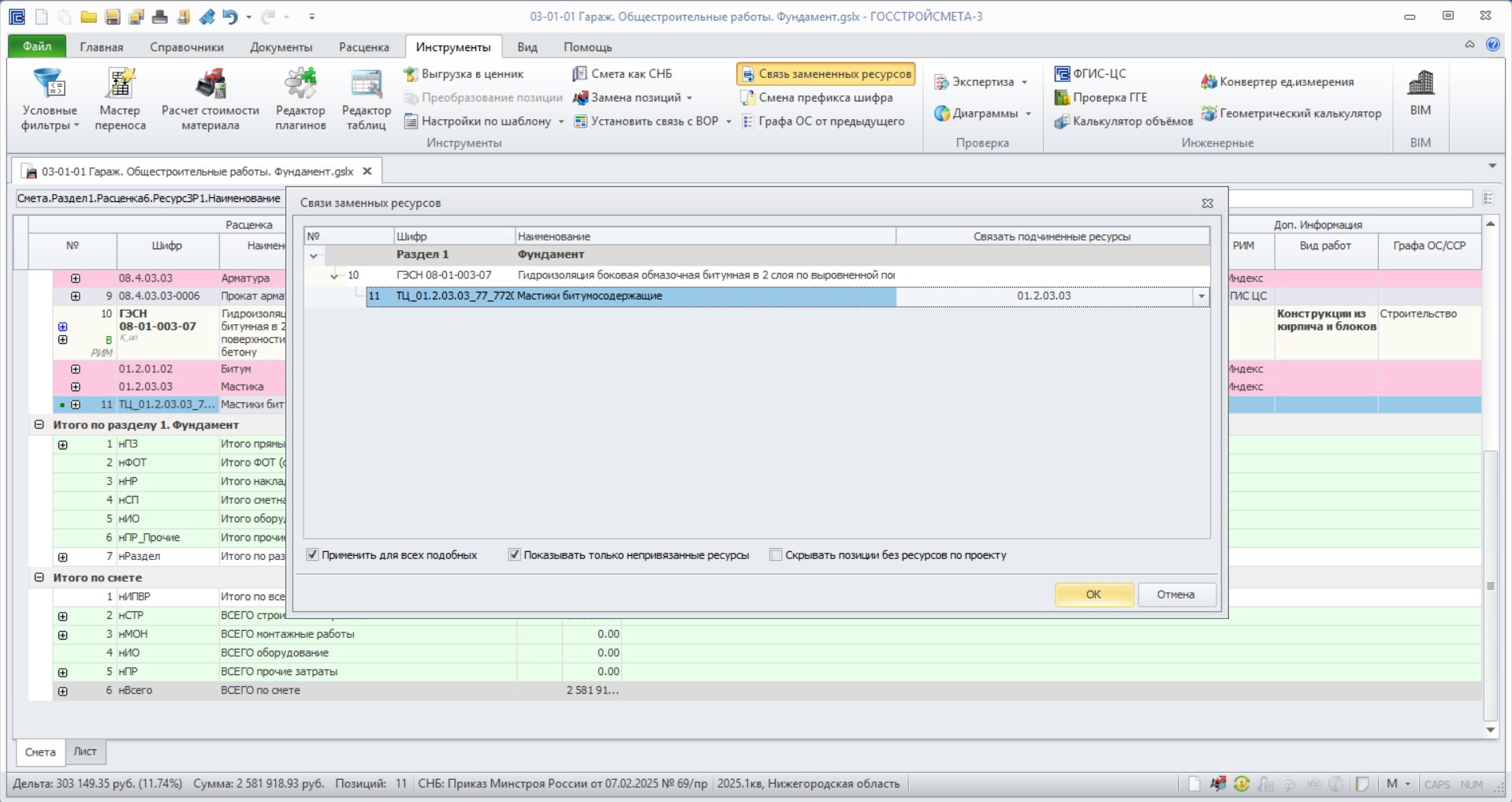
В открывшемся окне «Связи замененных ресурсов» необходимо задать ссылку на ресурс по проекту. Для ресурса по КАЦ необходимо задать ссылку.
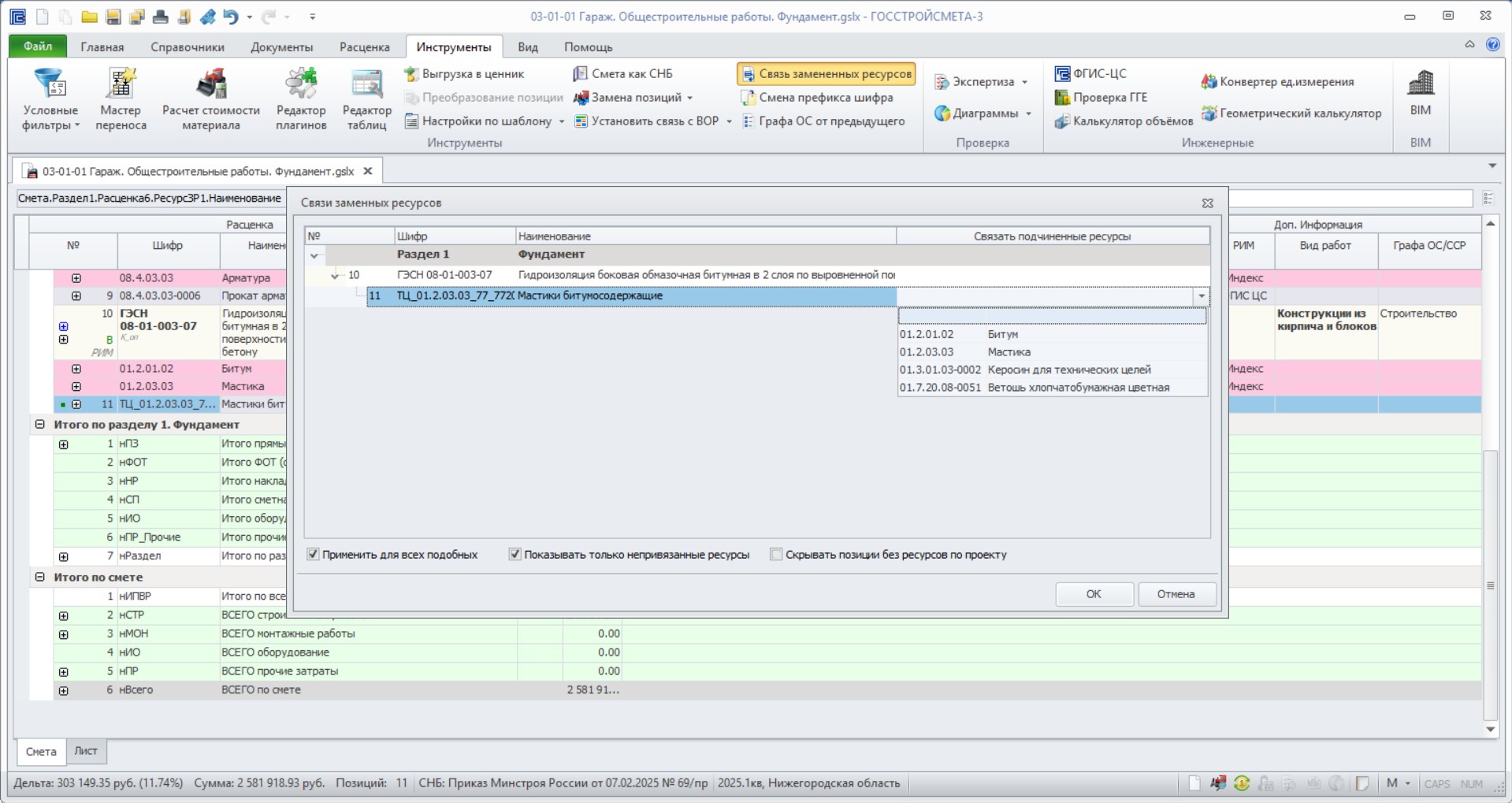
Выбрать требуемый ресурс по проекту, нажать «ОК».
Ведомость объемов работ (ВОР)
Детальное описание:
Ведомость объемов работ (ВОР) – это документ, содержащий полный перечень строительных и монтажных работ по проекту с указанием их объема в конкретных единицах измерения.
Ведомость объемов работ не содержит сведений о ценах, а включает в себя только виды работ, количество и единицы измерения. Назначение ВОР заключается в детальном описании объема каждой работы и ресурса, необходимого для реализации проекта.
Создание документа ВОР
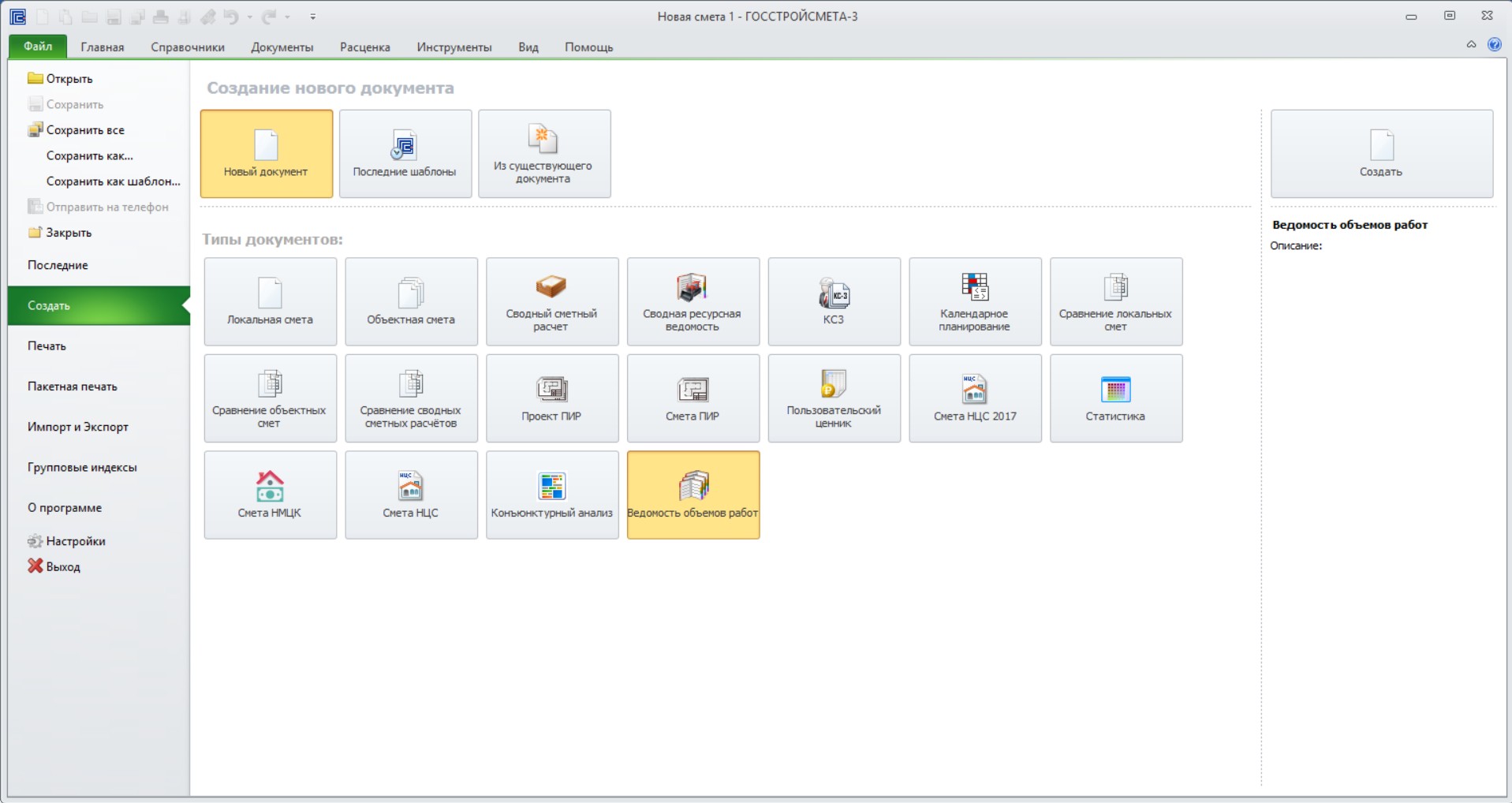
Для формирования ведомости объемов работ необходимо перейти во вкладку «Файл» - Создать – Новый документ – в типах документа выбрать «Ведомость объемов работ»
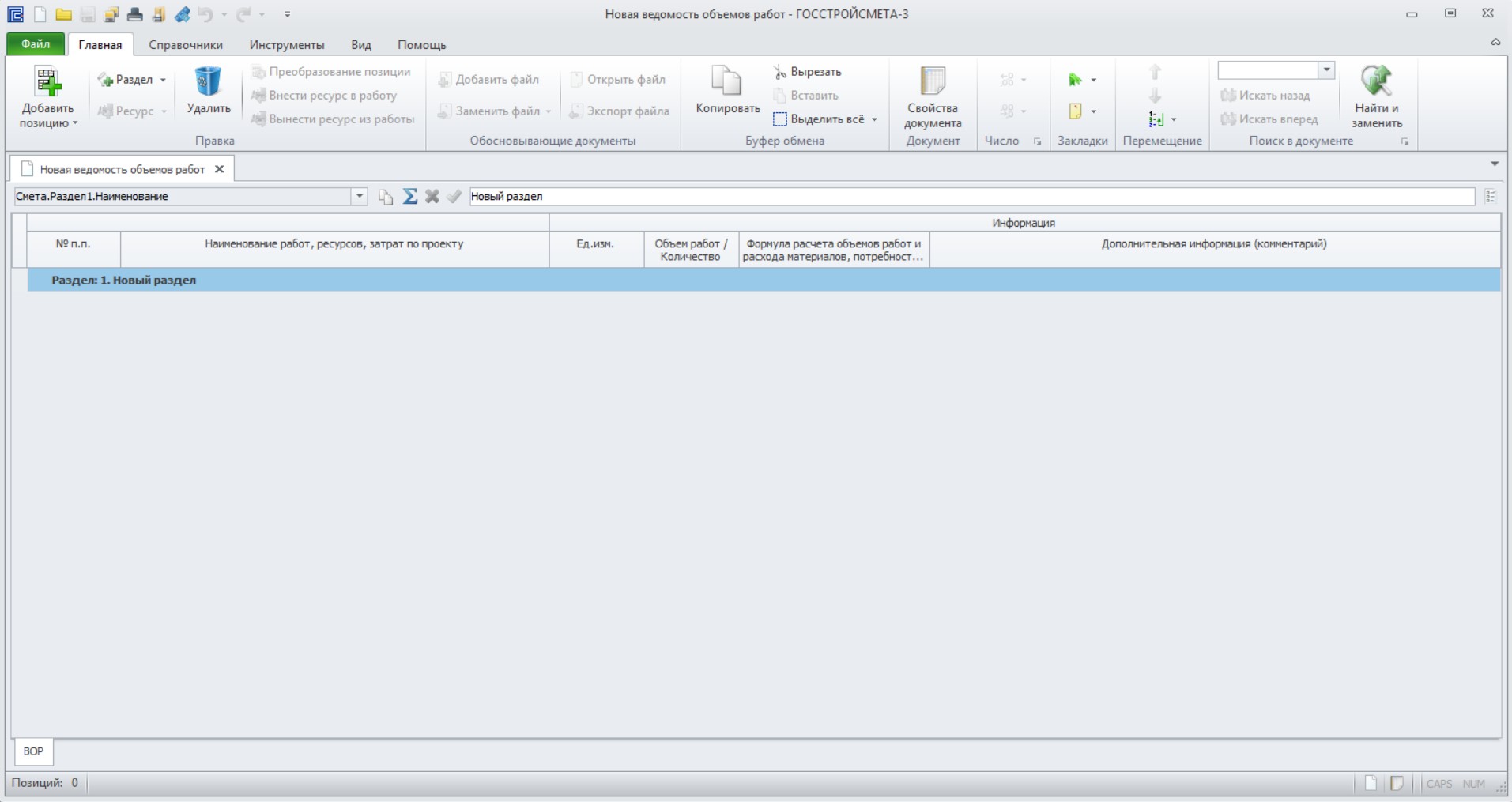
В созданной ВОР представлена специализированная таблица для учета объемов работ. В таблице ведомости содержится:
- № - порядковый номер позиции в перечне;
- Наименование работ, ресурсов, затрат – краткое описание вида работ;
- Ед.изм. – обозначение единицы, в которой измеряется объем данной позиции;
- Объем работ/Количество – количество согласно единицы измерения;
- Формула расчета объемов работ и расхода материалов, потребности ресурсов – учитывается автоматически, в случае внесения пользователем объема работ используя формулы;
- Дополнительная информация/комментарий – дополнительные сведения.
Добавление позиций в ведомость
В документ могут быть добавлены работы и основные ценообразующие ресурсы. Добавление позиций в ведомость объемов работ возможно, как самостоятельно, так и автоматически, используя документацию: локальные сметы, ВОР в формате Excel или GGE. Рассмотрим различные варианты добавления позиций в ведомость объемов работ.
Добавление позиций вручную
Для добавления позиции необходимо перейти во вкладку «Главная» - Добавить позицию – выбрать тип позиции.
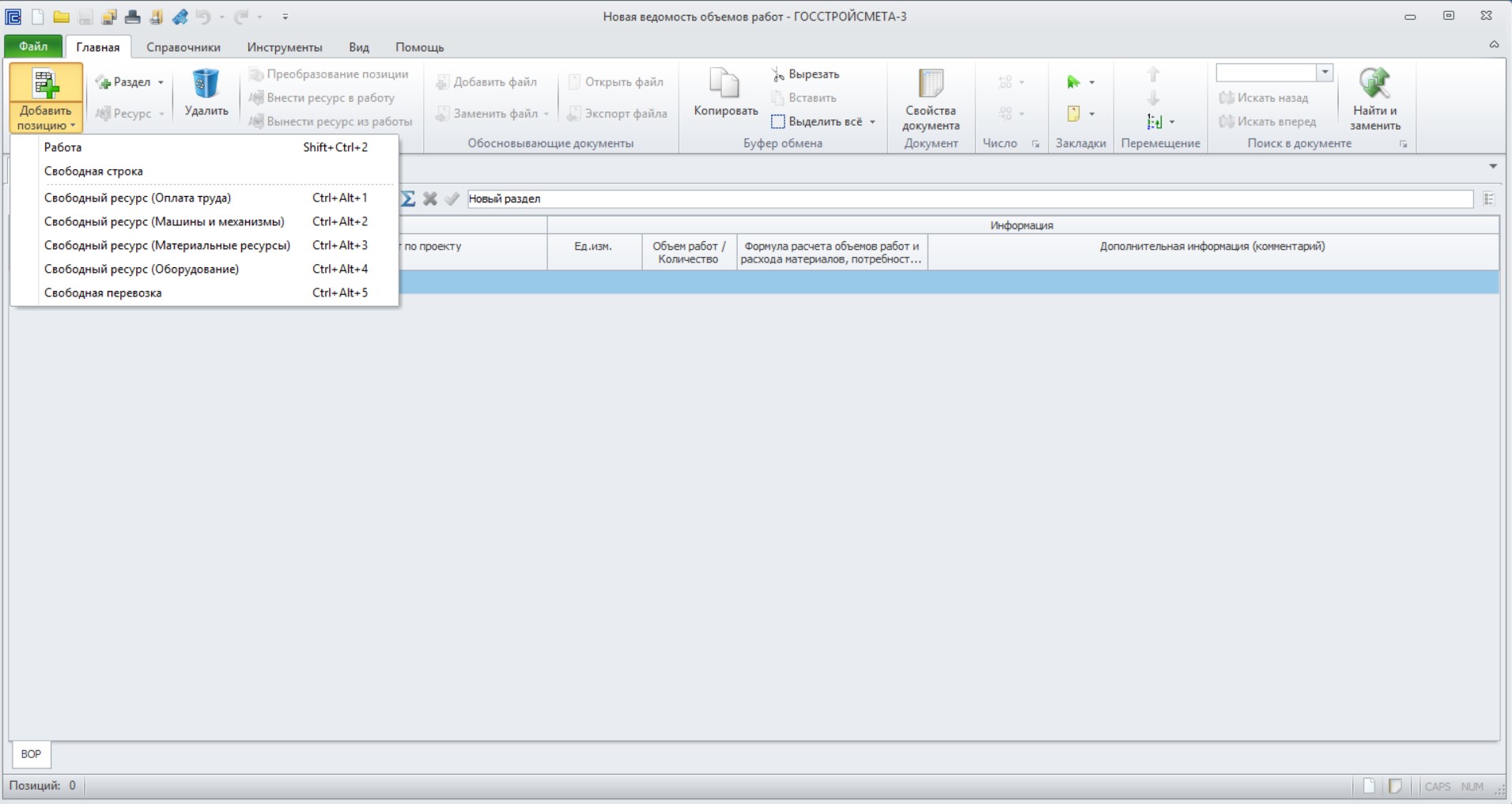
После добавления позиции порядковый номер определится автоматически. В случае необходимости предусмотрена возможность самостоятельного ввода нумерации.
Также для удобства в работе в программном комплексе предусмотрена возможность автоматической перенумерации. Для этого требуется на вкладке «Главная» перейти в раздел Перенумерация, далее выбрать требуемые параметры.
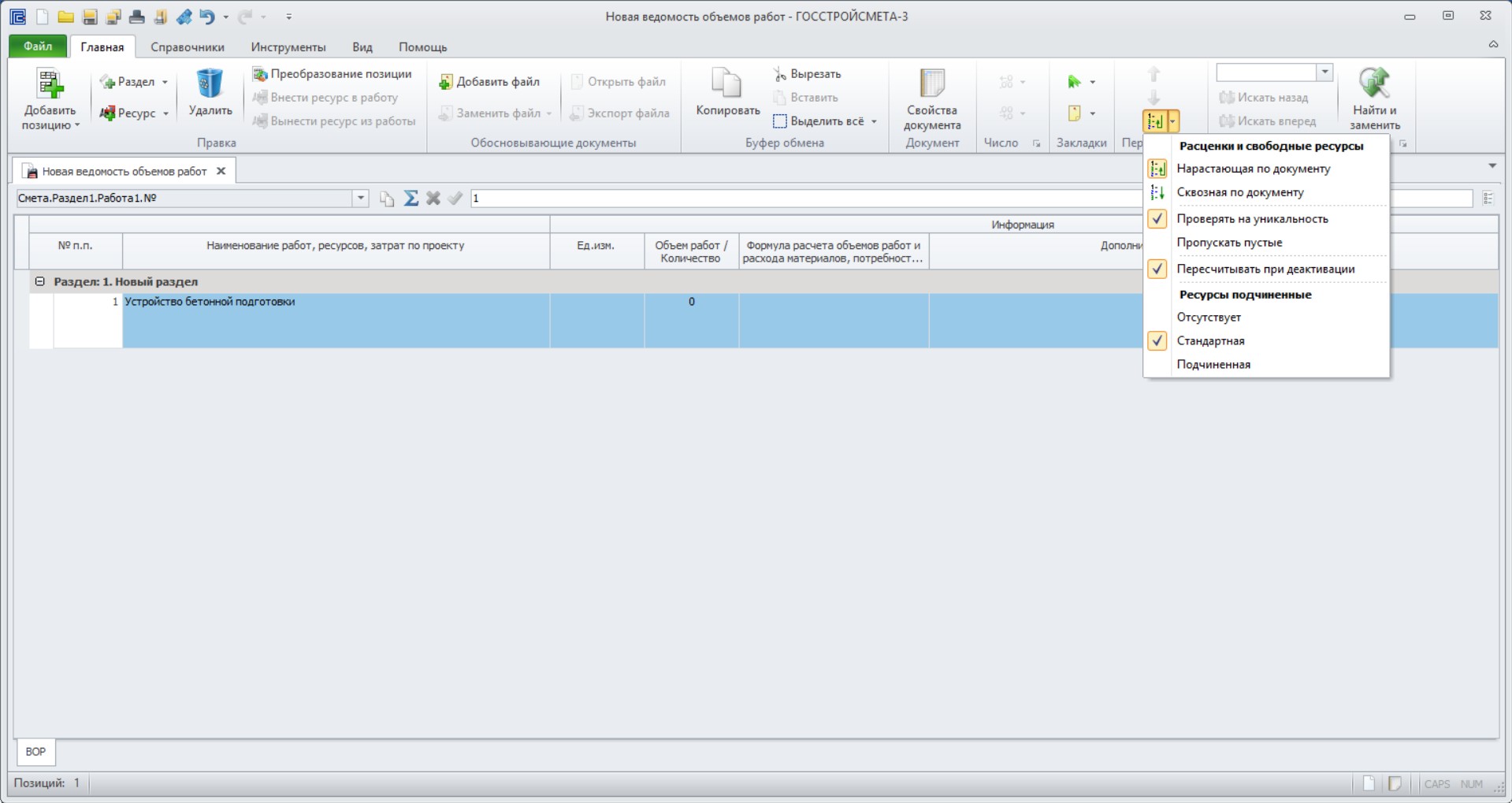
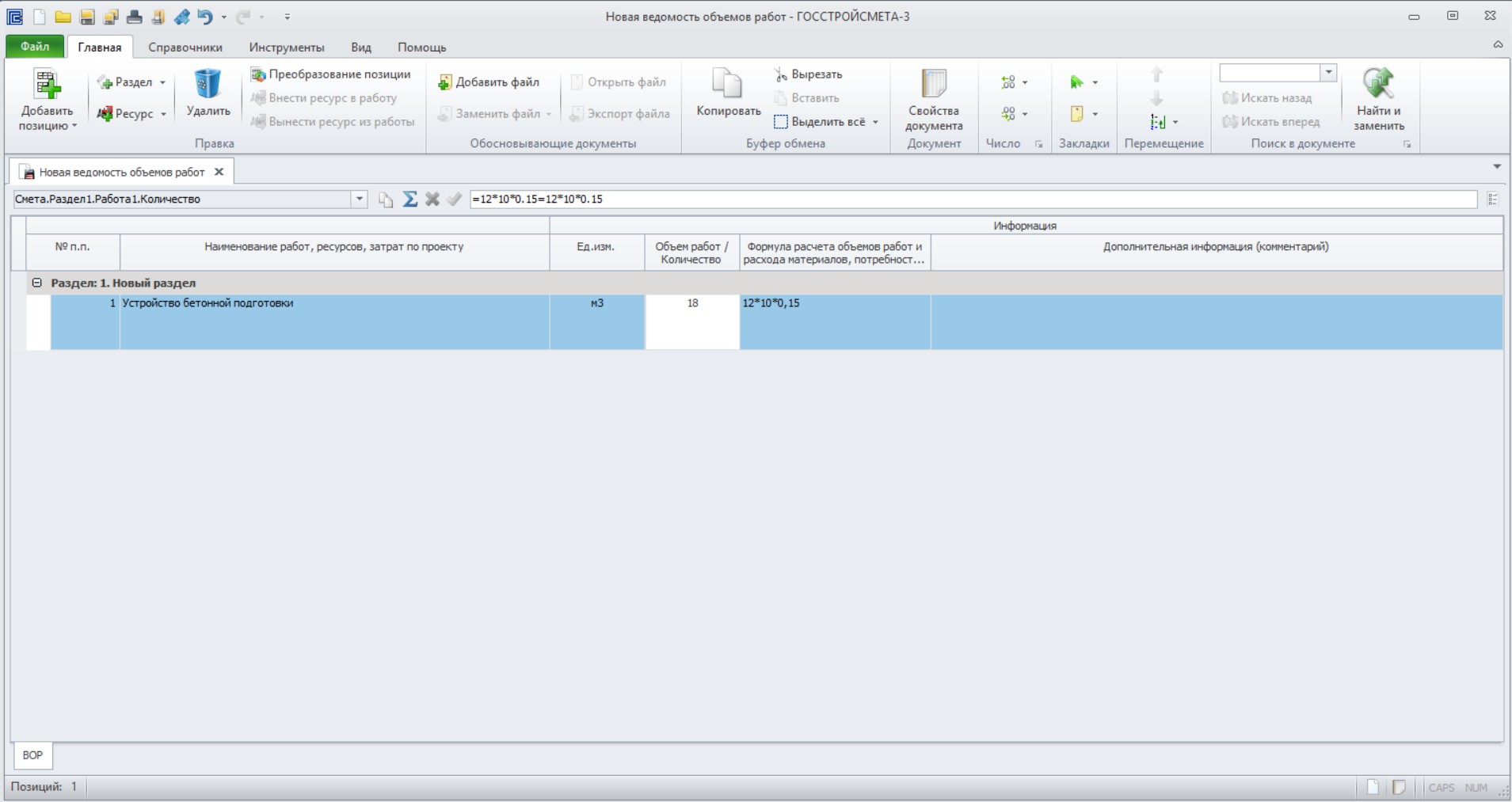
Далее необходимо заполнить наименование и объем в натуральных единицах измерения. В случае если пользователем введен объем формулой, графа «Формула расчета объемов работ и расхода материалов, потребности ресурсов» заполнится автоматически.
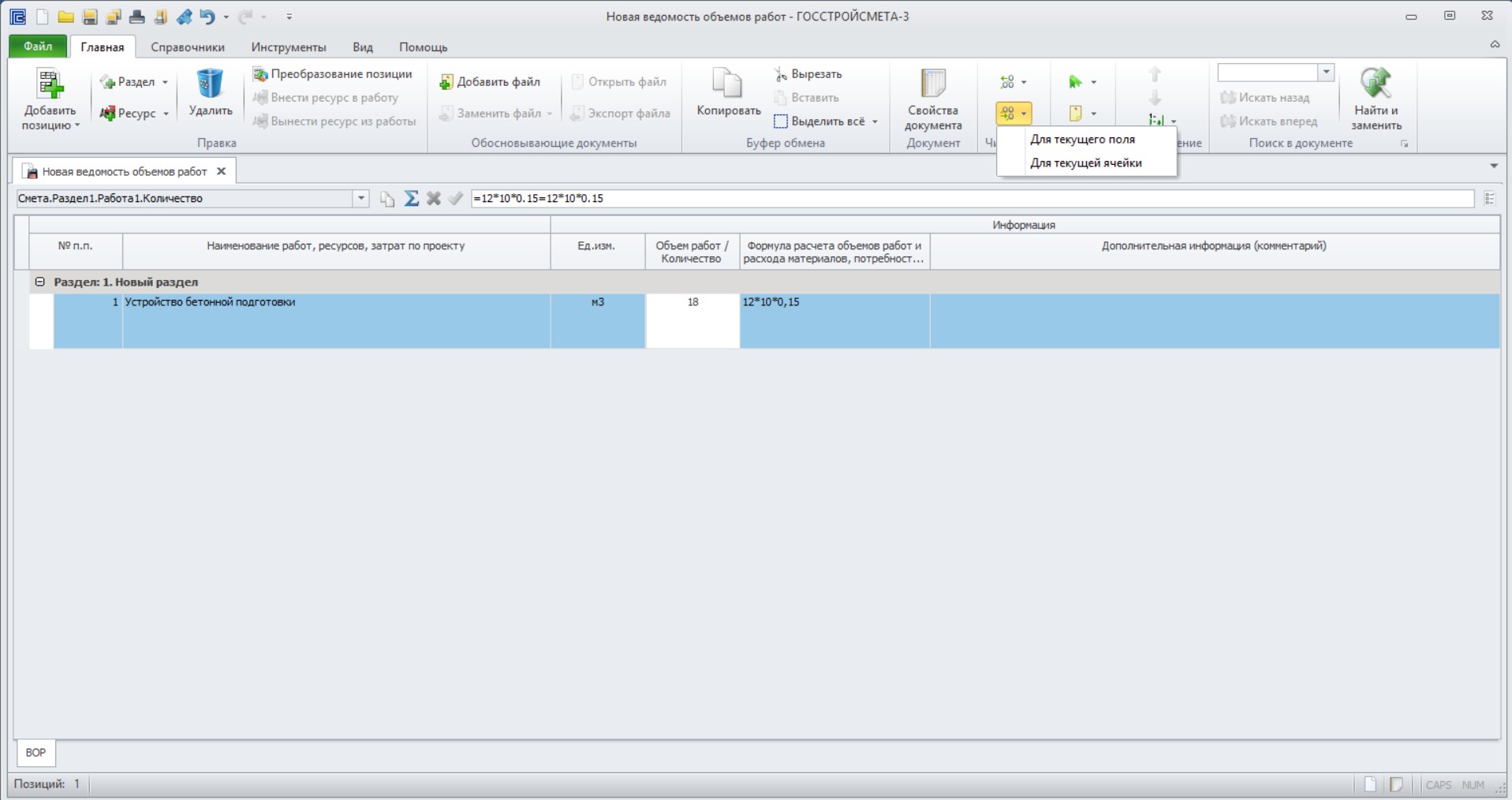
При вводе значений объема предусмотрена возможность увеличения или уменьшения разрядности как для текущего поля, так и для текущей ячейки.
Графу «Дополнительная информация» пользователь заполняет самостоятельно в виде комментария.
Импорта ВОР из формата Excel
ПК "ГОССТРОЙСМЕТА-версия 3" предусмотрен импорт ВОР из различных форматов. Для импорта ВОР из формата Excel необходимо перейти во вкладку «Файл» - Импорт и экспорт, в поле Импорт выбрать «Импорт из Excel»
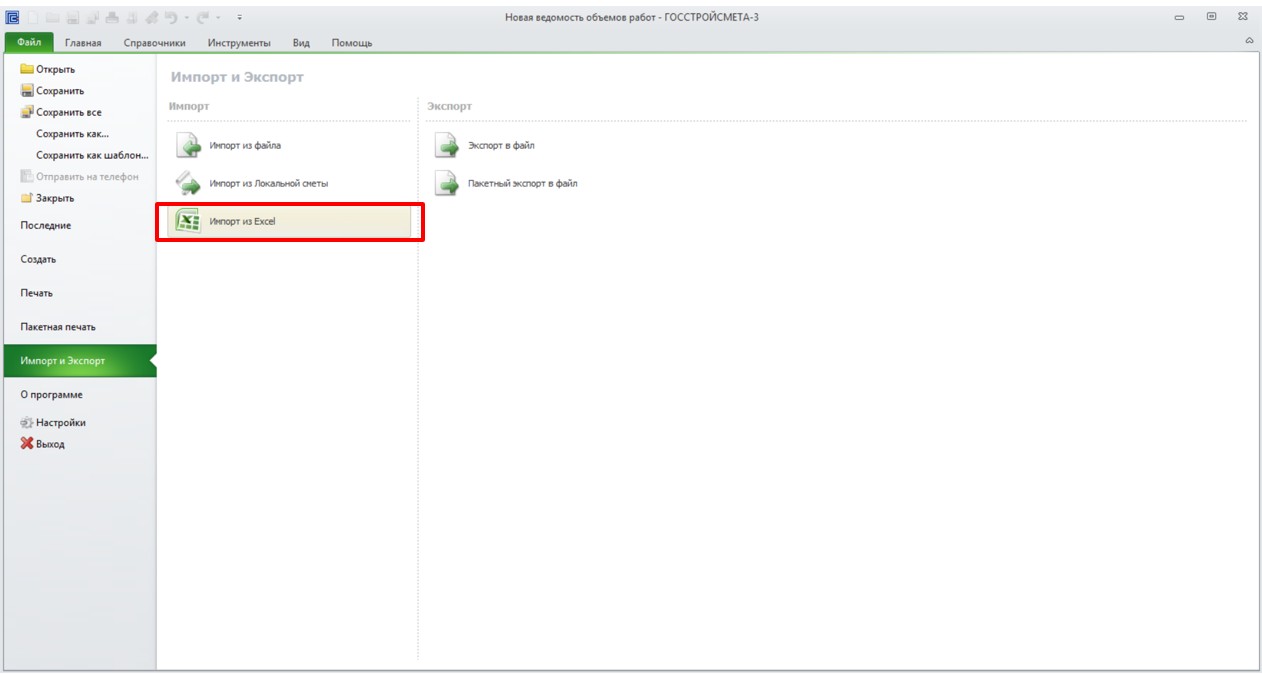
Далее в открывшемся окне выбрать необходимый файл ведомости объемов работ в формате Excel.
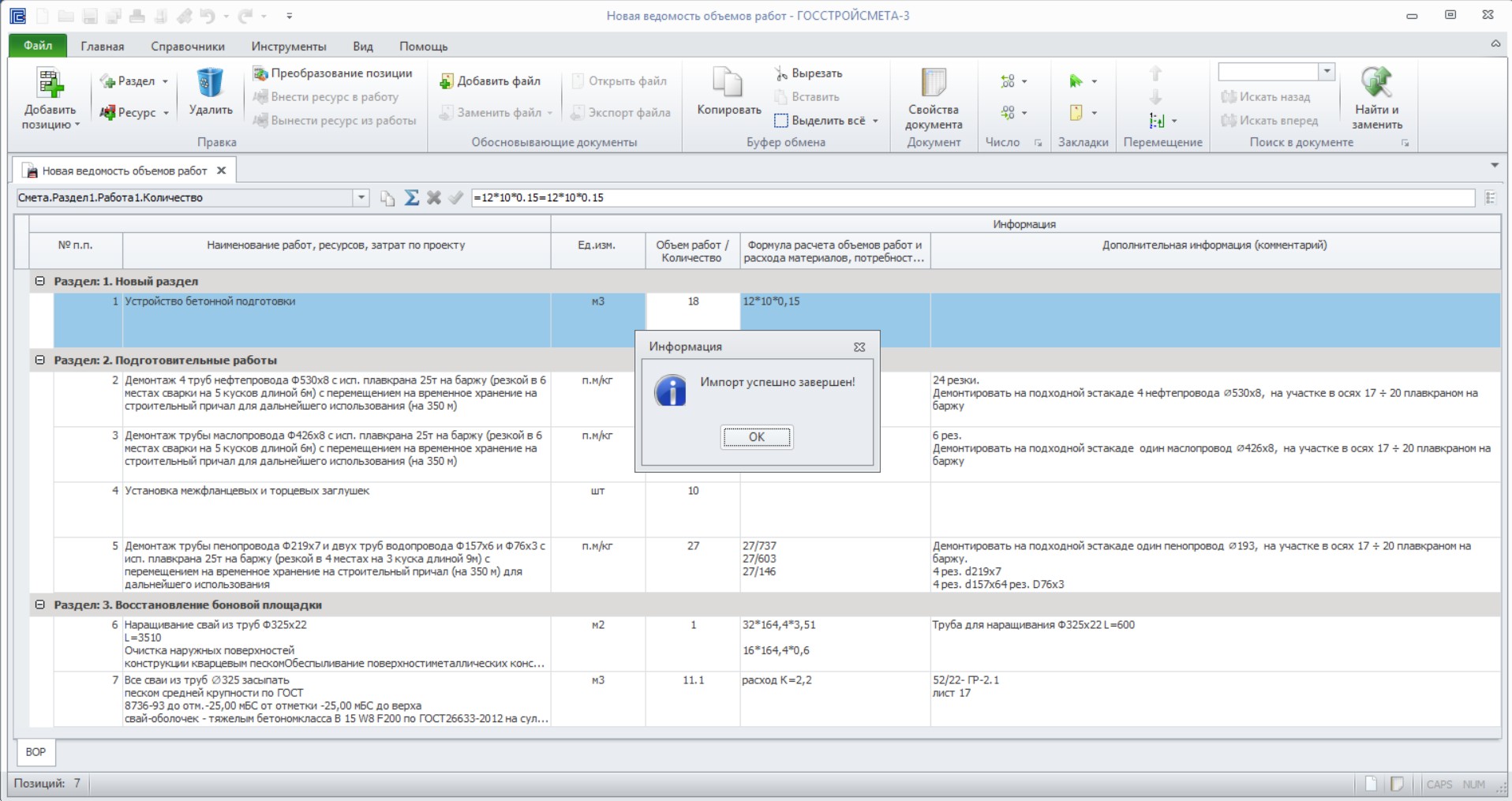
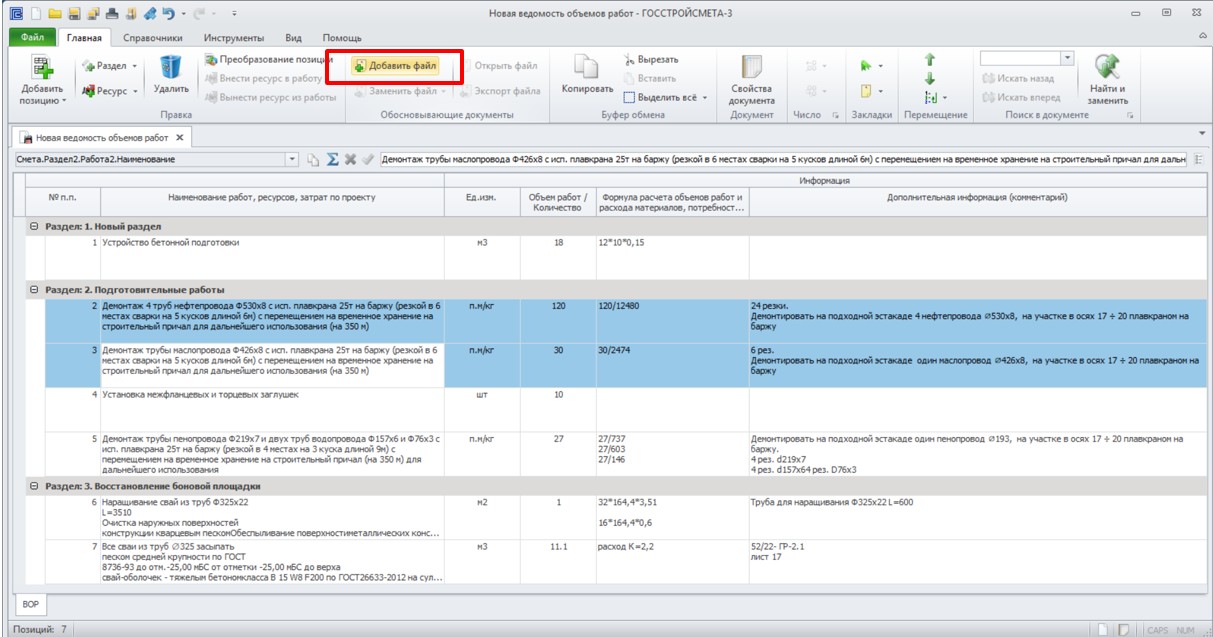
После того, как импорт ведомости завершен, необходимо позиции ведомости связать с проектной документацией. Если требуется связать несколько позиций ведомости с одним документом, то их необходимо выделить и прикрепить документ, используя функцию «Добавить файл».
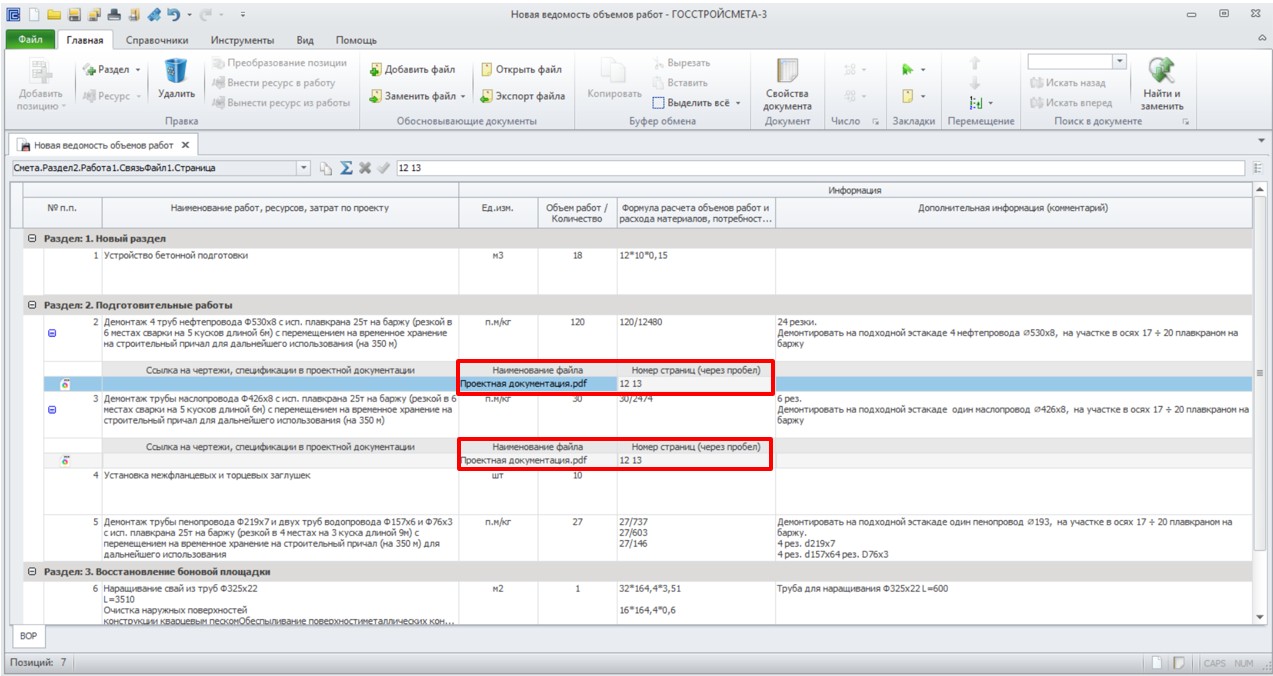
После прикрепления проектной документации, в связанных позициях появится ссылка на прикрепленный файл.
Импорта ВОР из формата GGE
Импорт ВОР из формата GGE аналогичен импорту из формата Excel.
Перейти во вкладку «Файл» - Импорт и экспорт, в поле Импорт выбрать «Импорт из файла», после в открывшемся окне выбрать необходимый файл ведомости объемов работ в формате GGE.
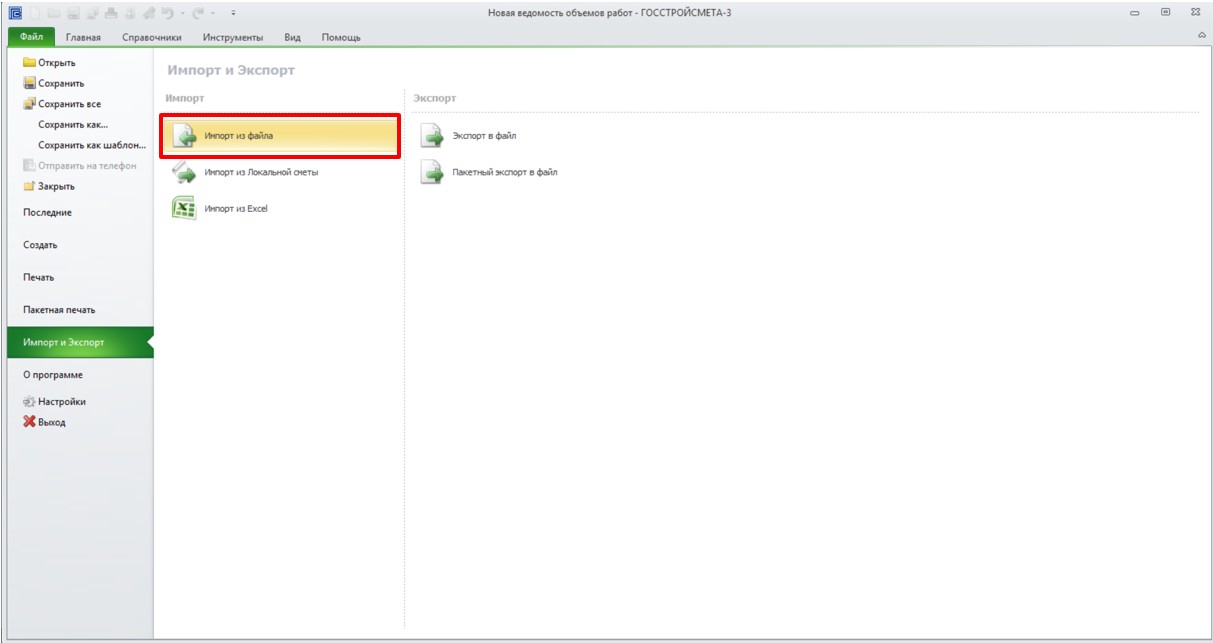
При импорте из формата GGE подтверждающие документы подгружаются автоматически.
Импорт ведомости из ЛСР
В программном комплексе также предусмотрена возможность автоматического составления ВОР, используя функцию импорт объемов работ из локального сметного расчета.
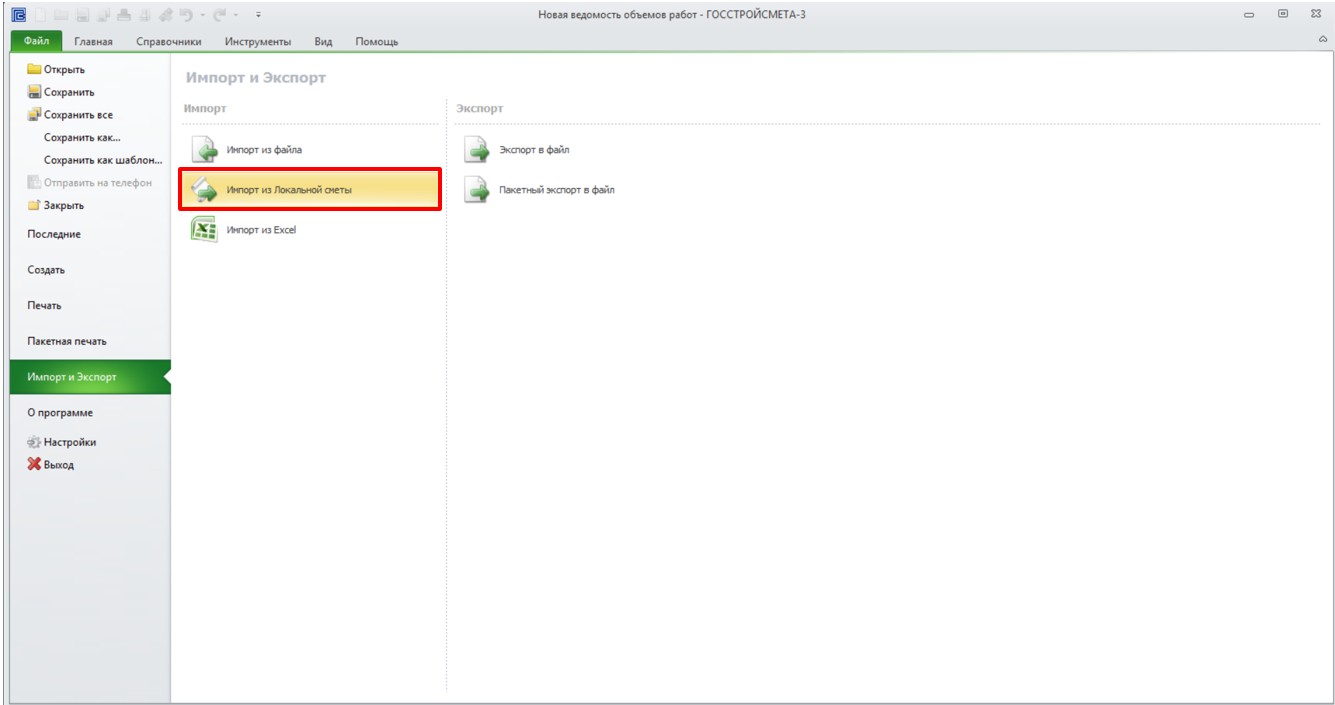
Для этого необходимо перейти во вкладку «Файл» - Импорт и экспорт, в поле Импорт выбрать «Импорт из Локальной сметы»
В открывшемся окне требуется учесть параметры, которые необходимо перенести, нажать ОК.
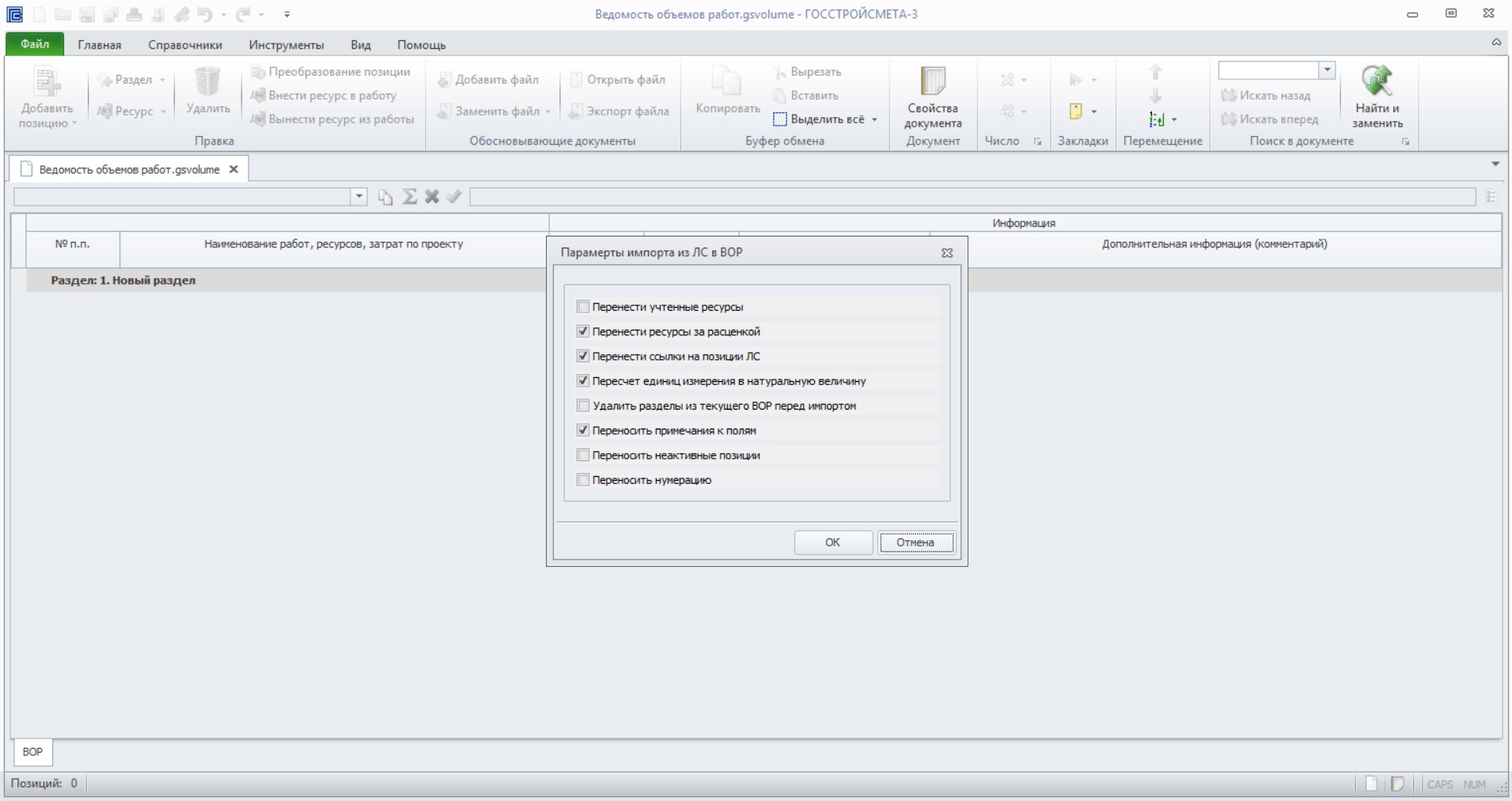
При выборе «Перенести учтенные ресурсы», будет осуществлен перенос всех ресурсов, находящихся в расценке.
«Перенести ресурсы за расценкой», означает перенос ресурсов, учитываемых в локальной смете отдельными позициями.
При переносе ссылок на позиции ЛС, в импортируемой смете будет отражена связь с ВОР.
При выборе «Пересчет единиц измерения в натуральную величину», будет произведена конвертация единицы измерения. Например, если в расценке сметы указана единица измерения «100 шт», в ведомость объемов работ перенесется данная позиция с единицей измерения «шт».
«Удалить разделы из текущего ВОР перед импортом» означает, что все позиции и разделы ведомости будут удалены.
Выбрав параметр «Переносить примечания к полям», в ведомость перенесутся все примечания, указанные в ЛС.
В случае необходимости переноса неактивных позиций из локальной сметы, в настройках импорта требуется выбрать «Переносить неактивные позиции».
Если необходимо перенести нумерацию из ЛС, выбрать параметр «Переносить нумерацию».
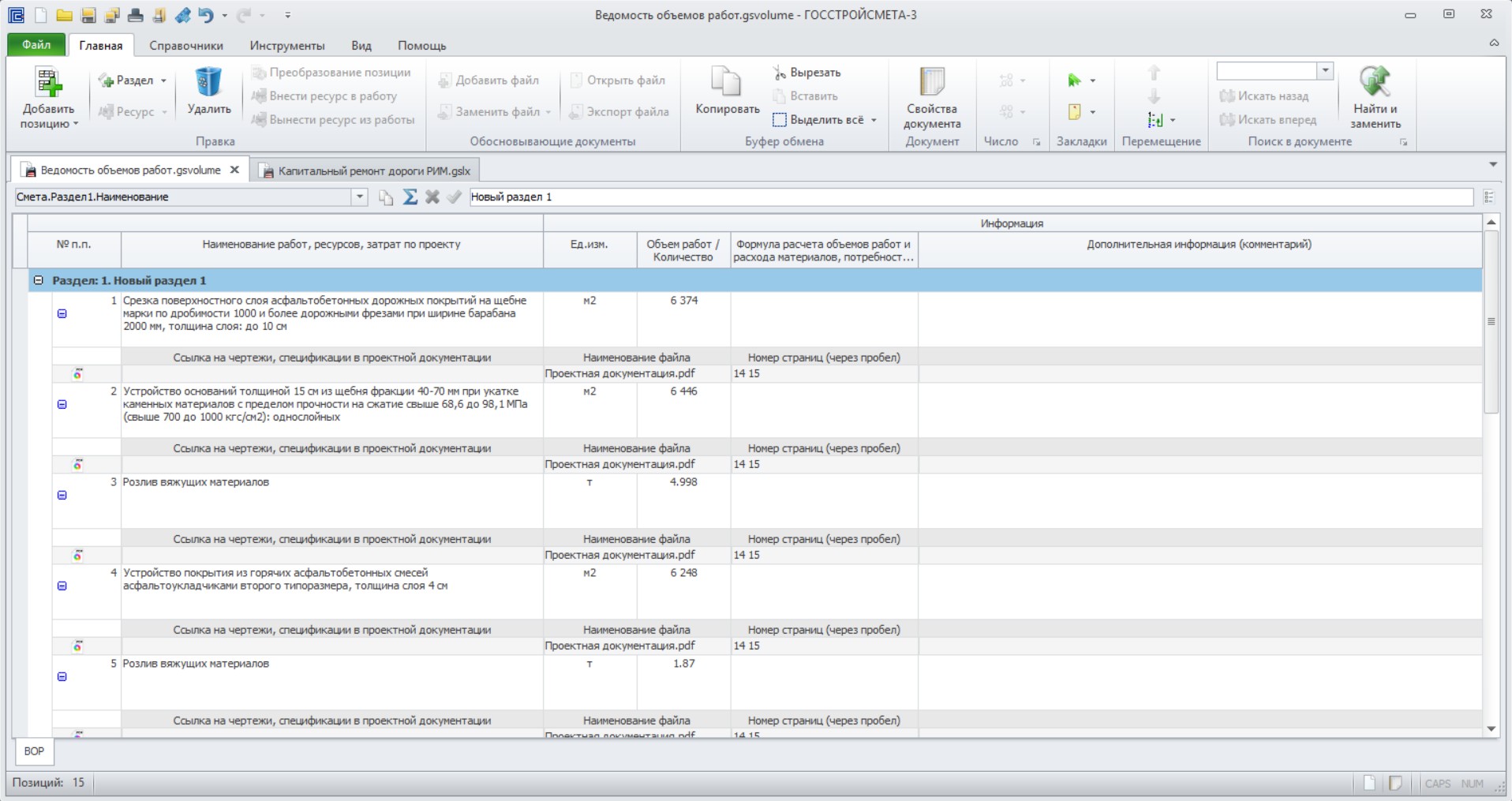
В импортируемой смете ссылки на позиции ведомости будут проставлены автоматически.
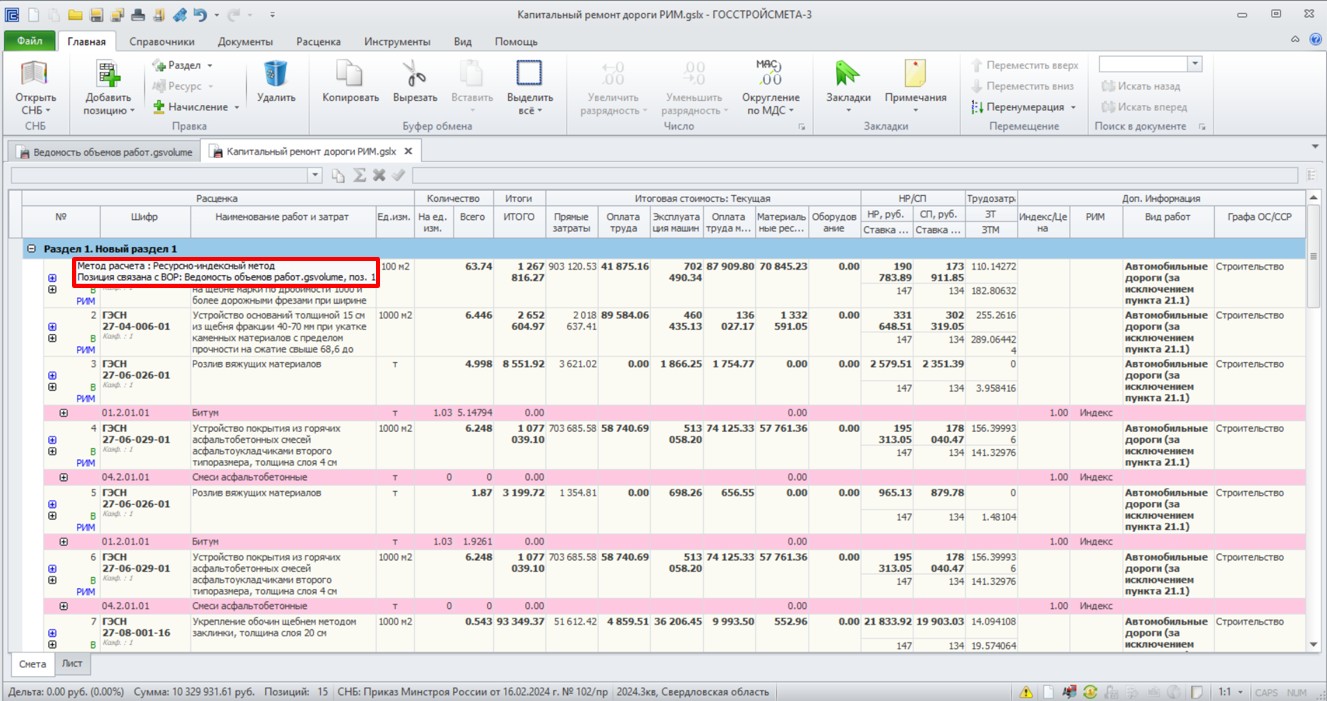
При переносе данных из ЛСР дополнительные затраты, такие как: сметная стоимость вспомогательных ненормируемых материальных ресурсов, не учтенная в сметной норме, 2%, доплаты к оплате труда машинистов, дополнительные затраты на электроэнергию не учитываются.
Функции и особенности модуля
Найти и заменить
Пользователю доступна возможность поиска позиций в ведомости объёмов работ с последующей заменой их на необходимые позиции. Для этого требуется перейти во вкладку «Главная», далее выбрать «Найти и заменить» после чего ввести данные.
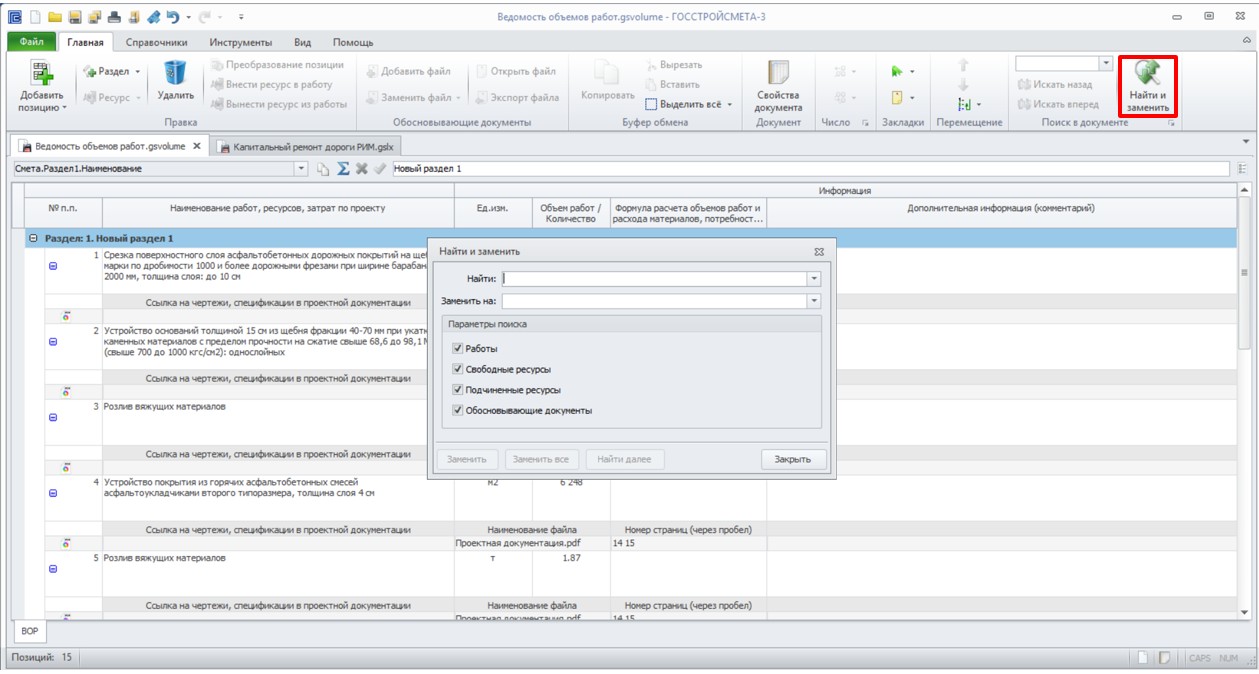
Преобразование позиций
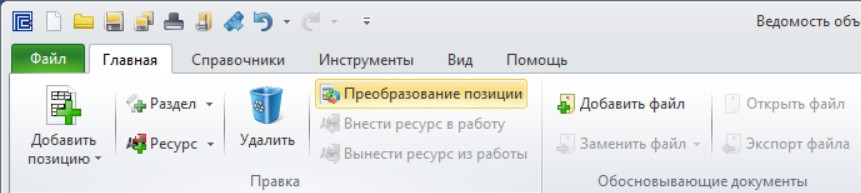
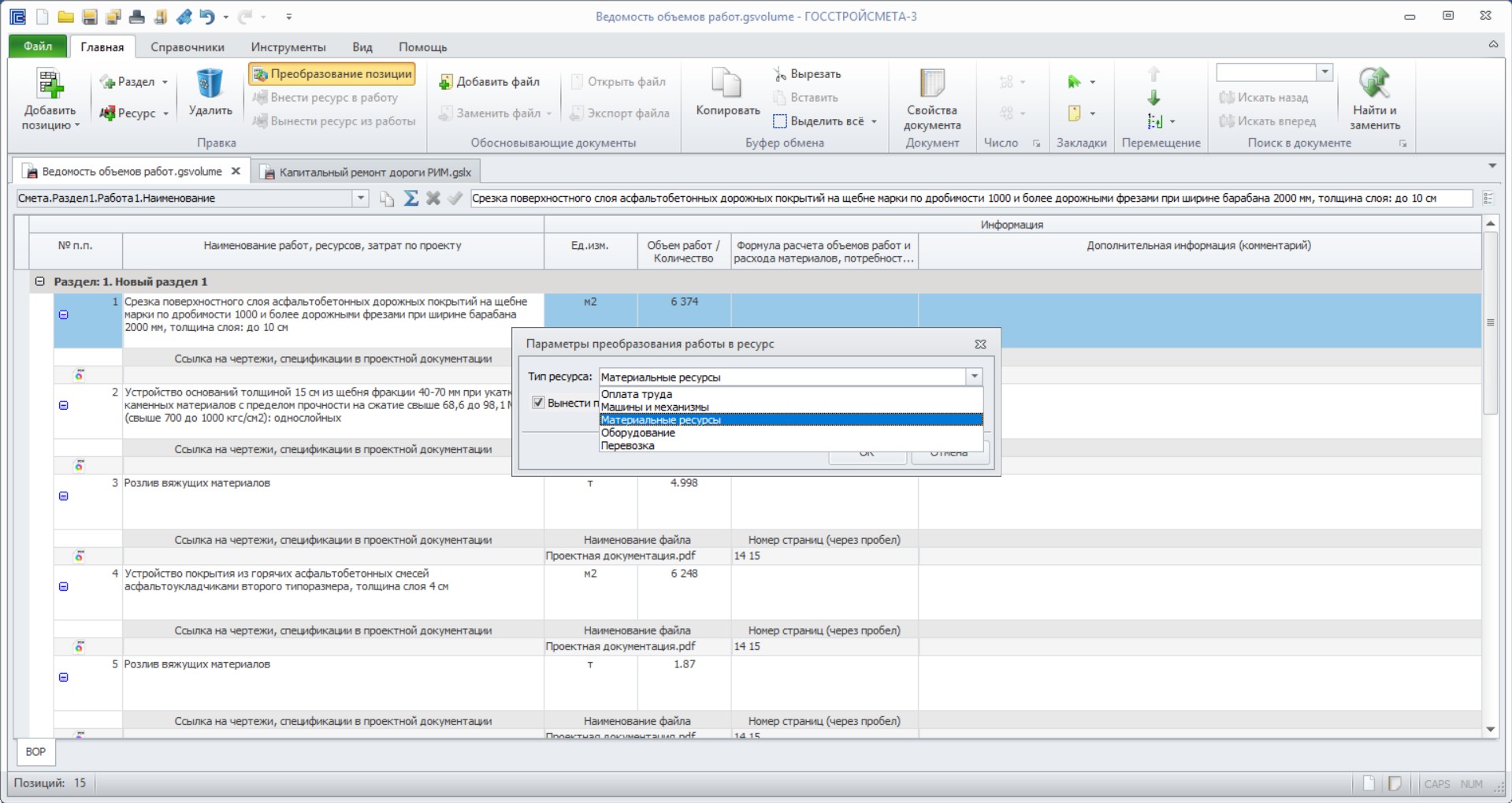
При необходимости замены типа позиции, например, работы в материальный ресурс, материального ресурса в оборудование и т.д. предусмотрена возможность преобразования позиций. Для этого выбрать позицию, перейти во вкладку «Главная» - Преобразование позиции
В открывшемся окне задать параметры преобразования.
Вносить/выносить ресурсы
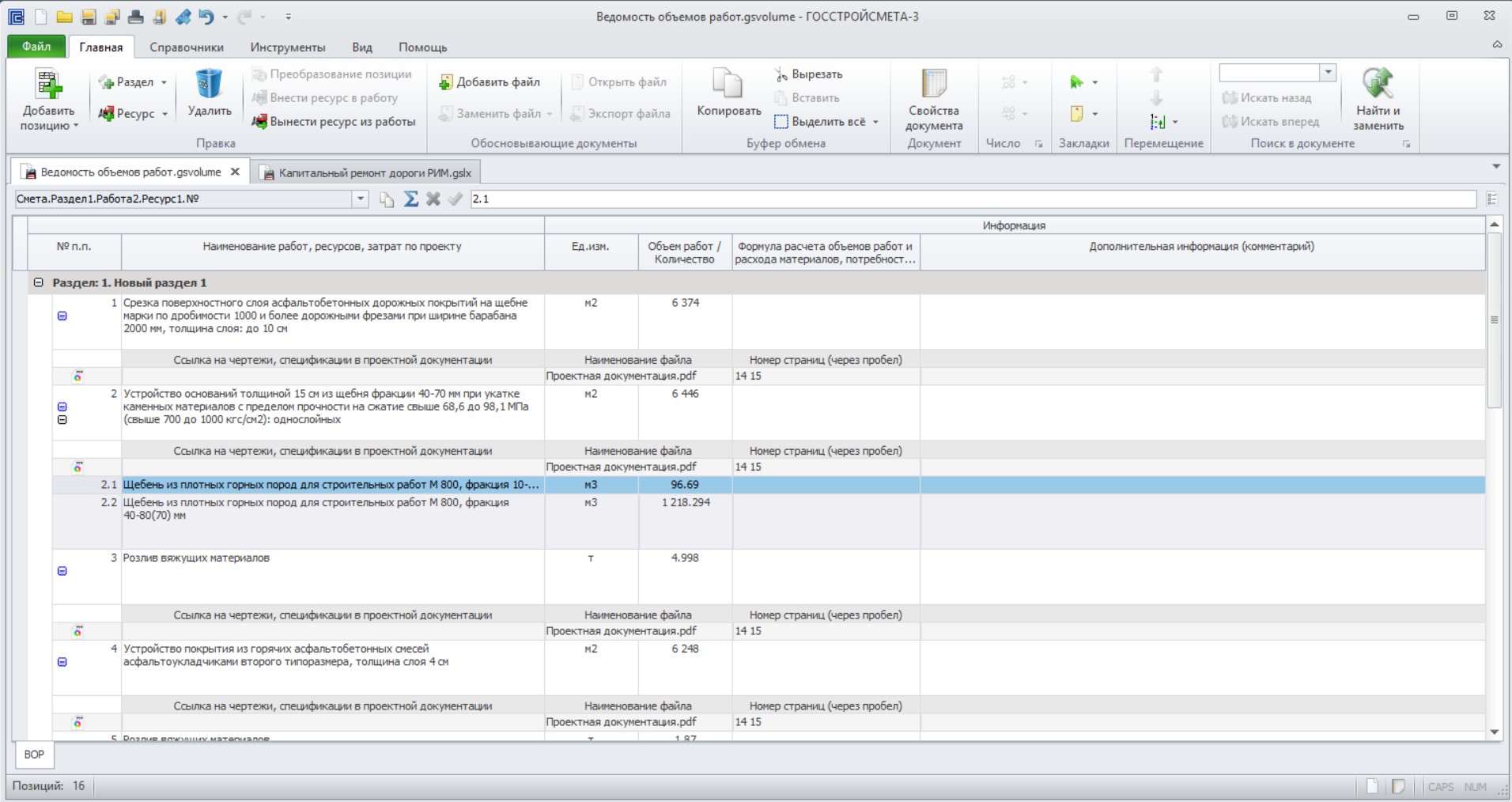
В программном комплексе также доступна возможность вносить ресурс в работу и выносить ресурс из работы. Для этого необходимо выбрать ресурс перейти во вкладку «Главная» - Внести ресурс в работу/вынести ресурс из работы
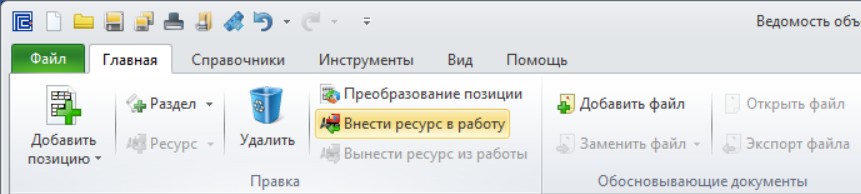
После чего ресурс будет внесен или же вынесен отдельной позицией.
Выделить все
Пользователю предоставлена возможность выделять все, а также строки, работы, свободные и подчиненные ресурсы, обосновывающие документы.
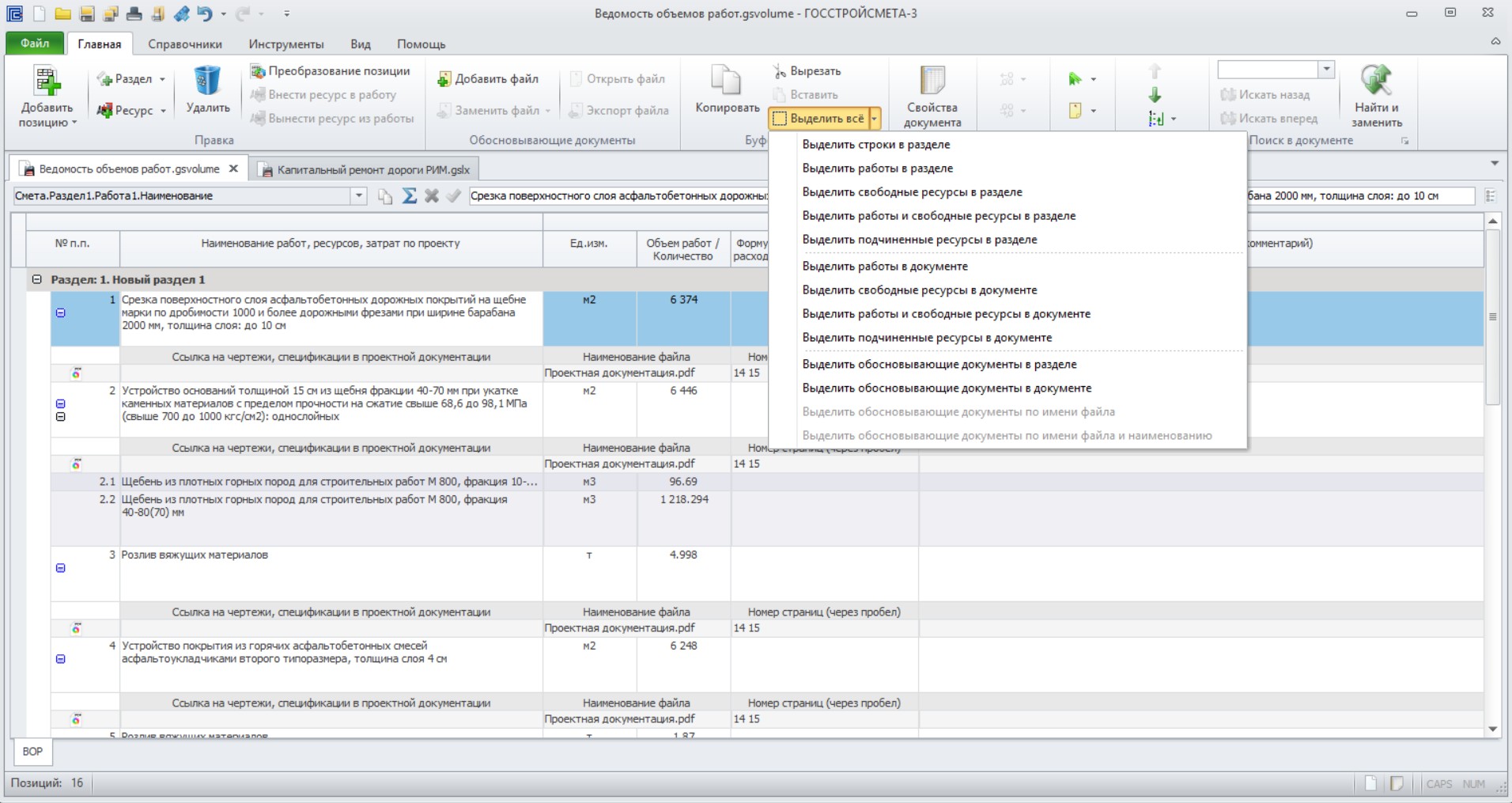
При выборе «Выделить строки в разделе или документе», выделяются все позиции в разделе или документе ведомости объемов работ.
При выборе «Выделить работы в разделе или документе», выделяются все позиции с типом «Работа» в разделе или документе ведомости объемов работ.
При выборе «Выделить свободные ресурсы в разделе или документе», выделяются все ресурсы, которые внесены в ведомость отдельной позицией как в разделе, так и документе.
При выборе «Выделить свободные ресурсы и работы в разделе или документе», выделяются все ресурсы, которые внесены в ведомость отдельной позицией, а также позиции с типом «Работа» в разделе или документе ведомости.
При выборе «Выделить подчиненные ресурсы в разделе или документе», выделяются все ресурсы, которые учтены в позициях раздела или документа ведомости.
Кроме того, допустимо выделение обосновывающих документов в разделе, документе, по файлу и наименованию.
Округление
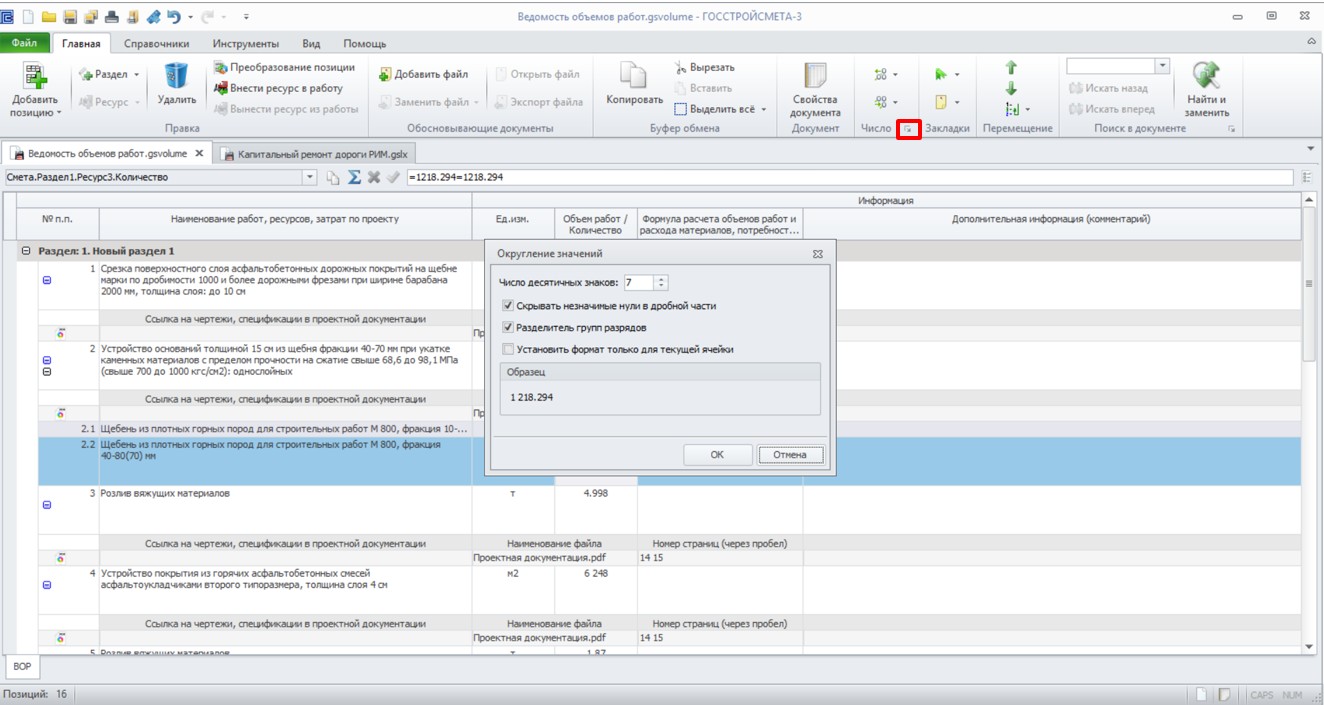
Для графы количество доступно округление значений. Вкладка «Главная» - Округление значений.
При выборе данного функционала открывается окно, в котором требуется задать необходимые параметры.
Связь позиций ВОР с проектной документацией
В соответствии с требованиями Главгосэкспертизы, позиции ведомости должны быть связаны ссылками с обосновывающими документами с указанием номера страницы проектной документации.
Чтобы связать позиции с проектной документацией требуется добавить документ, используя вкладку «Главная» - Добавить файл.
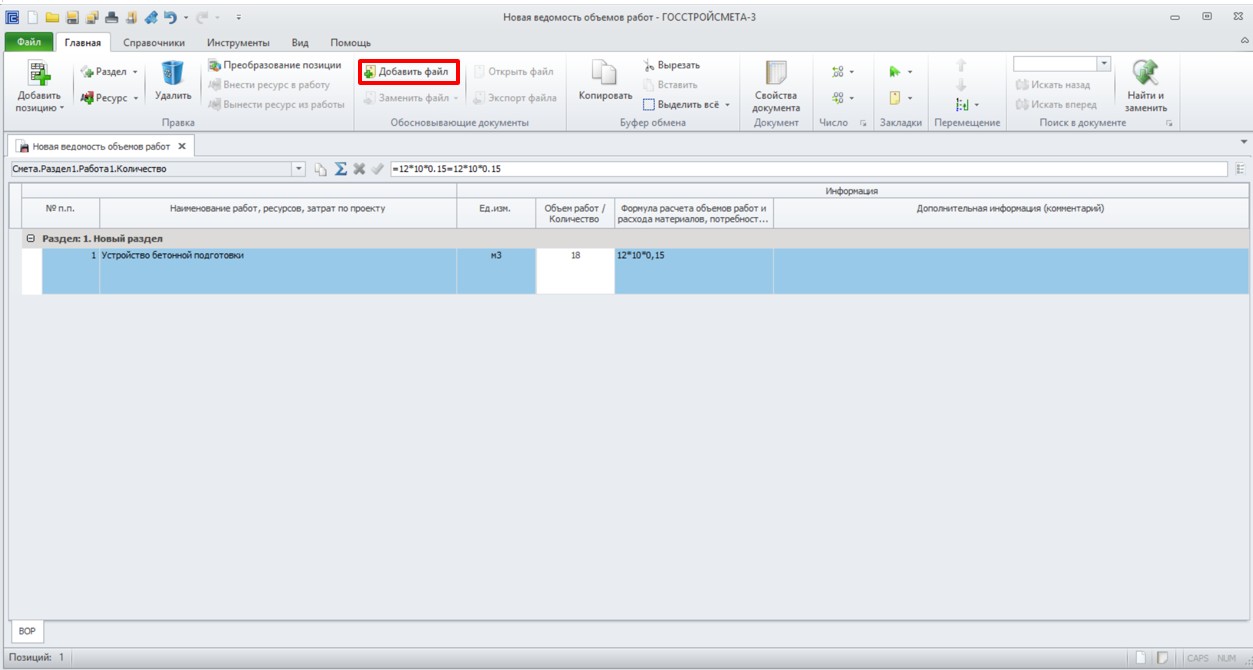
В открывшемся окне выбрать необходимый файл.
После чего указать номера страниц. Если страниц несколько, они перечисляются через пробел.
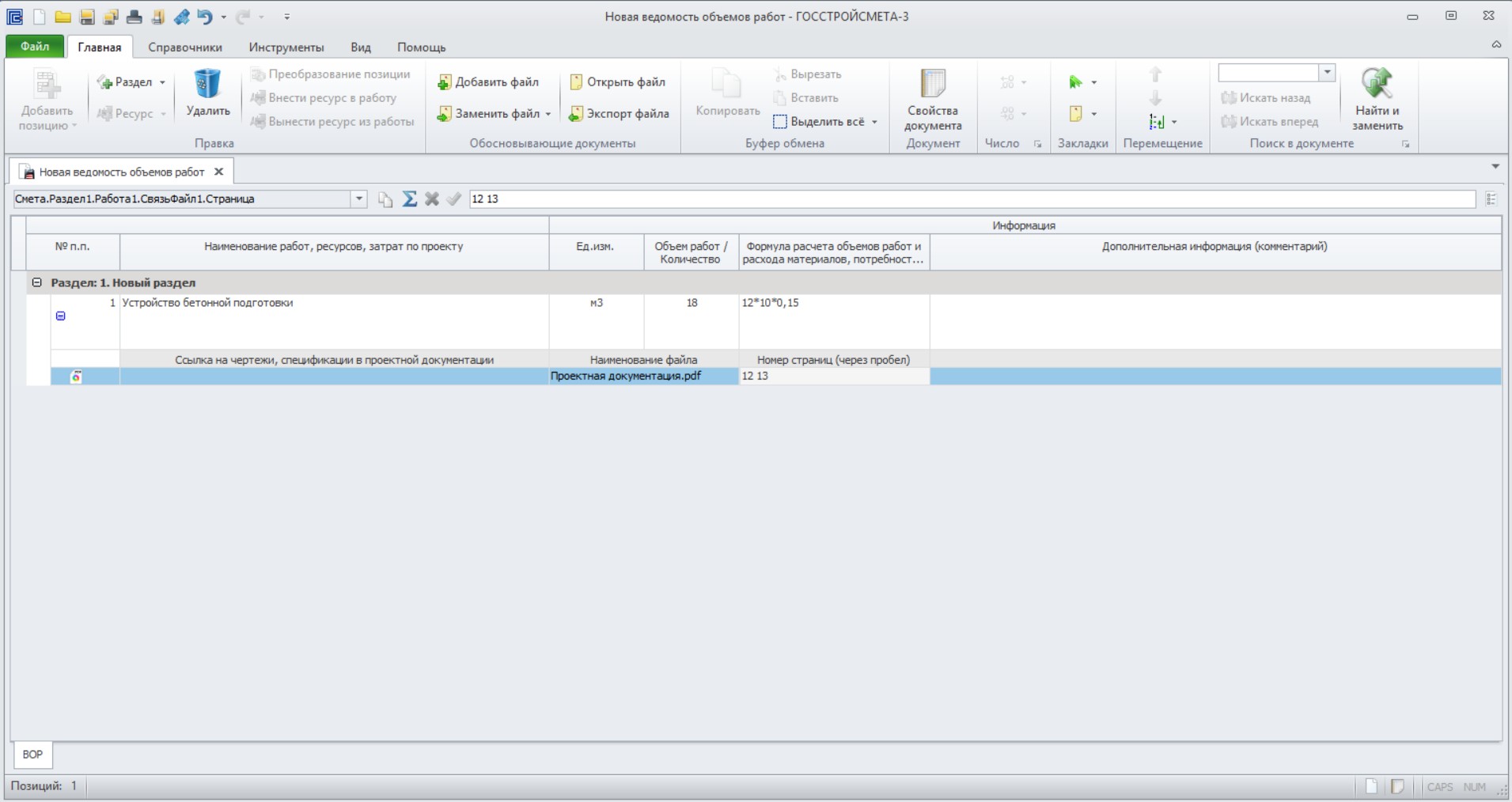
Работа с прикрепленными документами
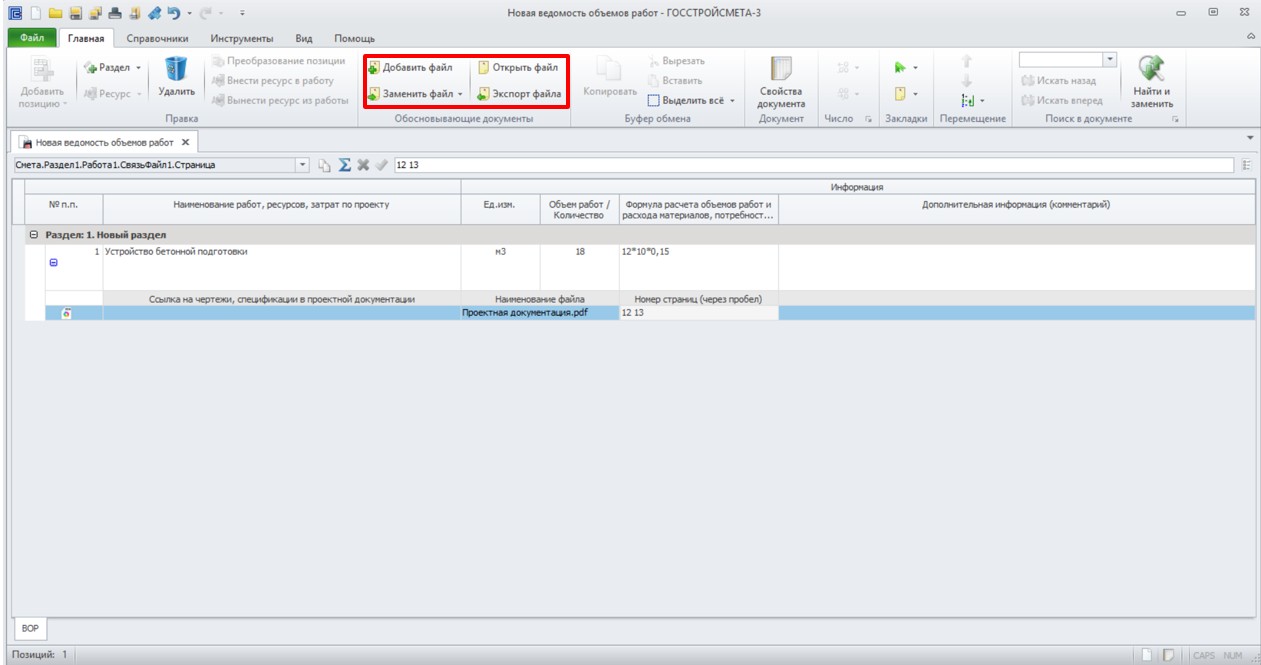
Прикрепленный файл можно открыть, заменить или дополнить. Для этого во вкладке «Главная» выбрать необходимую операцию.
Связь позиций ВОР и позиций ЛСР
Ведомость объёмов работ является основанием для составления локального сметного расчета, в котором предусмотрены виды и объемы работ. Для того, чтобы установить связь между позициями ведомости и нормативами, предусмотренными ЛСР, необходимо выбрать позицию ведомости, нажать «Копировать», далее перейти в документ локального сметного расчета и нажать «Вставить ссылку на ВОР» во вкладке «Главная».
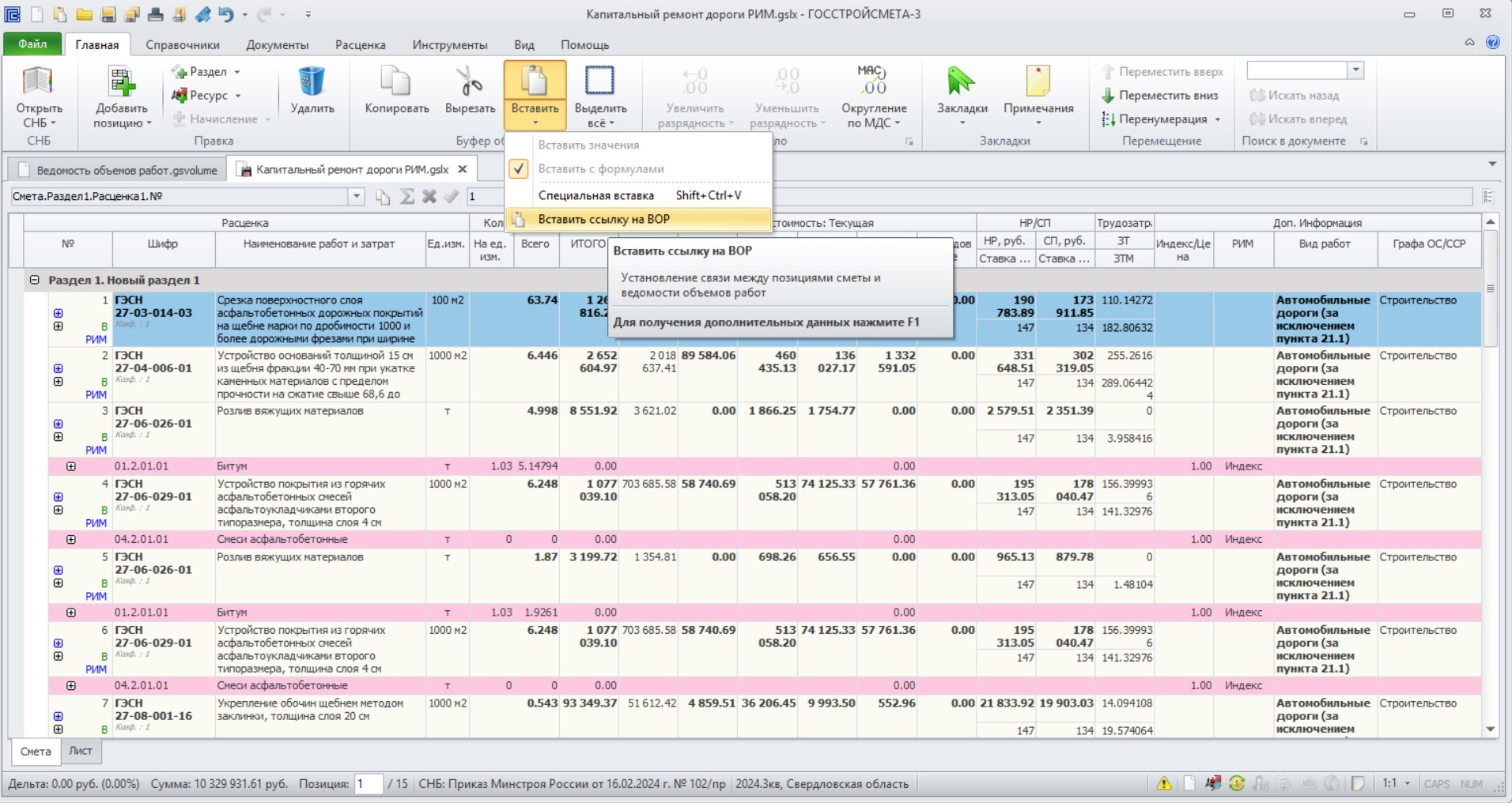
В номере позиции ЛСР появится индикатор - зеленая буква «В», означающий связь с ведомостью объемов работ.
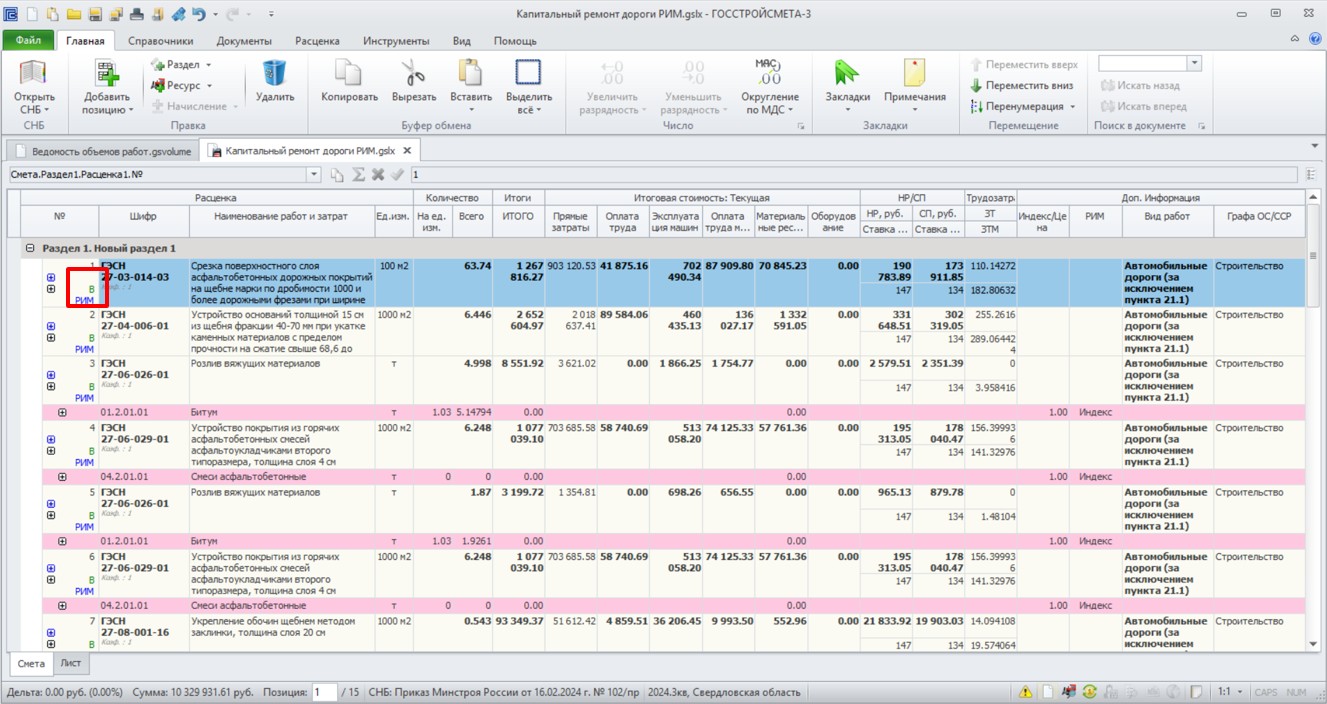
В случае если пользователь скопирует из ведомости позицию и вставит в сметный расчет – установится связь, а если копирование позиции выполнить из ведомости в ведомость - скопируется строка.
Реквизиты документа
Прежде чем сформировать отчетный документ, в «Свойствах документа» в разделе «Реквизиты необходимо заполнить все данные. Требуется указать номер документа, наименование стройки и объекта, дату составления, а также указать лица, осуществляющие проверку и составление ведомости.
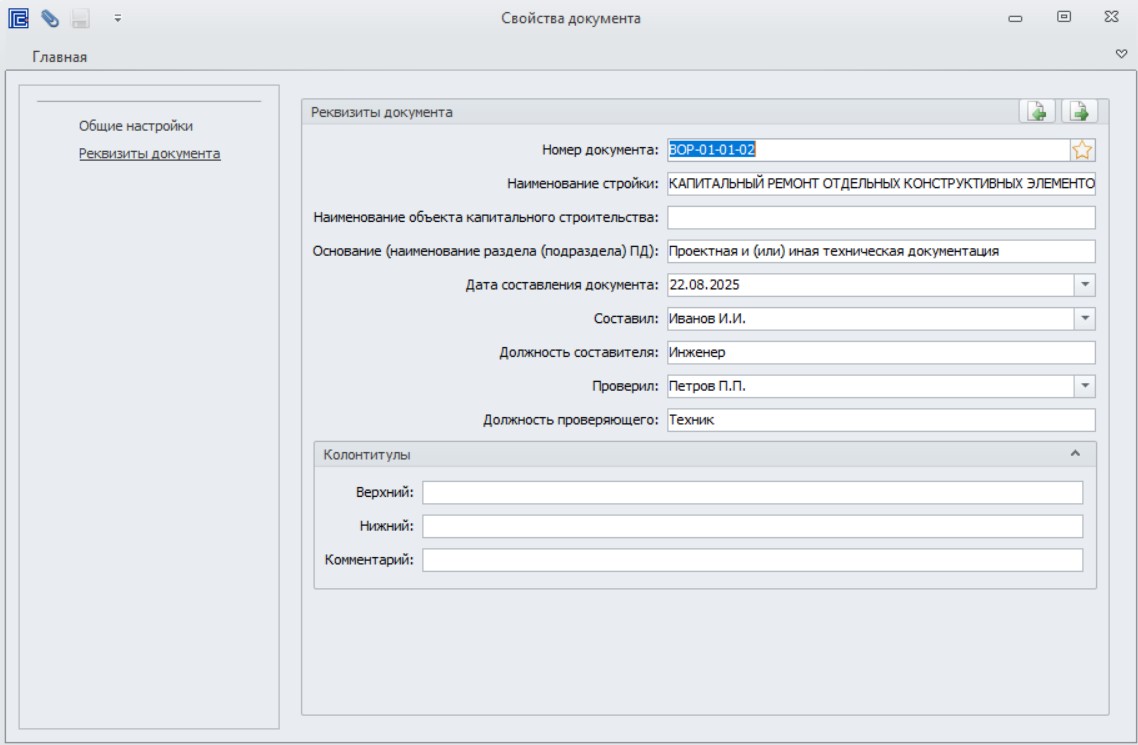
Печать ведомости объемов работ
Для печати документа необходимо перейти на вкладку «Файл» - Печать – выбрать печатную форму «Ведомость объемов работ», настроить параметры отчета.
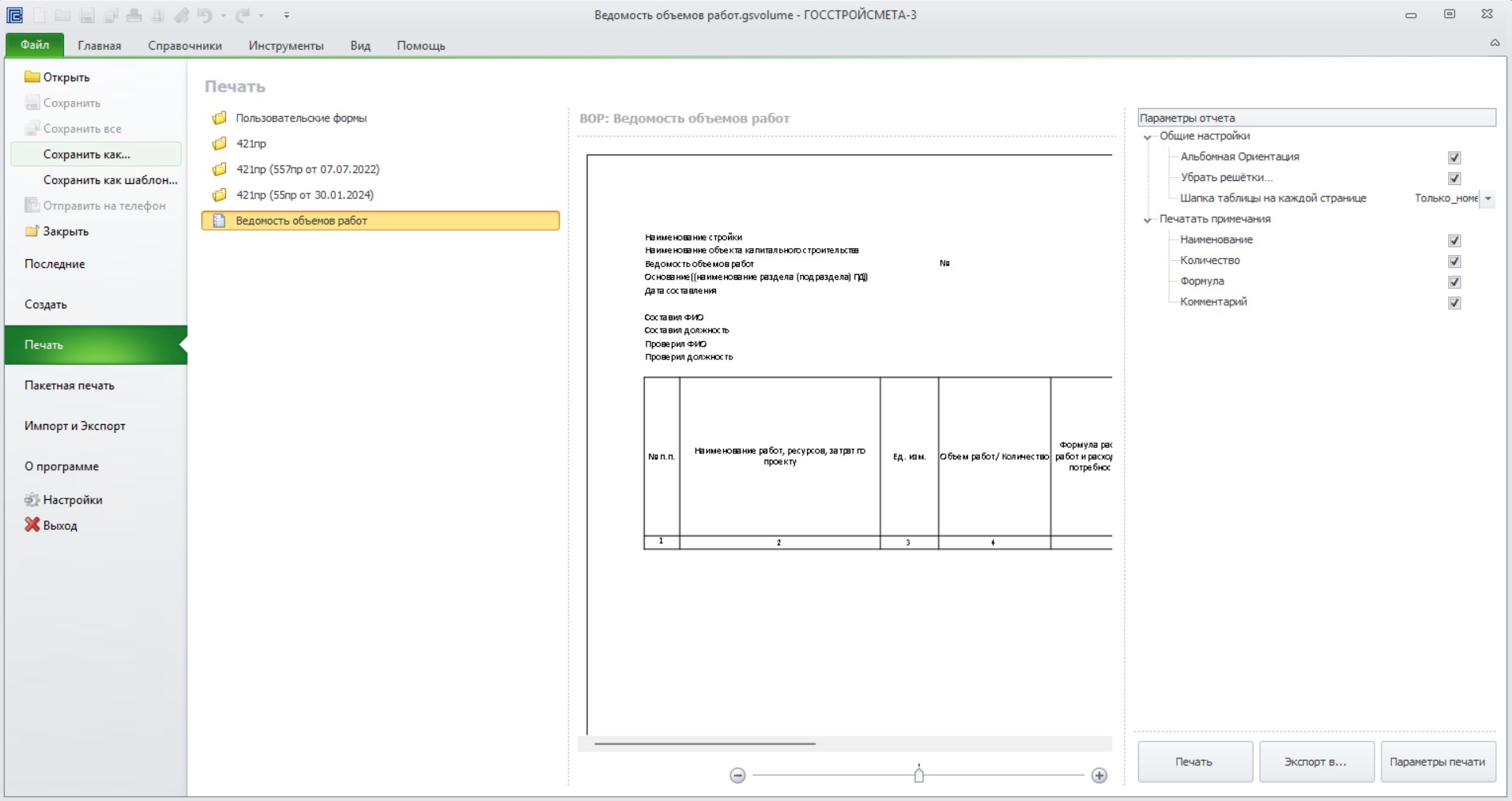
Для экспорта в Excel или PDF выбрать соответствующие команды на панели инструментов в предварительном просмотре.
Экспорт ведомости в формат GGE
При экспорте ВОР в формат Главгосэкспертизы необходимо перейти во вкладку «Файл», далее в раздел Импорт и Экспорт, в поле Экспорт выбрать «Экспорт в файл».
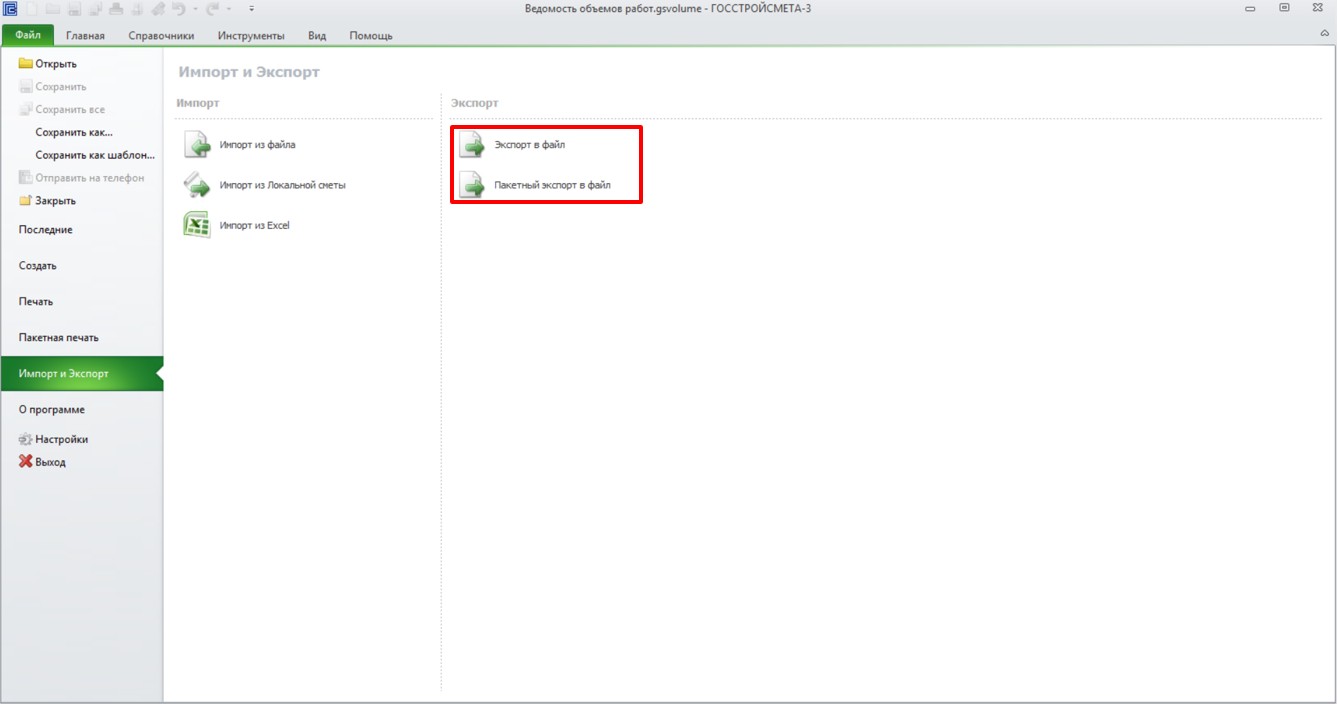
В открывшемся окне задать имя файлу, указать формат, выбрать папку, в которую необходимо сохранить ведомость объемов работ.
После чего, автоматически сформируется папка с документами: ведомость объемов работ и обосновывающие документы.
Сводная ресурсная ведомость
Детальное описание:
Для формирования сводной ресурсной ведомости необходимо перейти во вкладку «Файл» - Создать – выбрать тип документа «Сводная ресурсная ведомость».
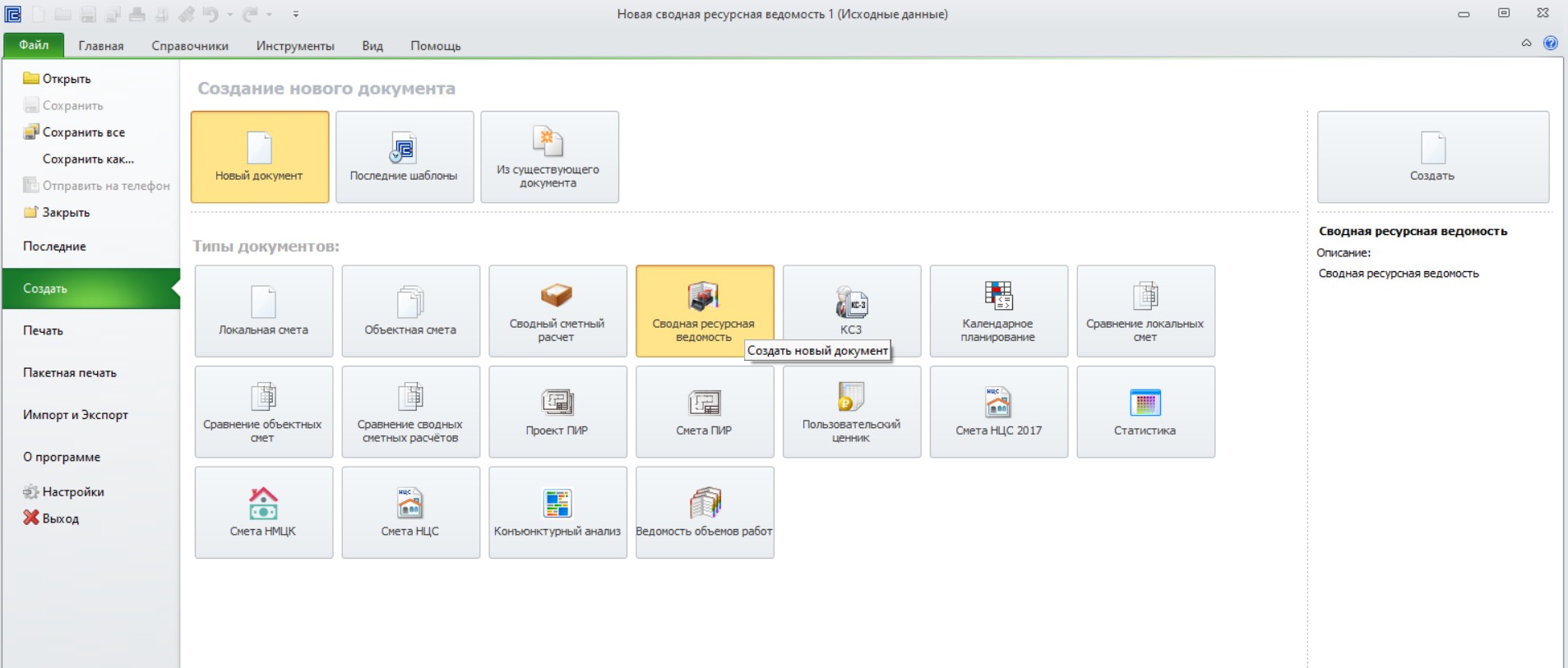
После создания документа требуется добавить исходные данные, выбрать локальные сметы по объекту строительства или объектам строительства, то есть данные необходимые для включения в расчет.
Для этого переходим во вкладку «Главная» - Состав
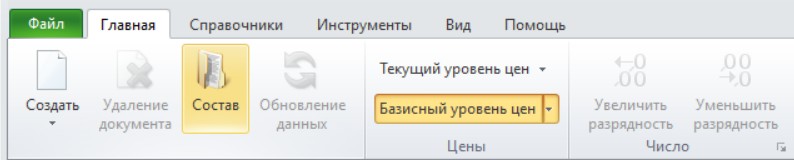
В открывшемся окне необходимо указать путь к папке, в которой расположены локальные сметы, далее выбрать конкретные сметы, кликнуть «Добавить» и нажать «ОК».
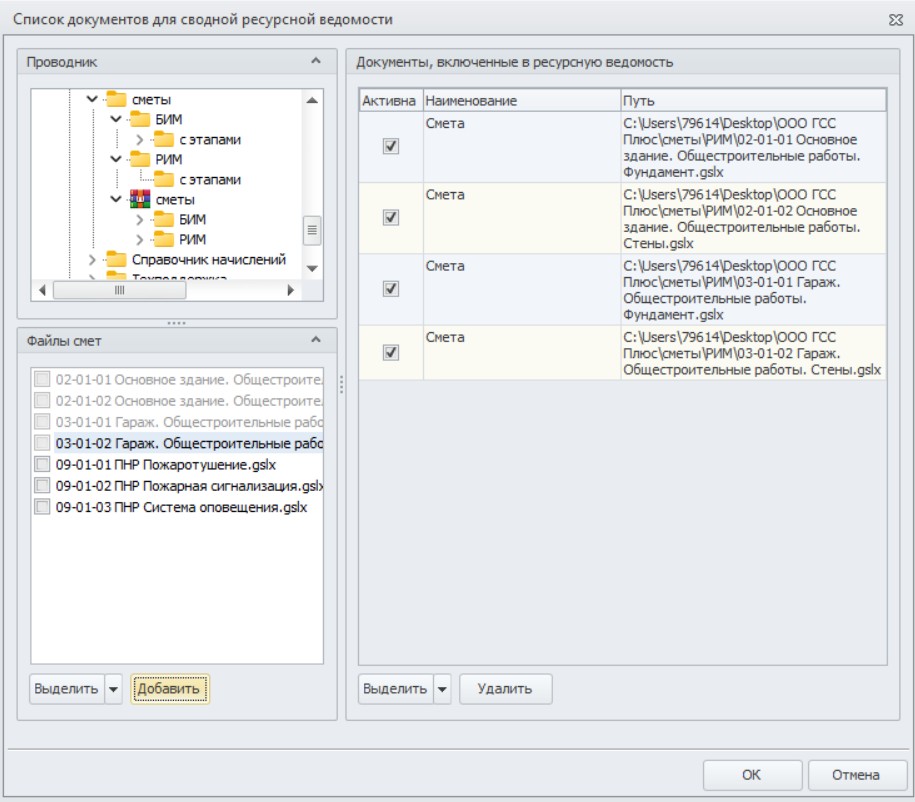
В ходе работы с ресурсной ведомостью возможно редактирование выбранные смет, а именно, удалить их из списка документов или же сделать неактивными, убрав галочку.
После нажатия кнопки «ОК» формируется сводная ресурсная ведомость, в которой ресурсы представлены в виде отдельных групп: затраты труда рабочих, затраты труда машинистов, машины и механизмы, материальные ресурсы, оборудование, неучтенные ресурсы, то есть все ресурсы, предусмотренные выбранными локальными сметами.
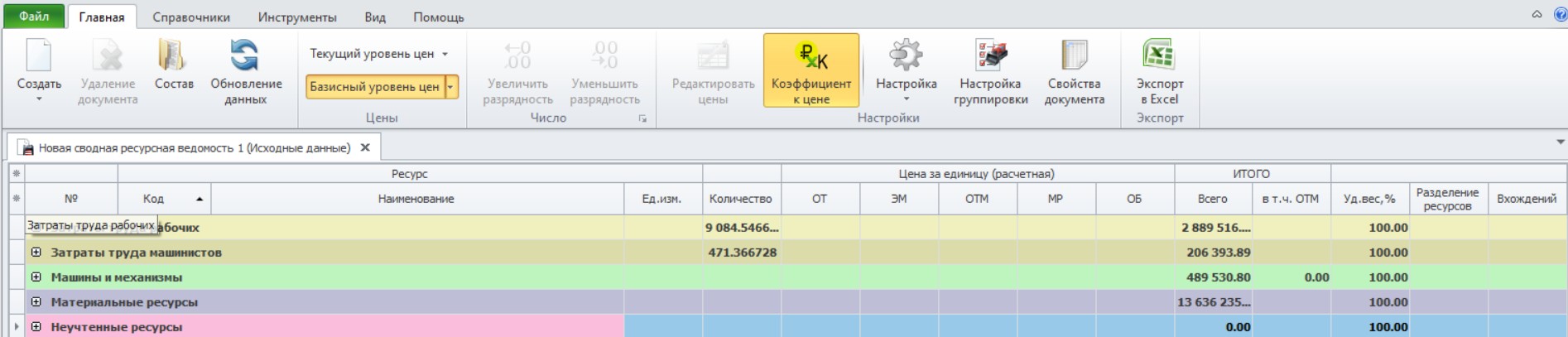
При редактировании исходных смет, предусмотрено автоматические обновление данных. Для этого требуется на вкладке «Главная» - выбрать «Обновление данных». Во вкладке «Исходные данные» внесение корректировок невозможно.

В ресурсной ведомости предусмотрена сортировка внутри каждой группы. Для включения фильтра, необходимо выбрать столбец, далее включить сортировку, после чего выбрать необходимую позицию. Например, для включения фильтра по коду, требуется выбрать шифр расценки. Выбрав необходимую расценку, программный комплекс отсортирует позиции по шифру.
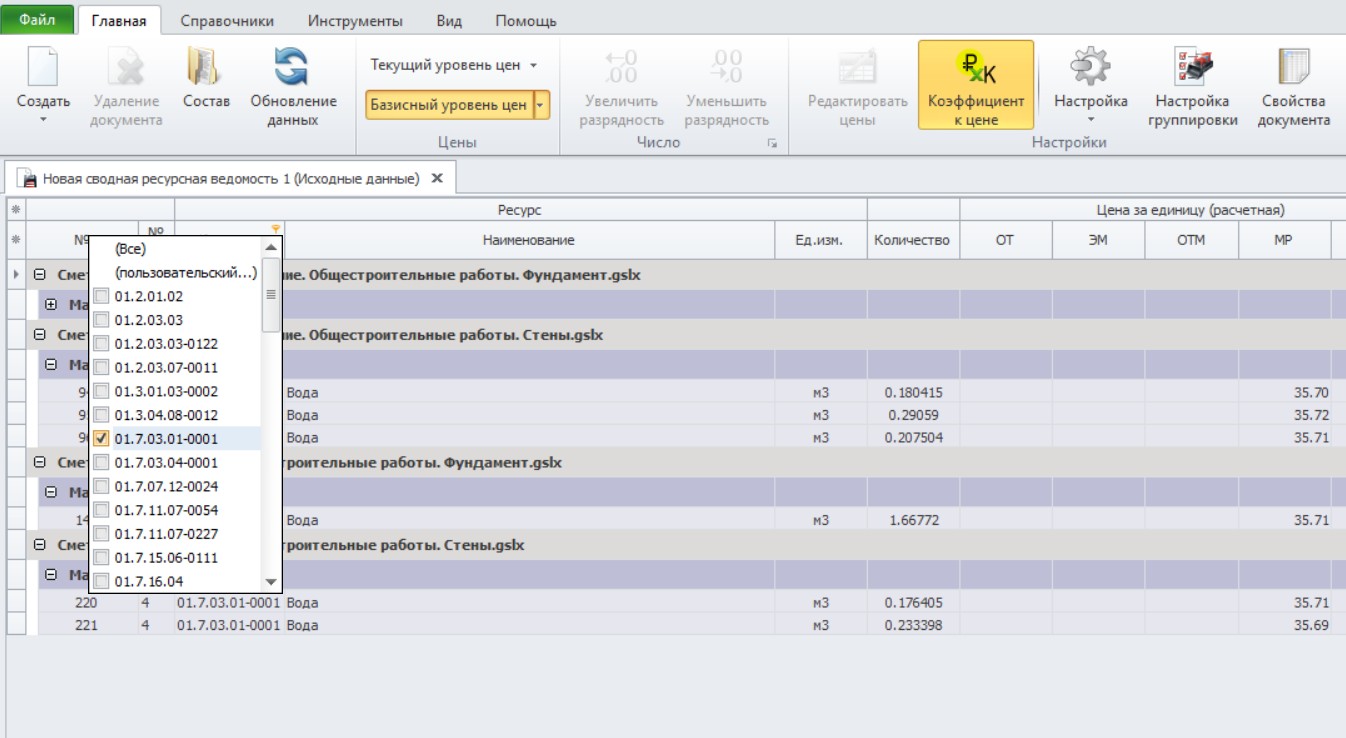
Также в ведомости присутствует колонка с количеством вхождений, в которой указывается сколько раз тот или иной ресурс встречается в локальных сметах.
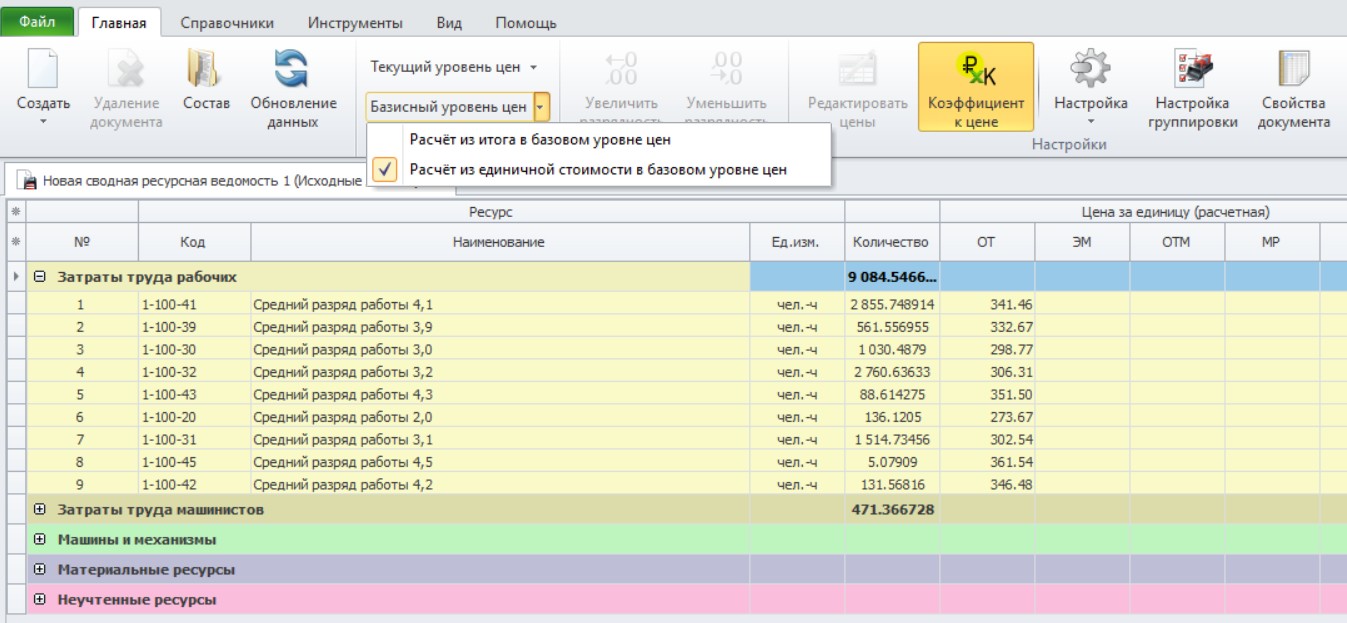
Кроме того, в сводной ведомости цены могут быть указаны в базисном или текущем уровне цен.
Для базисного уровня цен предусмотрено два варианта расчета: расчет из итога в базисном уровне цен и расчет из единичной стоимости в базисном уровне цен.
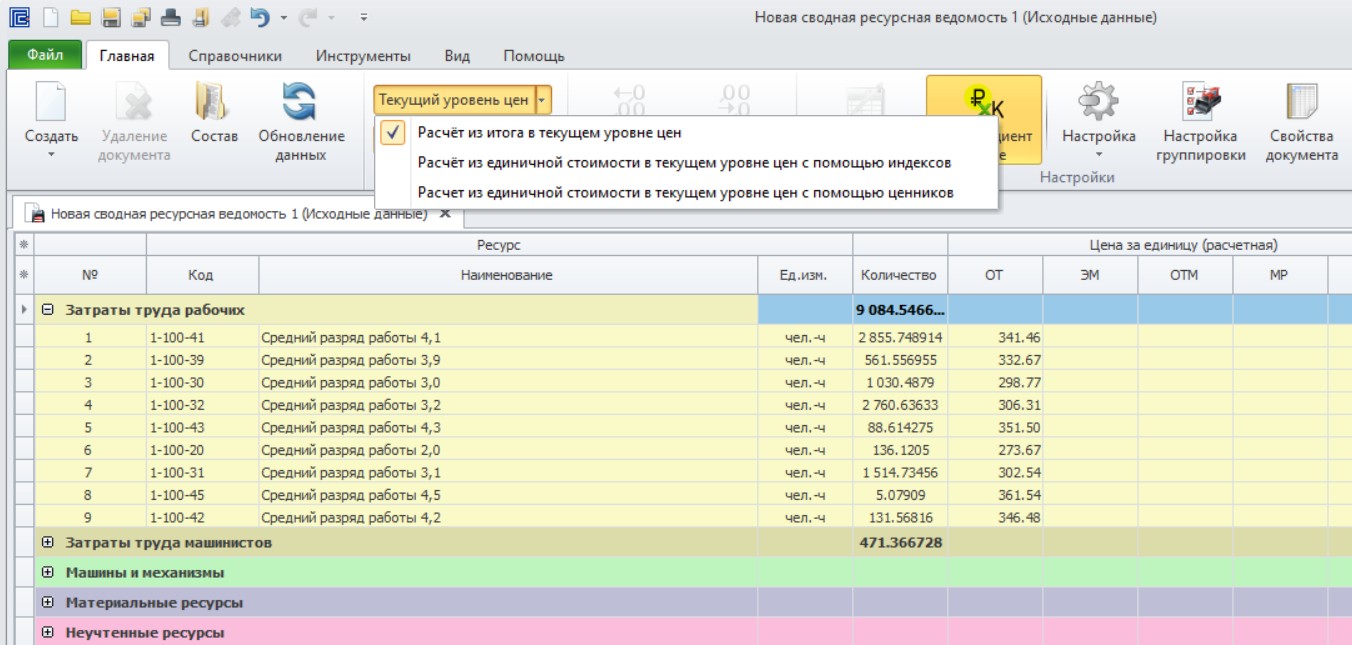
Для текущего уровня цен предусмотрено три варианта расчета: расчет из итога в текущем уровне цен, расчет из единичной стоимости в текущем уровне цен с помощью индексов, расчет из единичной стоимости в текущем уровне цен с помощью ценников.
В случае, если в сводную ведомость ресурсов внесены локальные сметы без перевода в текущие цены, при выборе расчета «Текущий уровень цен» ресурсы из сводной ведомости будут исключены.
При настройке просмотра нулевых ресурсов, данные ресурсы не будут исключены из ведомости, однако их стоимость будет равна нулю.
Также в ведомости предусмотрена настройка группировки. Для этого необходимо на панели инструментов выбрать «Настройка группировки».

В открывшемся окне проставить галочки на необходимые позиции.
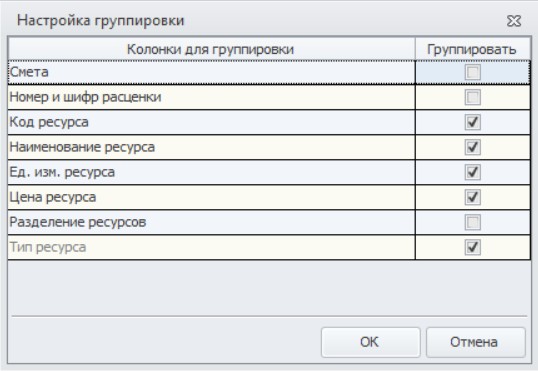
Для просмотра в какой смете находится данный ресурс, необходимо проставить галочку «Группировать по смете». После данной операции все ресурсы разбиваются по локальным сметам.
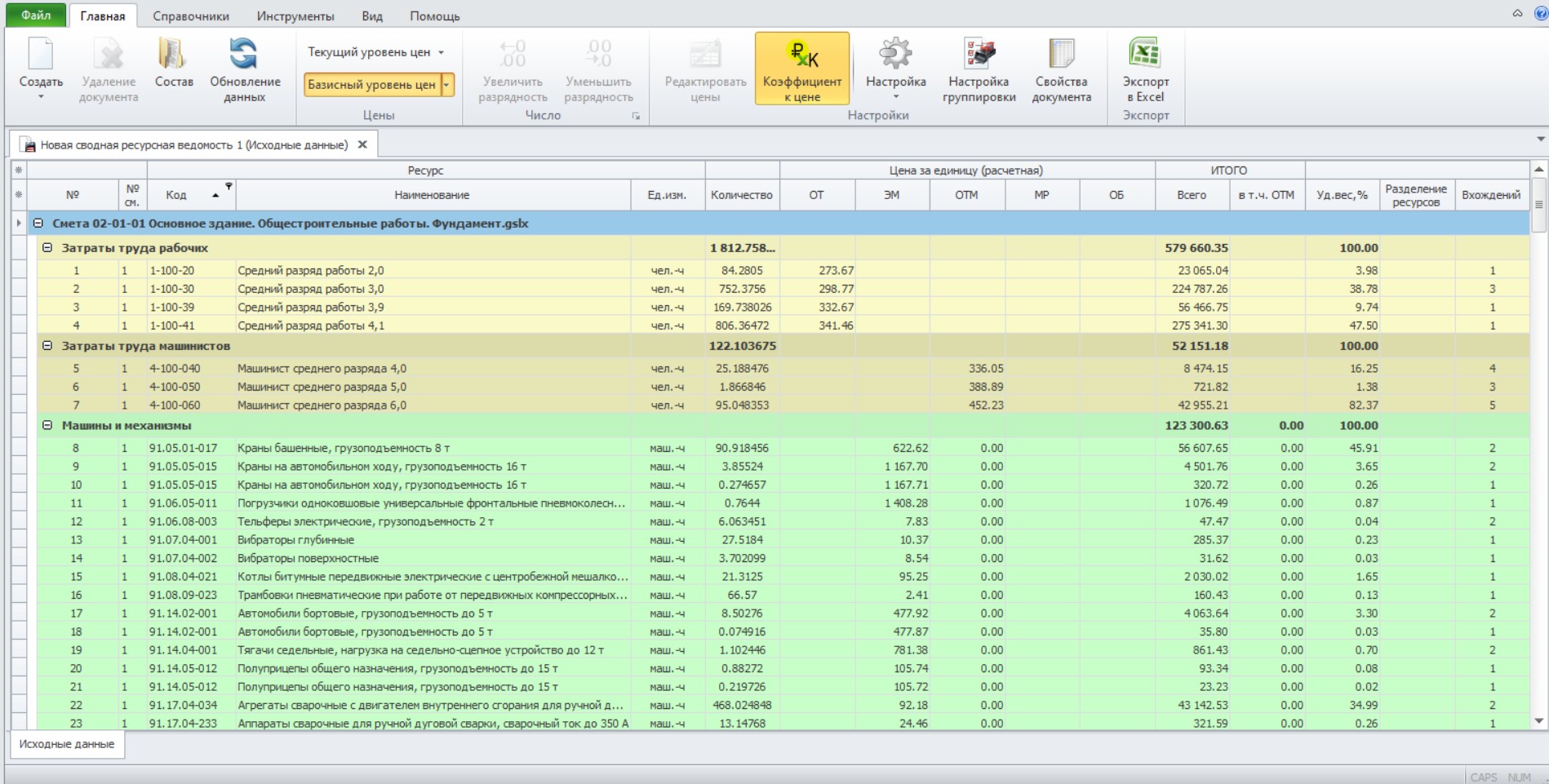
Для вывода сводной ресурсной ведомости на печать предусмотрена функция «Экспорт в Excel».
Укрупненные нормативы цены строительства (НЦС-2025)
Детальное описание:
Действия пользователя для создания нового документа.
Необходимо перейти во вкладку «Файл» - Создать – тип документа «Смета НЦС». На панели быстрого доступа выбрать пустой белый лист.
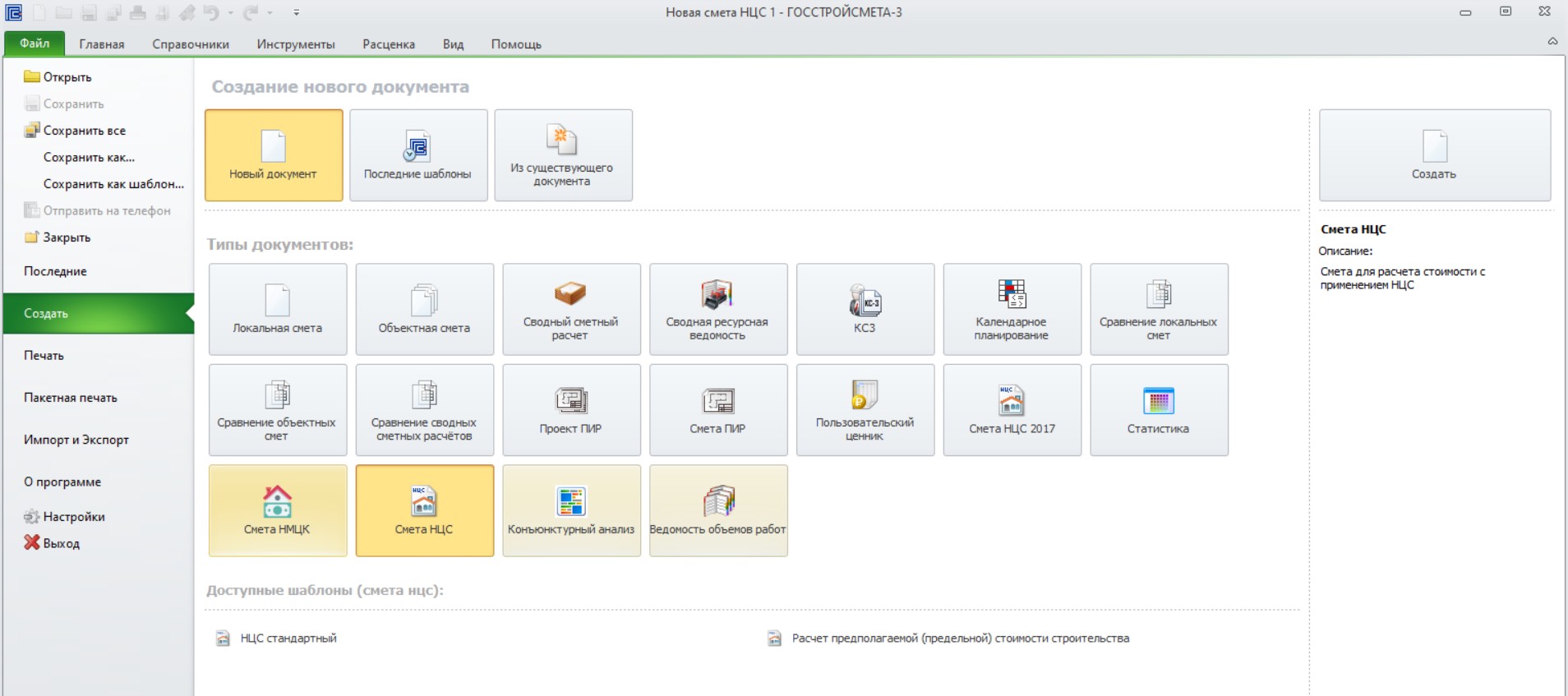
Также программным комплексом предусмотрены шаблоны Сметы НЦС, такие как: НЦС стандартный и Расчет предполагаемой (предельной) стоимости строительства.
Работа с доступными шаблонами подробно расписана в п.1 «Создание нового документа ЛСР (локальный сметный расчет)» данного руководства.
Для просмотра сборника переходим в СНБ - Сборники норм и расценок – УСН – НЦС-2025 – Расценки.
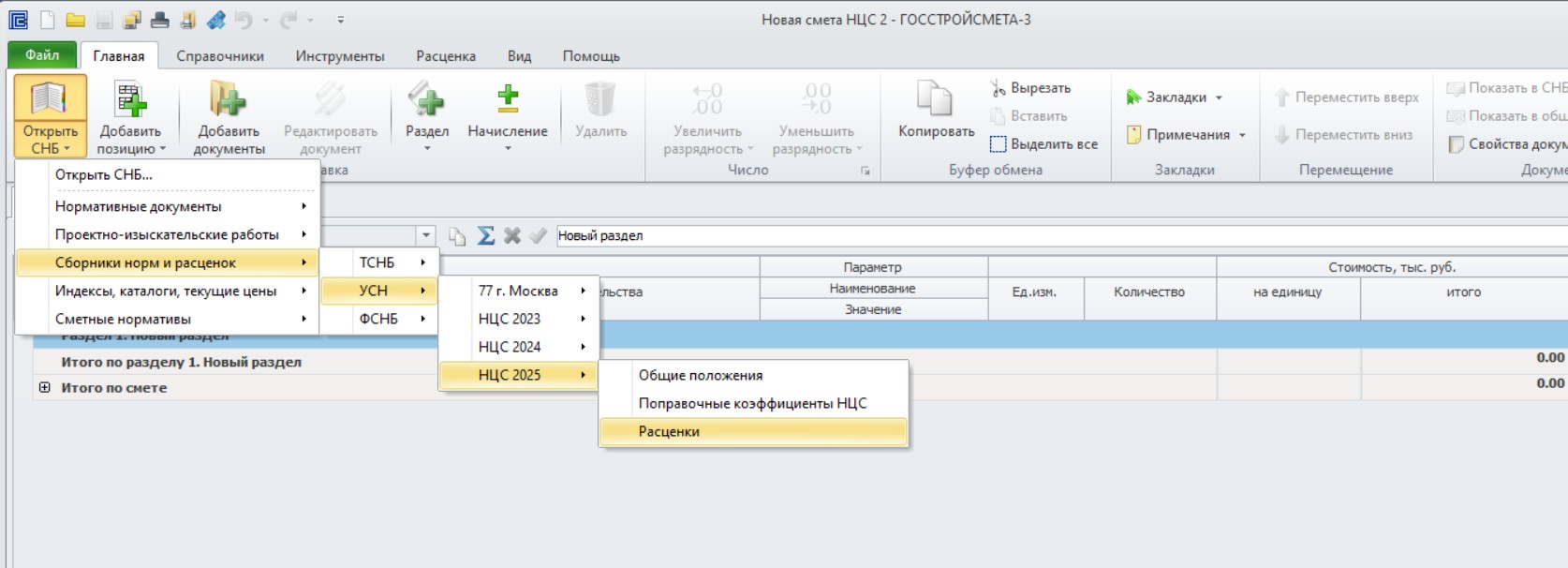
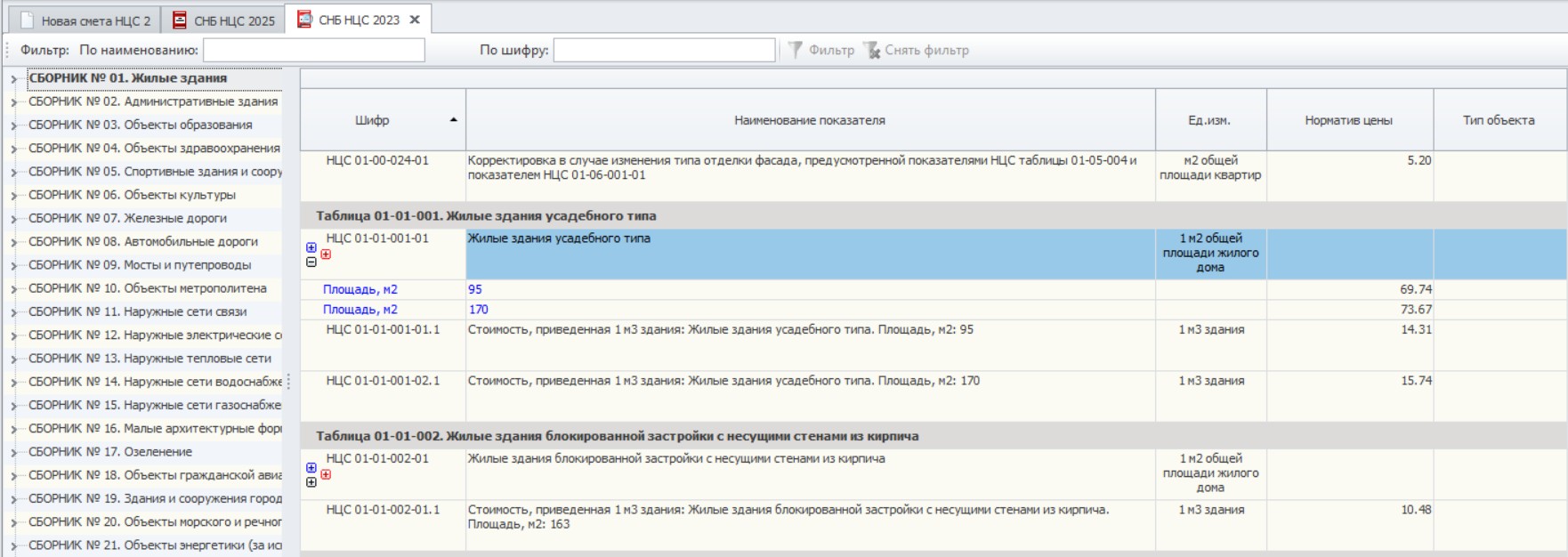
В составе базы НЦС-2025 23 сборника, в левой части представлены сборники с разделением на разделы и таблицы, в правой части представлены нормативы цены строительства и дополнительные расценки из общих положений.
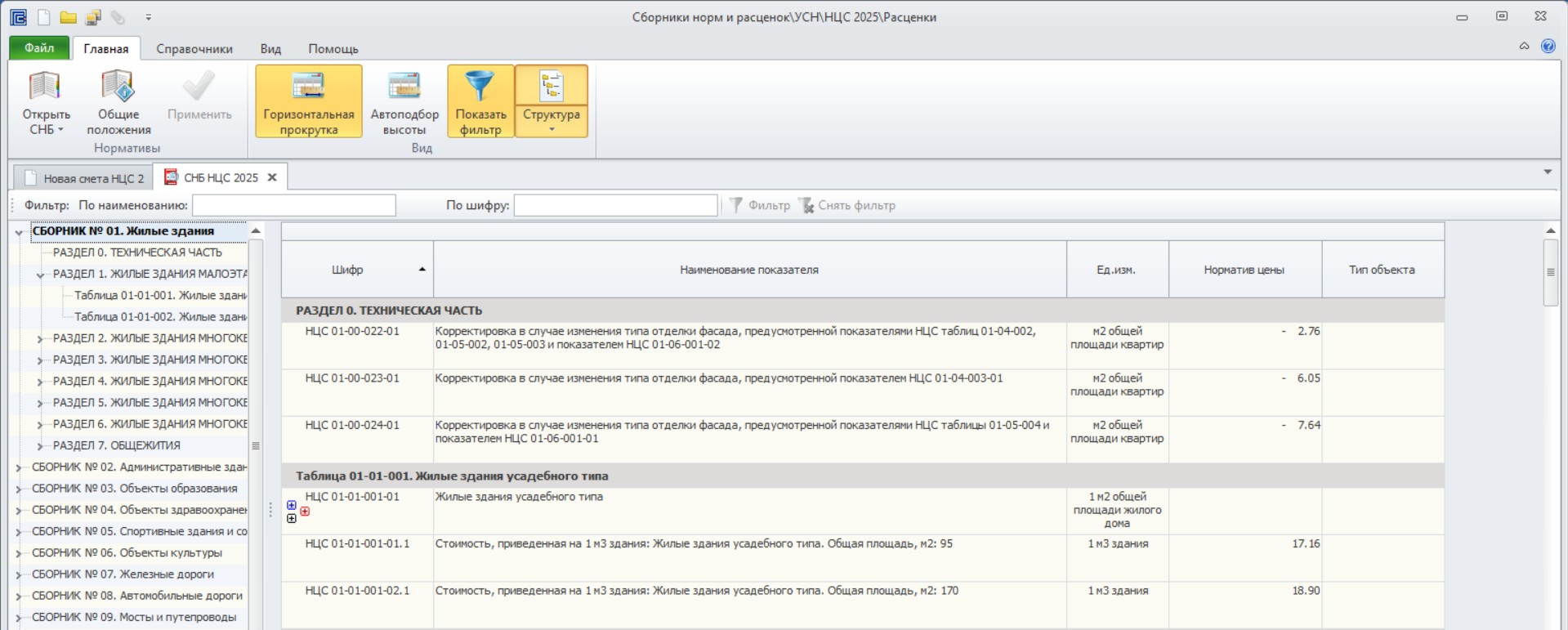
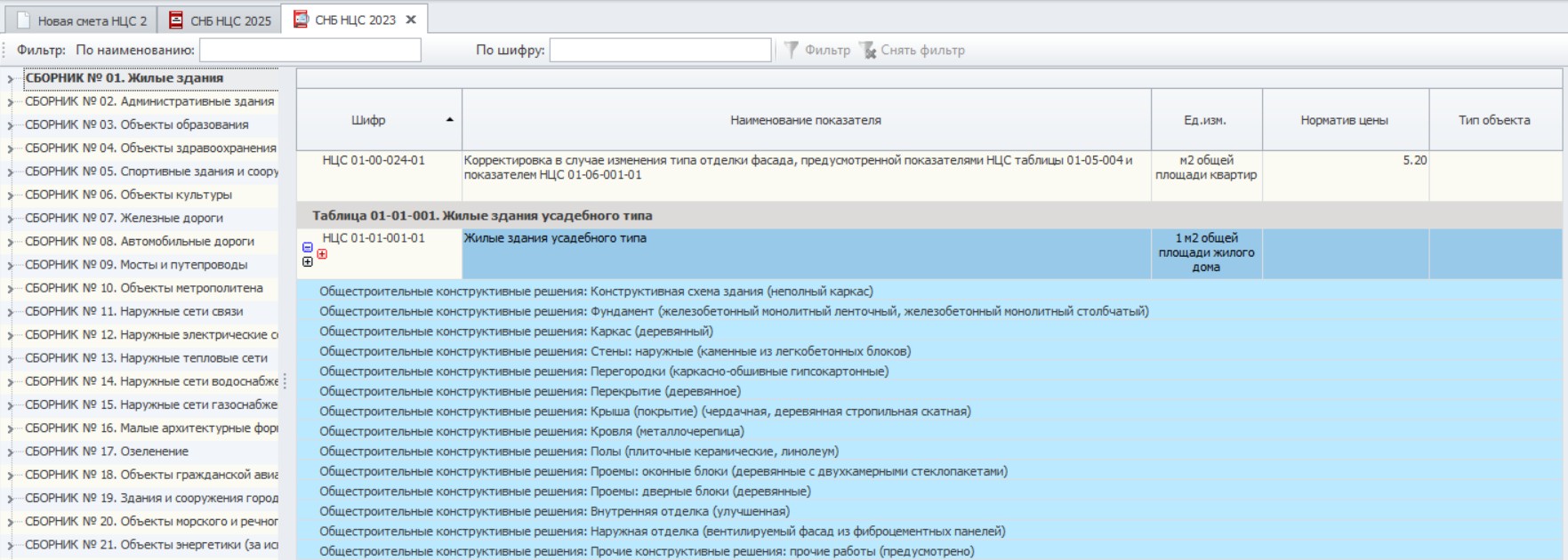
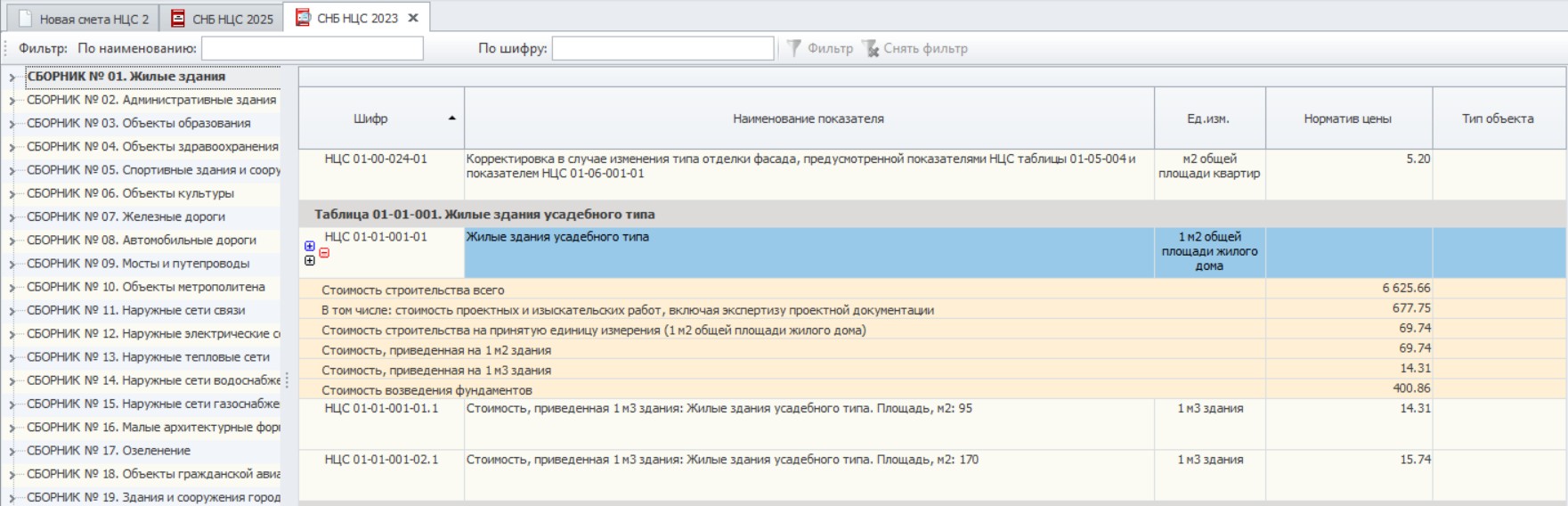
Выбрав норматив, можно просмотреть:
варианты цены строительства, кликнув по черному плюсу,
кликнув по синему плюсу - технические показатели,
а также дополнительные показатели стоимости, кликнув по красному плюсу.
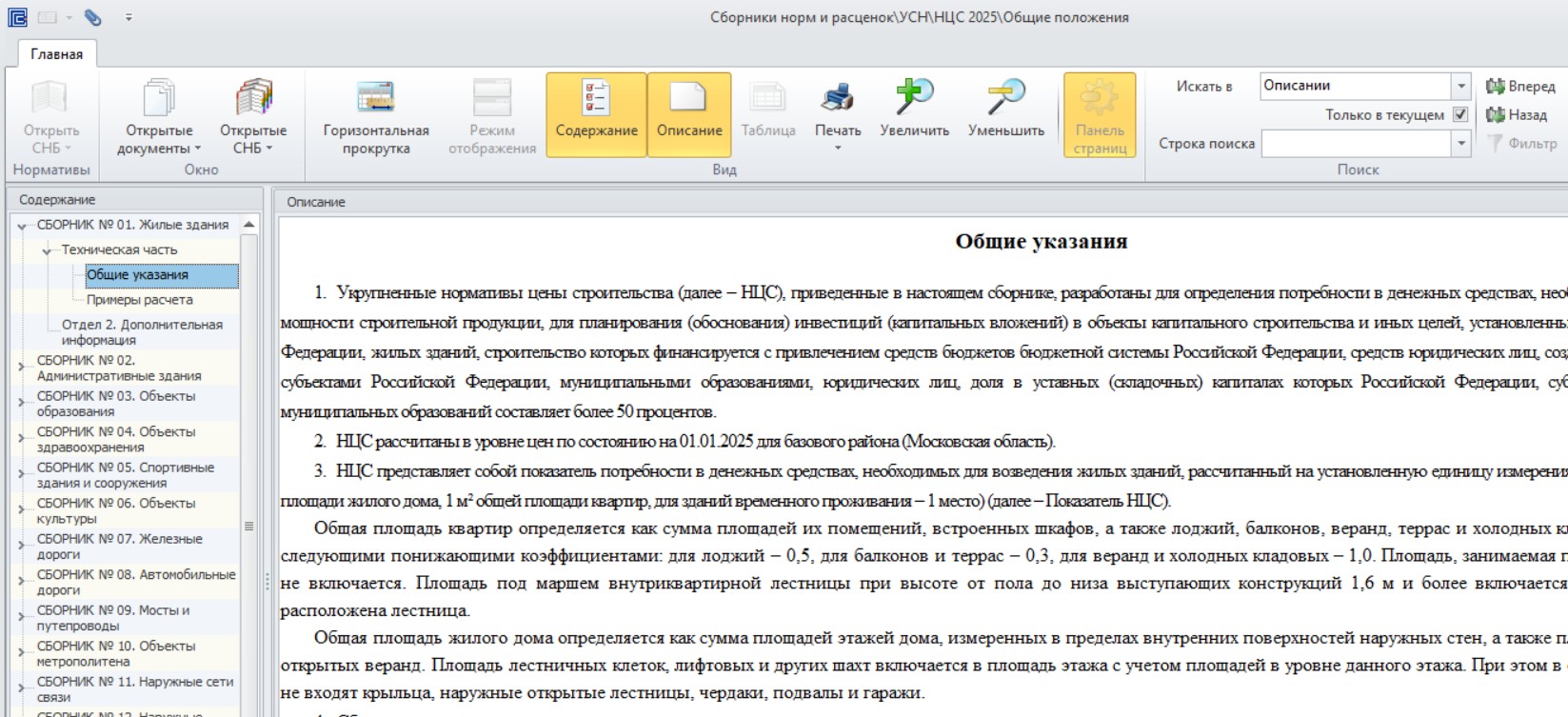
Для просмотра технической части, общих указаний и примеров расчета необходимо перейти в «Общие положения» на вкладке «Главная».
Перед составлением сметы требуется заполнить необходимую информацию в свойствах документа, а именно привязать к определенному региону, указать период строительства, заполнить реквизиты документа.
Для учета коэффициента перехода по субъектам РФ необходимо перейти в «Свойства документа» - Привязка – определить регион, далее по выбранному региону автоматически определится региональный климатический коэффициент – Сохранить внесенные изменения.
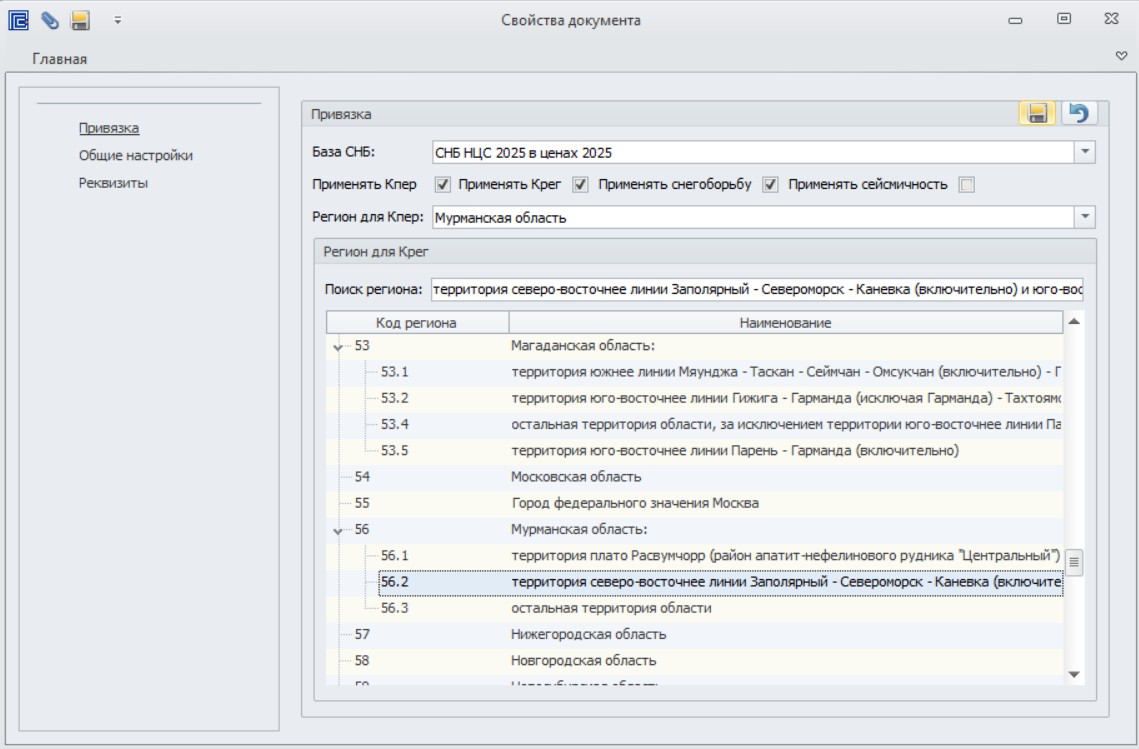
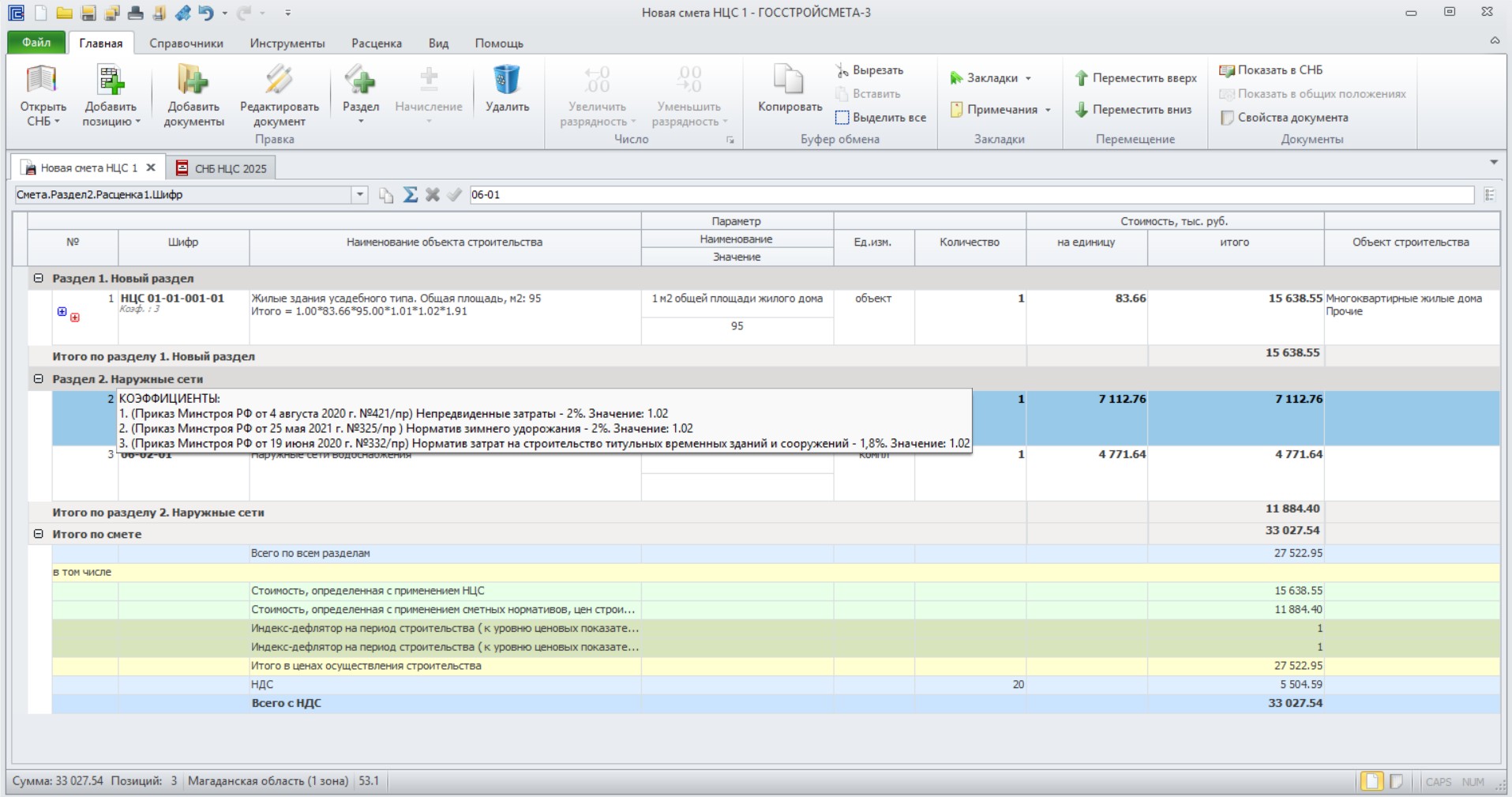
В шифре добавленной расценки, при наведении мыши, дополнительно указана информация о наименовании примененных коэффициентов.
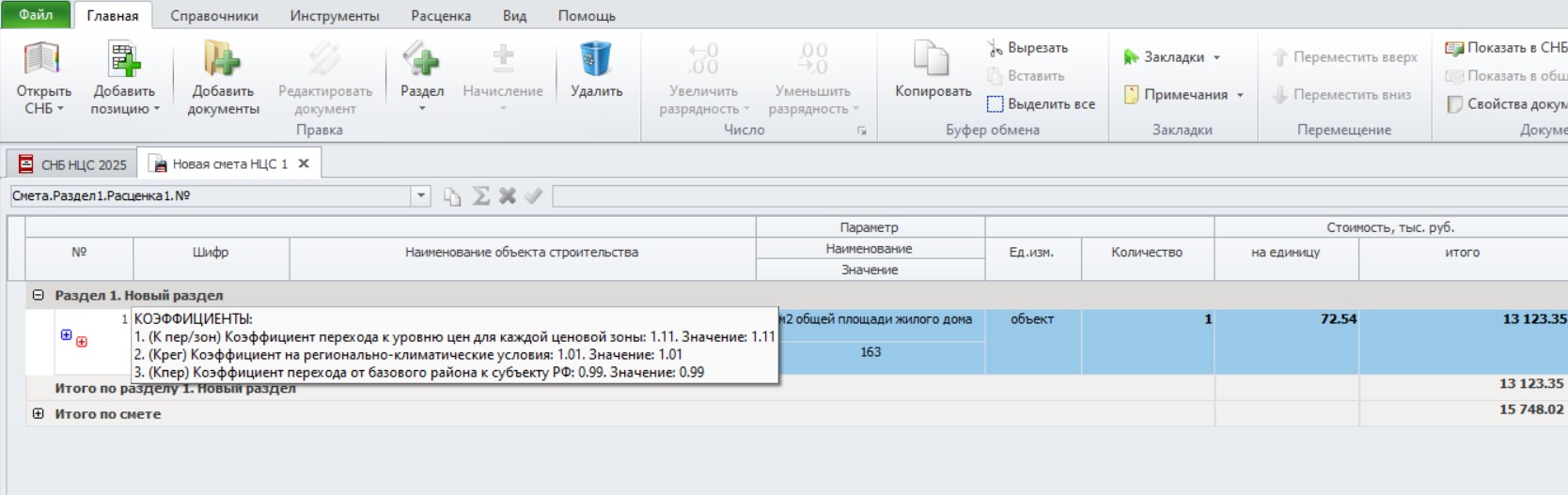
В каждой позиции для перехода к определенному субъекту РФ и его зоне возможно применение таких поправочных коэффициентов: коэффициент перехода, региональный, зональный. Примененные коэффициенты отображаются в формуле расчета и учитываются в итоговой стоимости объекта.
Для применения дополнительных поправочных коэффициентов необходимо перейти в справочник коэффициентов, кликнув правой кнопкой мыши
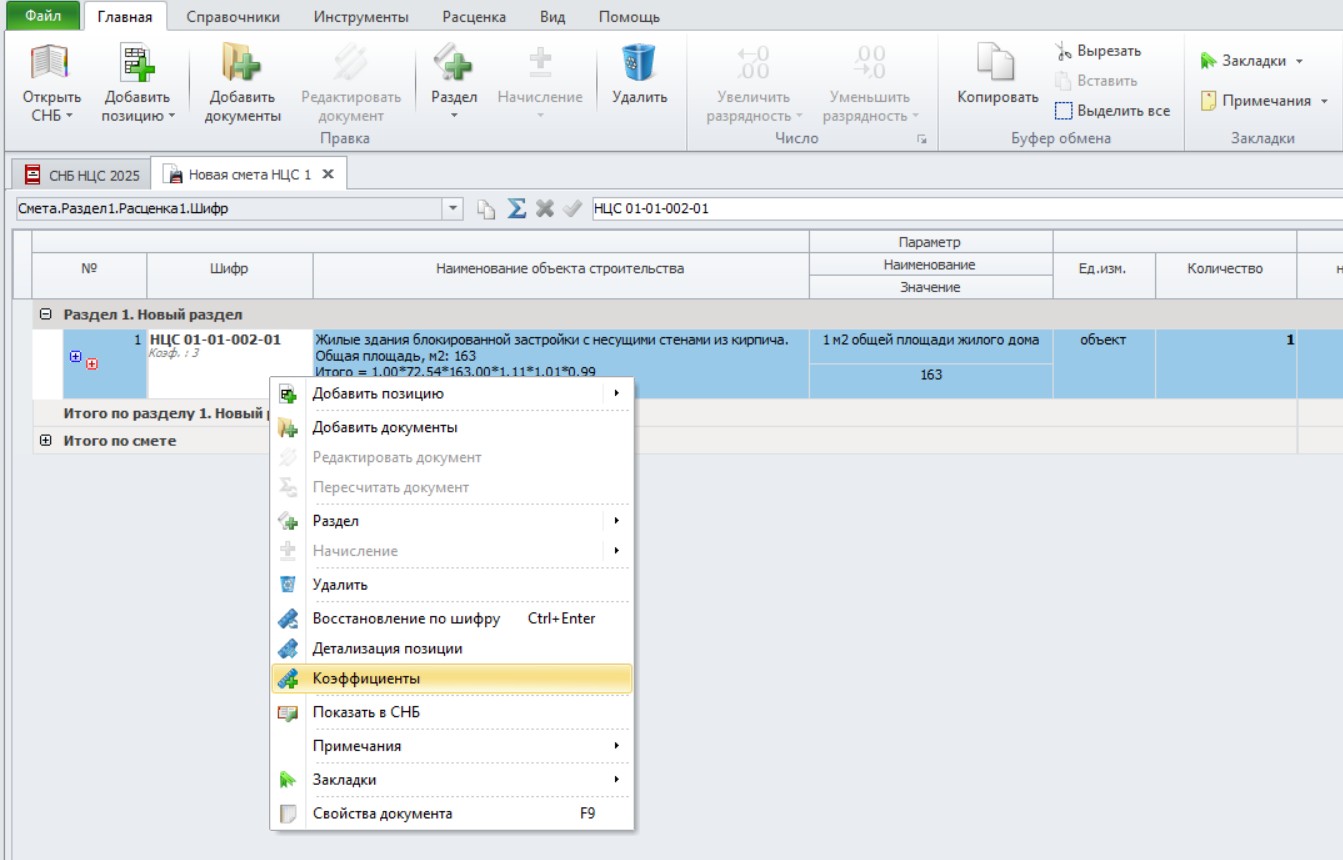
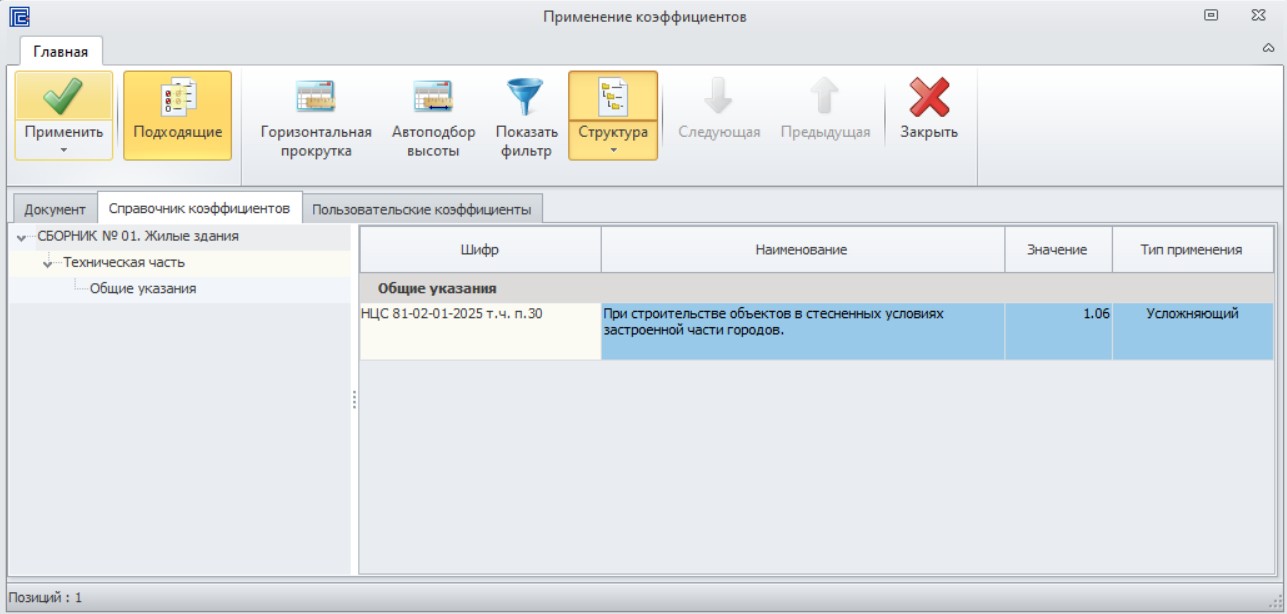
далее в открывшемся окне выбрать требуемый из приведенного списка, нажать «Применить».
Для формирования отчетного документа требуется перейти во вкладку «Файл» - Печать – выбрать необходимый шаблон печатной формы.

Таким образом, в программном комплексе «ГОССТРОЙСМЕТА-3» применение сборников НЦС полностью автоматизировано, особенно в том, что касается поправочных коэффициентов по субъектам РФ.
Создание нового документа ЛСР
Детальное описание:
Действия пользователя для создания нового документа.
Необходимо перейти во вкладку «Файл» - Создать – выбираем тип документа «Локальная смета». На панели быстрого доступа выбрать пустой белый лист.
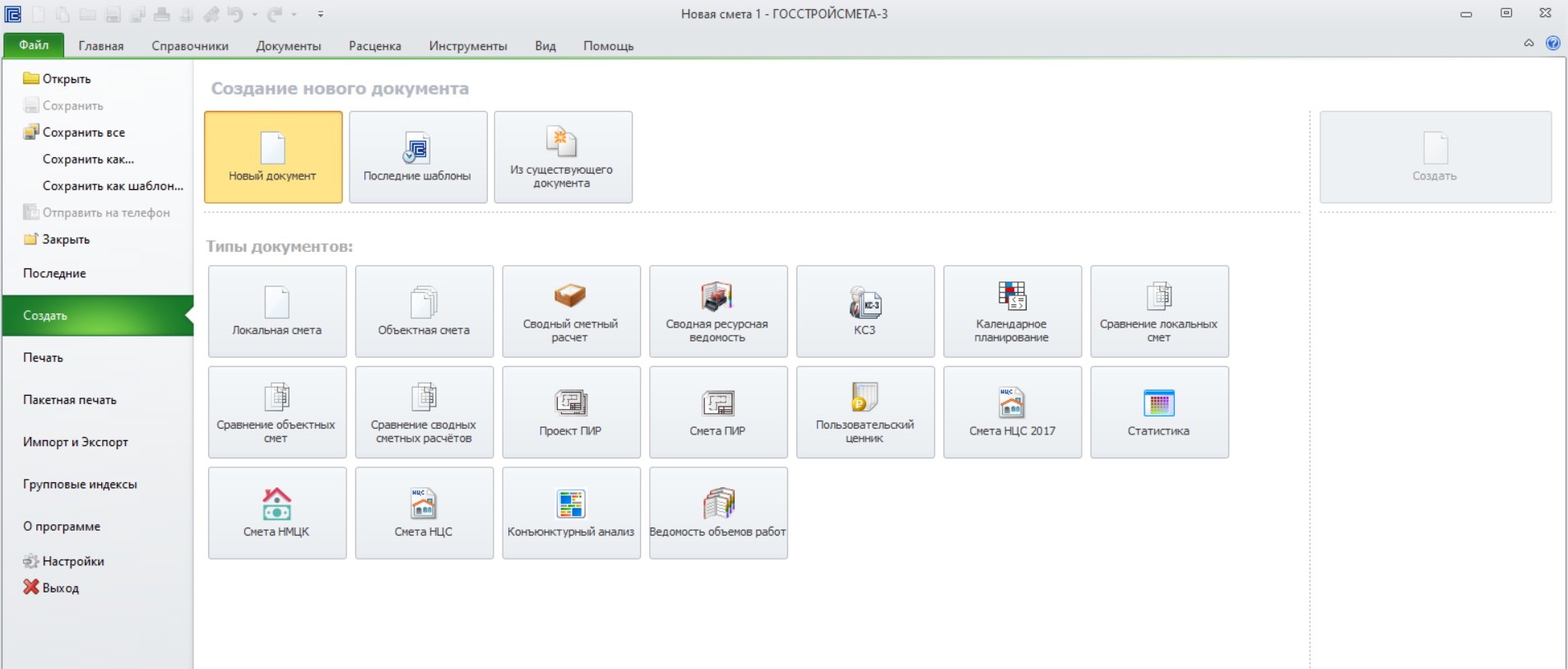
Также программным комплексом предусмотрены шаблоны Локальной сметы, такие как:
ЛСР для БИМ (применение индексов Минстроя) – шаблон ЛСР для базисно-индексного метода для применения индексов Минстроя. Разработан согласно Приложению №2 МДС (Приказ Минстроя России от 04.08.2020 №421/пр с учетом изм. Приказа Минстроя РФ от 07.07.2022 N 557/пр).
ЛСР для БИМ по элементам ПЗ (попозиционно) – шаблон ЛСР для базисно-индексного метода с индексами к элементам прямых затрат в позициях. Разработан согласно Приложению №2 МДС (Приказ Минстроя России от 04.08.2020 №421/пр с учетом изм. Приказа Минстроя РФ от 07.07.2022 N 557/пр).
ЛСР для БИМ с индексами к элементам ПЗ (МДС 421пр от 04.08.2020) – шаблон ЛСР для базисно-индексного метода с индексами к элементам прямых затрат. Разработан согласно Приложению №2 МДС (Приказ Минстроя России от 04.08.2020 №421/пр).
ЛСР для БИМ с применением индекса СМР (МДС 421пр от 04.08.2020) – шаблон ЛСР для базисно-индексного метода с применением индекса СМР (по элементам строительства). Разработан согласно Приложению №2 МДС (Приказ Минстроя России от 04.08.2020 №421/пр).
ЛСР для РИМ – шаблон ЛСР для ресурсно-индексного метода (РИМ). Расчет стоимости выполняется с использованием сметных норм, сметных цен строительных ресурсов в базисном уровне цен и одновременным применением информации о сметных ценах, размещенной в ФГИС ЦС, а также индексов изменения сметной стоимости к составляющим единичных расценок в базисном уровне цен. Применение индексов изменения сметной стоимости производится в случае отсутствия сметных цен строительных ресурсов в ФГИС ЦС.
Шаблон локально-сметного расчета – стандартный шаблон ЛСР. Округление стоимостных показателей до копеек (2 знака), норм НР и СП до целых. В итоговых начислениях по разделу и по смете показаны ПЗ с расшифровкой по элементам затрат, НР и СП, ФОТ (справочно).
Смета ТСН – шаблон сметы, составление которой осуществляется с использованием территориальных сметных нормативов для города Москвы.
Смета ТСН-НЦКР – шаблон сметы, расчет которой производится на основании сборников сметных нормативов и цен на выполнение комплексов работ (НЦКР). НЦКР входят в состав территориальных сметных нормативов для г. Москвы. НЦКР учтены следующие затраты: средства на оплату труда рабочих, эксплуатацию строительных машин и механизмов, в том числе средства на оплату труда механизаторов, стоимость материалов, изделий, конструкций, оборудования, включая транспортные и заготовительно-складские расходы, накладные расходы, сметная прибыль.
Смета ТСН ЕРКР Глава 21 – шаблон сметы, расчет которой производится на основании сборников единичных расценок на комплексы работ для города Москвы (далее – сборник ЕРКР). ЕРКР содержат единичные расценки на комплексы работ для объектов, строительство (или снос), которых осуществляются с привлечением средств бюджета города Москвы, и объектов капитального ремонта общего имущества в многоквартирных домах, расположенных на территории города Москвы. ЕРКР включают следующие стоимостные показатели: стоимость строительно-монтажных (ремонтно-строительных) работ, стоимость материалов, изделий и конструкций, стоимость оборудования, мебели, инвентаря и принадлежностей, стоимость прочих затрат, затраты на ВЗиС, резерв средств на непредвиденные работы и затраты, справочные данные.
Смета ТСН НЦКР Глава 19 - шаблон сметы, расчет которой производится на основании сборников сметных нормативов и цен на выполнение комплексов работ (НЦКР) в г. Москва. НЦКР учтены следующие затраты: средства на оплату труда рабочих, эксплуатацию строительных машин и механизмов, в том числе средства на оплату труда механизаторов, стоимость материалов, изделий, конструкций, оборудования, включая транспортные и заготовительно-складские расходы, накладные расходы, сметная прибыль.
Смета ТСН-НЦСМ – шаблон сметного расчета с применением укрупненных нормативов цены строительства для города Москвы (далее – НЦСМ). НЦСМ разрабатываются для определения стоимости строительства или сноса объекта капитального строительства.
Смета для ВУЕР – шаблон сметы, расчет которой производится на основании ведомственных укрупнённых единичных расценок (далее –ВУЕР) на ремонт и техническое обслуживание электрических сетей энергообъединений.
Шаблон СН-2012 УПС метод расчета (СН) для укрупненки – шаблон сметы, расчет которой производится на основании сборника стоимостных нормативов по эксплуатации зданий и сооружений, содержанию объектов культурного наследия, праздничному и тематическому оформлению г. Москва. В стоимостных нормативах учитывается комплекс операций, необходимых для выполнения видов работ, установленных соответствующими нормативными документами (правилами, регламентами, инструкциями, технологическими картами и др.) на содержание и эксплуатацию строительных конструкций и инженерных систем зданий и сооружений городского хозяйства.
При нажатии правой кнопкой мыши по любому шаблону, всплывает окно с функционалом. При выборе «Описание шаблона» появится окно с кратким описание выбранного шаблона. «Открыть шаблон при запуске программы» означает, что при запуске программного комплекса автоматически будет открываться документ по выбранному шаблону. «Использовать шаблон по умолчанию» означает что, при создании локальной сметы автоматически создается документ на основании выбранного шаблона. При выборе данного функционала в типах документов изменится значок «Локальная смета», а справа появится краткое описание шаблона, который предусмотрен по умолчанию.
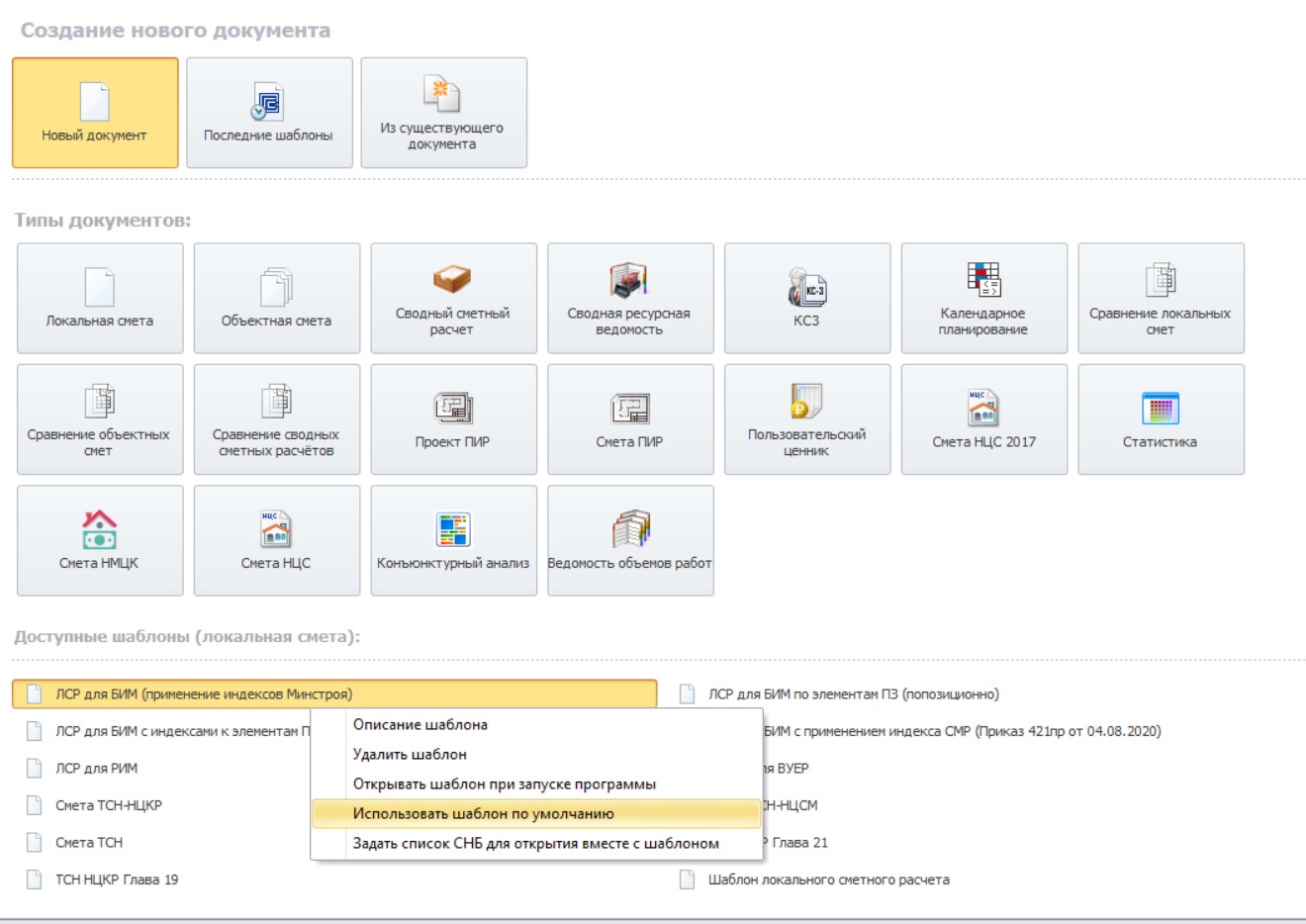
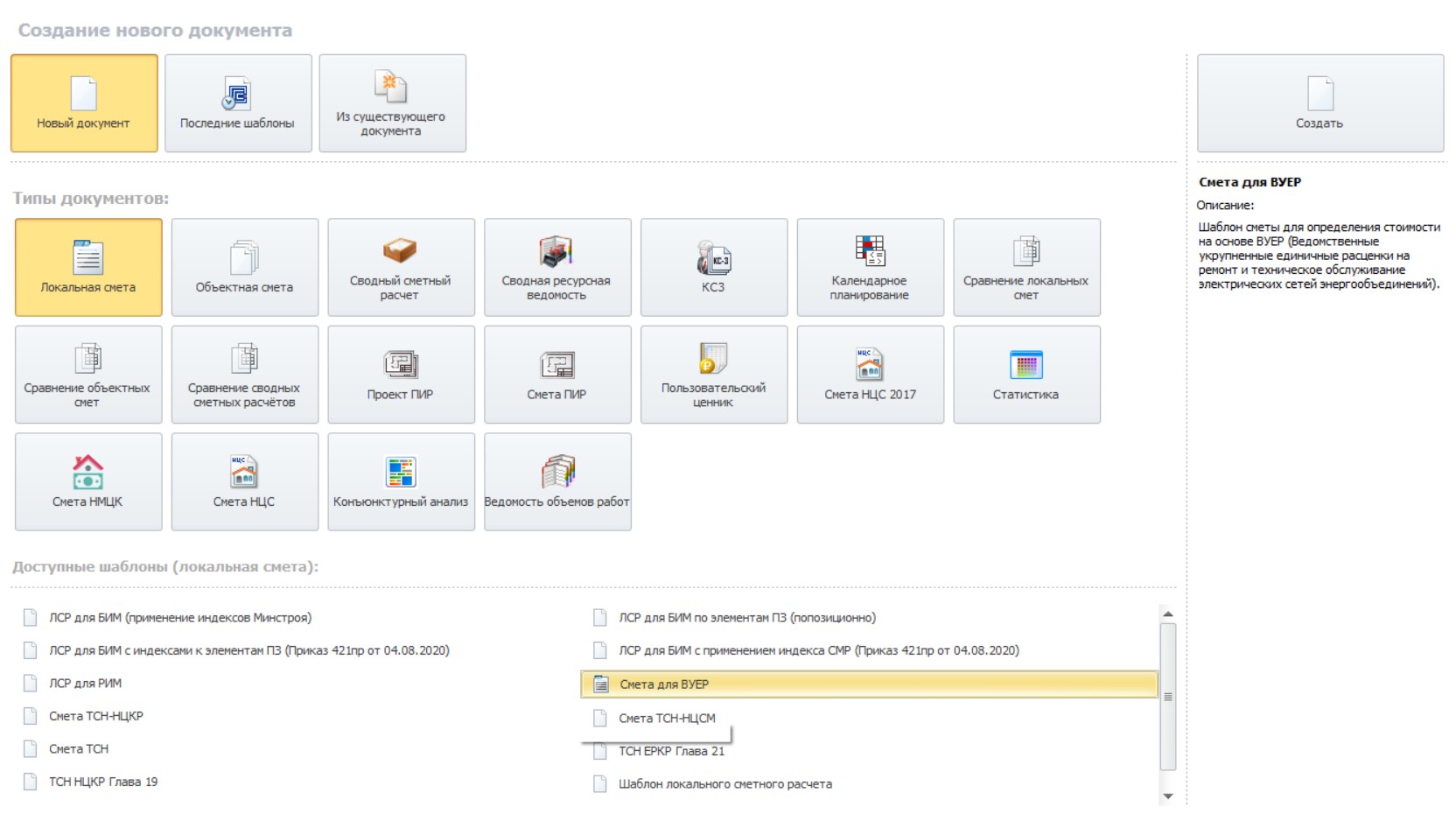
Также можно настроить автоматическое открывание вместе с шаблоном сборников норм и расценок, нормативных документов, индексов, каталогов, текущих цен и других сметных нормативов.
Для этого необходимо задать список СНБ. Нажимая правой кнопкой мыши, выбираем «Задать список СНБ для открытия вместе с шаблоном», далее в всплывающем окне ставим галочки на необходимые позиции, наживаем «ОК».
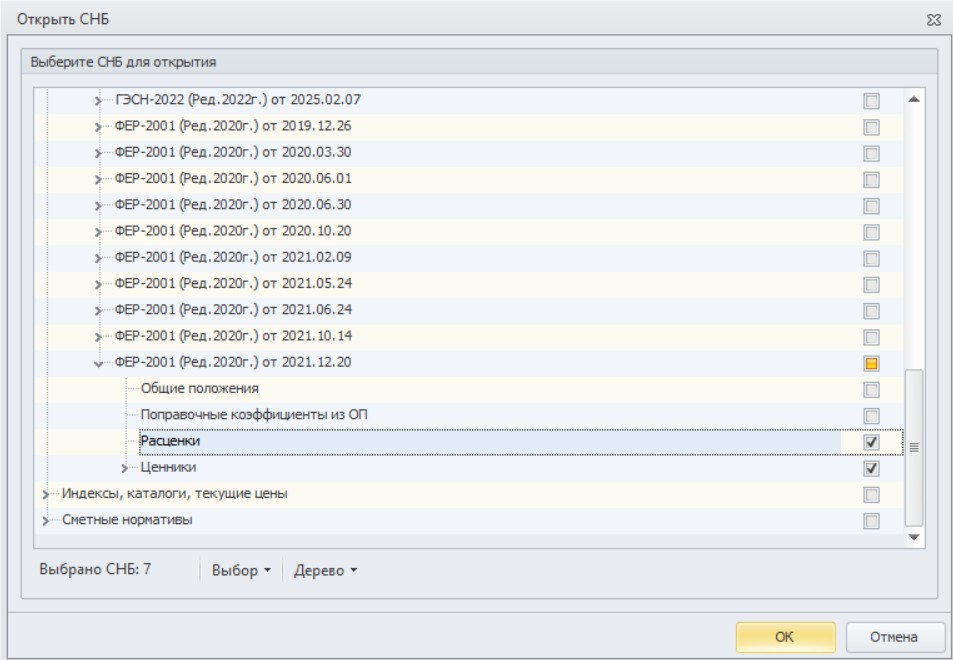
Список СНБ задан в данном шаблоне. При создании сметы, автоматически происходит открытие заданных СНБ.
Кроме того, любой из шаблонов можно удалить, используя правую кнопку мыши.
Заполнение сводного сметного расчета данными из смет
Детальное описание:
Перейти на вкладку «Главная» - Добавить документ. В открывшемся окне выбрать необходимые объектные сметы или локальные сметные расчеты.
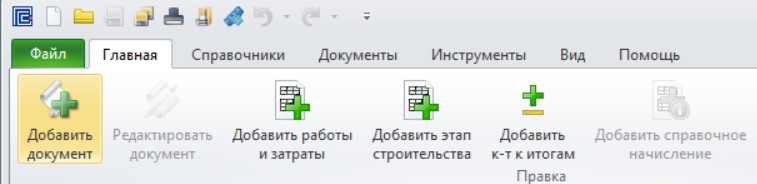
Сметы попадут в главы, указанные в реквизитах расчетов. Если в добавленных сметах не была указанная глава ССР, то они по умолчанию попадают во вторую главу ССР.
Для внесения изменений в ЛСР или ОСР, используемые в ССР, выбрать строку со сметой, перейти во вкладка «Главная» - «Редактировать документ». В программе будет открыт файл с выбранной сметой. После внесения изменений необходимо сохранить документ, перейти в объектную смету и на вкладке «Главная» нажать «Редактировать документ».
Заполнение объектного сметного расчета данными из ЛСР
Детальное описание:
Для составления объектной сметы на основании локальных сметных расчетов требуется перейти на вкладку «Главная» - Добавить документ. В открывшемся окне выбрать необходимые локальные сметные расчеты.
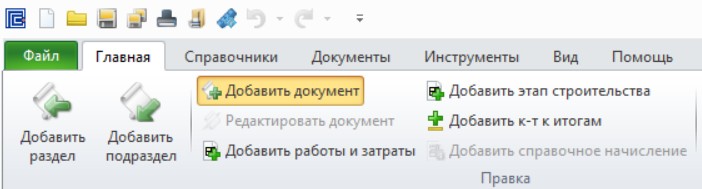
Сметы по умолчанию попадут в первый раздел. Всегда возможно изменить расположение смет и начислений в ОС простым переносом мышью, либо кнопками Переместить вверх; Переместить вниз на вкладке «Главная».

Для внесения изменений в локальные сметные расчеты, используемые в ОС, выбрать строку с ЛСР - вкладка «Главная» - «Редактировать документ».
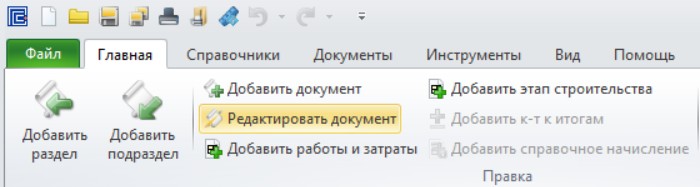
В программе будет открыт файл с выбранной ЛСР. После внесения изменений необходимо сохранить ЛСР, перейти в объектную смету и на вкладке «Главная» нажать «Пересчитать документ».
О программе
Детальное описание:
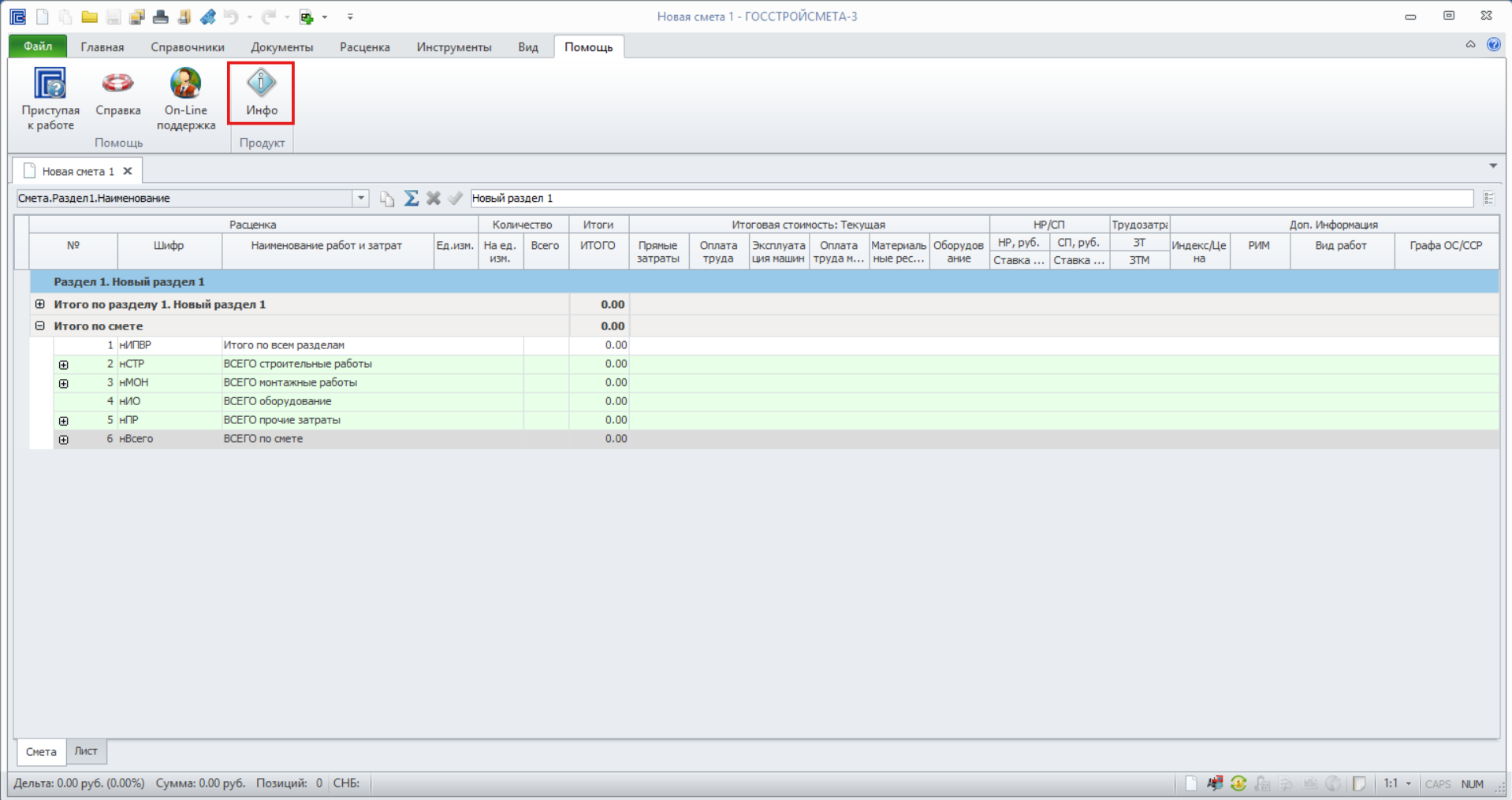
Для уточнения редакции и версии установленного программного комплекса, необходимо открыть информацию о программе одним из двух способов:
- Файл - «О программе»
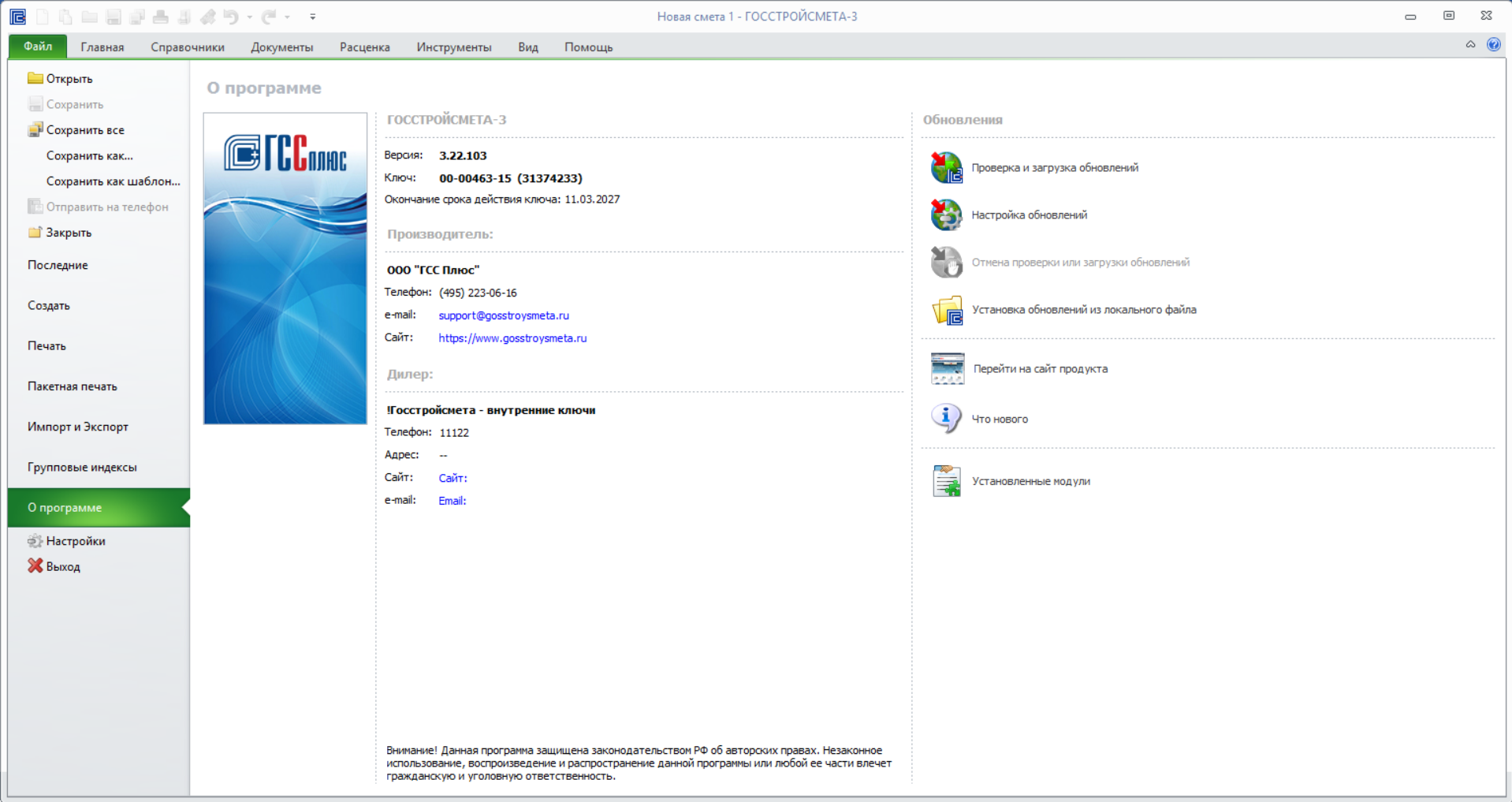
- Помощь - Инфо
Режим округления при расчетах
Детальное описание:
Во многих ячейках значения рассчитываются по формулам со ссылками на другие ячейки. Для разных ячеек могут быть заданы разные параметры округления (разное количество знаков после запятой). По умолчанию перед выполнением расчета по формуле значения округляются в соответствии с настройками округления для данного поля.
В «Свойствах документа» по умолчанию установлен флажок «Округлять значение каждого поля при расчете»
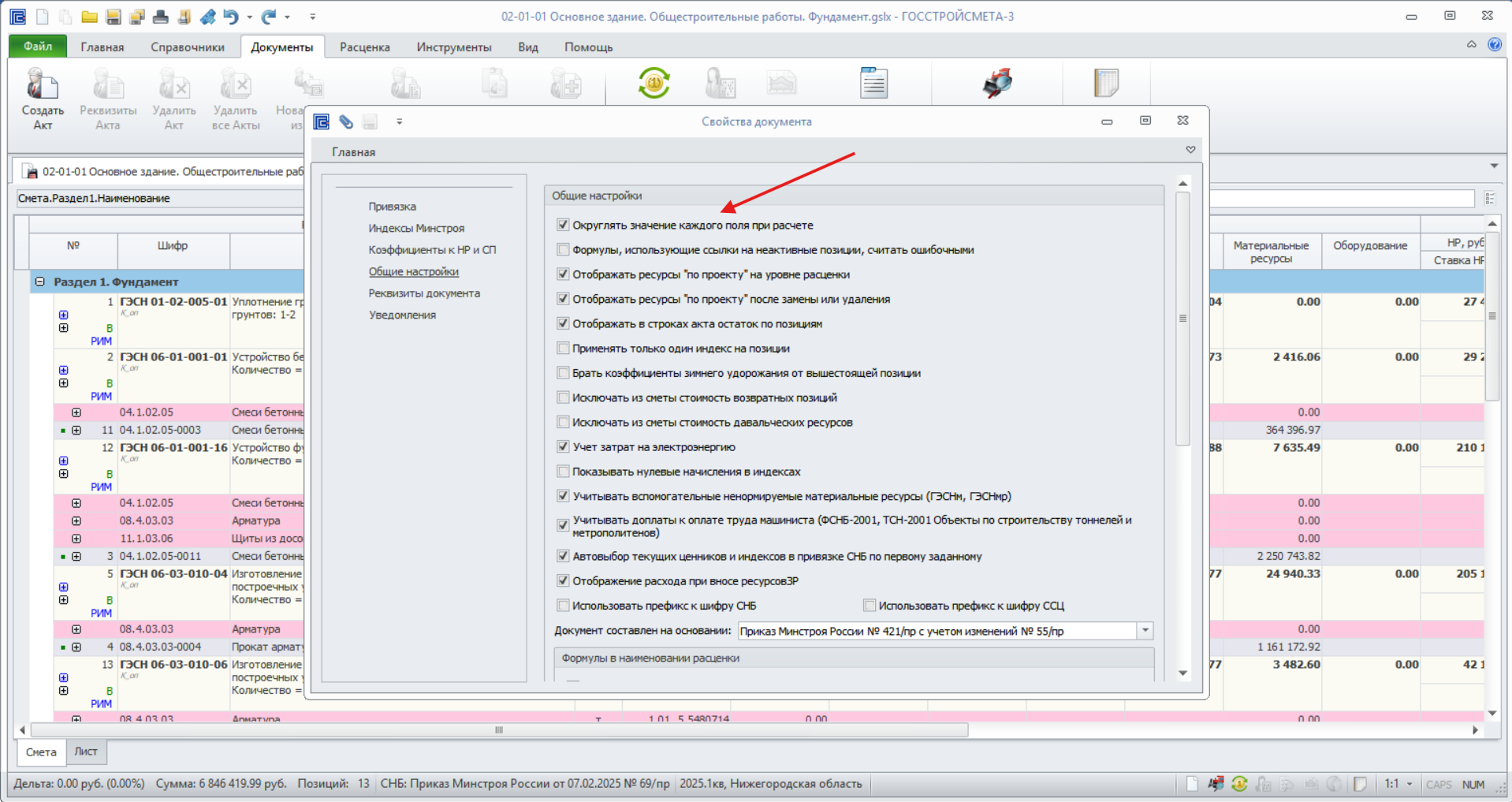
Если данный флажок снять, значения перед расчетом по формуле не будут округляться в соответствии с настройками ячеек.
Шаблоны начислений
Детальное описание:
В справочник начислений по умолчанию добавлены полноценные шаблоны итоговых начислений.
Для добавления шаблонов необходимо в итогах сметы или раздела выделить любую строку, переключиться на вкладку «Справочники», выбрать «Справочник начислений», в открывшемся окне перейти в раздел «Шаблоны», развернуть Итоги по смете / Итоги по разделу и выбрать подходящий шаблон.
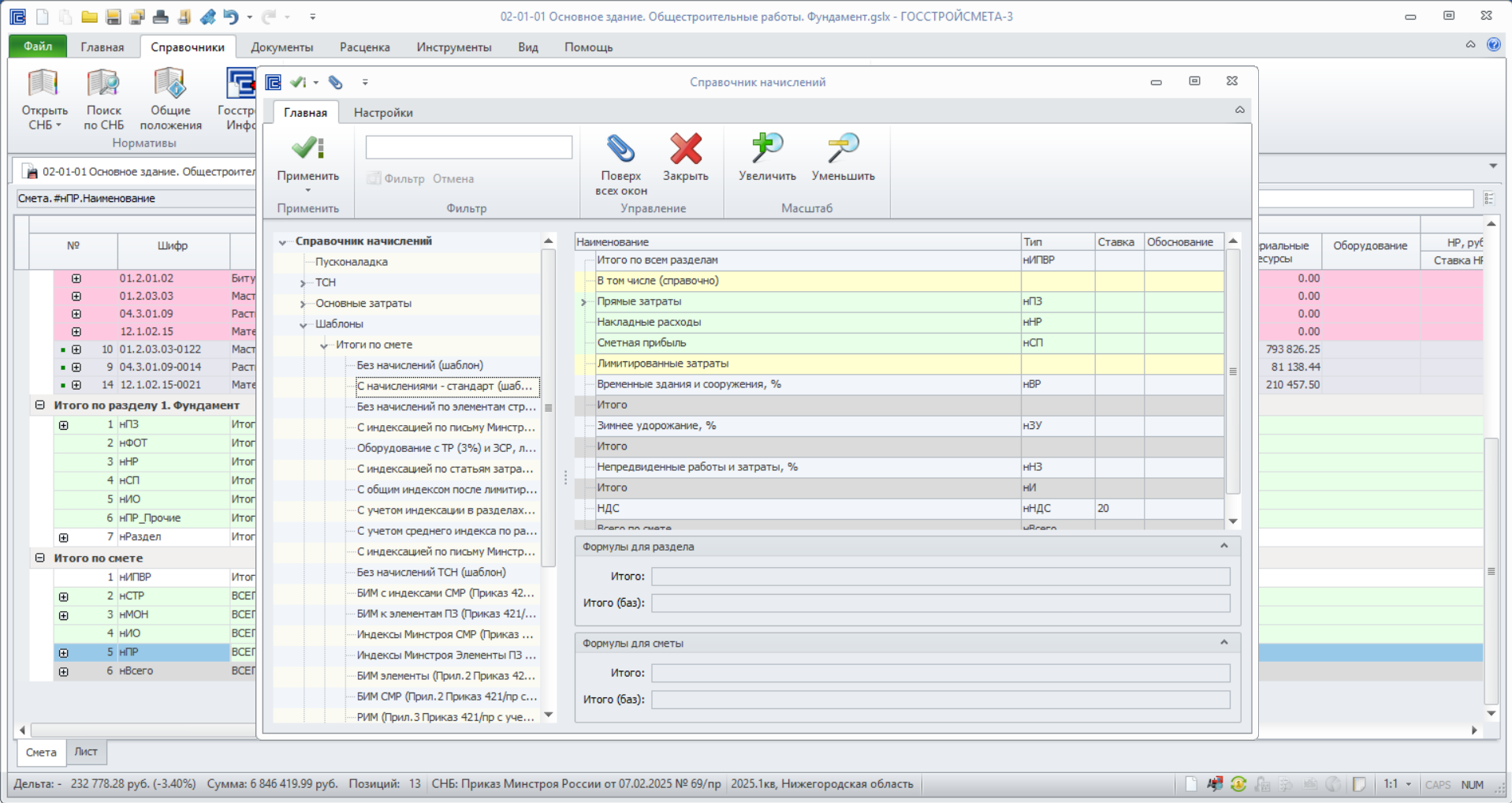
В правой части окна отобразятся начисления, входящие в выбранный шаблон.
Чтобы применить шаблон, необходимо выделить его и на панели инструментов нажать команду «Применить» - «Применить шаблон» или кликнув ЛКМ - «Применить шаблон».
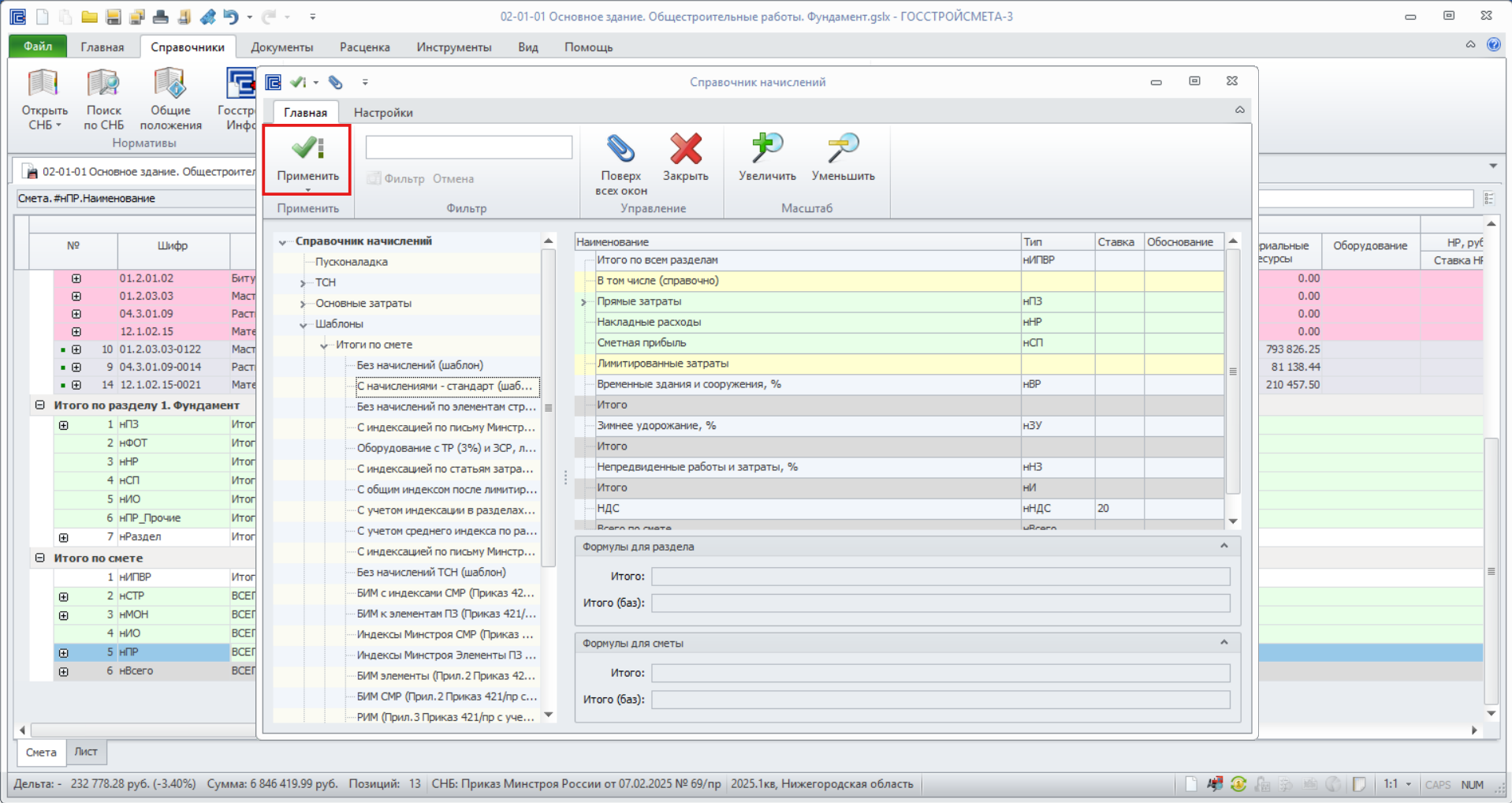
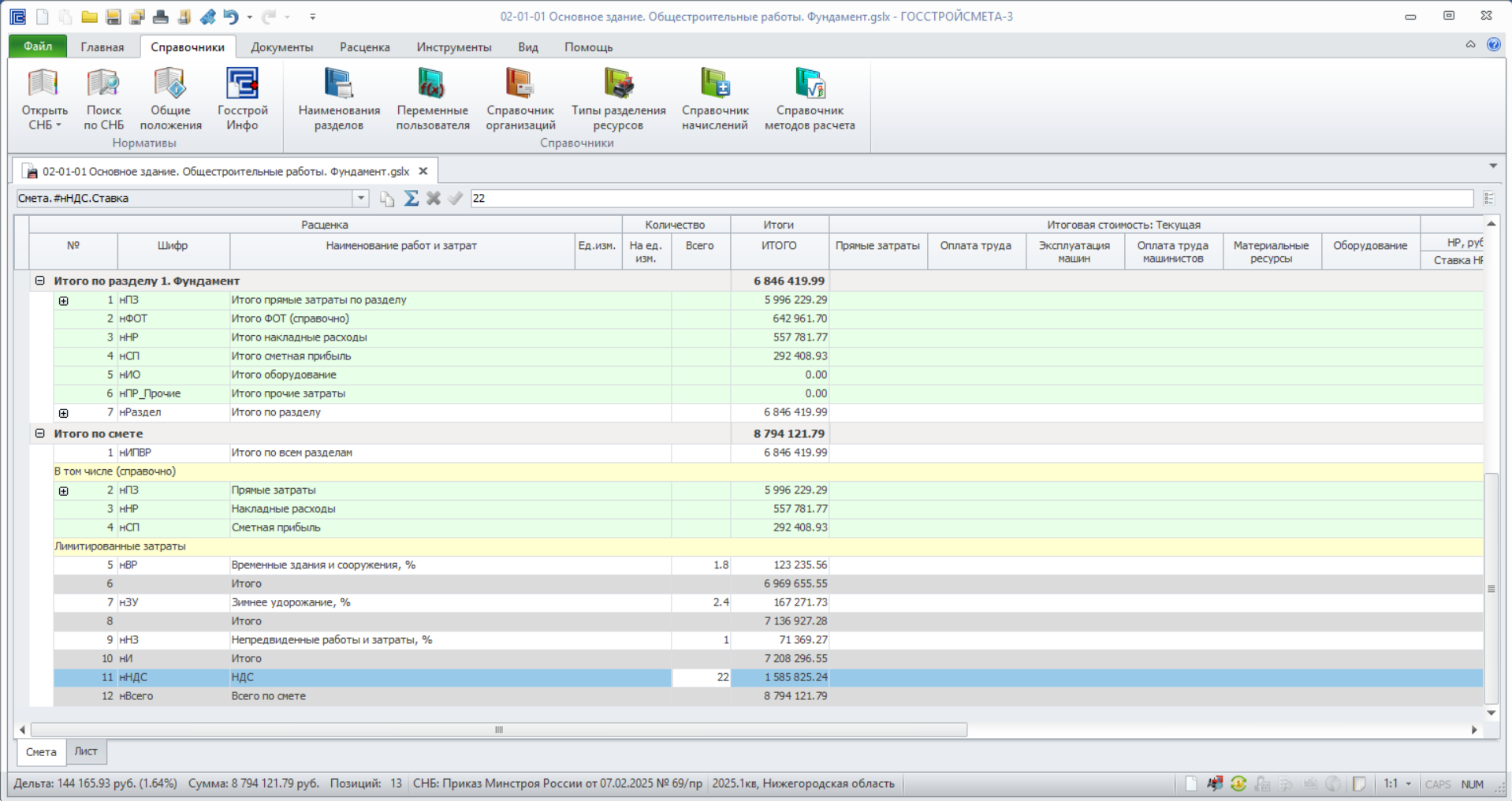
Начисления в смете (или разделе) будут полностью заменены.
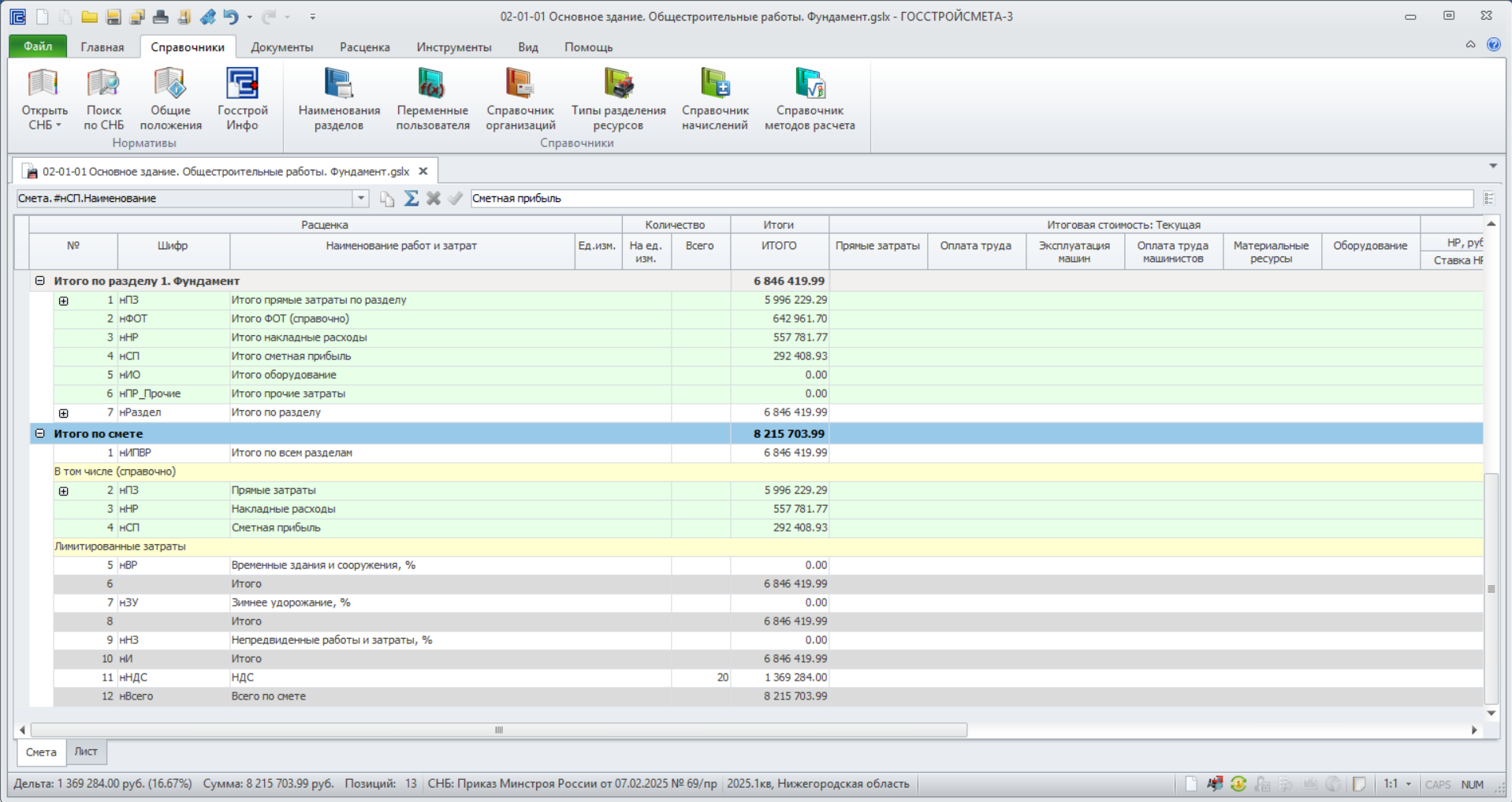
При наличии в выбранном шаблоне лимитированных и прочих затрат необходимо указать ставку — расчёт затрат будет произведён автоматически.
Горячие клавиши
Детальное описание:
Программный комплекс поддерживает назначение сочетаний клавиш для выполнения команд.
F1 - Справка
F2 - Режим редактирования ячейки
F5 - Детализация позиции (Ресурсы документа)
F6 - Детализация позиции (Состав работ)
F8 - Открепить документ
F9 - Свойства документа
F11 - Свойства позиции
Ctrl+O - Открыть документ
Ctrl+S - Сохранить документ
Ctrl+Z - Отменить действие
Ctrl+R - Повторить действие
Ctrl+P - Печать документа
Ctrl+C - Копировать
Ctrl+V - Вставить
Ctrl+X - Вырезать
Ctrl+A - Выделить все
Ctrl+Up - Переместить вверх
Ctrl+Down - Переместить вниз
Ctrl+M - Умножение позиции
Ctrl+K - Справочник Коэффициентов
Ctrl+Enter - Восстановить по шифру
Ctrl+R - Заменить ресурс
Ctrl+H - Расчет стоимости ресурса
Ctrl+Alt+1- Свободный ресурс оплата труда
Ctrl+Alt+2 - Свободный ресурс Машины и механизмы
Ctrl+Alt+3 - Свободный ресурс Материальные ресурсы
Ctrl+Alt+1 - Свободный ресурс Оборудование
Ctrl+Insert - Добавить свободный ресурс
Ctrl+F11 - Структура документа
Ctrl+0 - Открытые документы
Ctrl+Shift+I - Применить индекс по коду
Shift+Insert - Добавить новый раздел
Shift+Ctl+4 - Добавить пустое начисление в итог сметы
Shift+Ctl+2 или Insert - Добавить пустую единичную расценку
Ctrl+del – Удалить
Insert – Добавить новую позицию аналогичную выделенной
Справка о стоимости выполненных работ и затрат (форма КС-3)
Детальное описание:
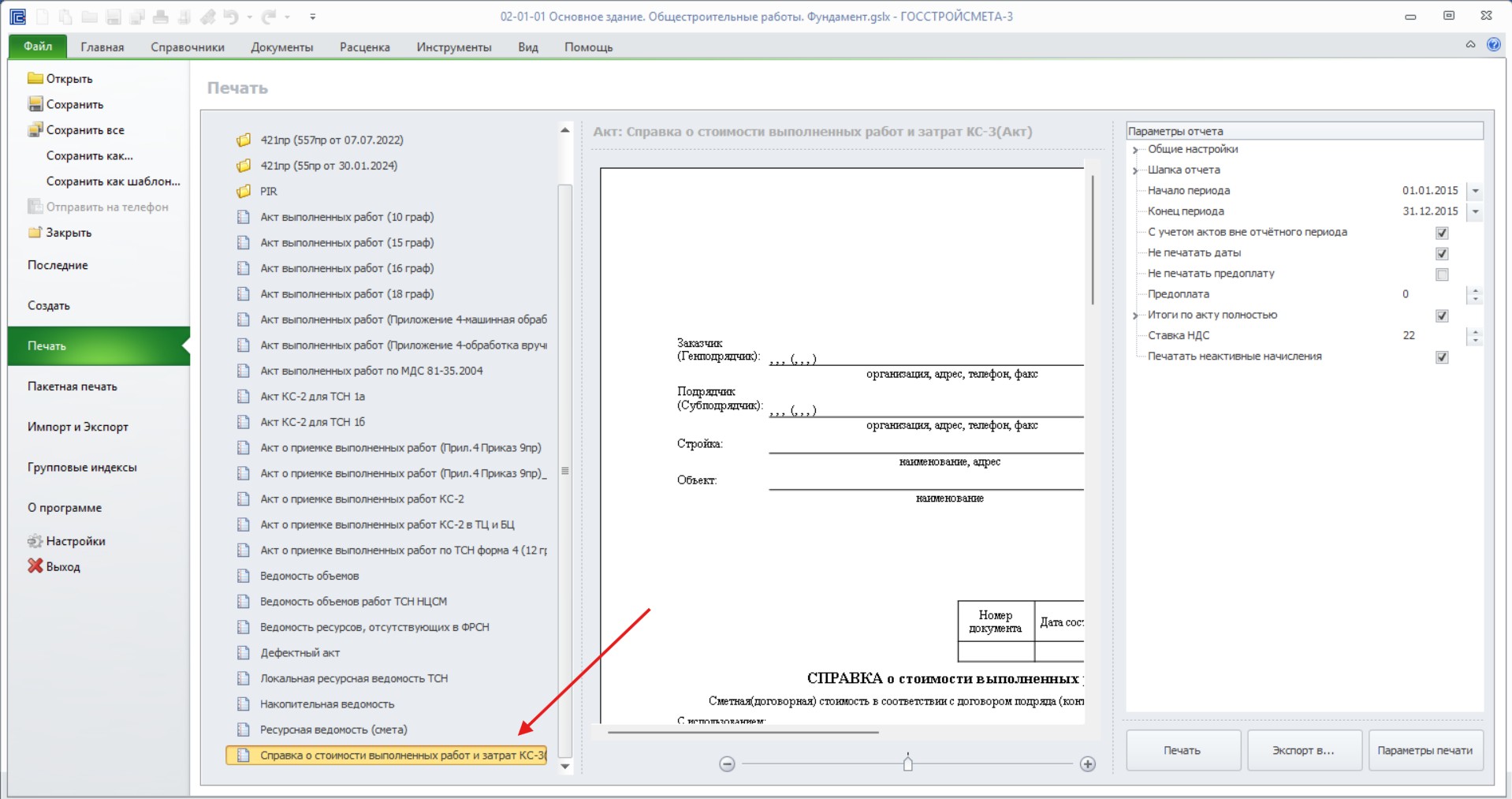
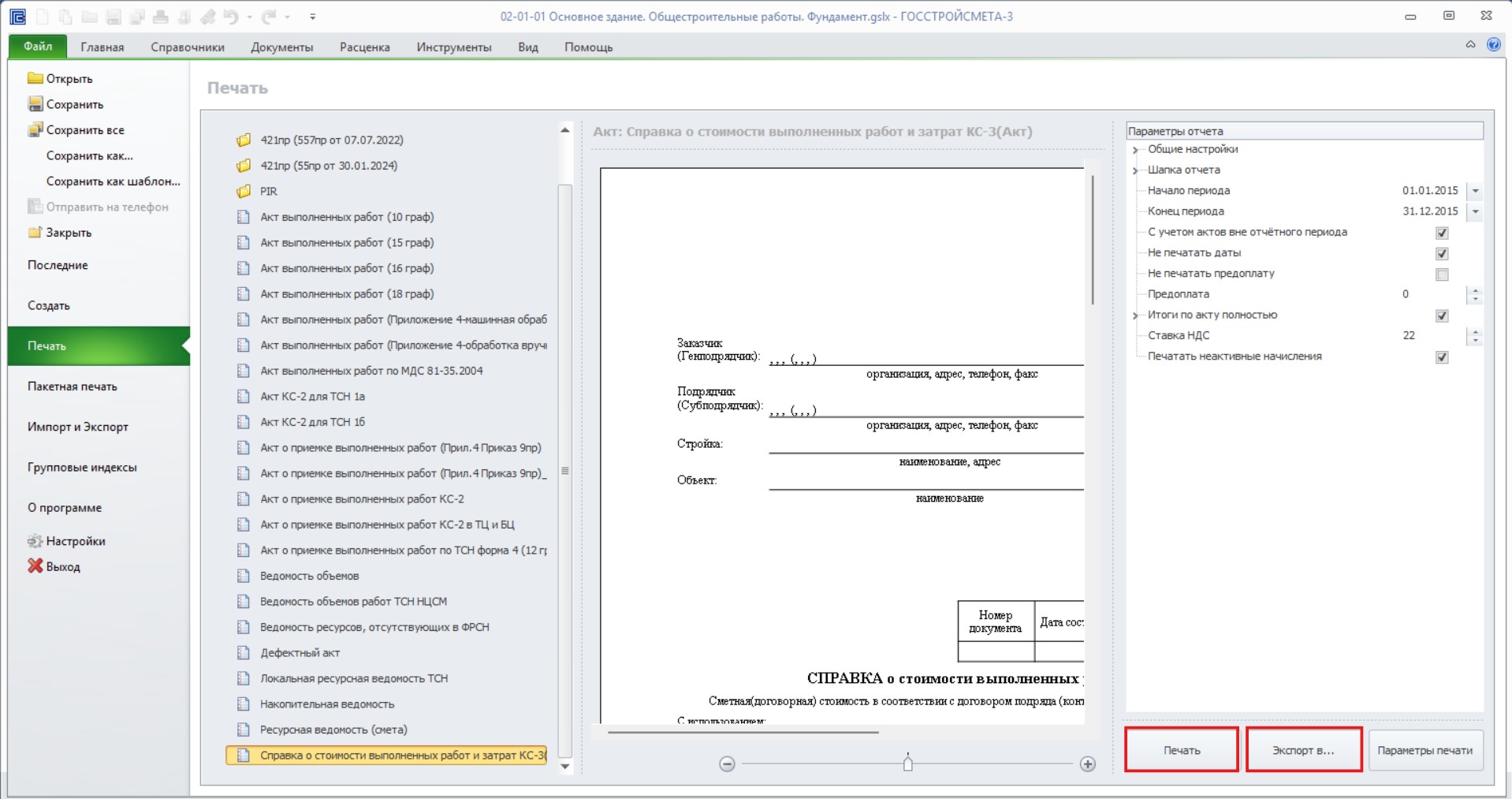
Для создания Справки на основании Акта выполненных работ требуется перейти на вкладку «Файл», раздел «Печать». Откроется окно «Печать документа».
В левой части из предложенного списка выбрать вид документа «Справка о стоимости выполненных работ и затрат КС-3».
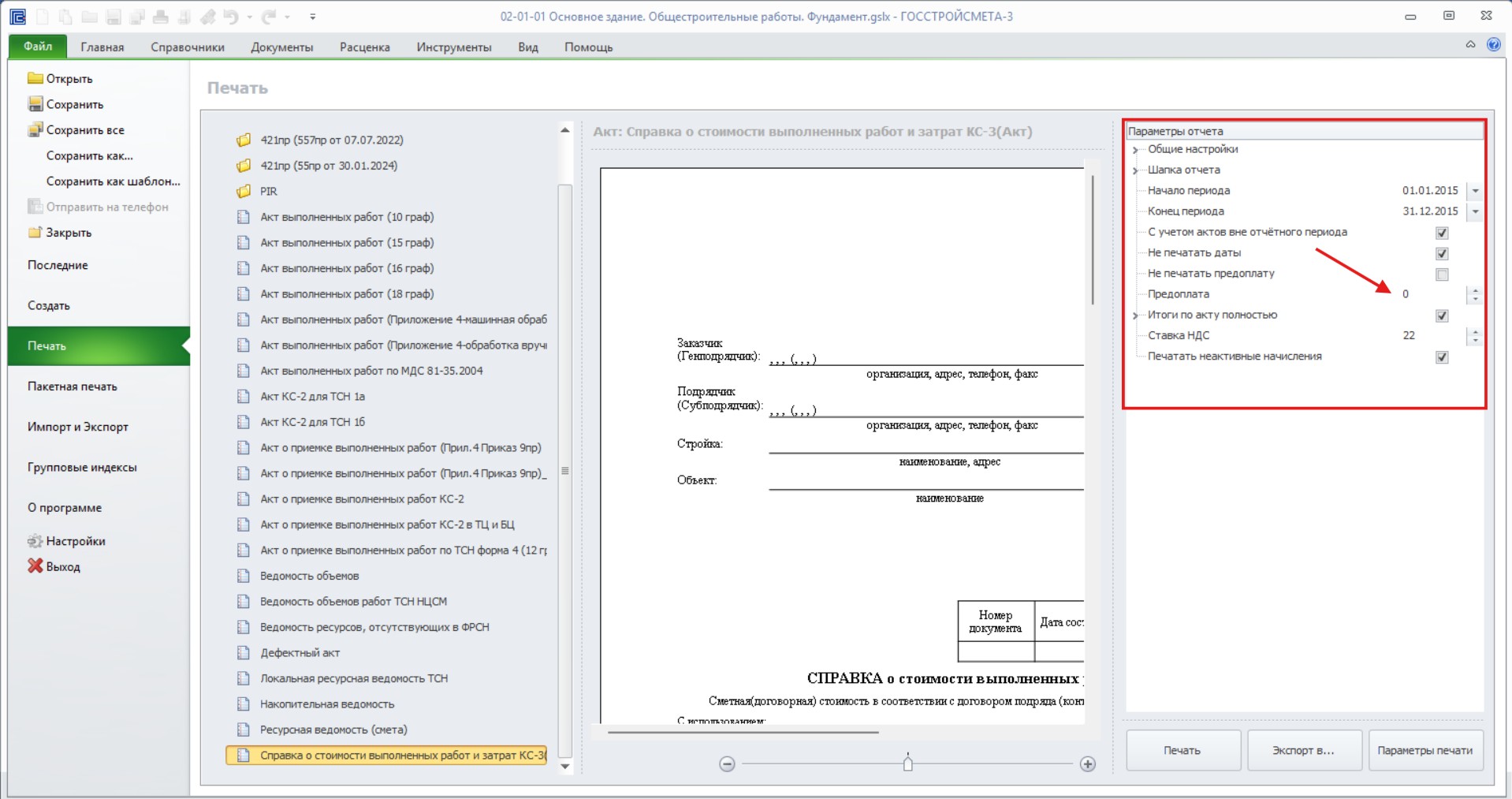
Справа настроить параметры отчета печати. При наличии аванса возможен ввод значения.
Далее, в окне предварительного просмотра необходимо выбрать распечатать Справку или экспортировать в формат Excel, PDF.
Добавление позиции «Материальный ресурс» и заполнение данных
Детальное описание:
В созданном документе представляется возможность добавления позиций материальный ресурс или оборудование, работа или услуга, перевозка, а также машины.
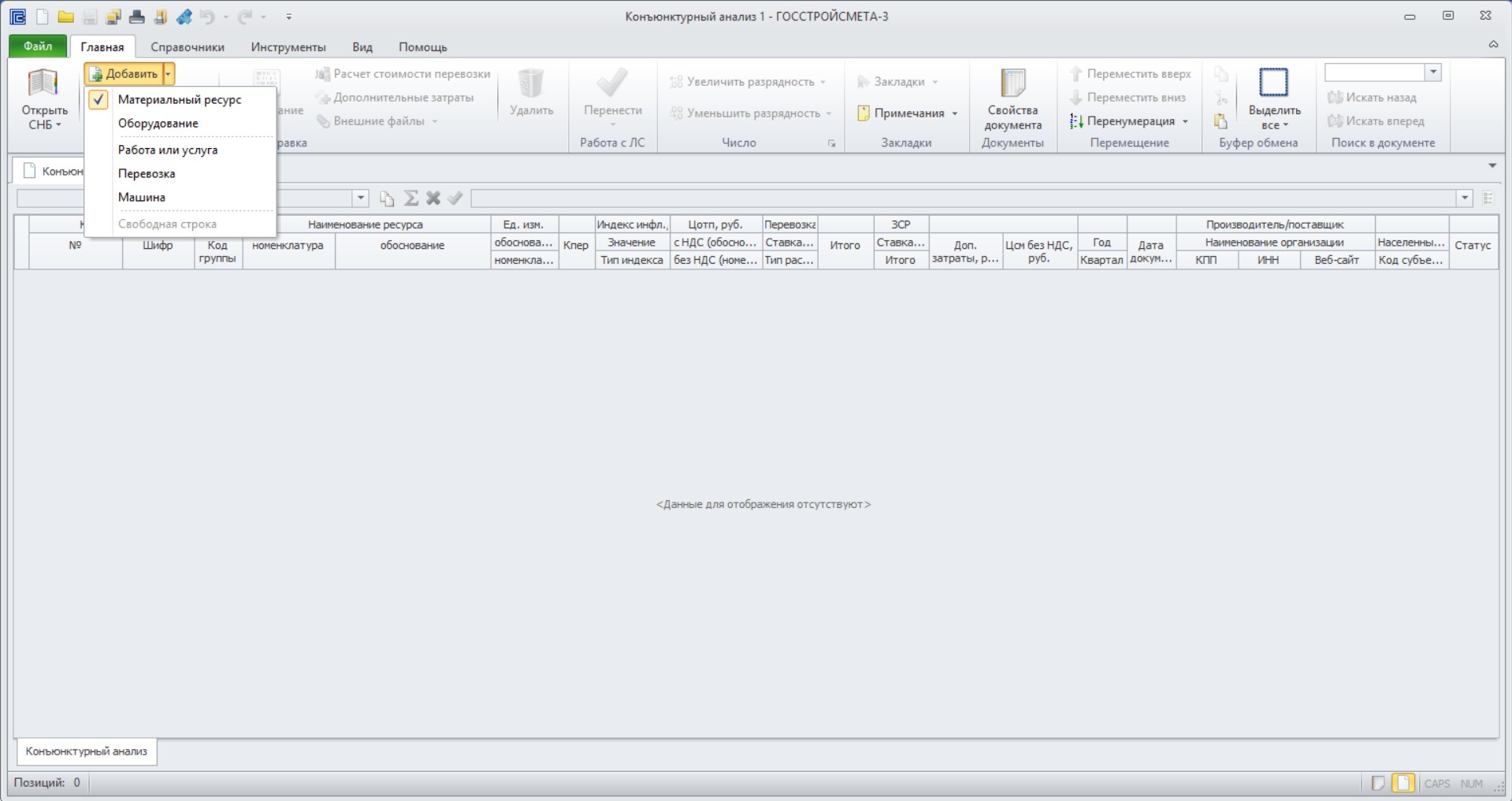
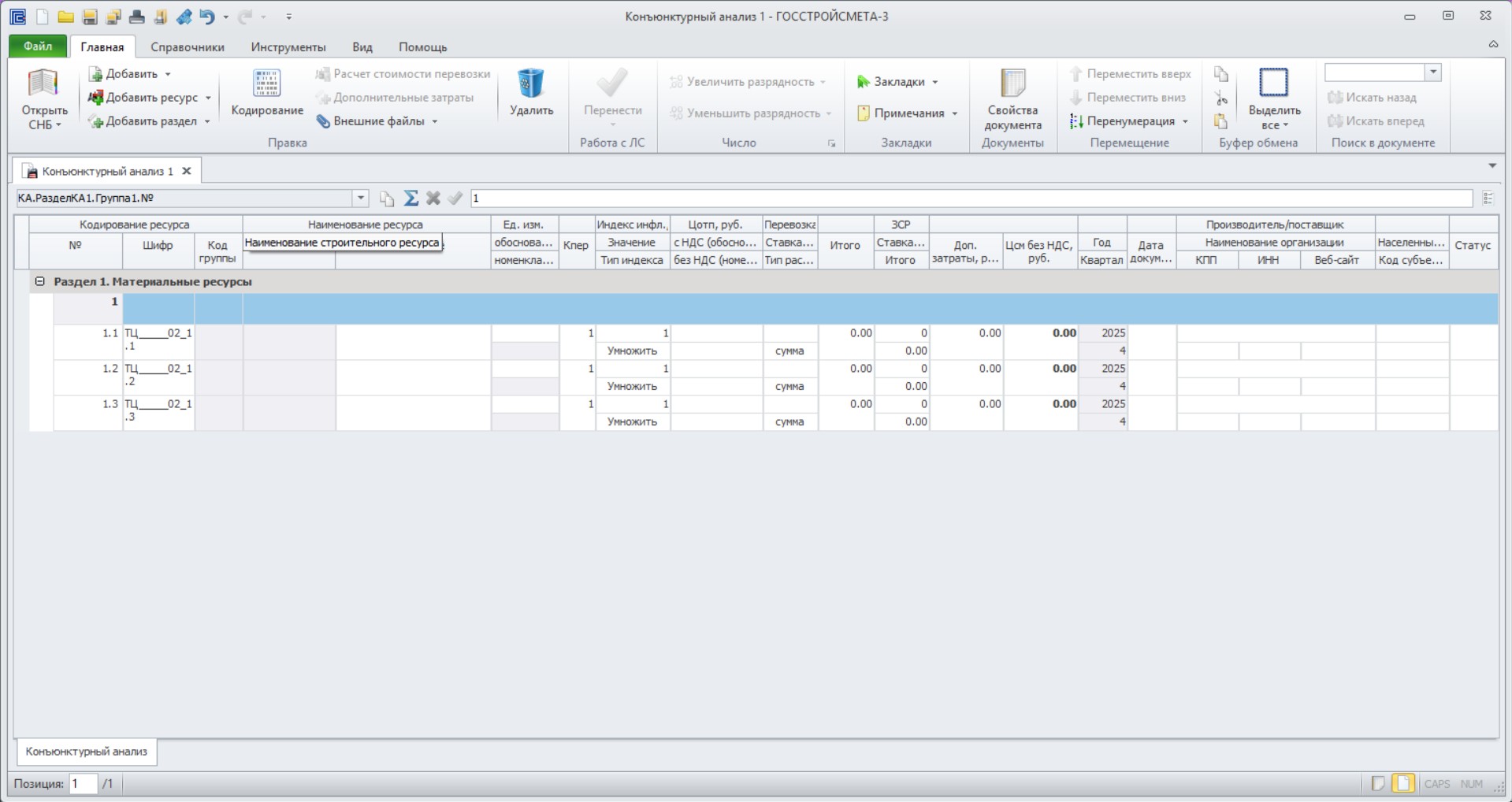
При добавлении позиции «Материальный ресурс» появляется основная позиция, к которой возможно подобрать три варианта по соответствующим обосновывающим документам.
Также, согласно методики от 04.08.2020 г. №421/пр, приказа 30/пр в случае отсутствия информации о трех текущих ценах производителей или поставщиков, программным комплексом предусмотрена возможность предоставления одного или двух подтверждающих документов.
Для этого, при необходимости, лишние строки требуется удалить, воспользовавшись командой «Удалить», расположенной на панели инструментов вкладки «Главная».
В первую очередь необходимо присвоить код по классификатору строительных ресурсов. Для этого кликнув ПКП выбрать «Кодирование»
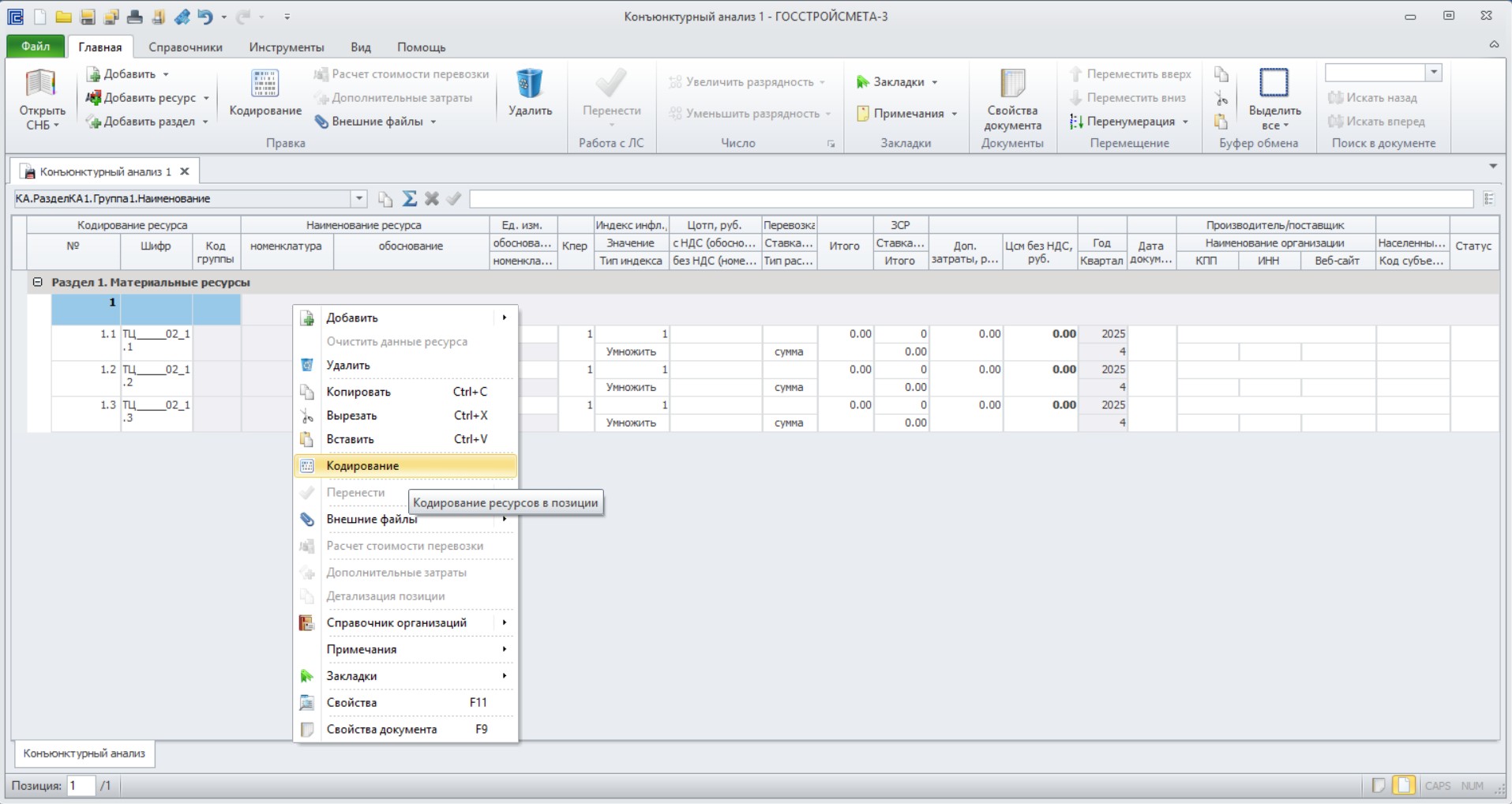
или воспользоваться аналогичным функционалом на панели инструментов во вкладке «Главная».
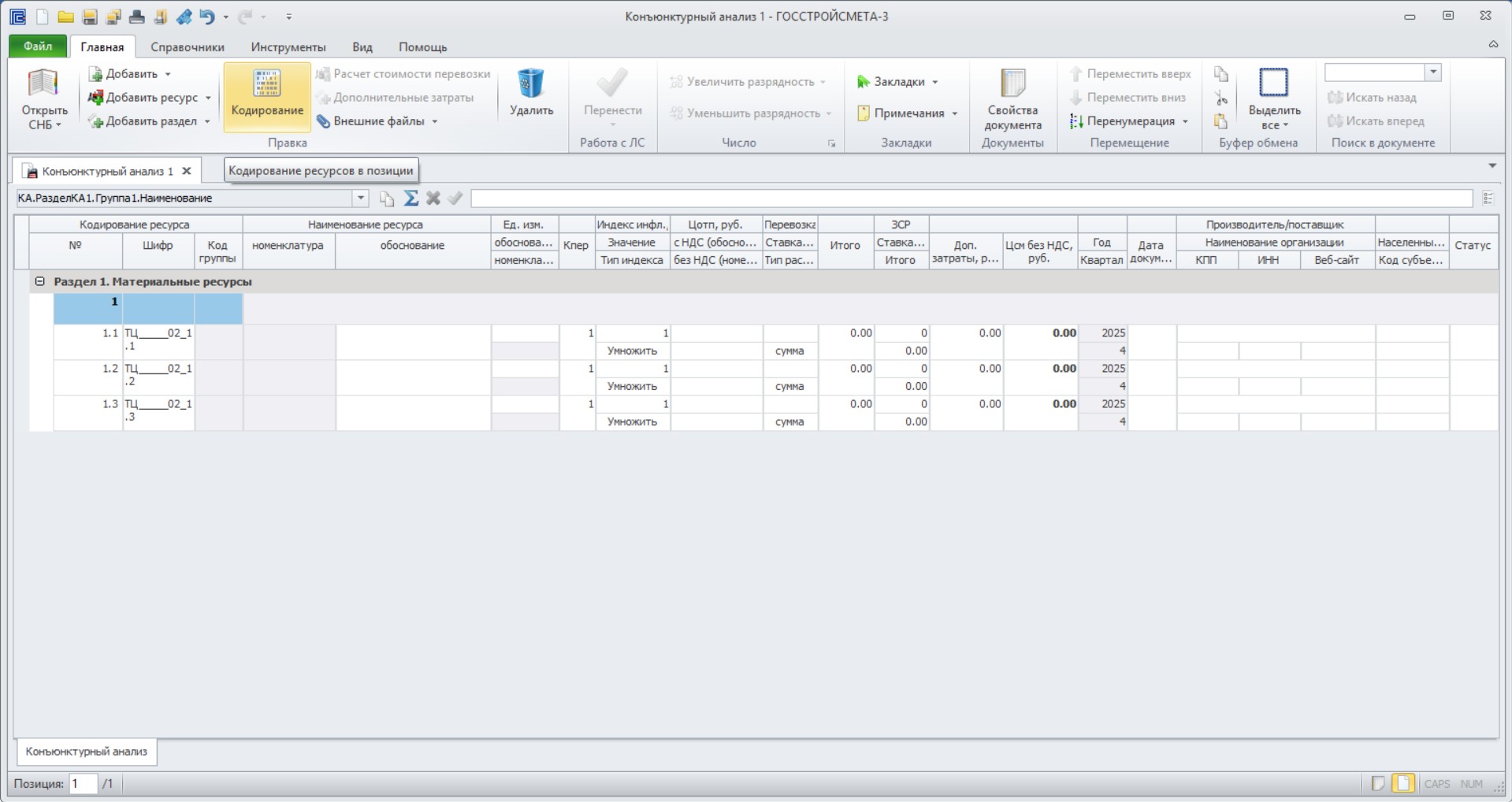
Открывается окно, которое позволяет выбрать код ресурса по классификатору или код для материальных ресурсов индивидуального изготовления.
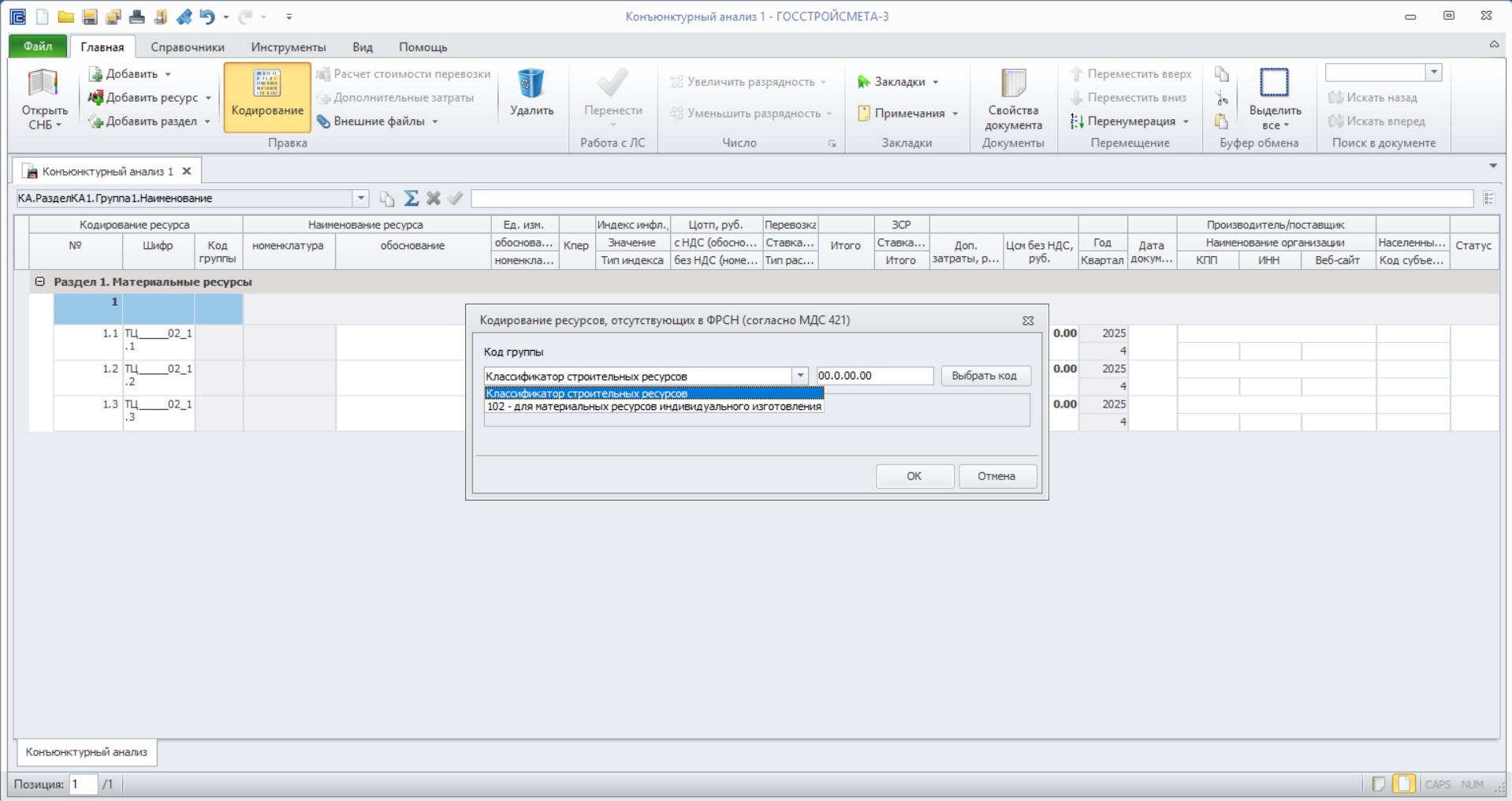
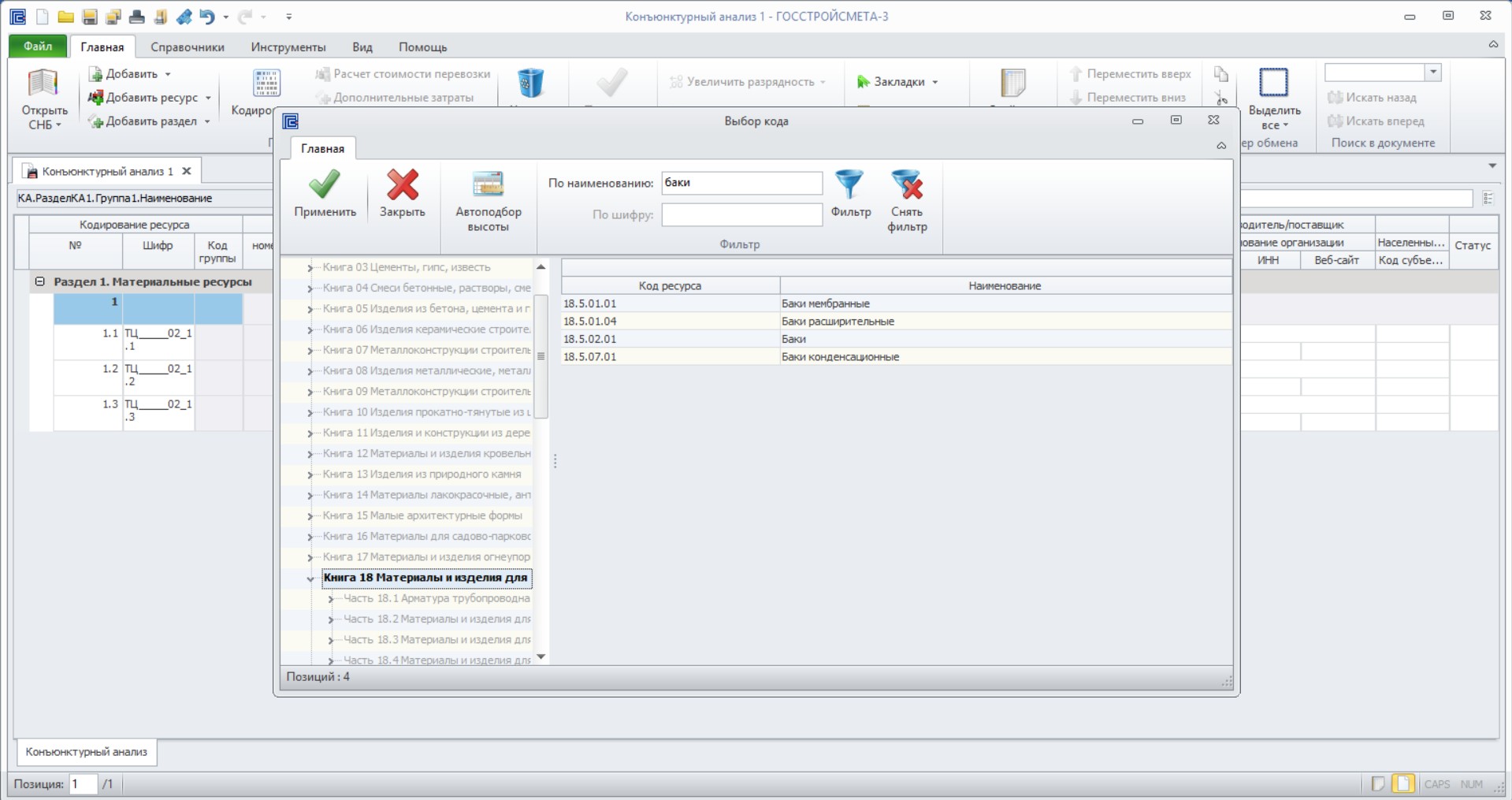
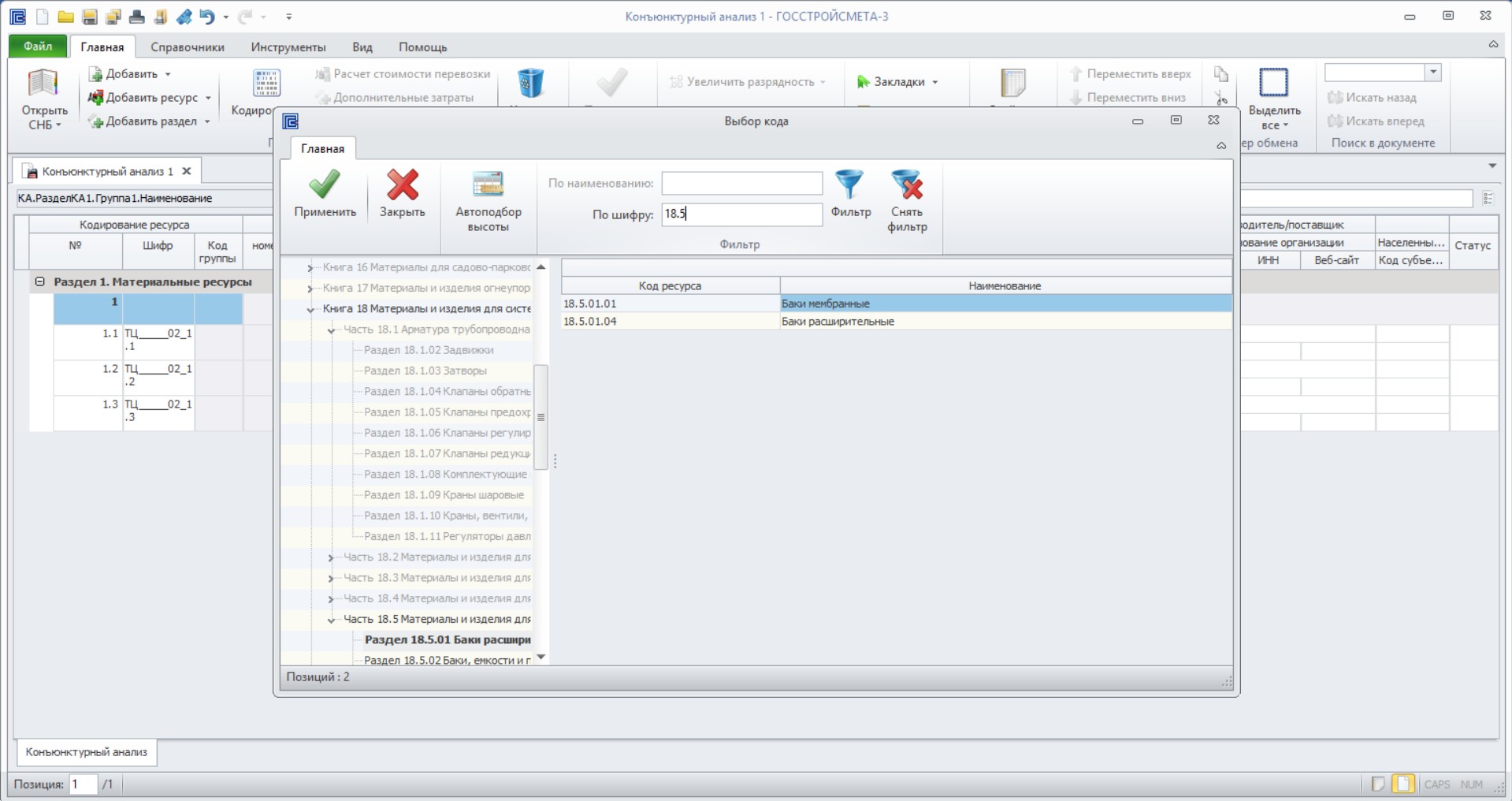
При выборе кода по КСР открывается окно «Выбор кода».
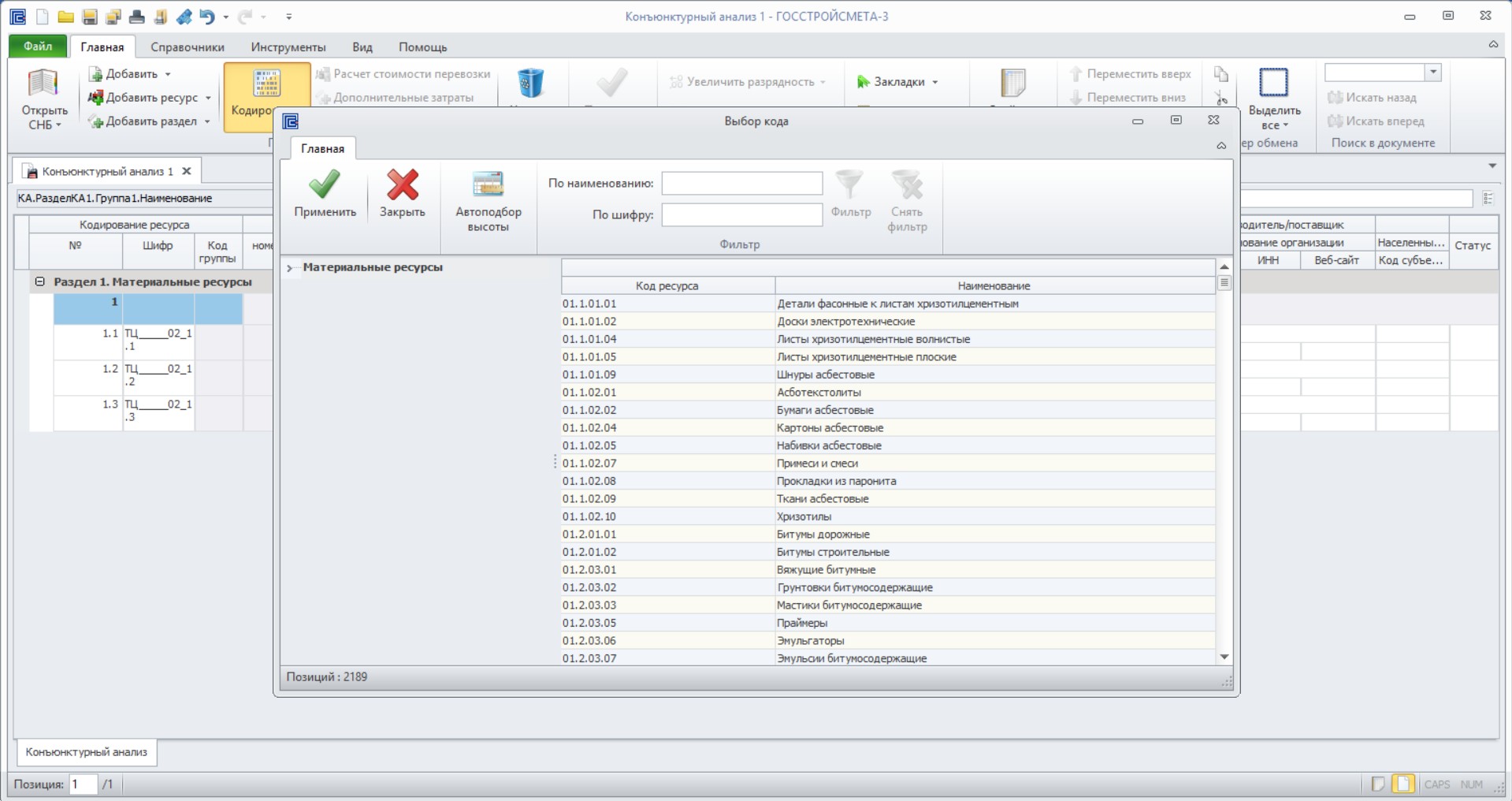
В данном окне требуется выбрать необходимый код ресурса. Для поиска вручную раскрыть древовидную структуру, расположенную слева в окне, перейти в необходимую книгу, часть и раздел, далее выбрать код и нажать «Применить».
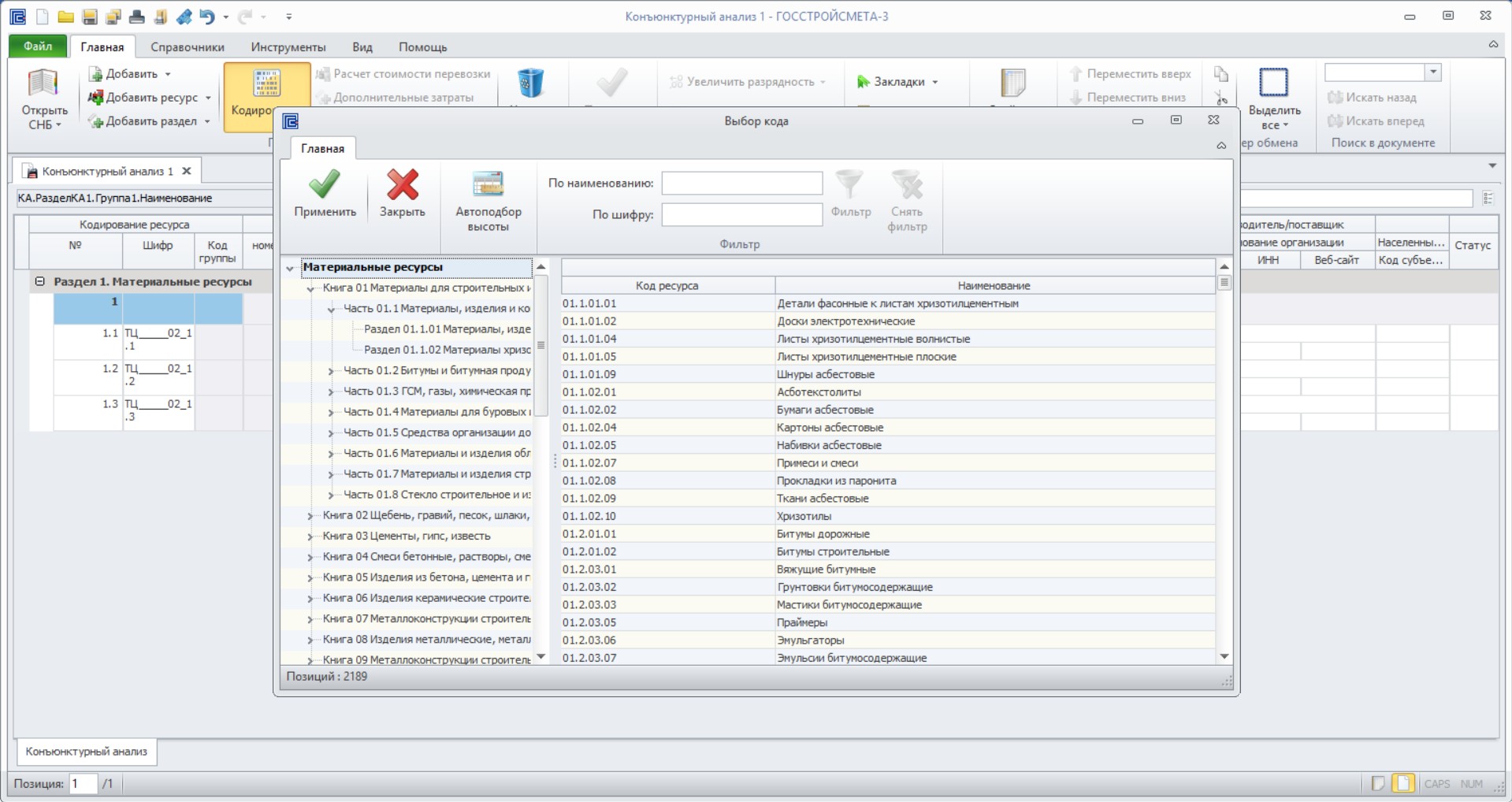
Также программным комплексом предусмотрен автоматический поиск по наименованию или шифру. Для того, чтобы воспользоваться поиском по наименованию необходимо ввести искомую фразу или часть слова, нажать Enter.
Для поиска по шифру ввести искомый шифр или часть шифра, нажать Enter.
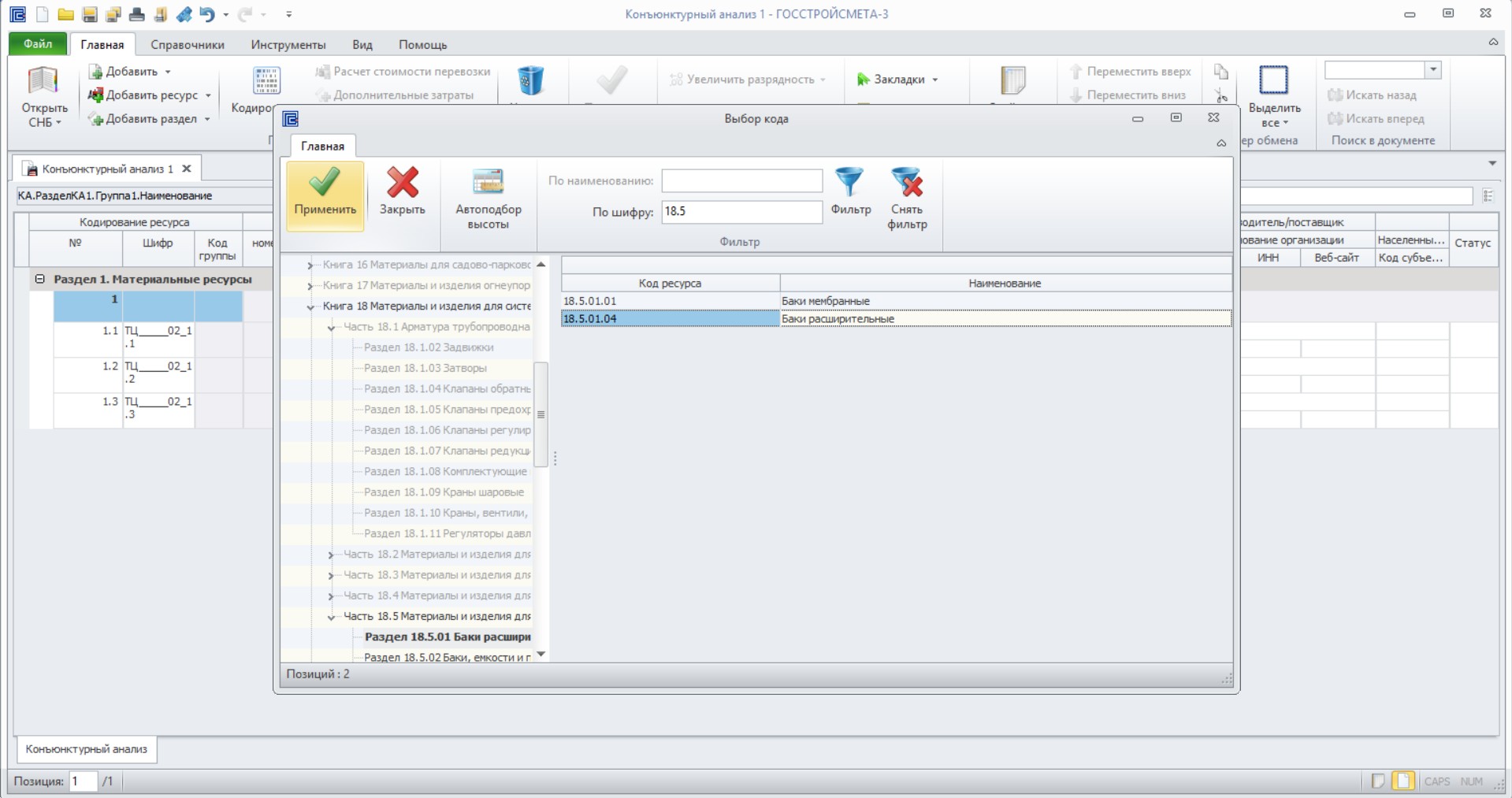
После выбора необходимой позиции нажать команду «Применить».
Далее в окне «Кодирование» нажать «ОК».
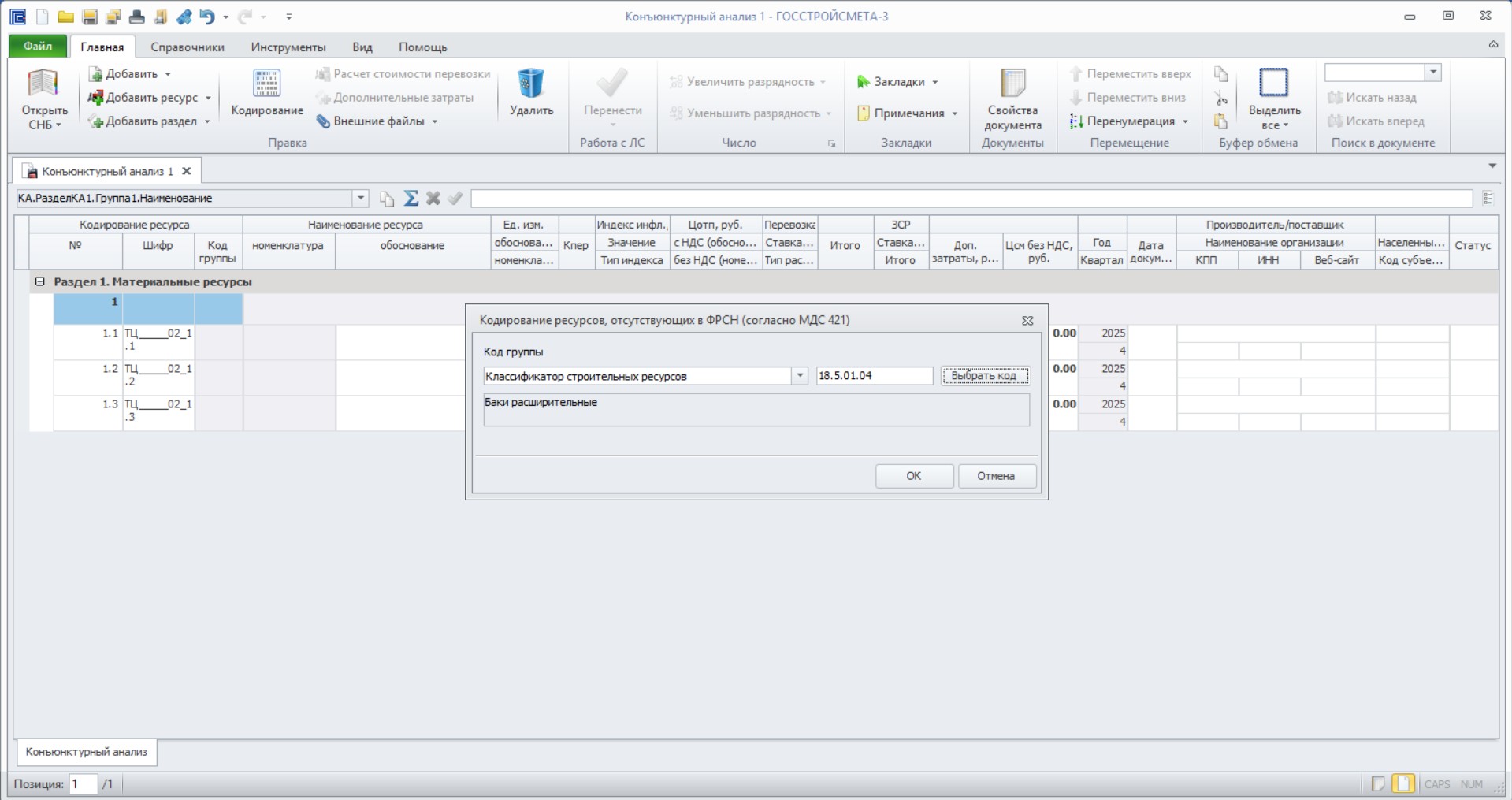
Соответствующий код присваивается выбранной группе ресурсов.
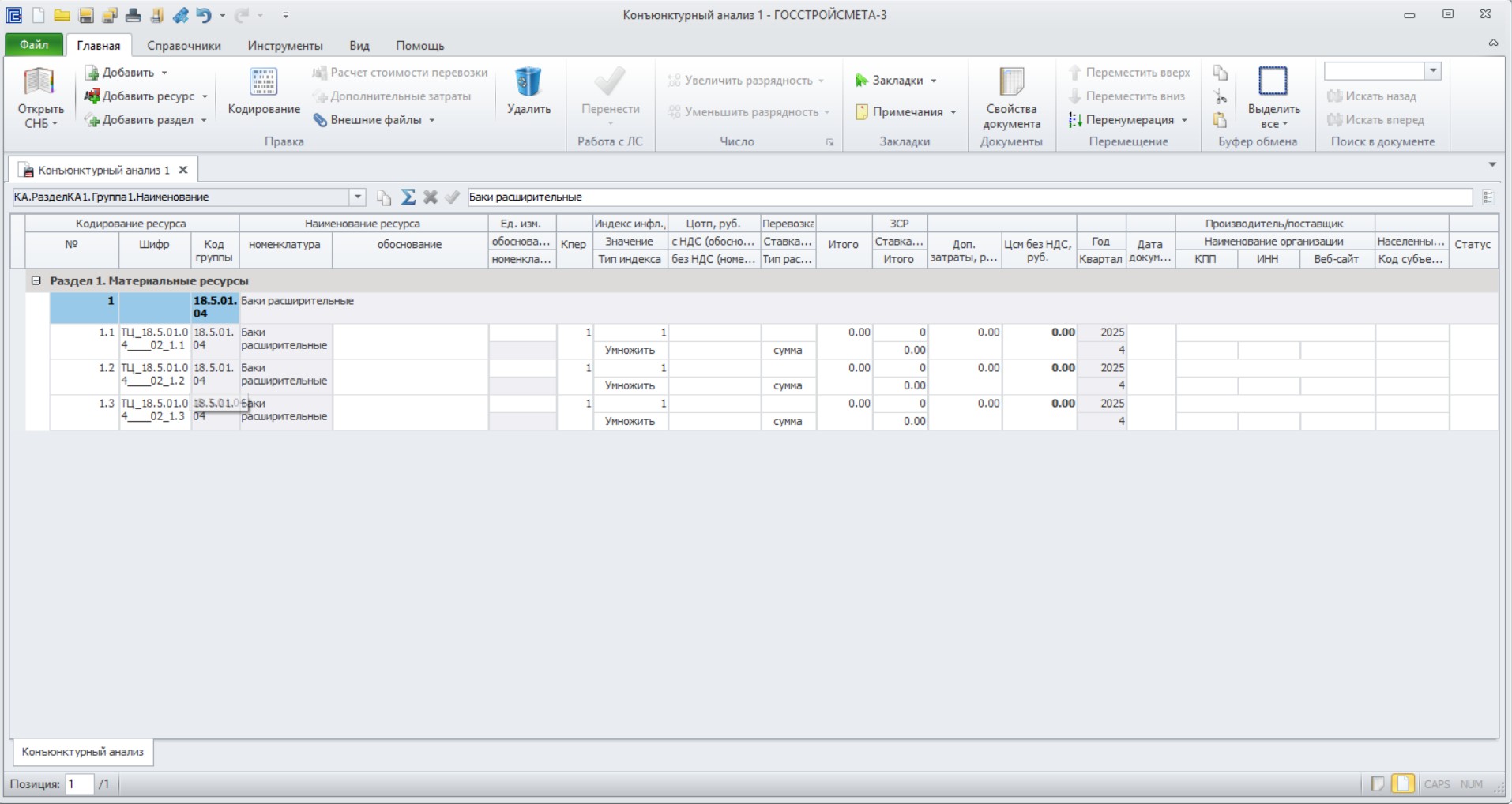
Далее указывается наименование по обосновывающим документам. Если наименования похожи или являются одинаковыми необходимо выделить все позиции, перейти во вкладку «Вид», выбрать «Свойства».
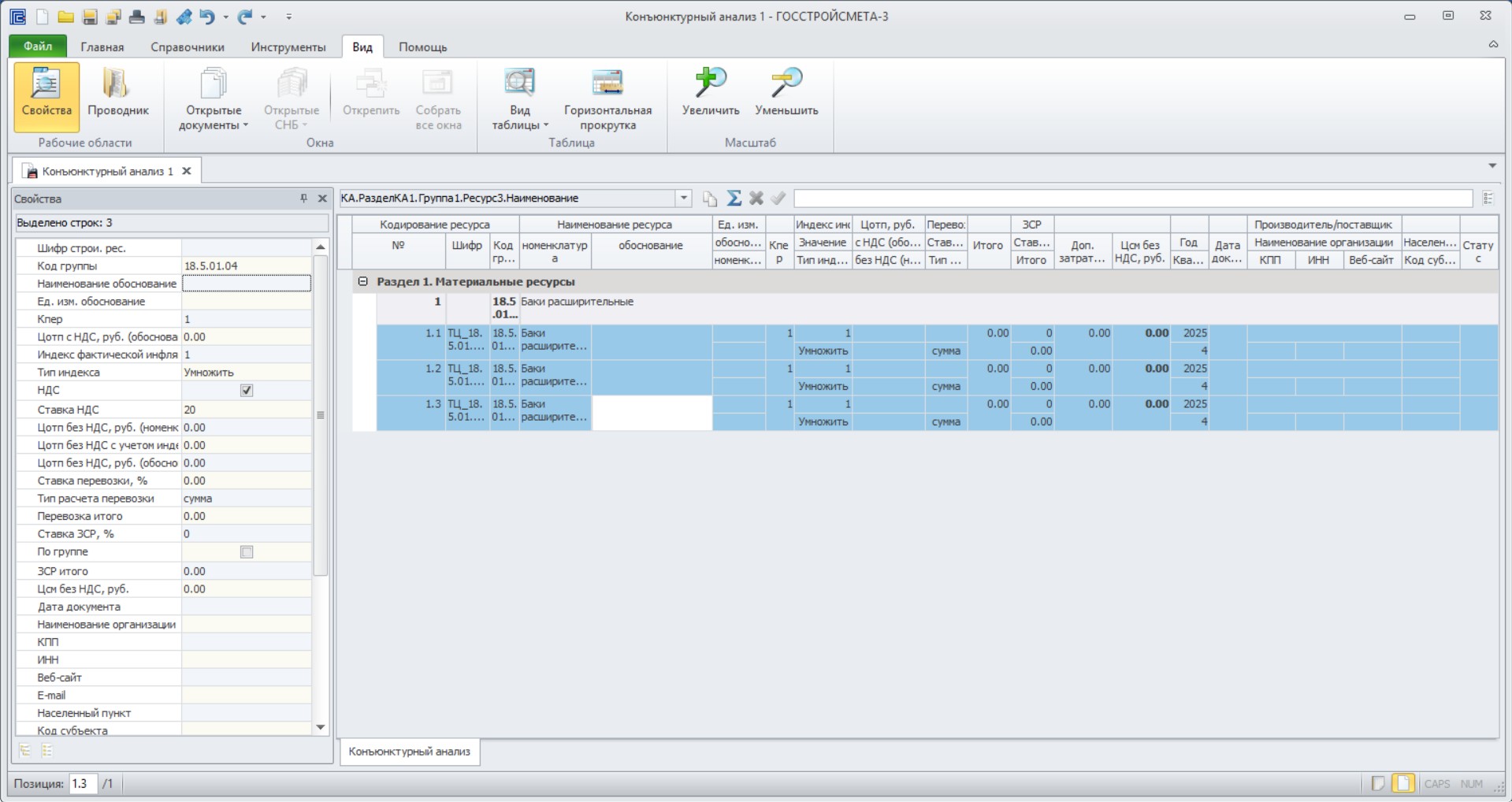
В открывшемся окне в строке «Наименование обоснование» указать наименование одинаковое для всех выбранных строк, нажать Enter.
После чего, в выбранных позициях наименование заполнится согласно заданных данных.
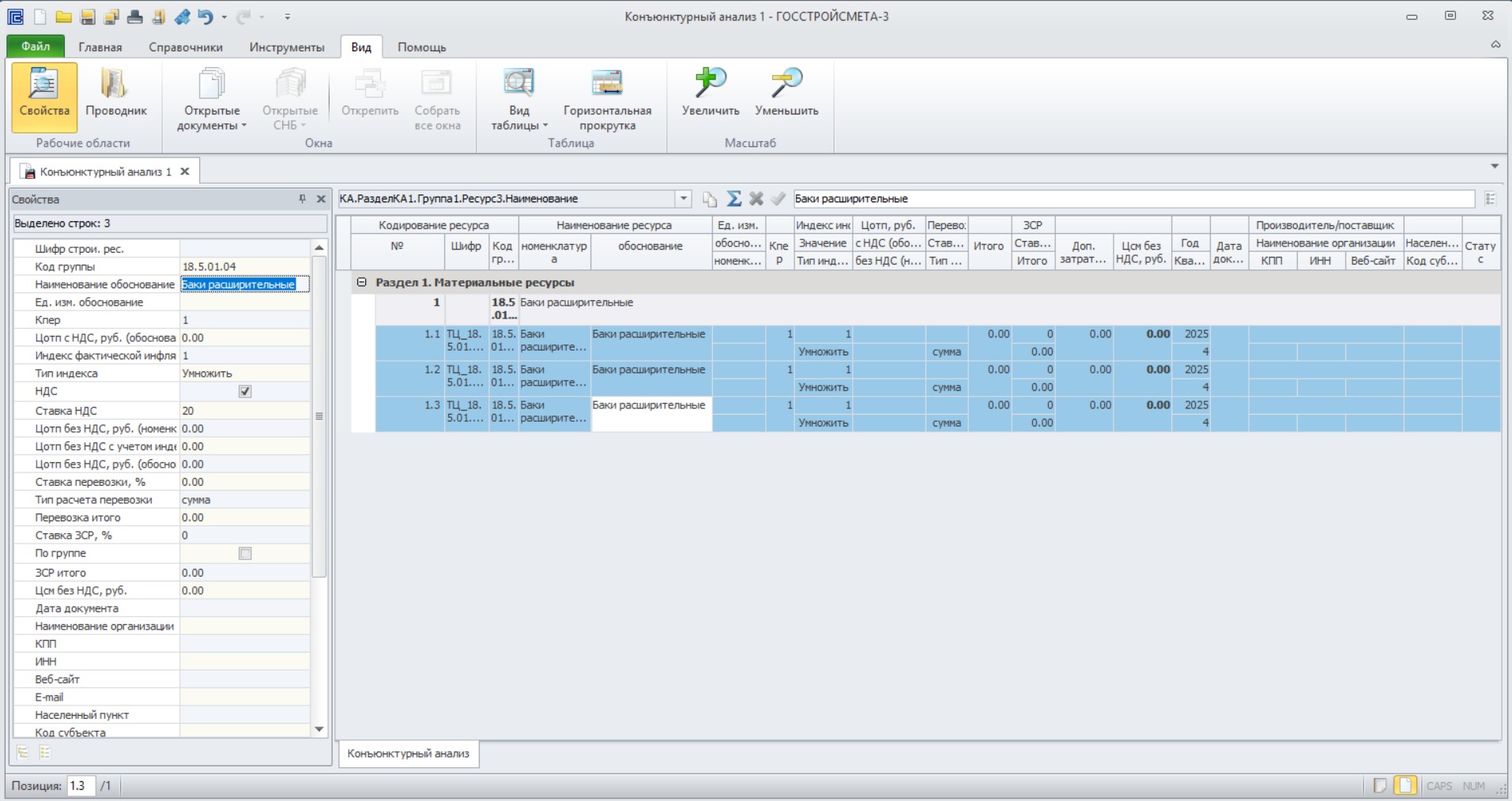
Далее, необходимо перейти к заполнению графы «Единица измерения» по номенклатуре и по обосновывающим документам.
В случае одинаковой единицы измерения в обосновывающих документах аналогично воспользоваться функционалом автоматического указания единицы измерения для выбранных позиций через команду «Свойства позиции».
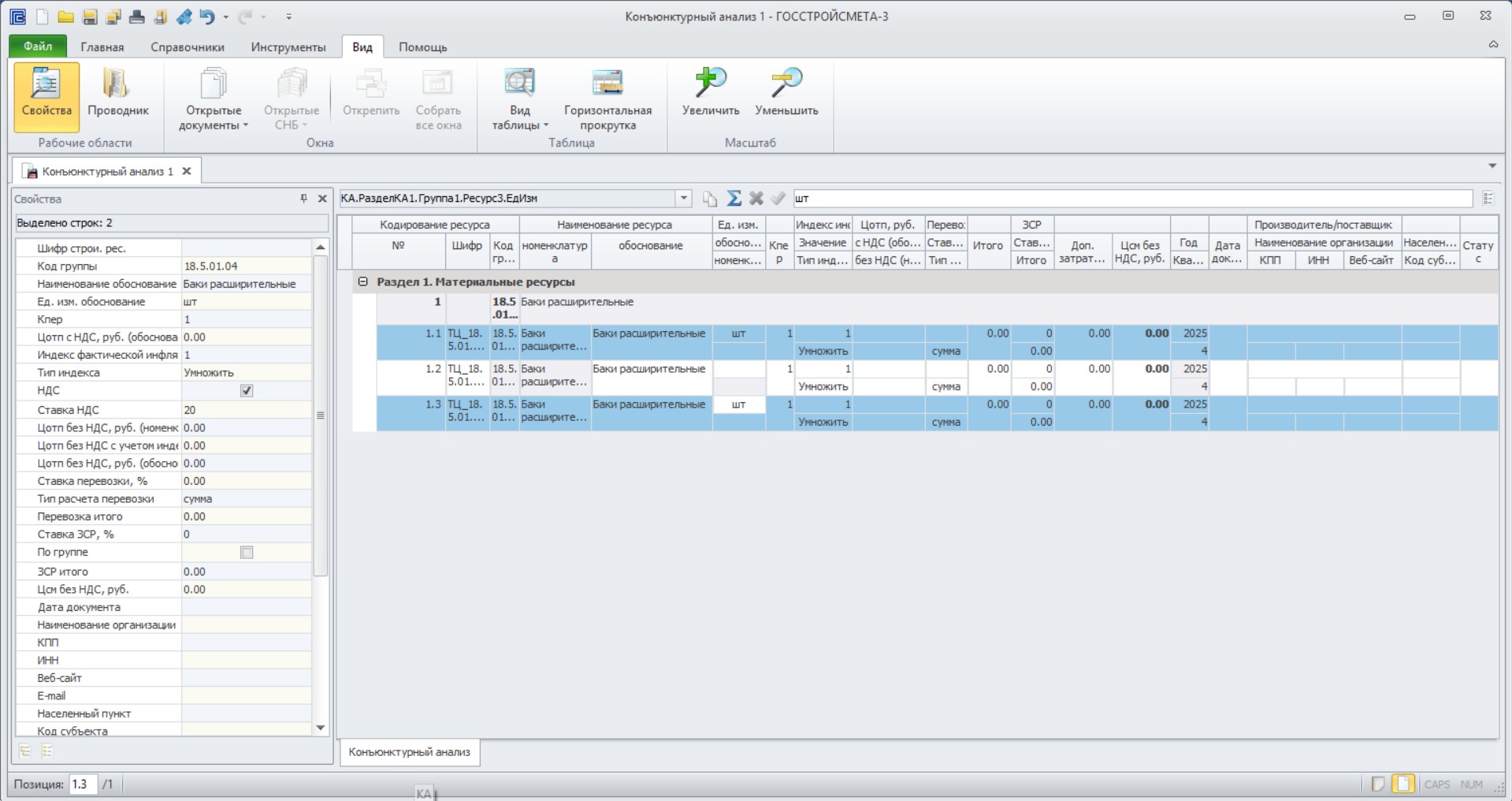
При указании единицы измерения по номенклатуре, требуется ввести единицу измерения для одного ресурса. Для всех остальных позиций группы единица измерения определится автоматически.
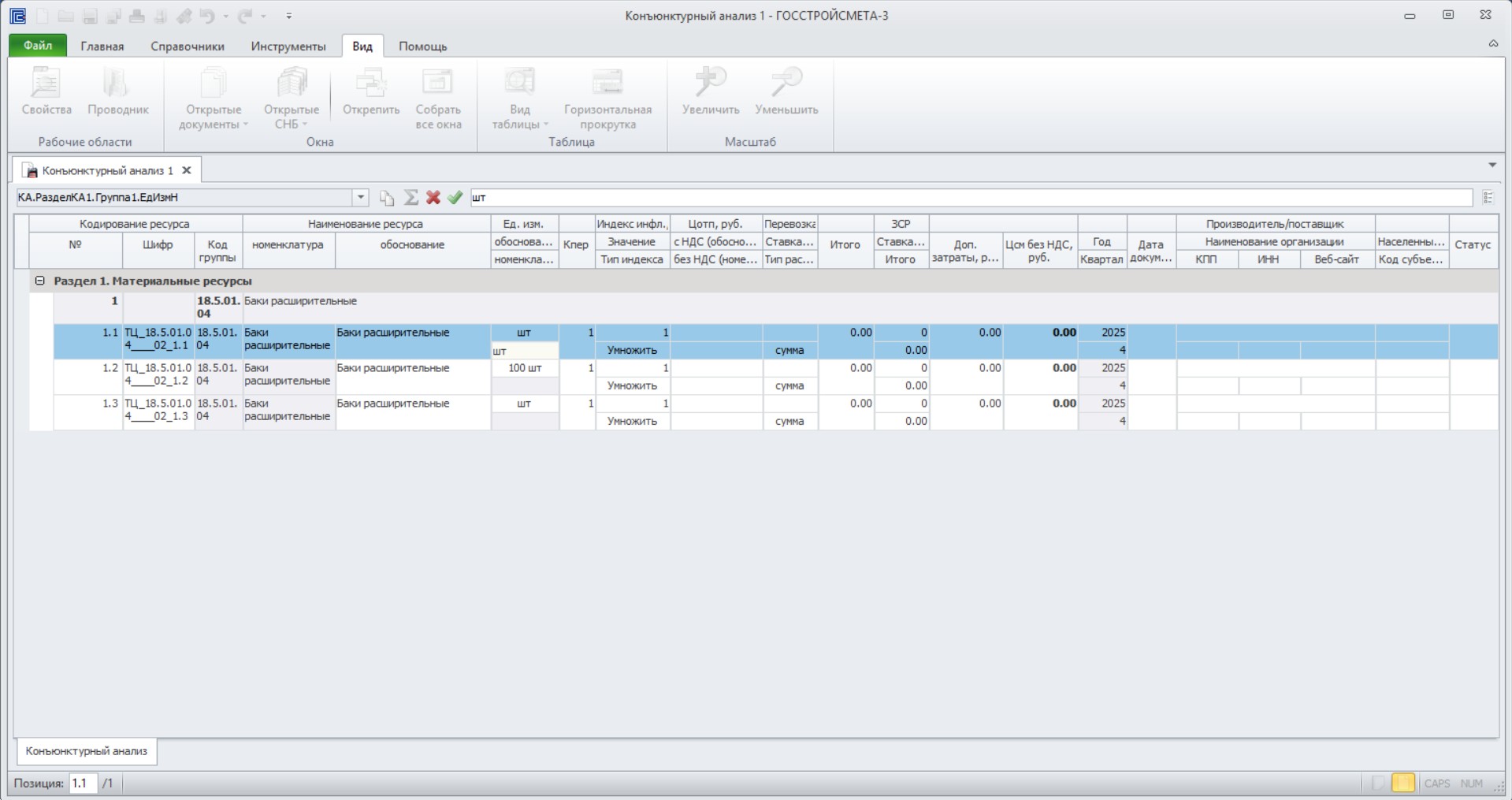
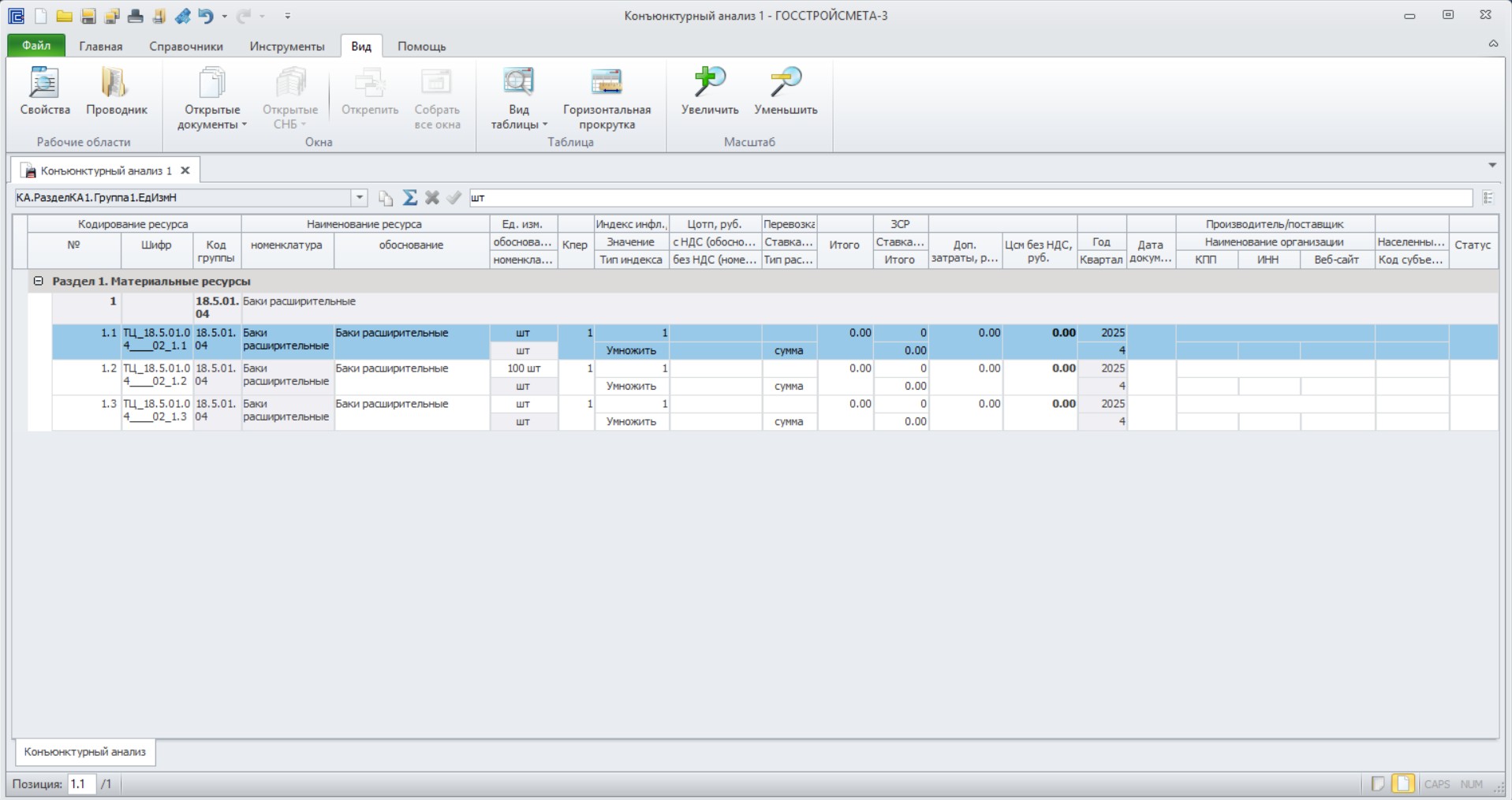
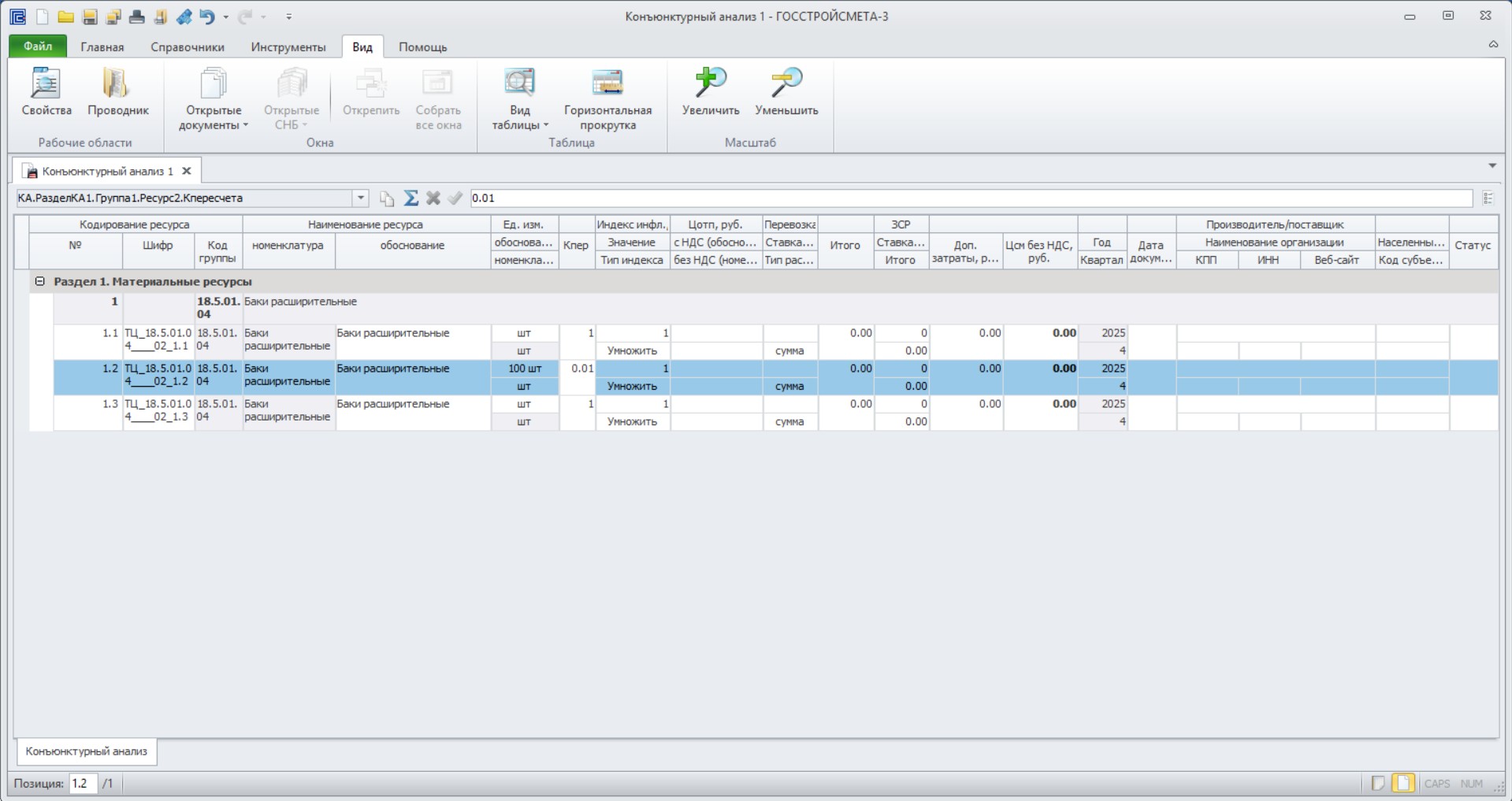
Графа «Кпер» заполняется в случае несоответствия единицы измерения по номенклатуре и в обосновывающих документах.
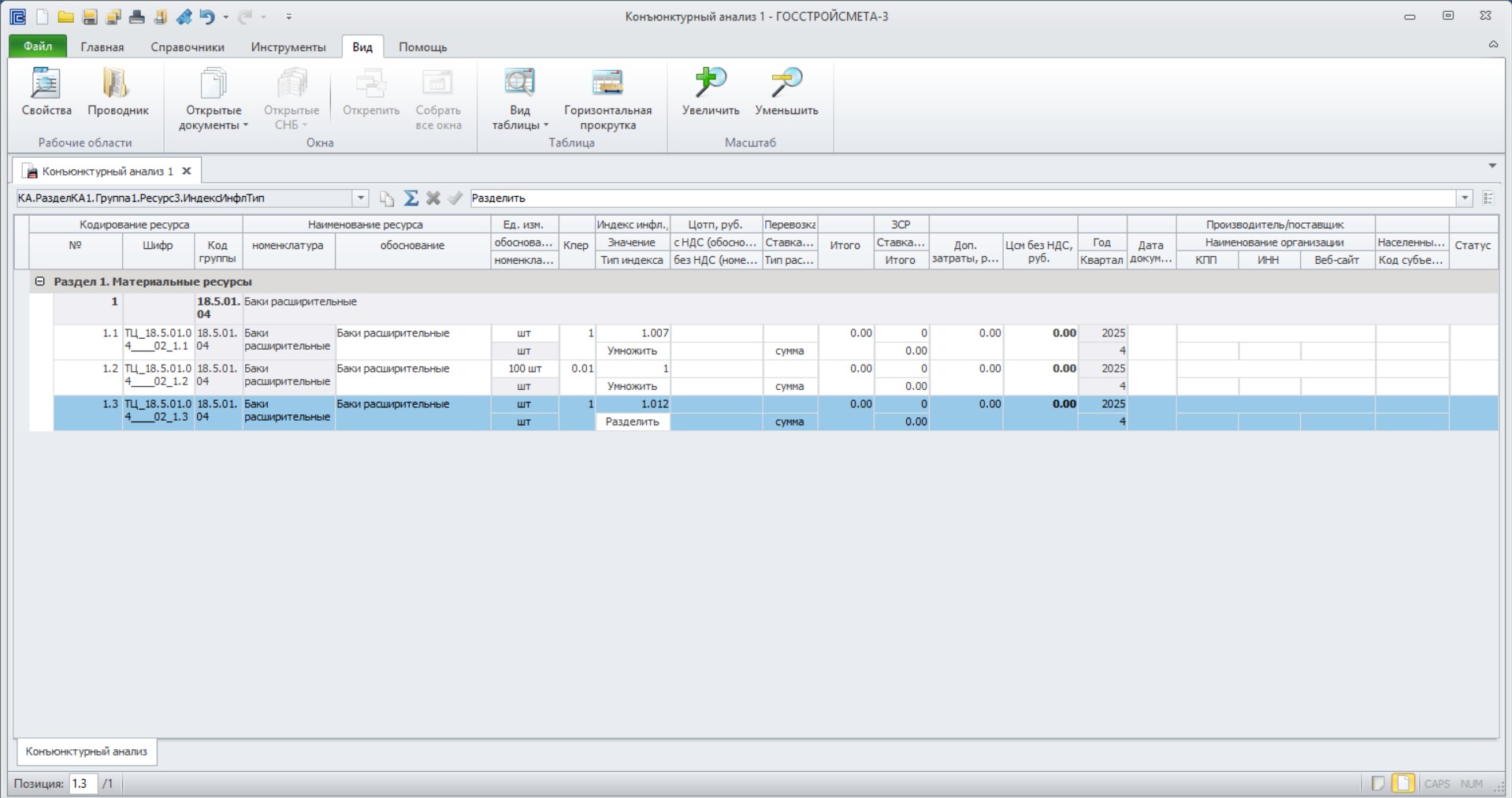
Индекс инфляции вносится также при необходимости. То есть, в случае перевода текущей цены, указанной в обосновывающем документе, к уровню цен составления данного КАЦ. Значение отпускной цены можно как разделить на индекс инфляции, так и умножить.
Графа «Цена, руб.» заполняется на основании обосновывающих документов на единицу измерения по номенклатуре. Цена указывается с НДС, значение без НДС вносится автоматически.
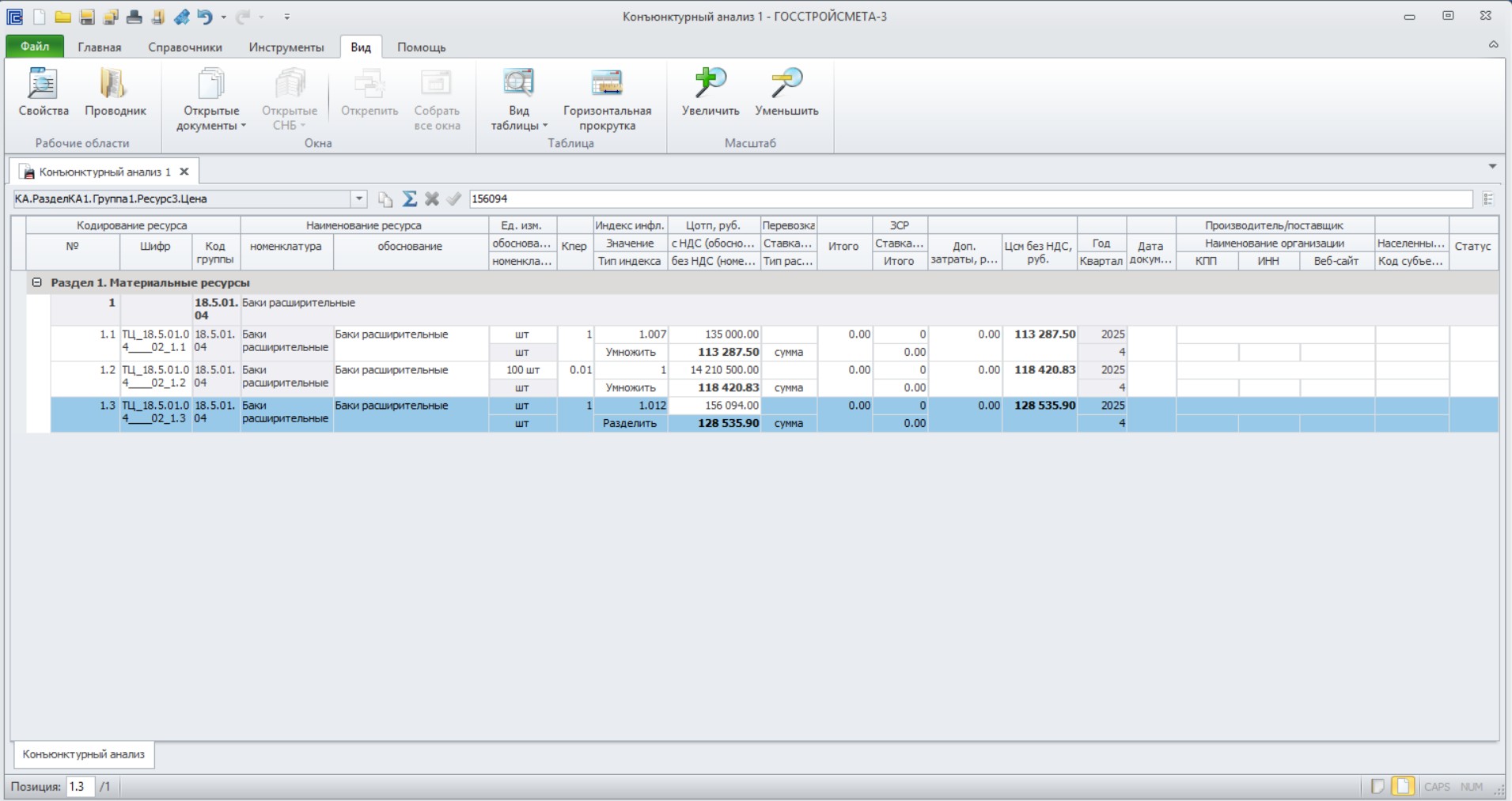
Стоимость перевозки вносится при наличии. Перевозку можно указать в виде суммы, процента, произвести отдельный расчет стоимости перевозки, также она может быть учтена в отпускной цене в полном объеме или частично.
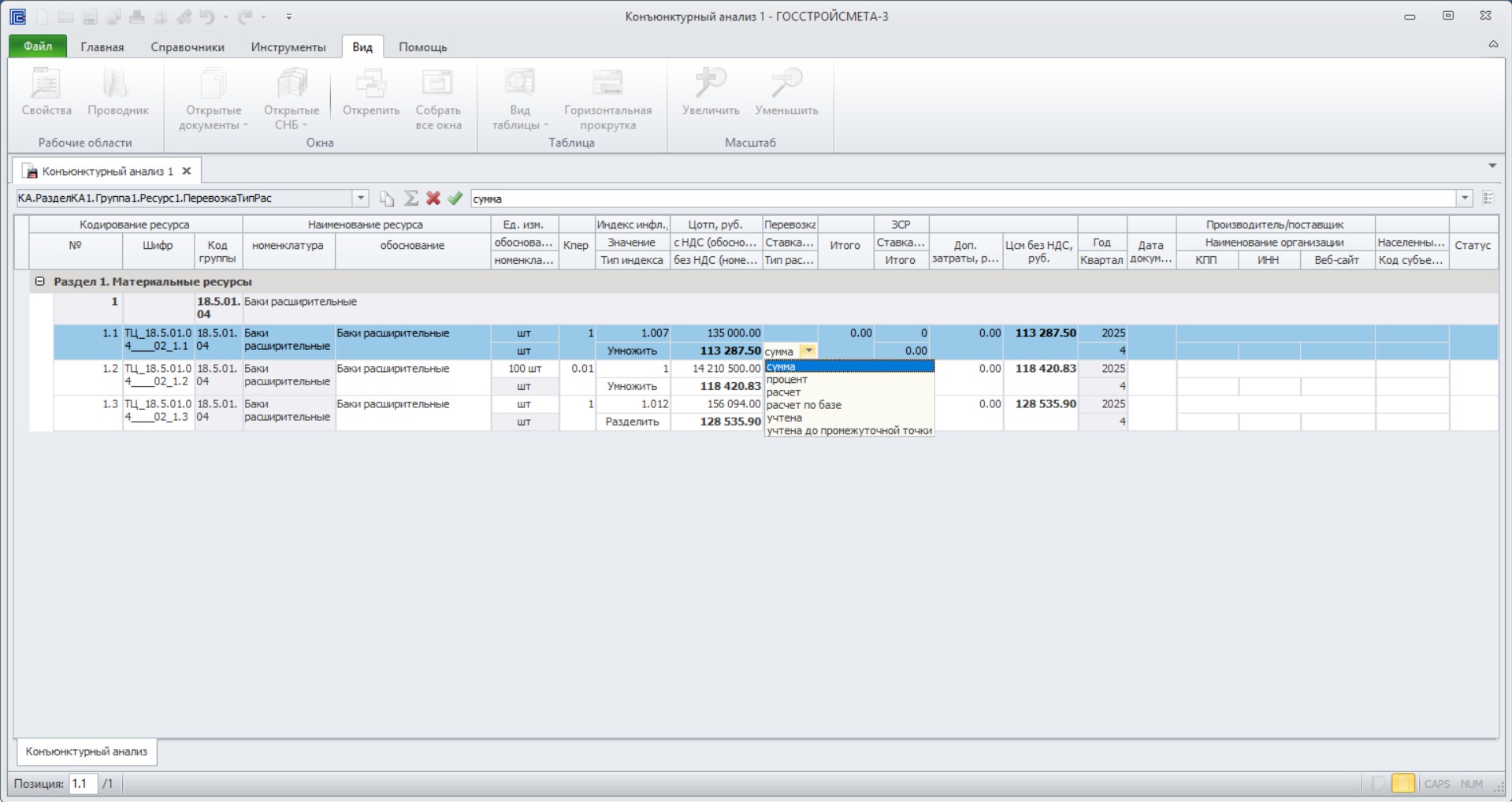
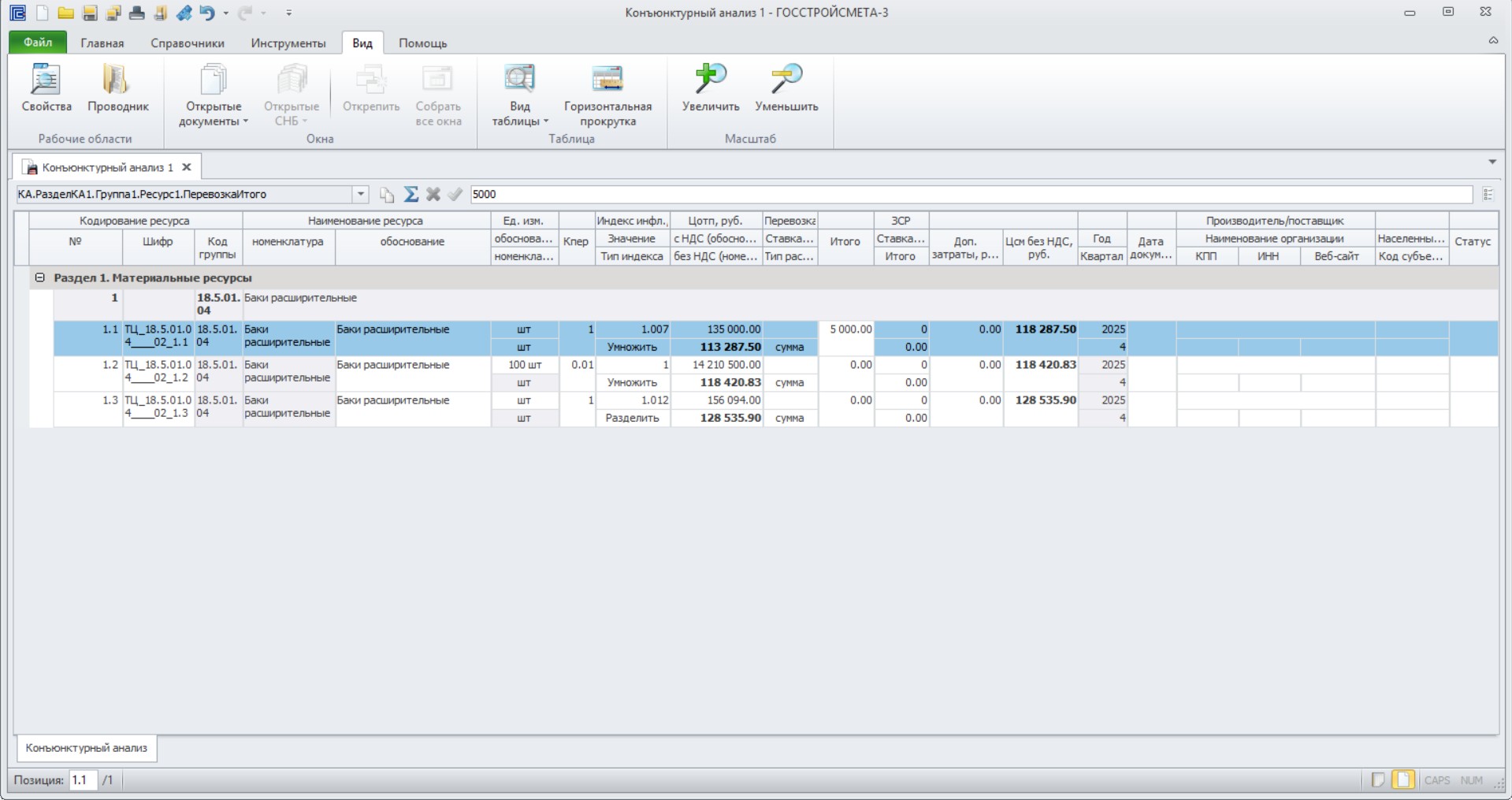
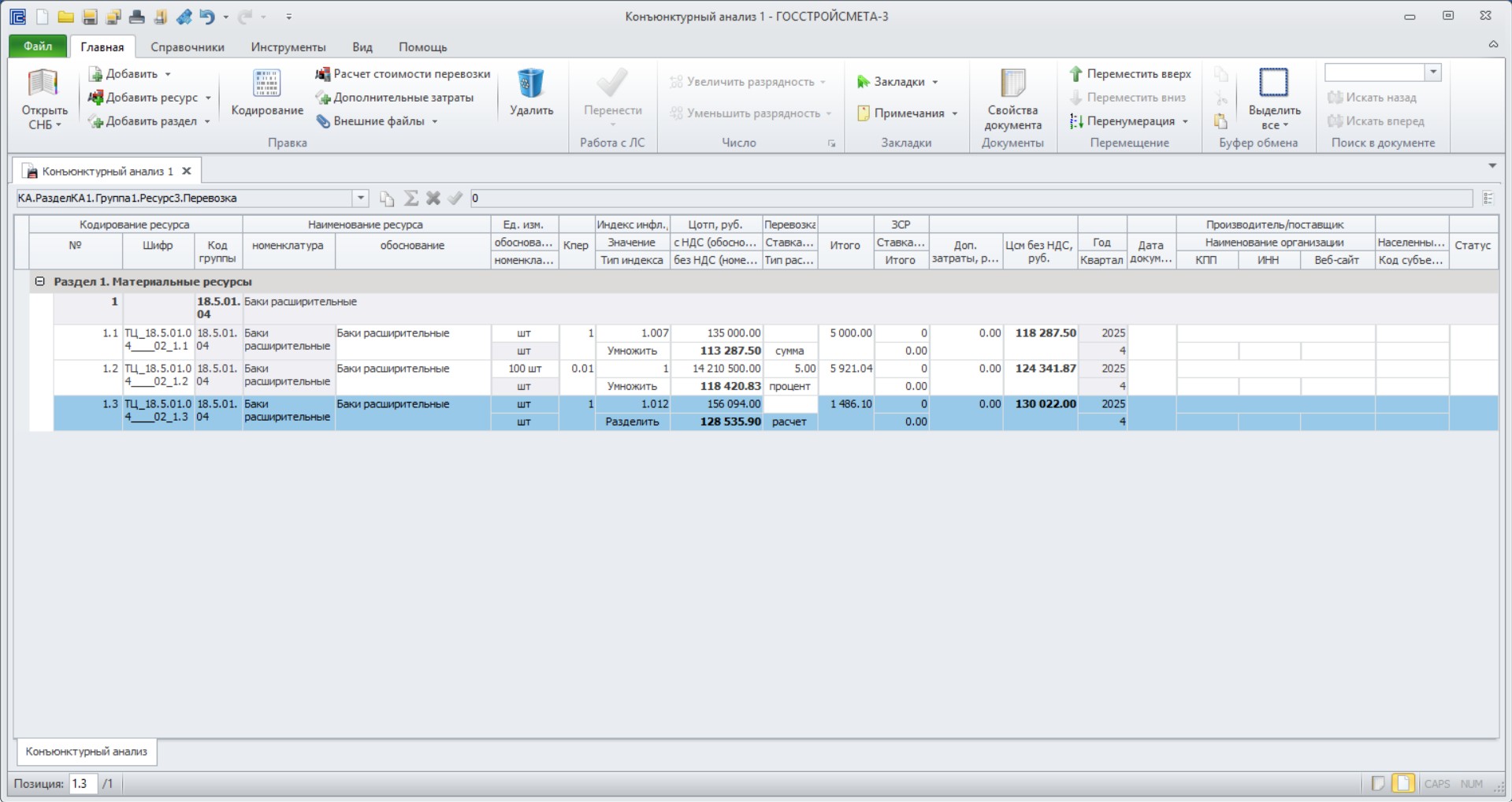
По умолчанию в документе КАЦ внесен тип расчета перевозки «сумма». При данном варианте типа расчета стоимость перевозки вносится в виде фиксированного значения в графу «Итого».
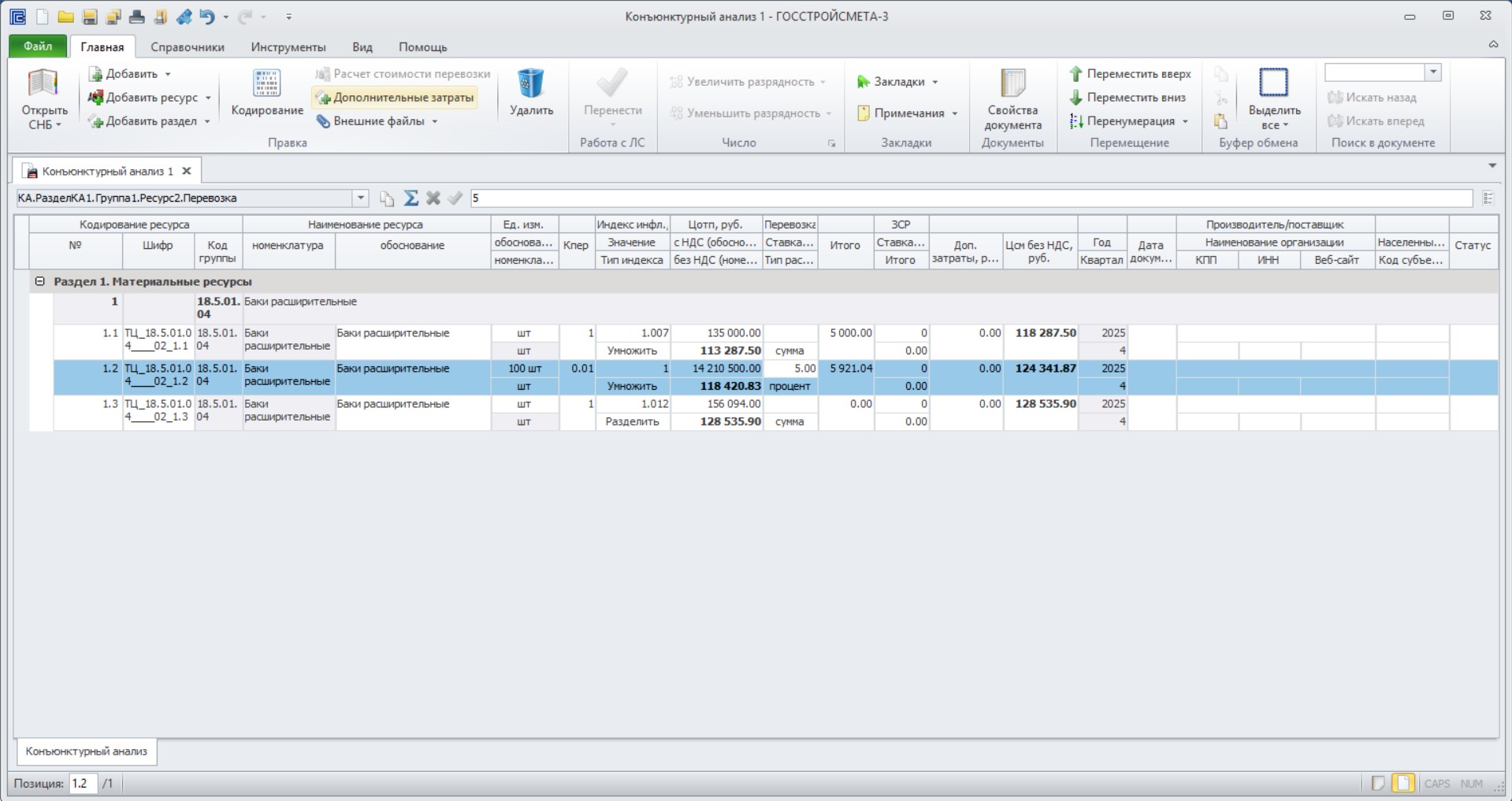
При выборе типа расчета «процент», в графе «Ставка перевозки» указывается процентная ставка от отпускной цены.
При выборе типа «расчет» или «расчет по базе» значение вносится в графу «Итого» автоматически после выполнения расчета.
Для того, чтобы выполнить расчет необходимо, используя ПКМ, перейти в «Расчет стоимости перевозки». Аналогичный функционал доступен на панели инструментов во вкладке «Главная».
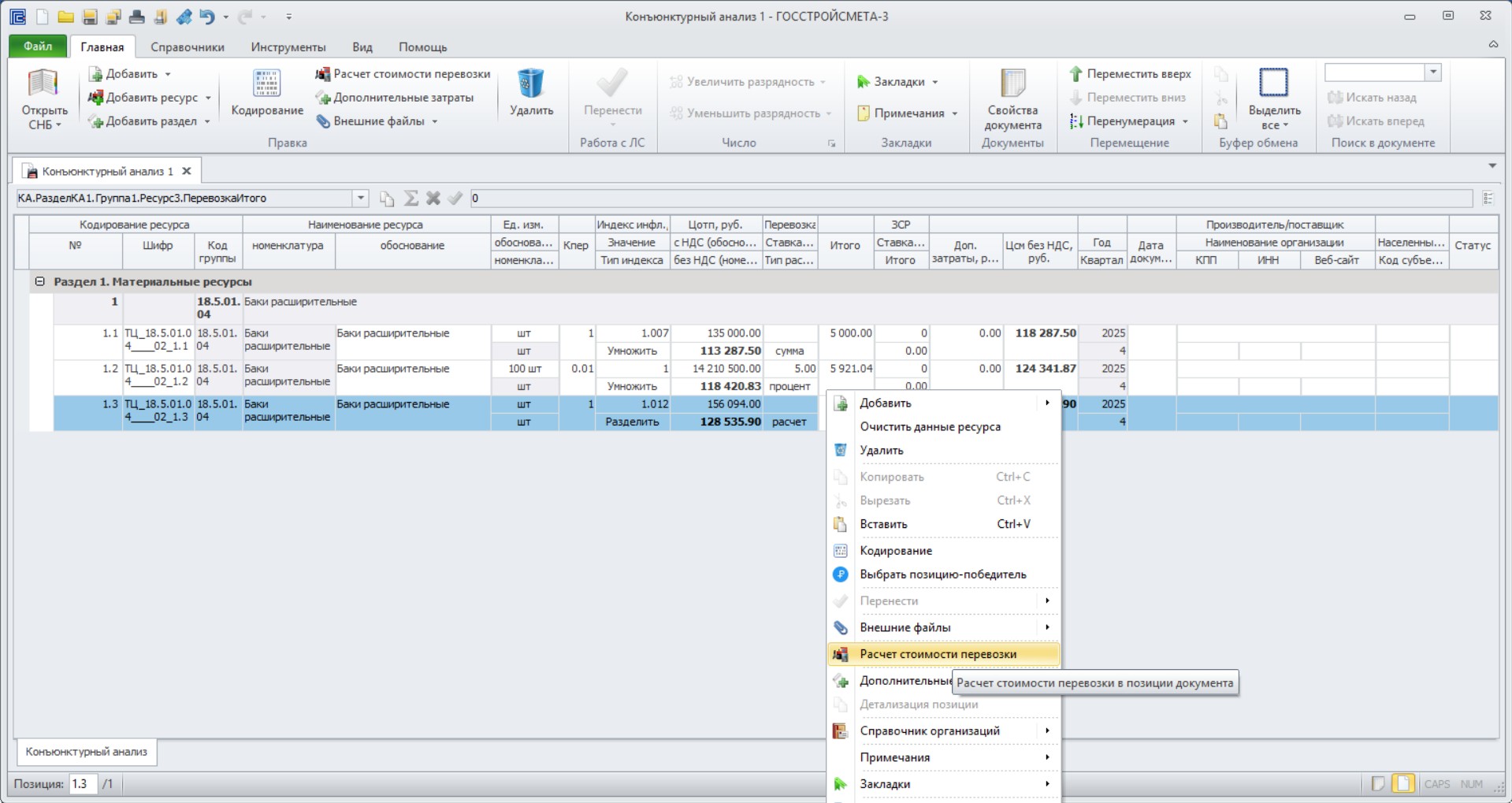
В открывшемся окне «Расчет стоимости перевозки автомобильным транспортом до 30 км» требуется заполнить все данные.
Расчет производится на основании приказа от 5 июня 2019 г. N 326/пр, от 11 декабря 2020 г. N 774/пр, от 21 декабря 2020 г. N 812/пр.
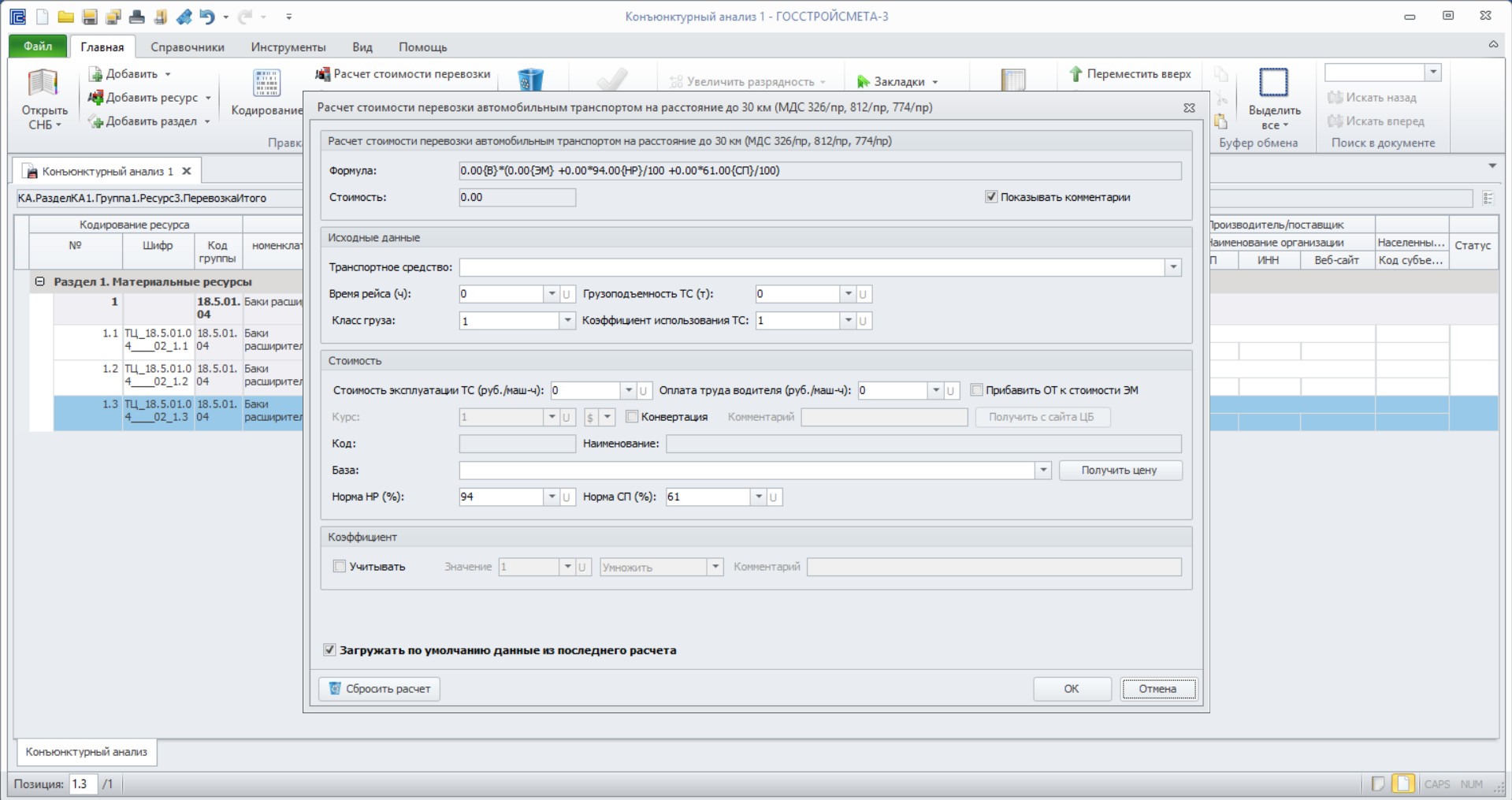
В разделе «Исходные данные» требуется выбрать транспортное средство. После выбора транспортного средства время рейса, грузоподъёмность и класс груза определяются автоматически. Также доступна корректировка вышеуказанных данных вручную.
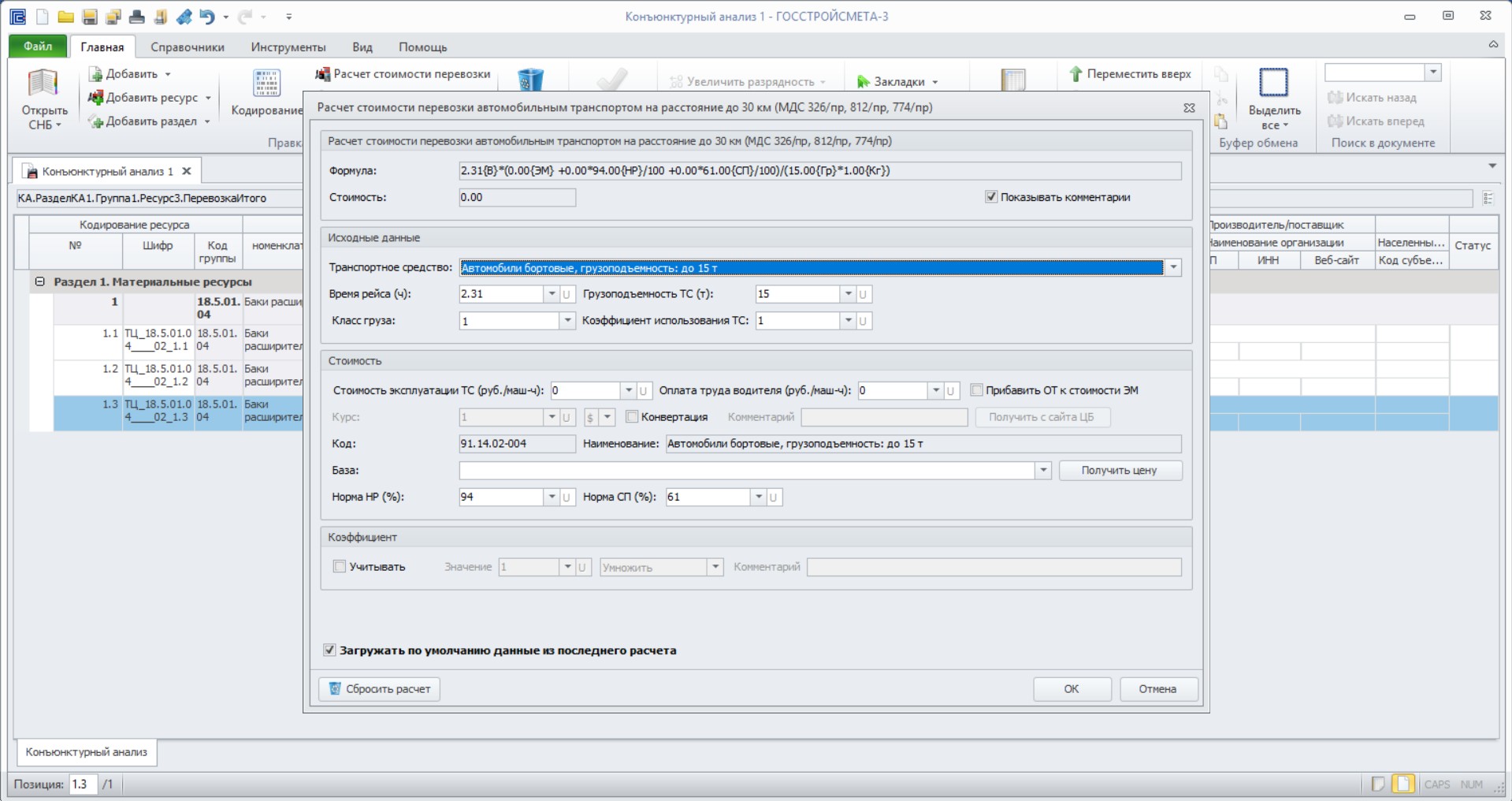
В разделе «Стоимость» необходимо указать «Стоимость эксплуатации ТС» и «Оплата труда водителя». Нормы НР и СП указываются также автоматически согласно действующих нормативных документов.
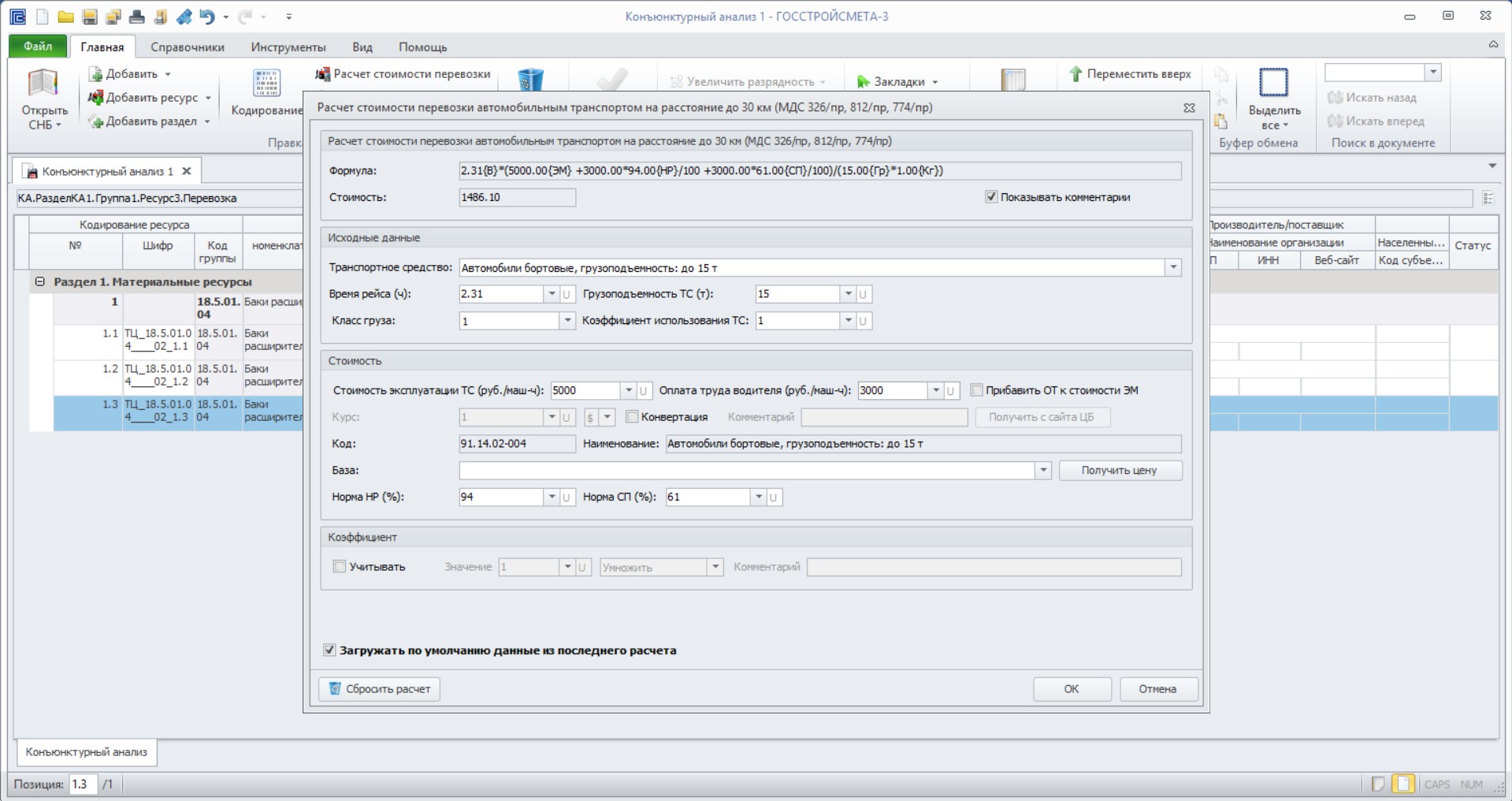
После внесения данных рассчитывается стоимость перевозки на 1 тонну груза. В связи с чем, требуется определить общий вес, перевозимого материала в тоннах и при необходимости рассчитать коэффициент перевода. Далее, в окне расчета стоимости перевозки в разделе «Коэффициент» установить галочку «Учитывать», ввести значение коэффициента перевода и нажать «ОК».
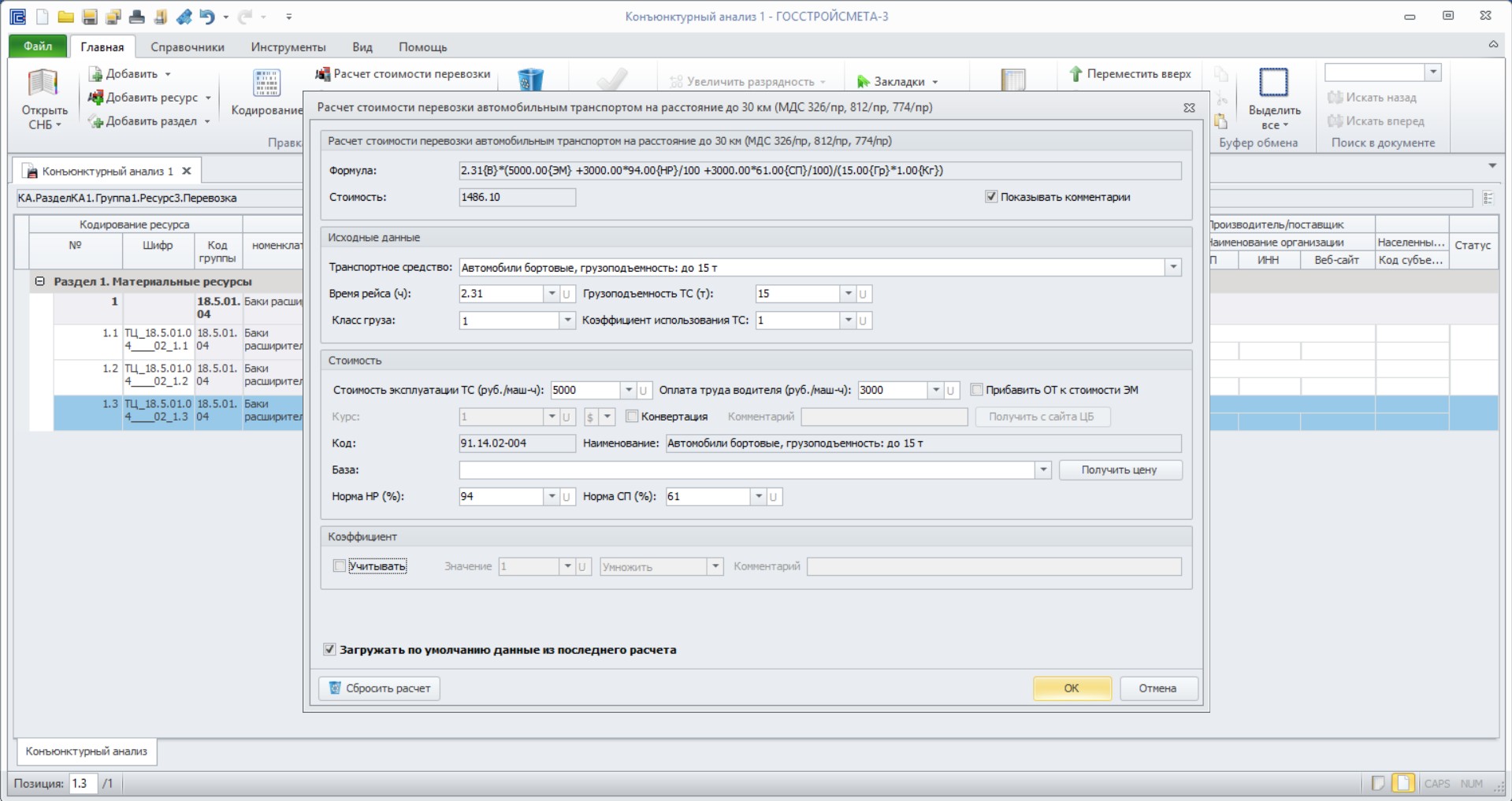
Стоимость перевозки по расчету переносится в графу «Итого».
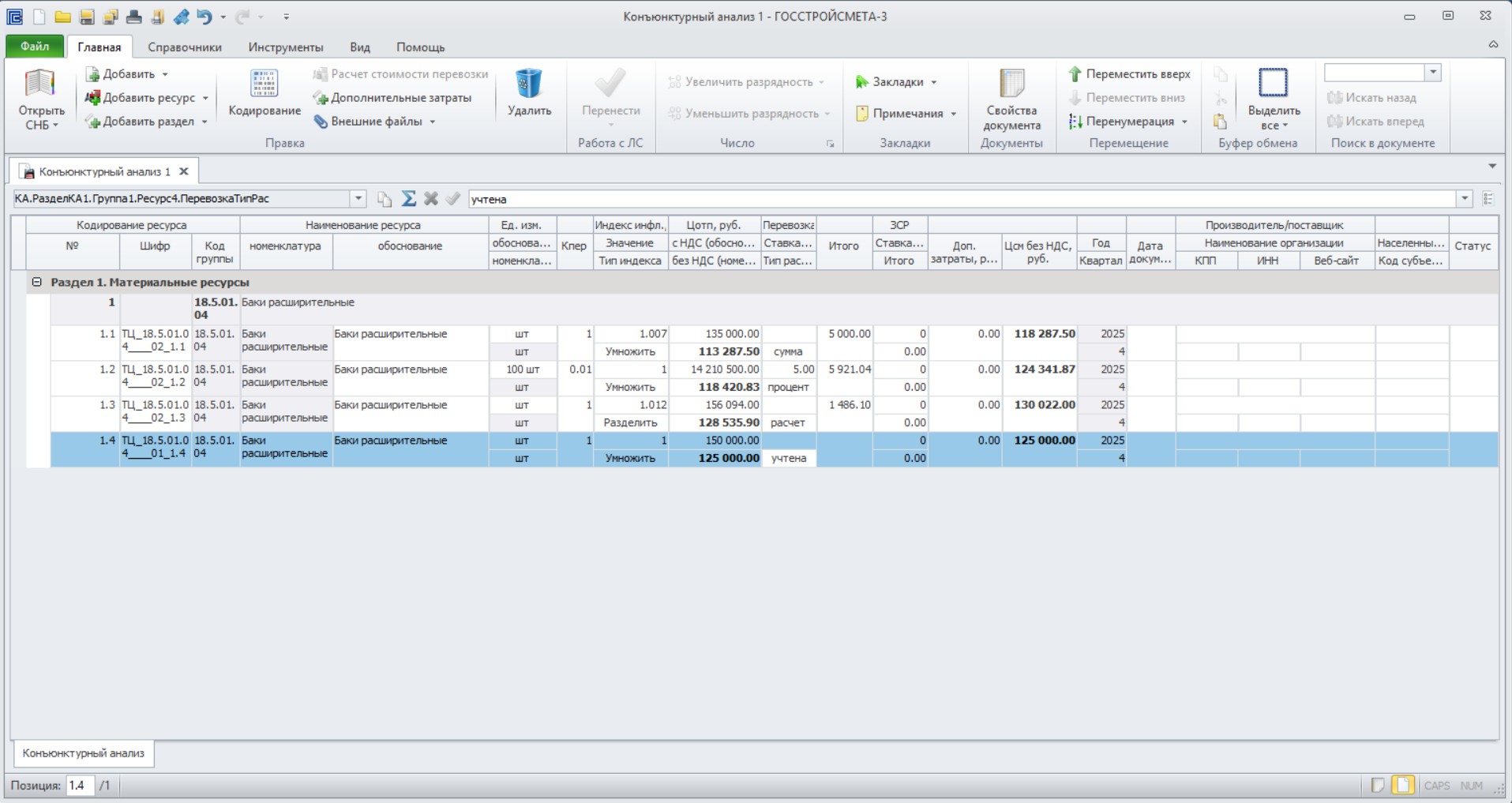
При выборе типа «учтена» стоимость перевозки не заполняется.
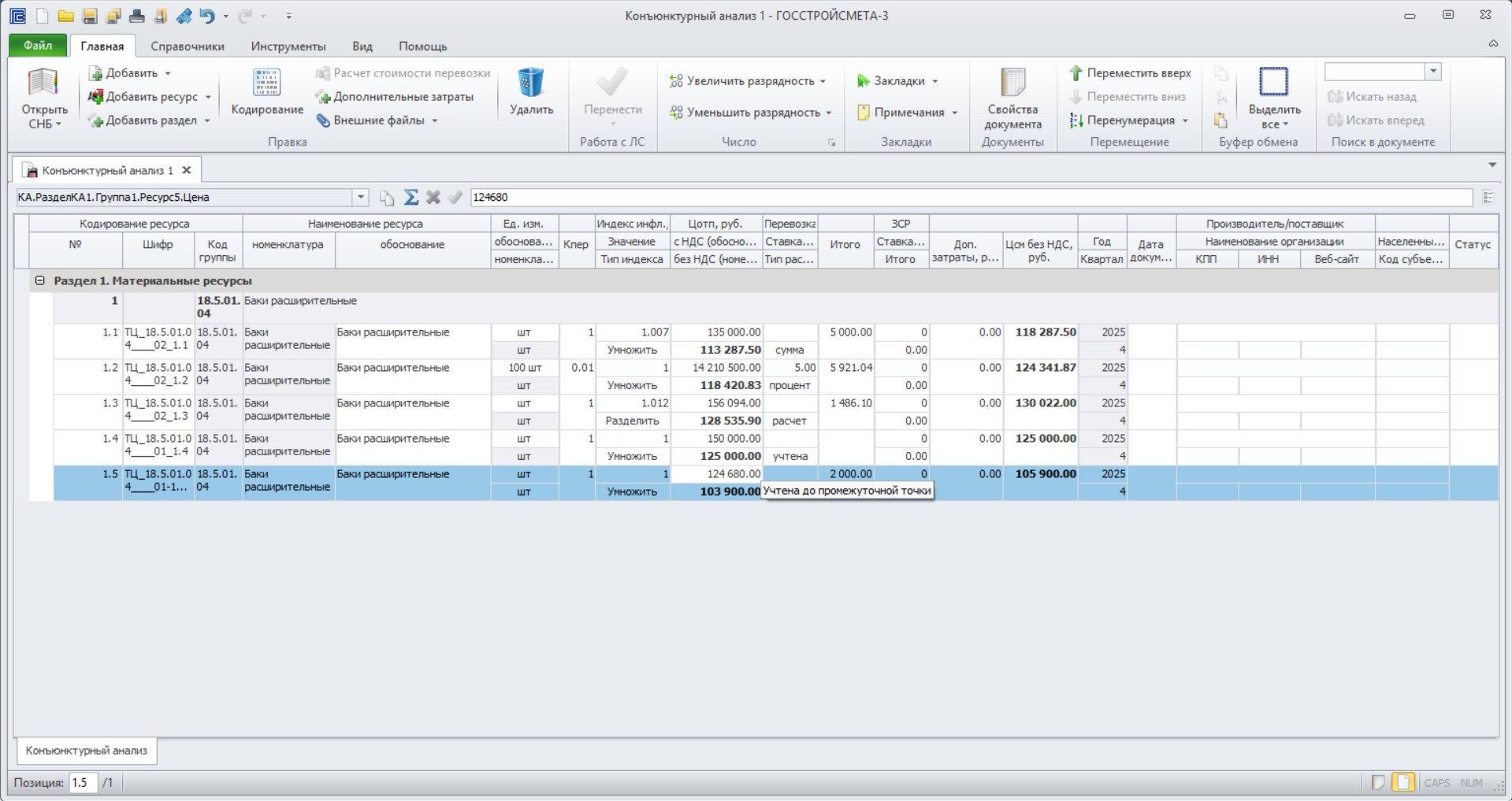
При выборе «учтена до промежуточной точки» позволяет пользователю добавлять значение стоимости в виде суммы в графу «Итого».
После внесения стоимости перевозки необходимо перейти к заполнению графы «ЗСР». В данном столбце учитываются заготовительно-складские расходы в процентах.
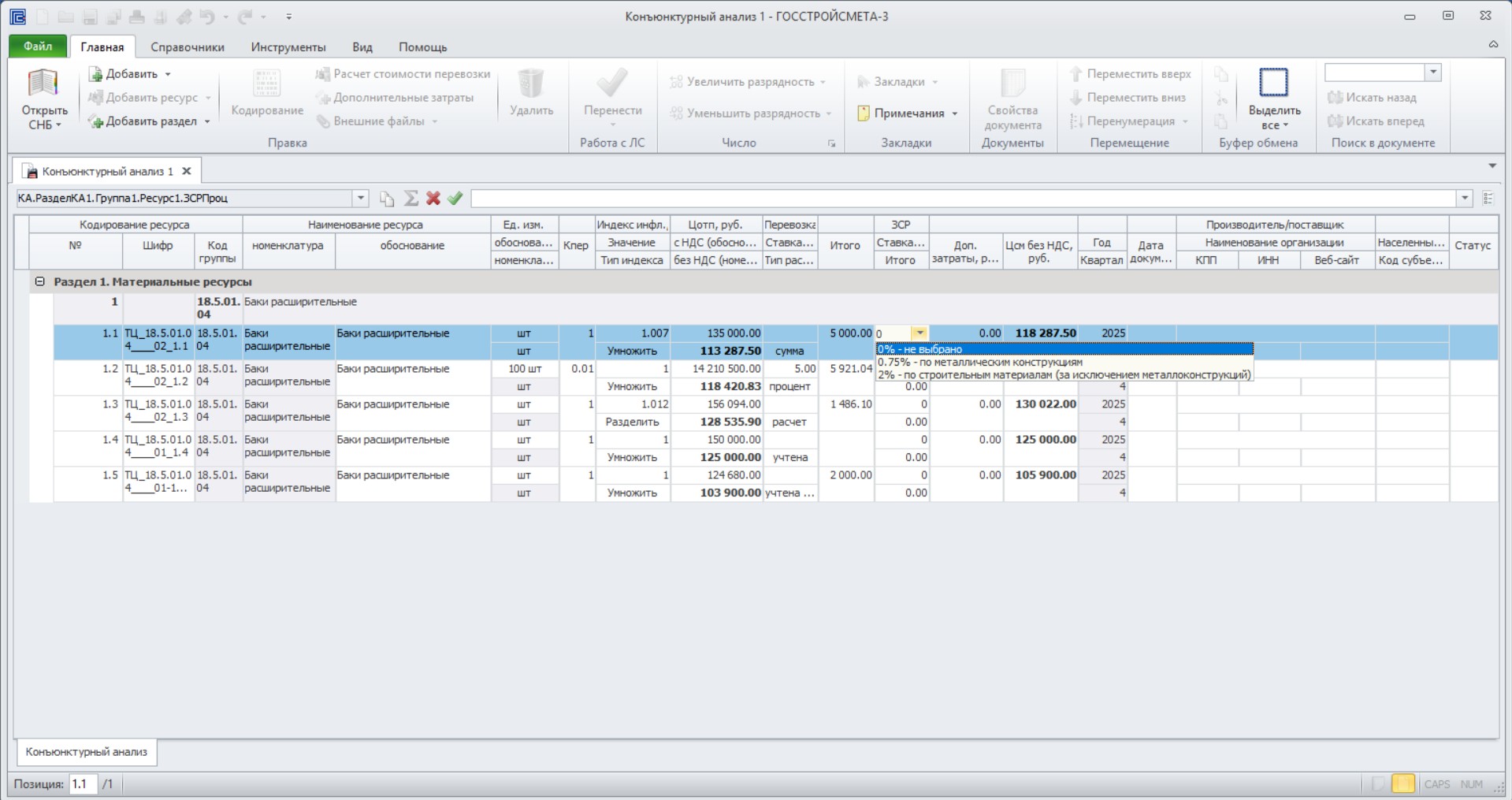
Для материальных ресурсов предусмотрено три варианта:
1. 0% - не выбрано,
2. 0,75% - по металлическим конструкциям,
3. 2% - по строительным материалам (за исключением металлических конструкций).
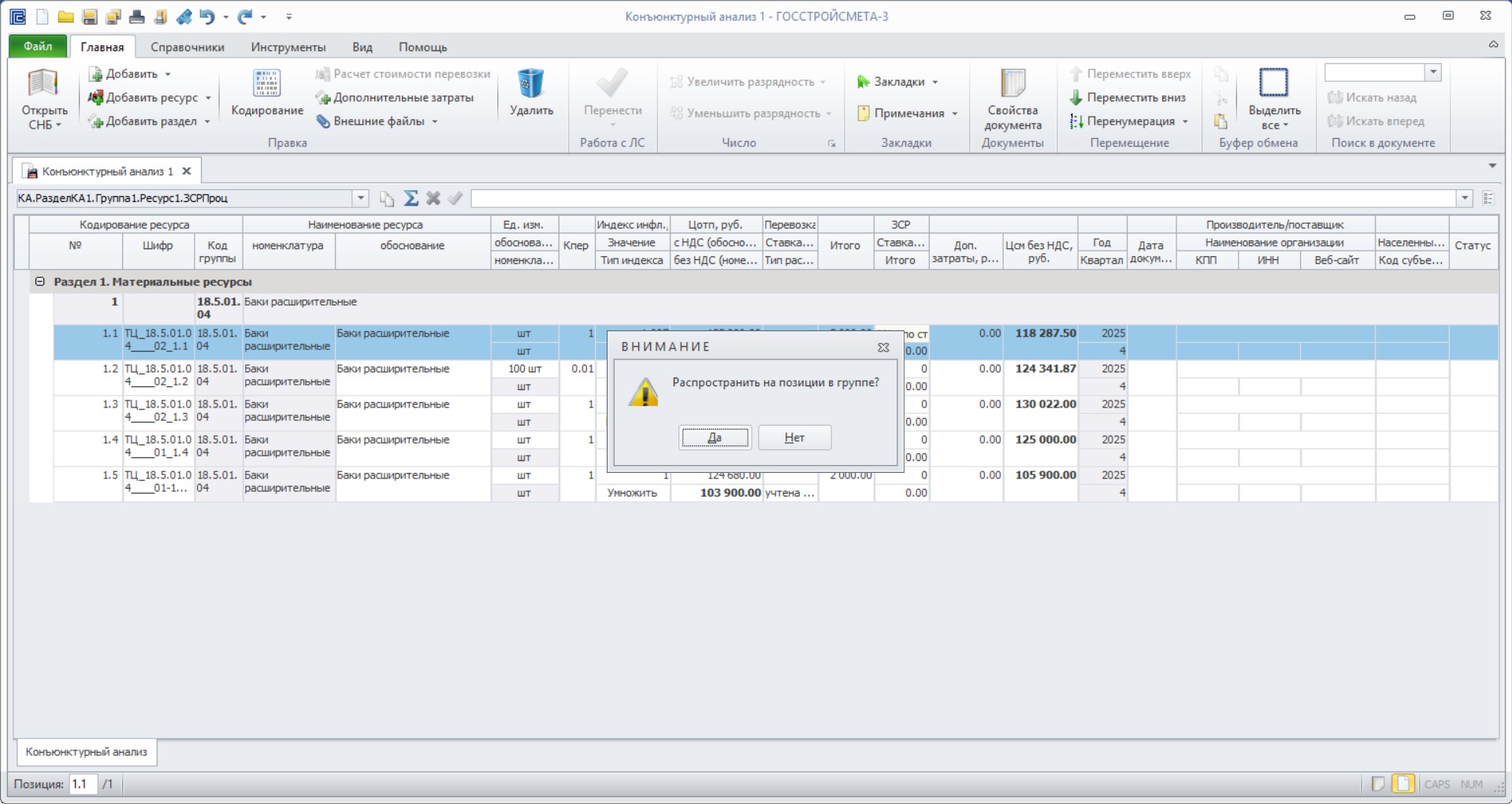
При выборе процента в одной из позиций группы, открывается окно, в котором возможно предусмотреть автоматический учет для всех остальных позиций.
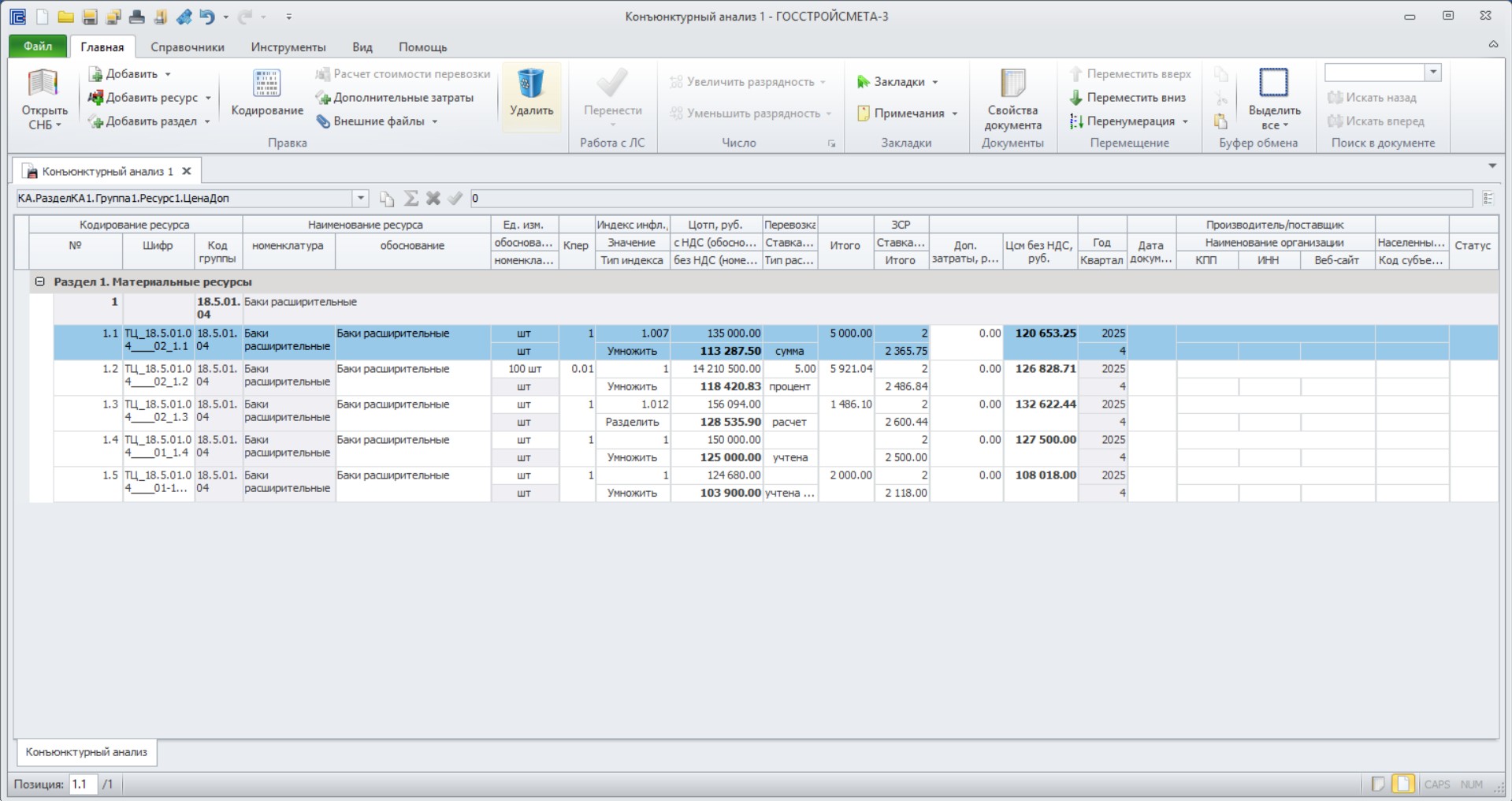
После определения ЗСР при необходимости заполнить графу «Дополнительные затраты» и перейти к итоговой стоимости.
Итоговая текущая стоимость рассчитывается без НДС на единицу измерения с учетом всех отраженных затрат.
Кроме того, в КА обязательно указывать в каком уровне цен рассчитывается данный документ, а именно следует указывать год и квартал.
Программным комплексом по умолчанию определяется на момент создания документа. При изменении одной позиции, все остальные корректируются автоматически.
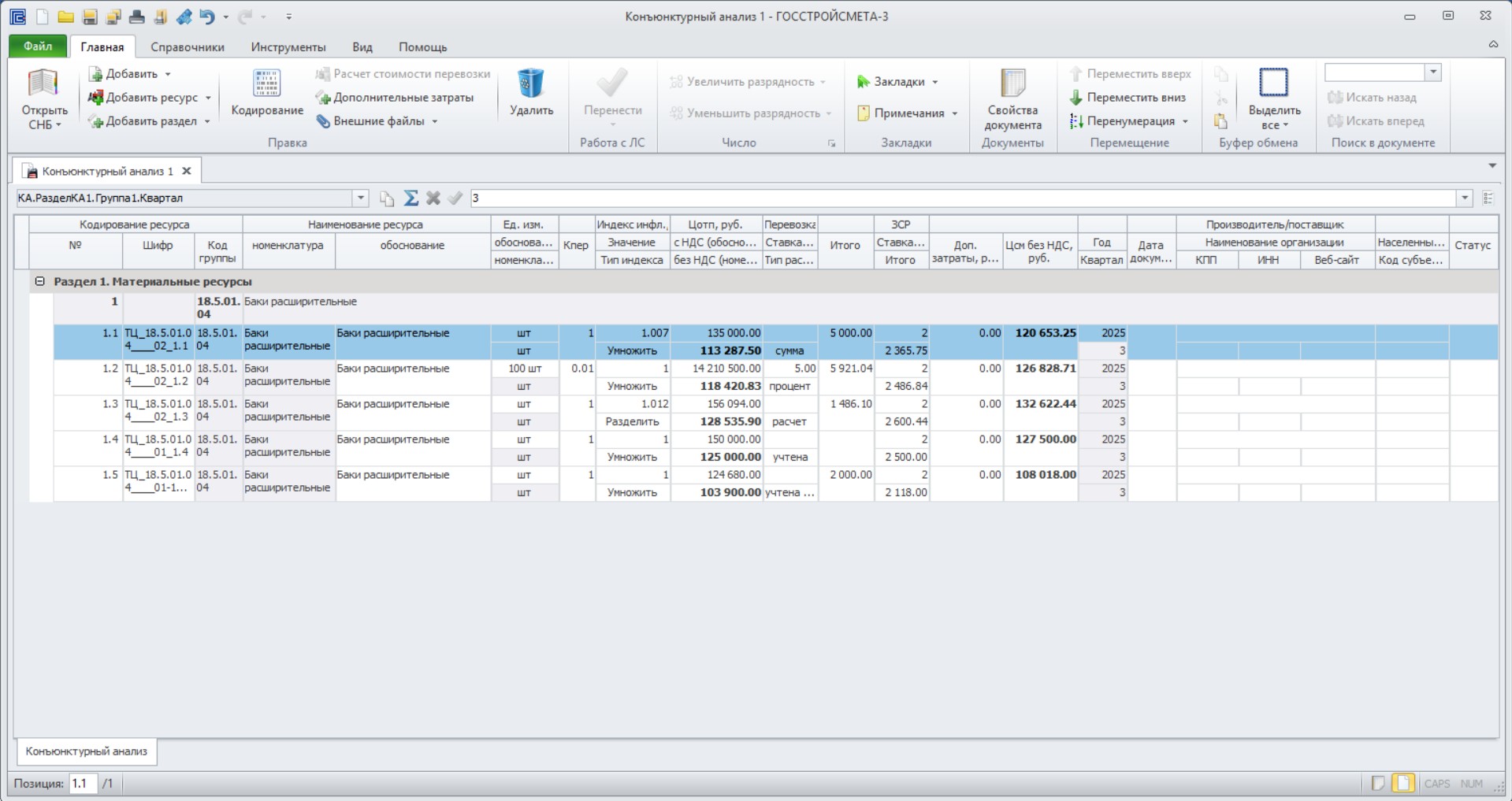
В графе «Дата документа» указывается уровень ценовых показателей по обосновывающему документу.
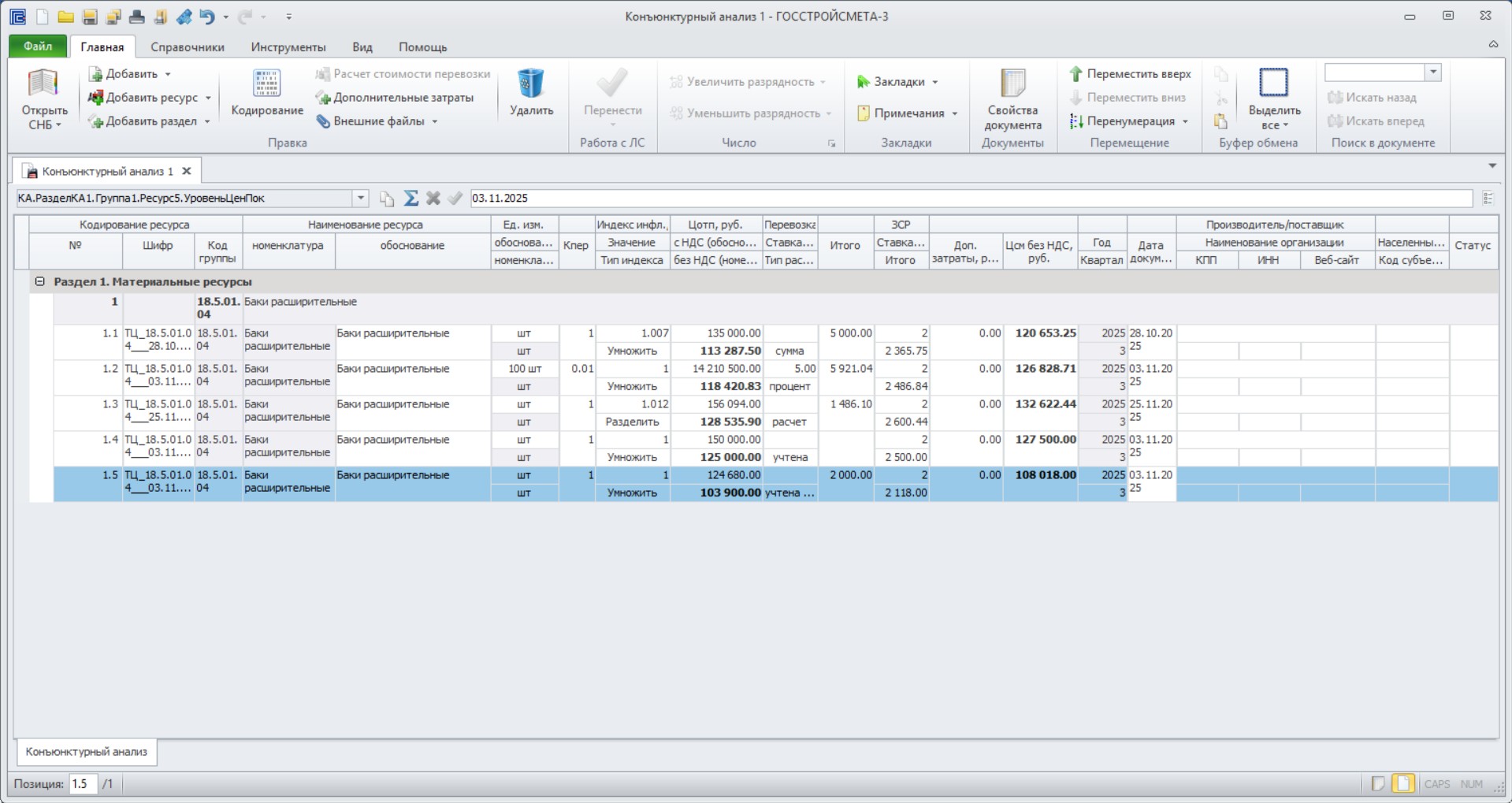
Мастер переноса
Детальное описание:
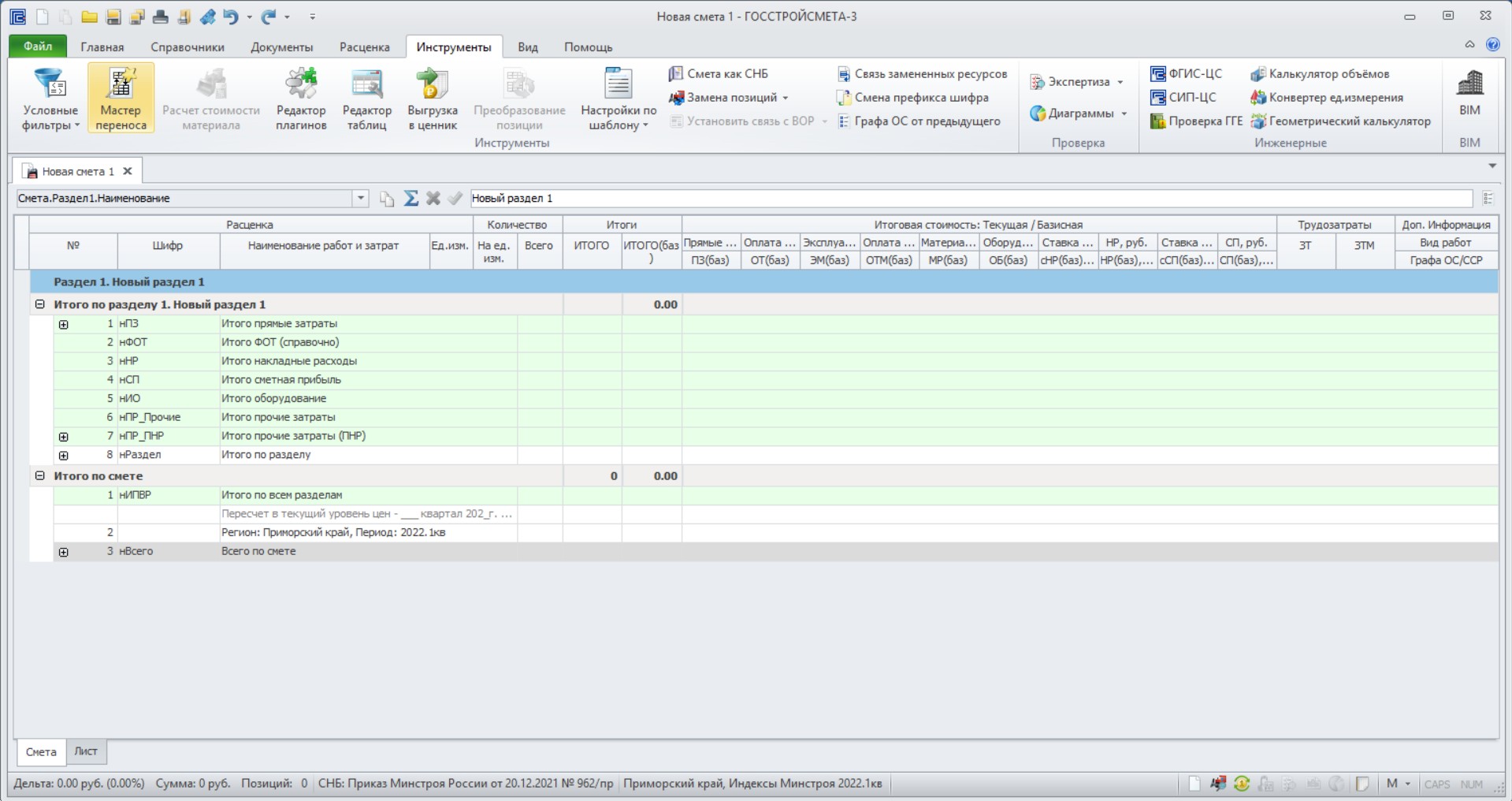
Вызов пакетного переноса расценок из буфера обмена стороннего программного обеспечения. Чтобы воспользоваться данным функционалом необходимо открыть сметный расчет, во вкладке «Документы» перейти в «Свойства документа», в разделе «Привязка» добавить привязку к СНБ, далее перейти во вкладку «Инструменты» и выбрать «Мастер переноса».
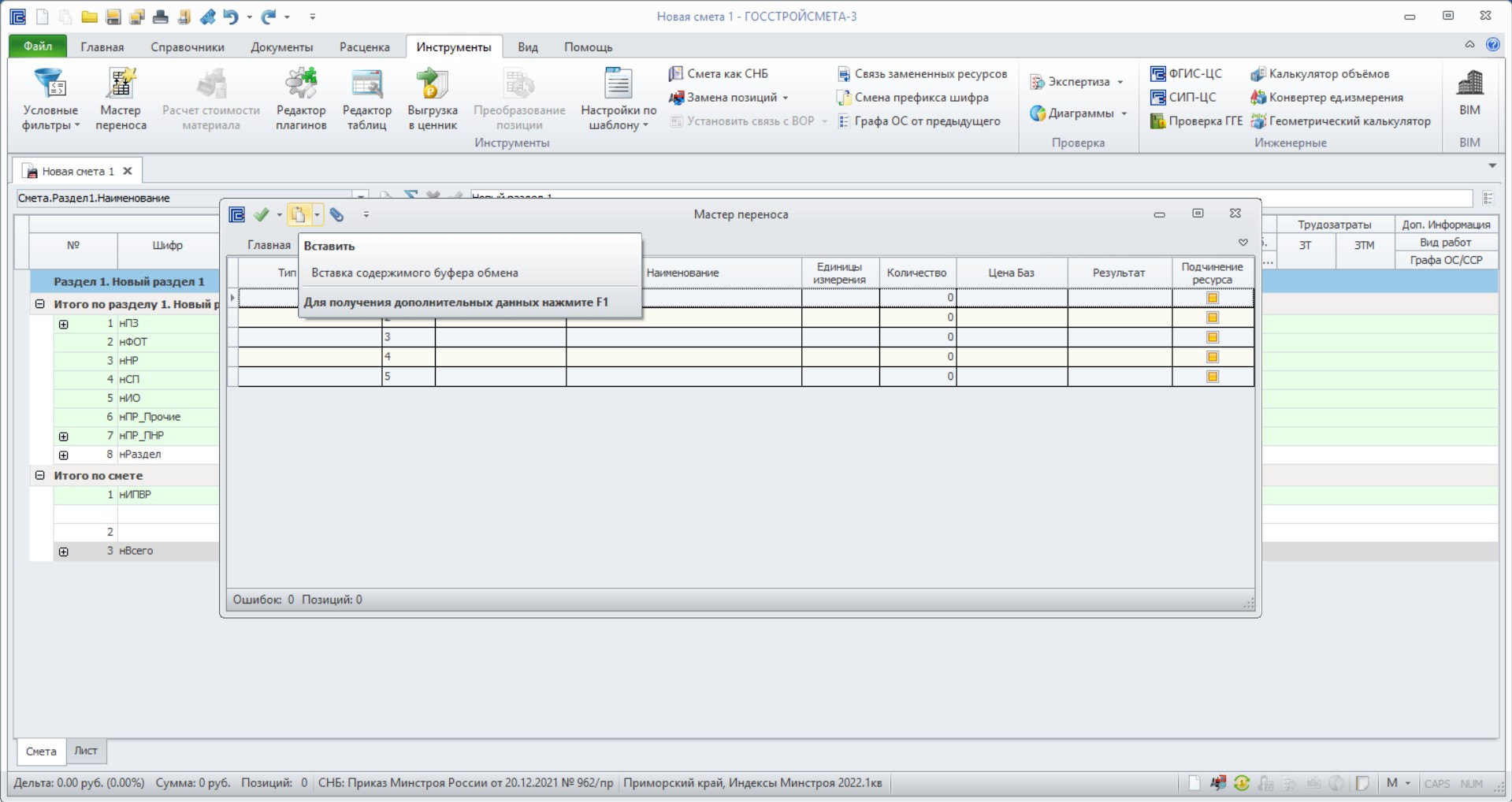
В открывшееся окно перенести ранее скопированные графы, нажав на кнопку «Вставить».
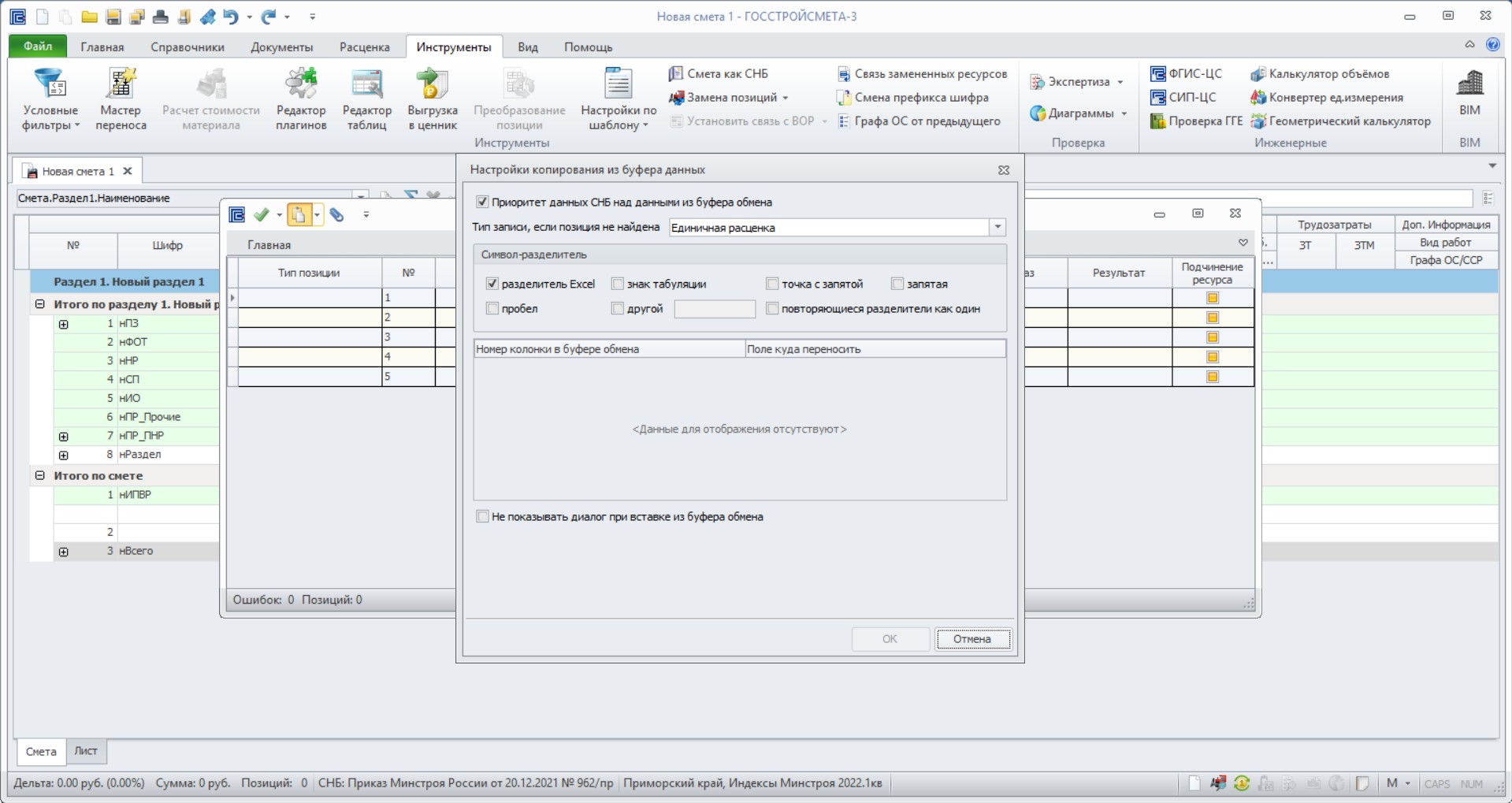
При переносе данных открывается окно «Настройки копирования из буфера данных». В данном окне требуется проверить данные автоматически определенные, при необходимости изменить настройки и нажать «ОК».
В окно «Мастер переноса» перенесутся скопированные позиции согласно заданных настроек.
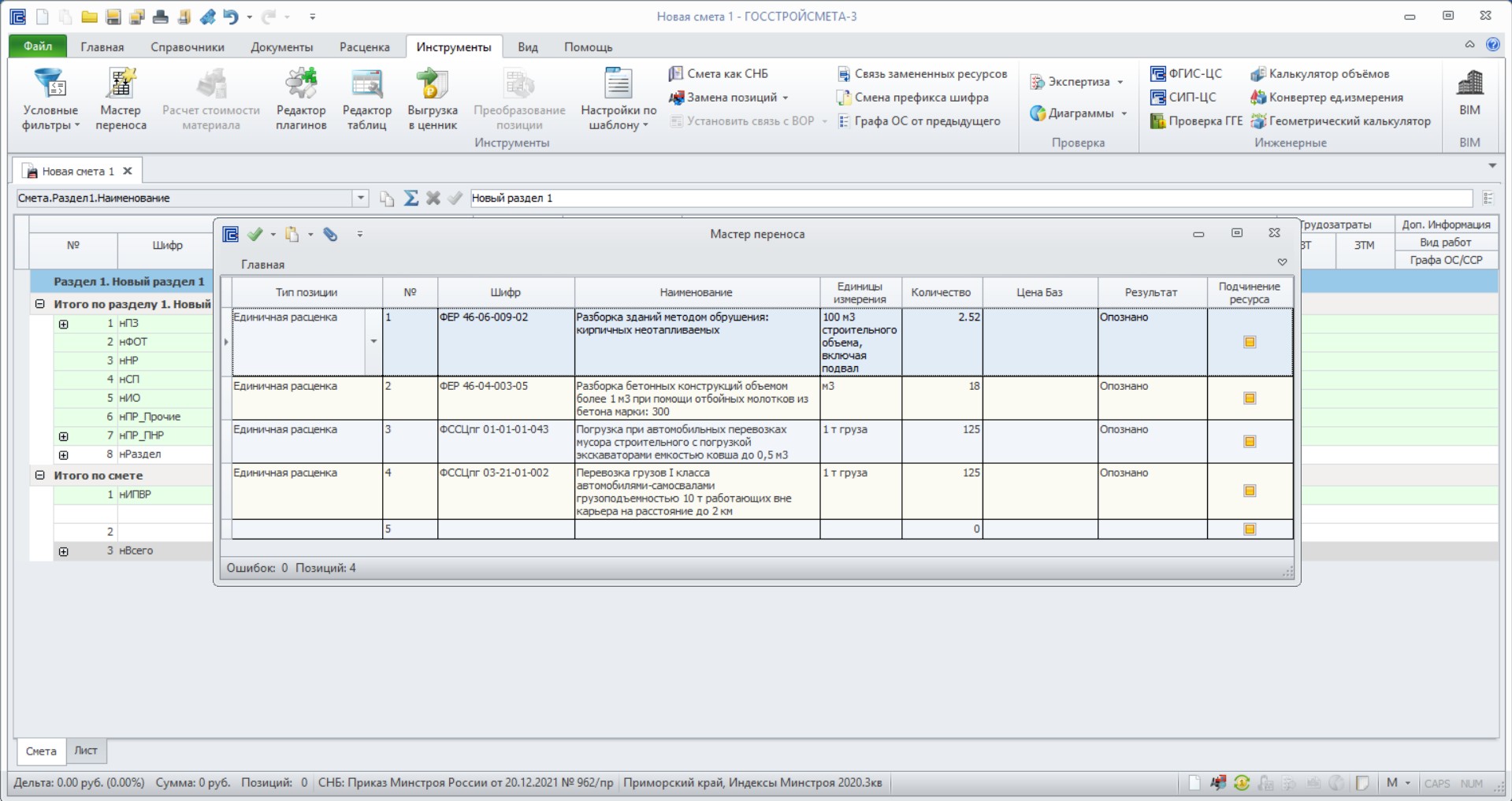
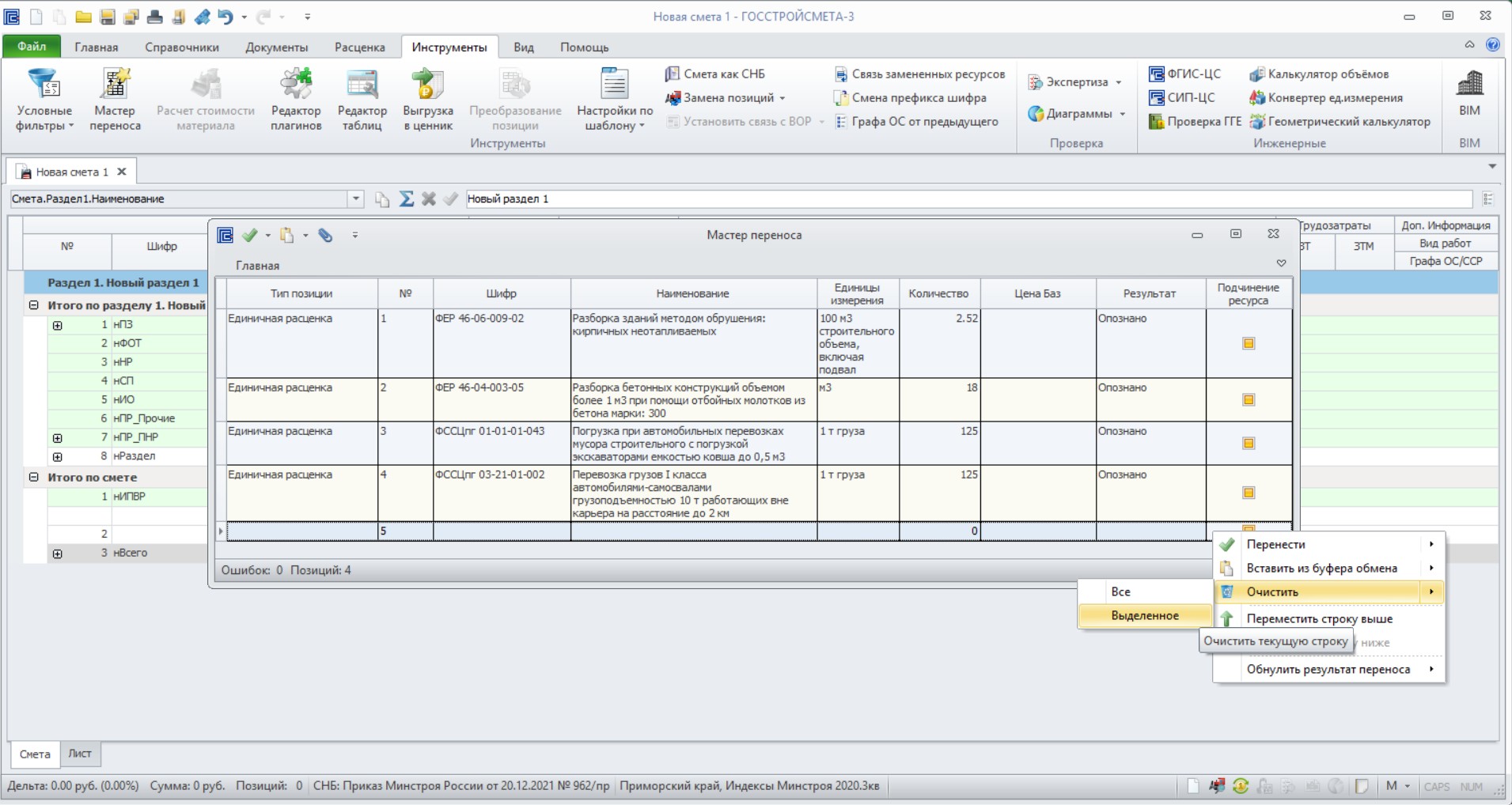
Перенесенные позиции можно откорректировать: удалить лишние, добавить новые, переместить. Также можно обнулить результат переноса.
Для этого требуется выбрать позиции, подлежащие изменениям, кликнуть ПКМ и выбрать необходимый функционал.
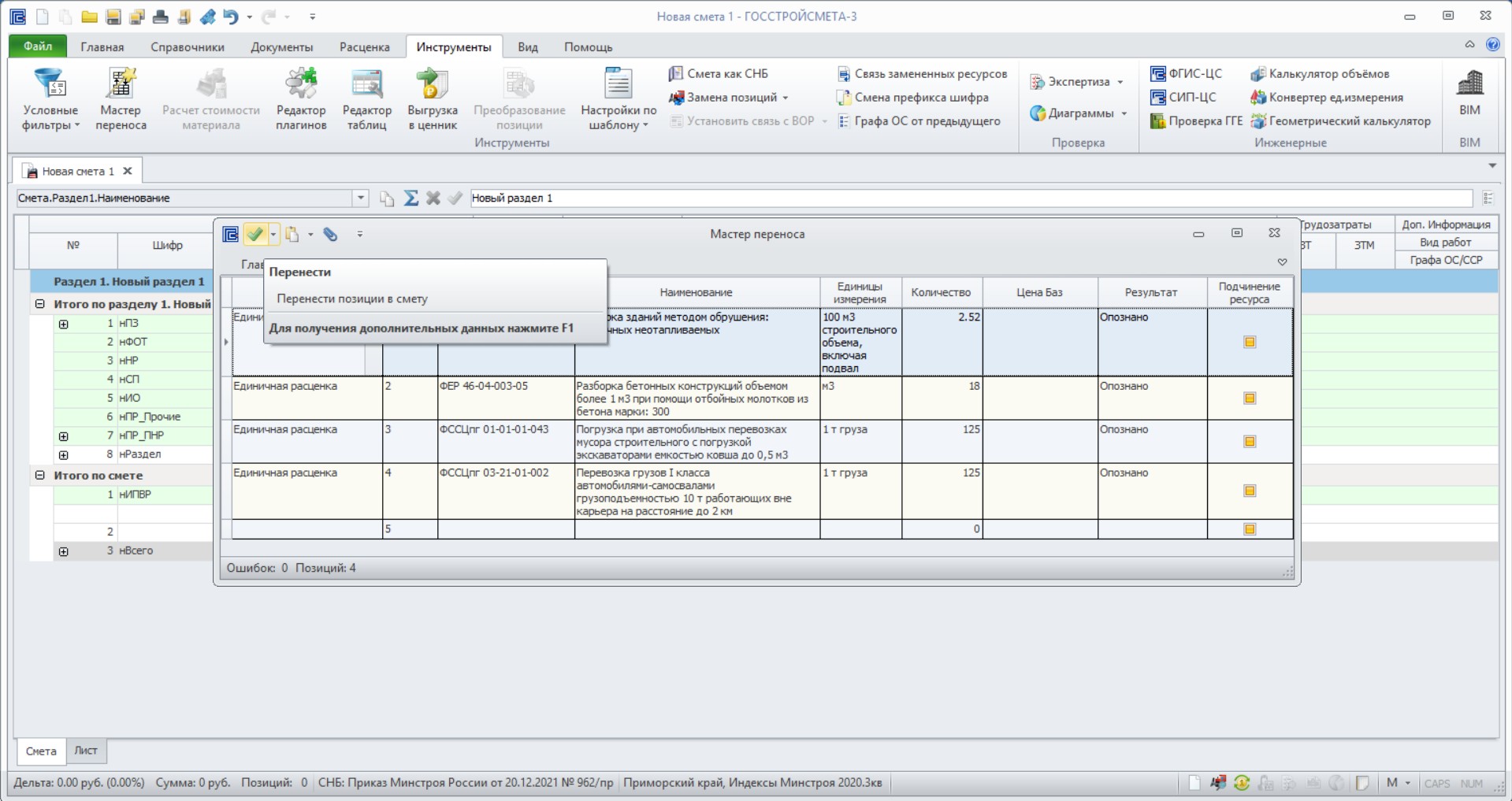
После корректировки перенести данные в документ. В верхней части окна «Мастер переноса» выбрать «Перенести».
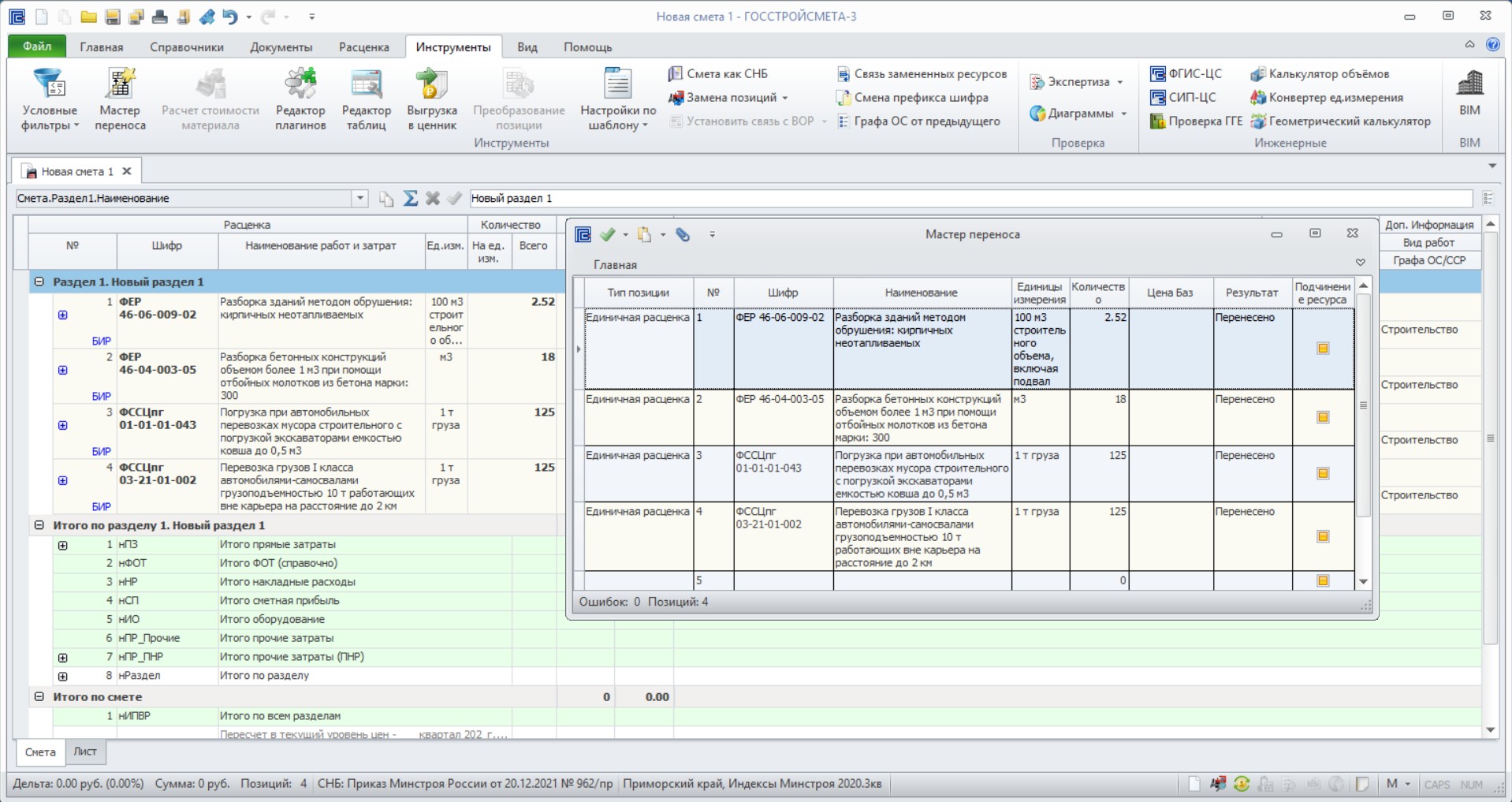
Позиции будут перенесены в текущую локальную смету.
Расчет предполагаемой (предельной) стоимости строительства
Детальное описание:
Расчет предполагаемой (предельной) стоимости строительства – расчет, стоимость которого определяется с применением укрупненных нормативов цены строительства, а при их отсутствии с учетом документально подтвержденных сведений о сметной стоимости объектов, аналогичных по назначению, проектной мощности, природным и иным условиям территории, на которой планируется осуществлять строительство. Также при расчете предполагаемой стоимости строительства возможно применение сметных нормативов, сведения о которых внесены в ФРСН.
Создание расчета
Для создания нового документа необходимо перейти во вкладку «Файл» - Создать – тип документа «Смета НЦС», далее выбрать доступный шаблон «Расчет предполагаемой (предельной) стоимости строительства.
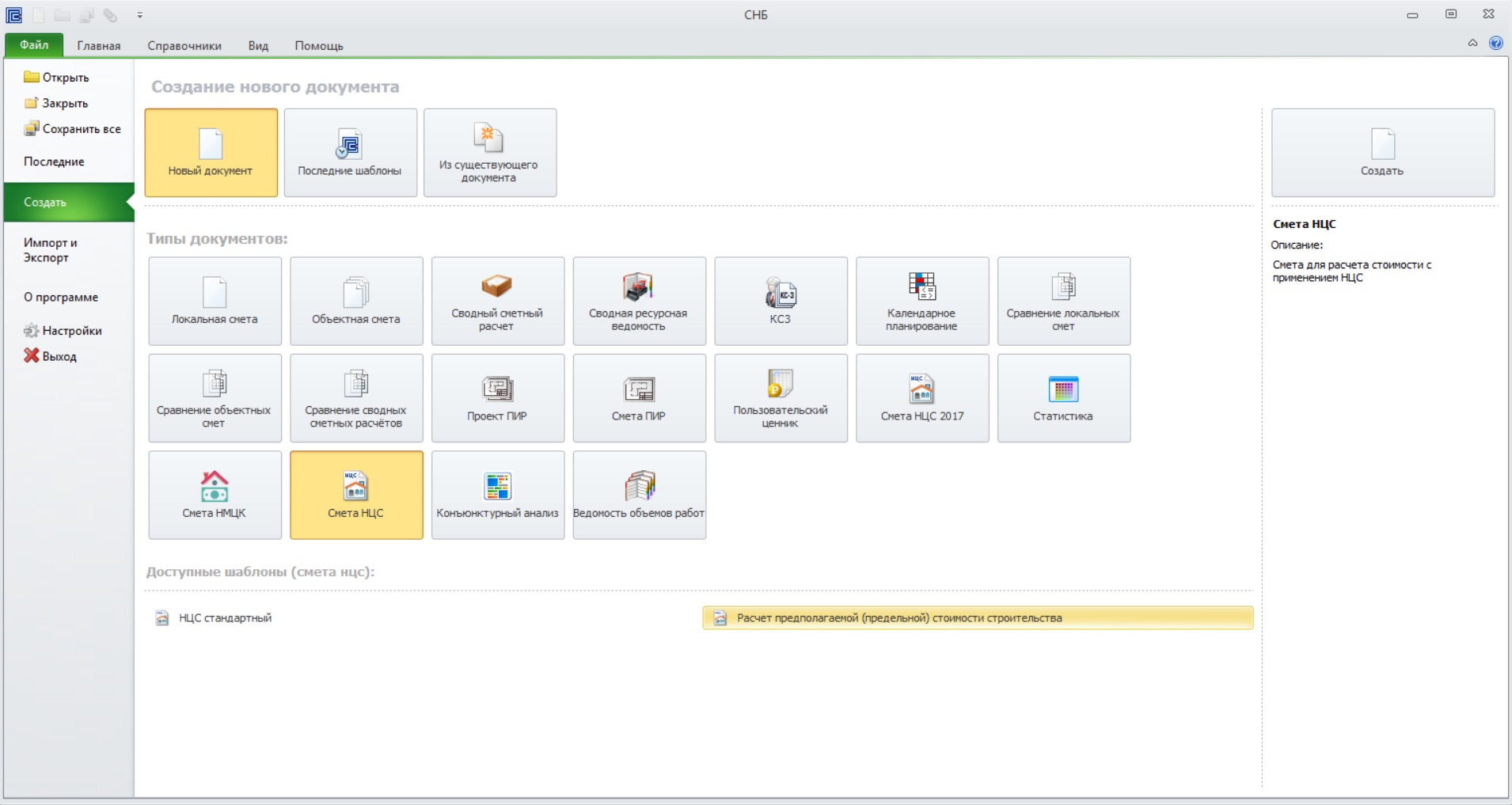
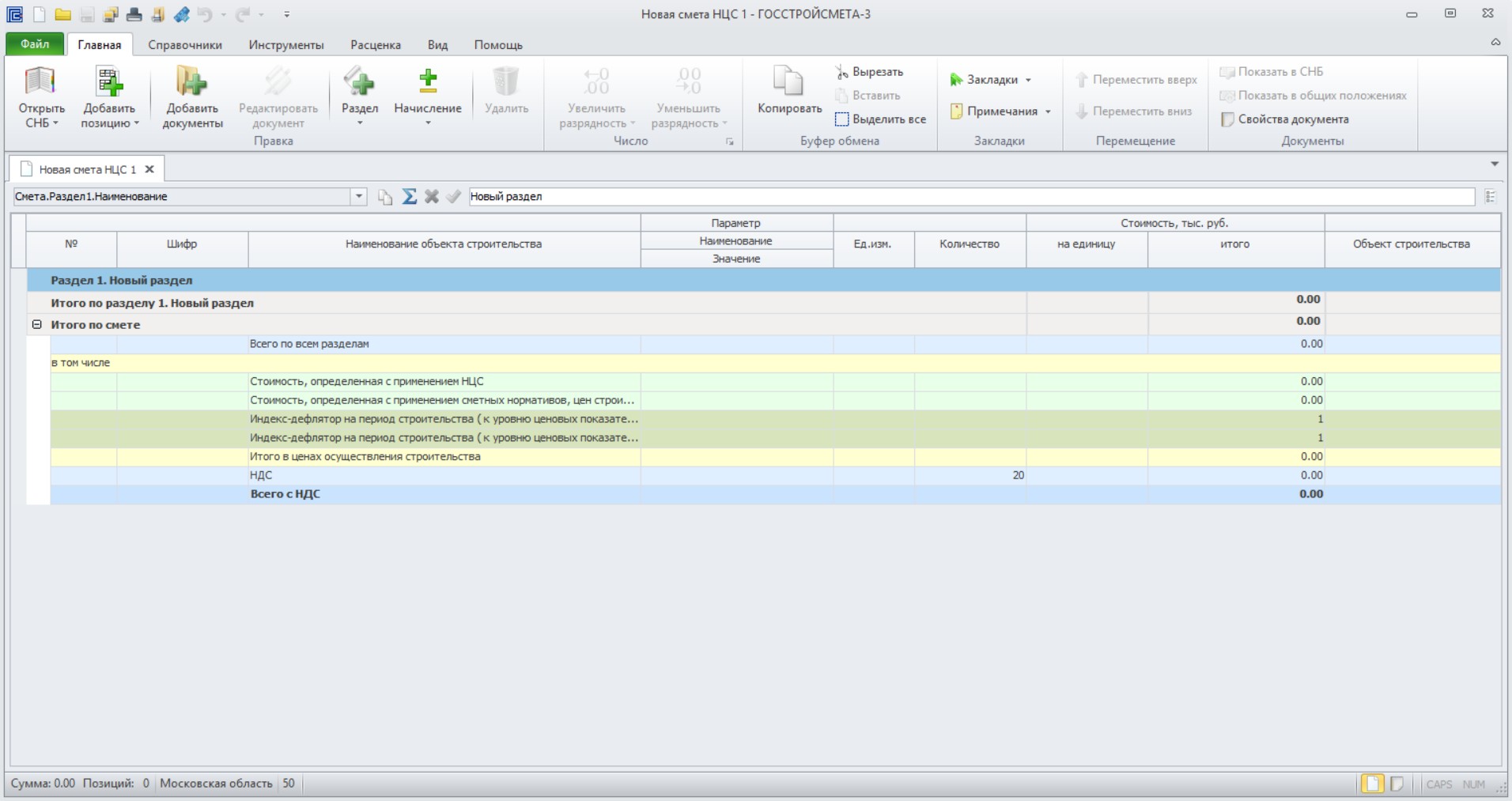
Таблица расчета предельной стоимости строительства схожа с таблицей сметы НЦС и содержит также порядковый номер позиции; шифр показателя; наименование показателя и формула расчета итоговой стоимости объекта с учетом интерполяции, коэффициентов, объема; параметр (наименование/значение); единица измерения объекта строительства; количество согласно единицы измерения объекта строительства (вводится пользователем); сметная стоимость в тыс. руб.
Добавление укрупненных нормативов цены строительства
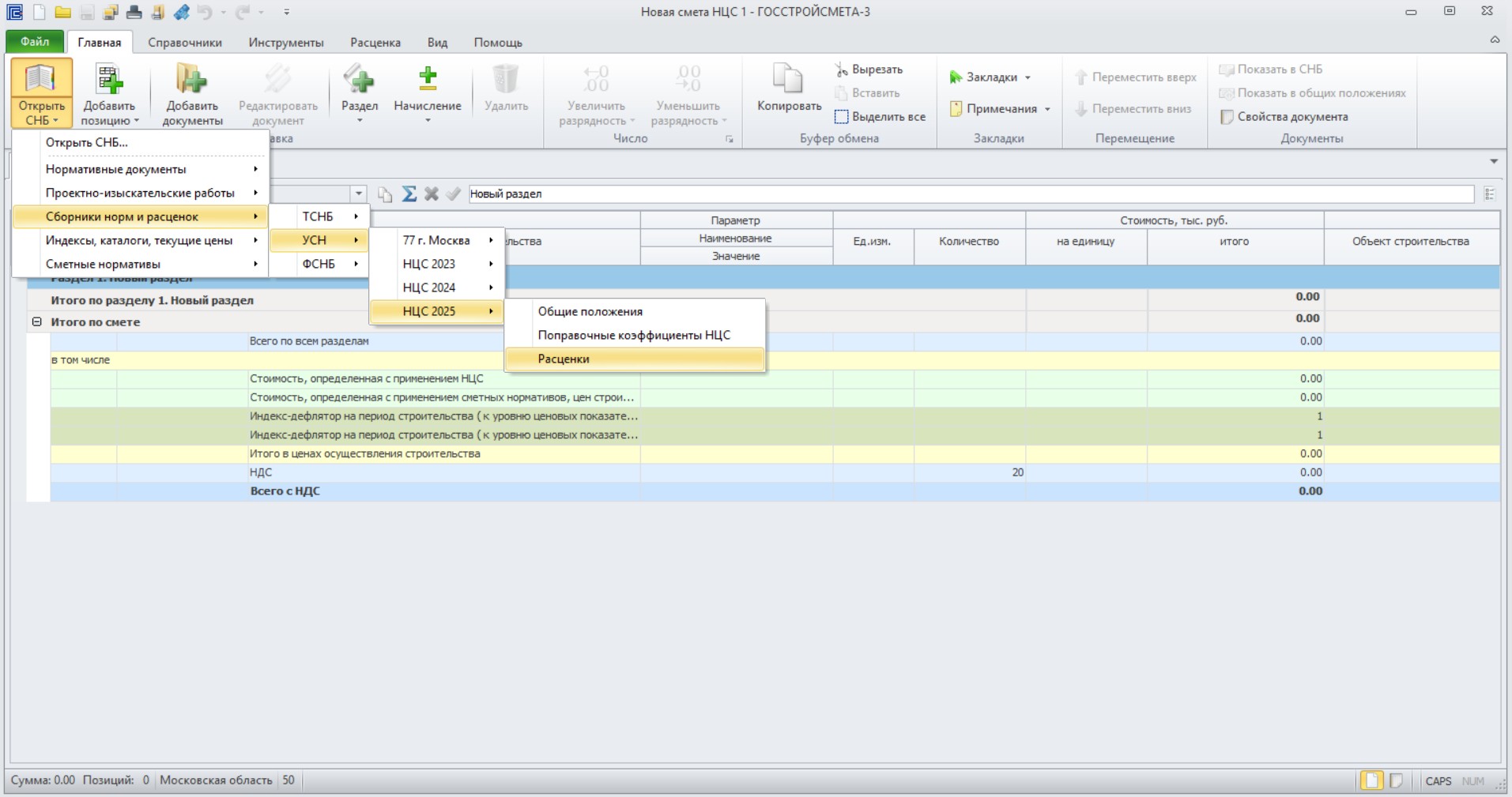
Для добавления нормативов необходимо открыть Сборники НЦС:
вкладка «Главная»- Открыть СНБ- Сборники норм и расценок- УСН- НЦС 2025- Расценки.
В левой части окна СНБ НЦС представлены Сборники, в правой части показатели НЦС. Каждый показатель НЦС имеет уникальный шифр, наименование, единицу измерения, норматив цены и тип объекта. А также дополнительная информация из сборников НЦС: показатели стоимости строительства и технические характеристики конструктивных решений.
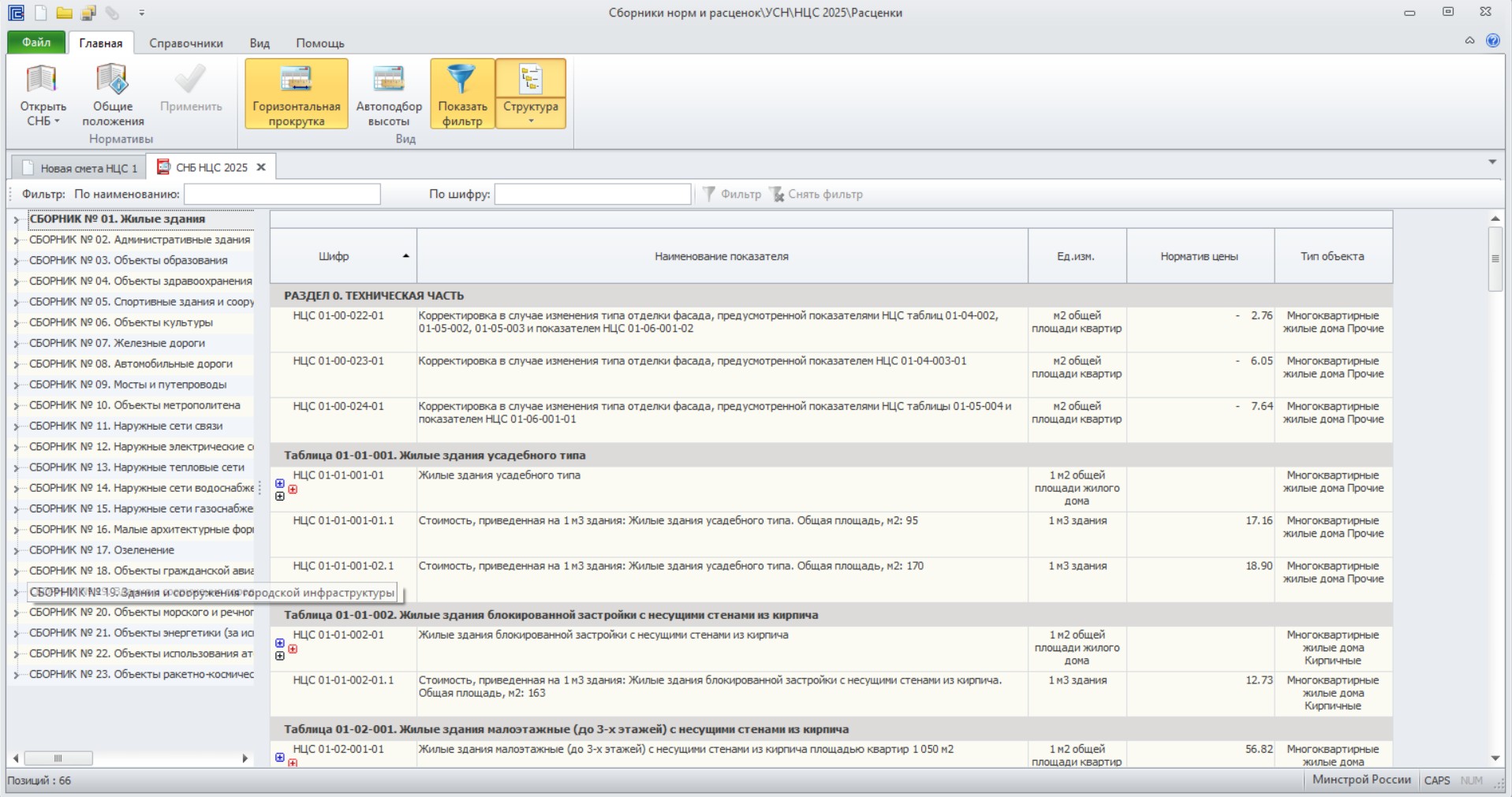
Для добавления показателя НЦС в смету необходимо выделить позицию в СНБ, далее двойным кликом левой клавишей мыши перенести позицию или нажать кнопку «Применить».
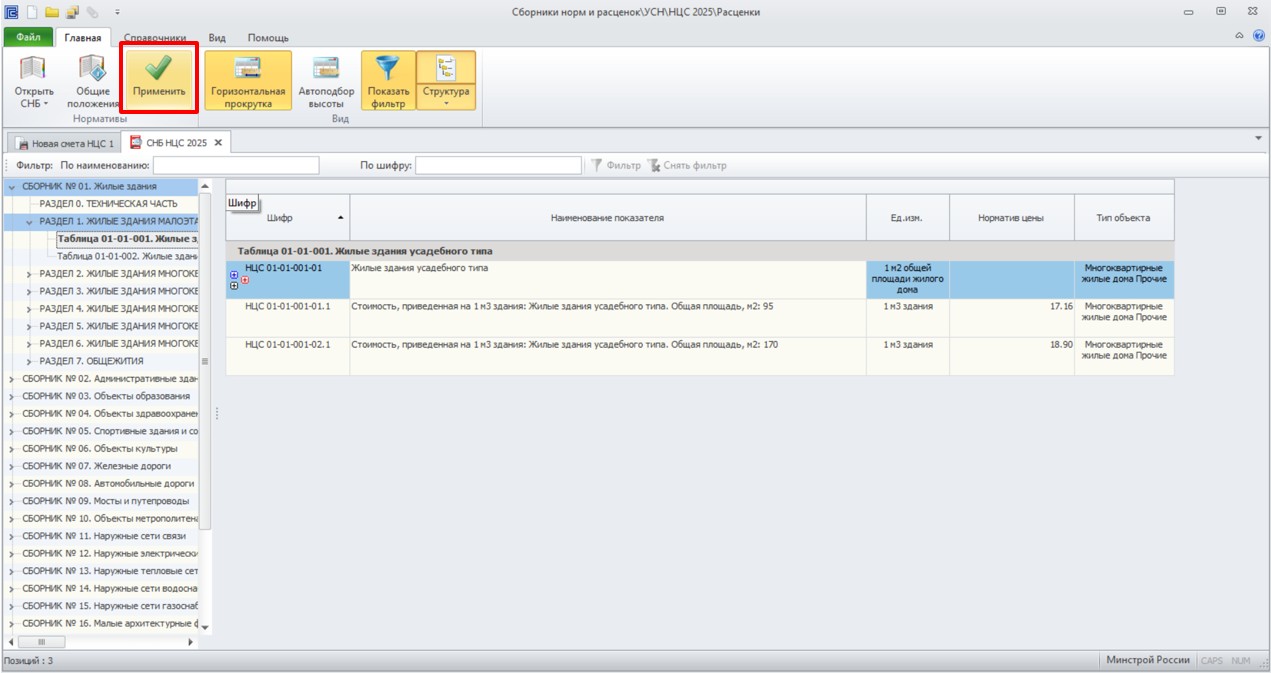
При составлении сметы показатели НЦС-2025 по умолчанию приведены для базового региона (Московская область) в уровне цен по состоянию на 01.01.2025 в тыс. руб.
Для учета коэффициента перехода по субъектам РФ необходимо перейти в «Свойства документа» - Привязка – определить регион, далее по выбранному региону автоматически определится региональный климатический коэффициент.
Кроме того, необходимо обратить внимание, коэффициент для сейсмоопасных регионов по умолчанию не применяется. Коэффициент на снегоборьбу учитывается автоматически.
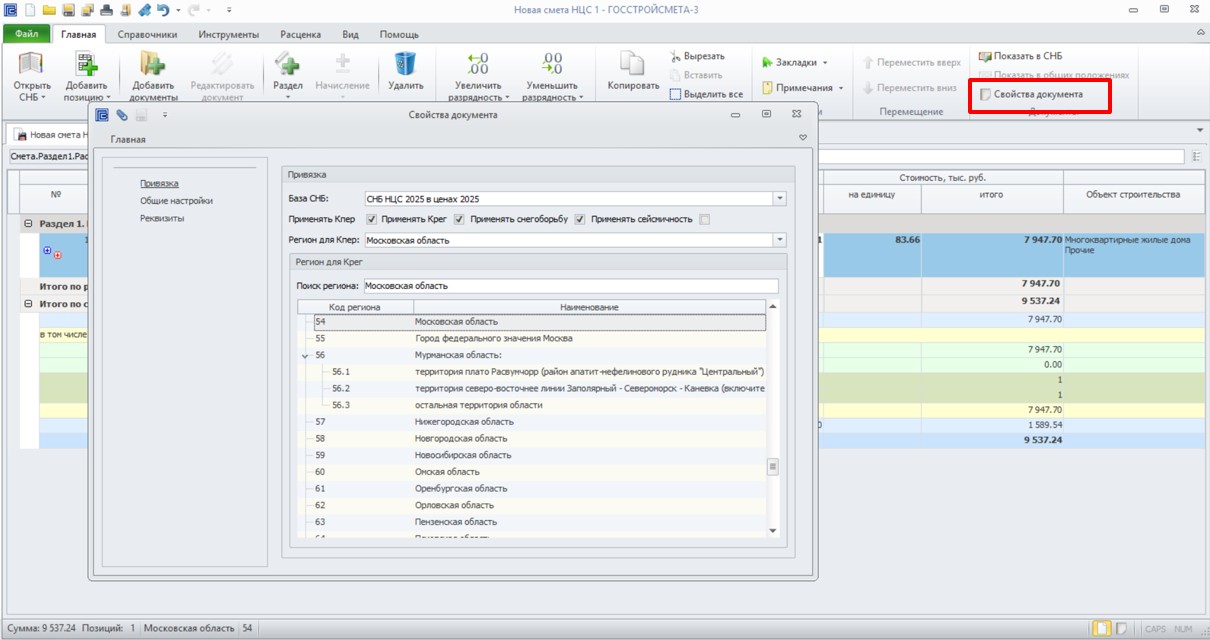
Применение показателей НЦС осуществляется с учетом различных поправочных коэффициентов, приведенных в технических частях сборников НЦС. Поправочные коэффициенты зависят от условий производства работ, региона строительства и типа применения (ценообразующие и усложняющие). В каждом сборнике НЦС свой индивидуальный набор коэффициентов, который не допускается применять к другим сборникам НЦС.
Для применения коэффициентов из технической части сборника НЦС: выделить позицию или группу позиций из одного сборника НЦС- ПКМ- Коэффициенты
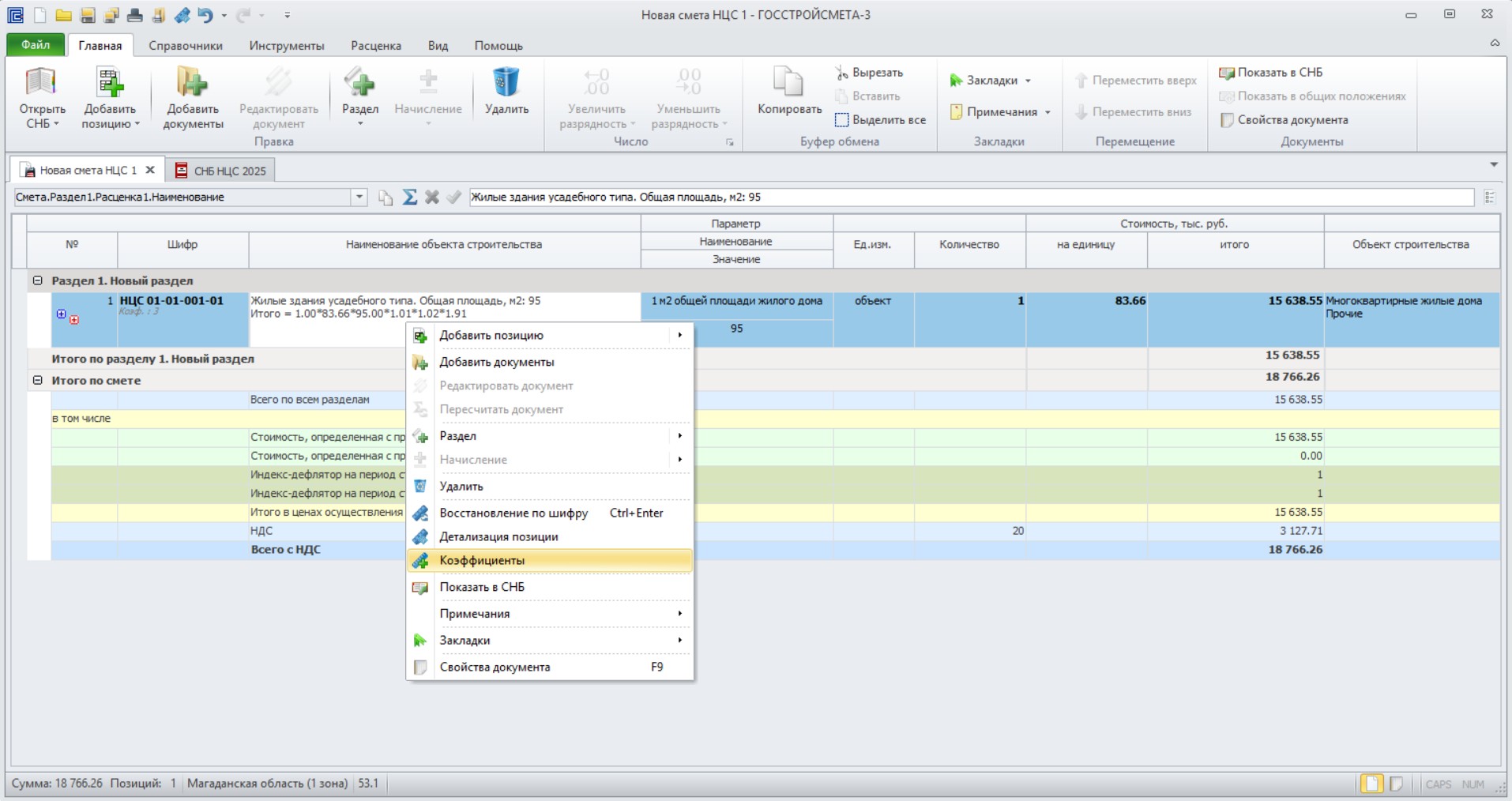
Откроется окно применения коэффициентов. Перейти на вкладку «Справочник коэффициентов».
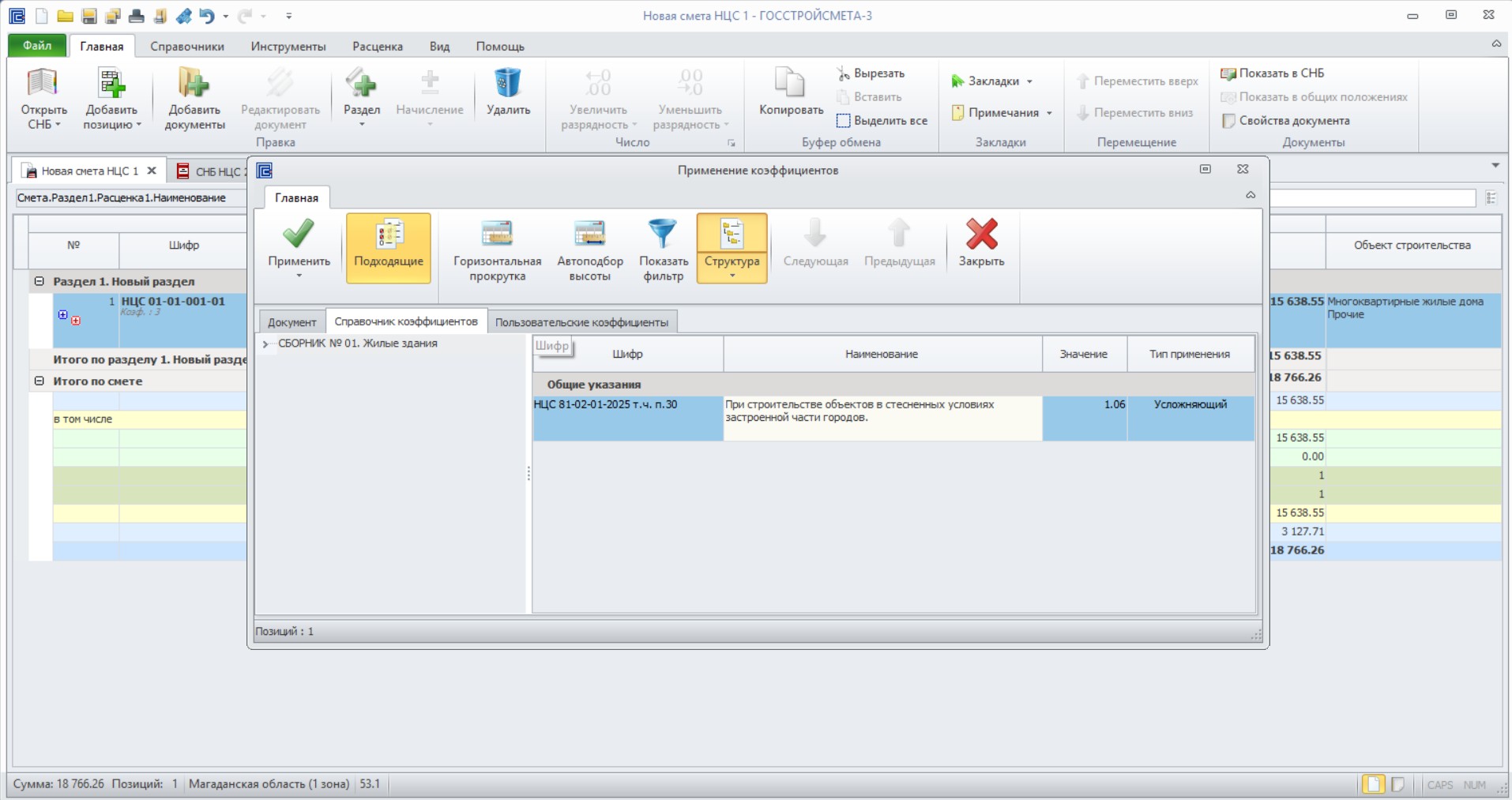
В списке выбрать коэффициент - нажать ПКМ - «Применить» или на панели «Коэффициенты» кликнуть «Применить».
После изменения региона строительства, а также добавления поправочных коэффициентов, в шифре позиции при наведении указателя мыши отображаются наименования и значения примененных коэффициентов.
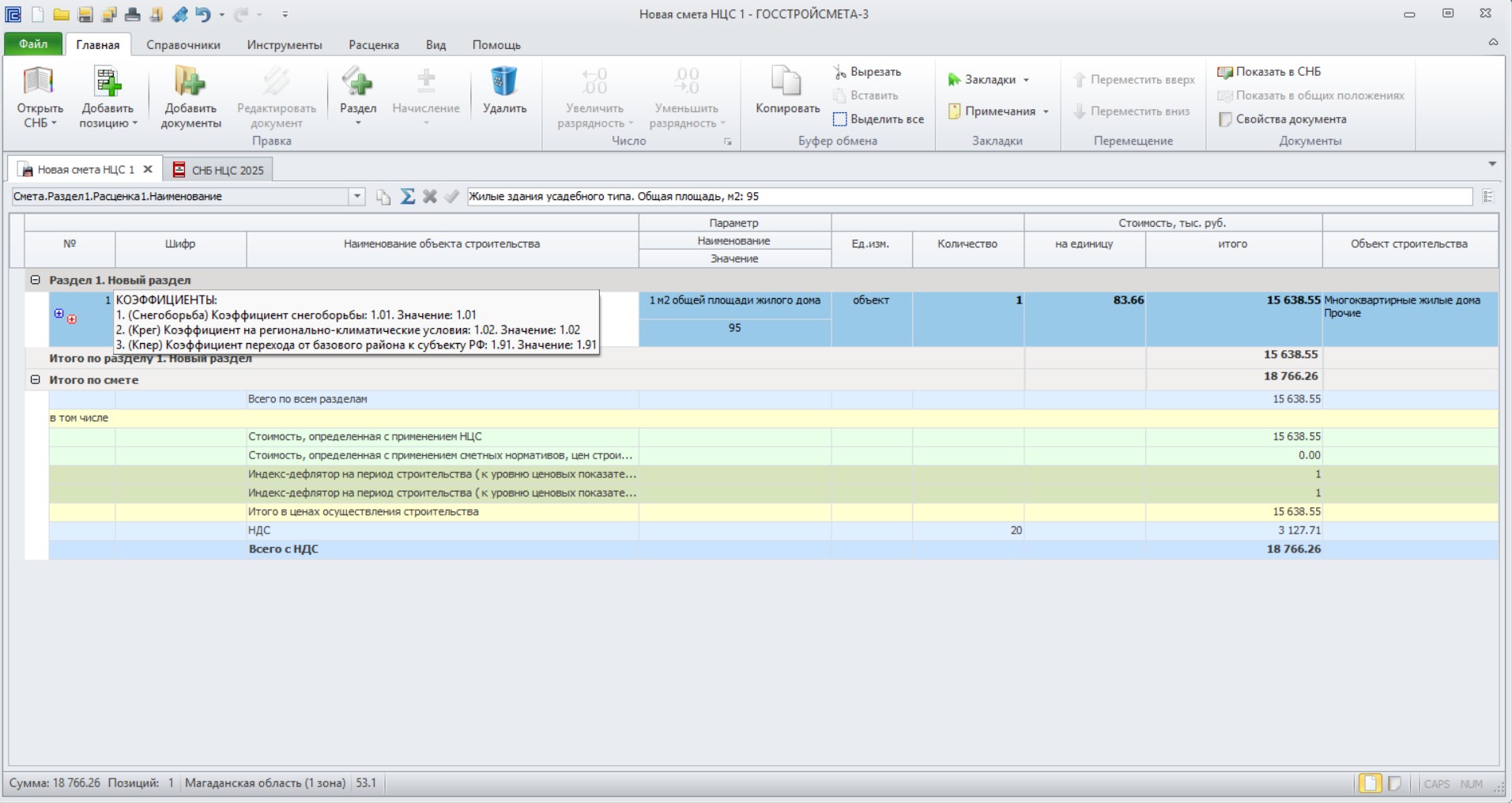
Привязку регионов и применение коэффициентов можно изменить в любой момент составления расчета.
Итоговая стоимость позиции сметы НЦС определяется с учетом мощности объекта, количества на единицу измерения и поправочных коэффициентов.
Добавление сметных нормативов
Также при расчете предполагаемой стоимости строительства возможно применение сметных нормативов, сведения о которых внесены в ФРСН.
Для добавления локальных, а также объектных смет необходимо перейти во вкладку «Главная» - Добавить документ.
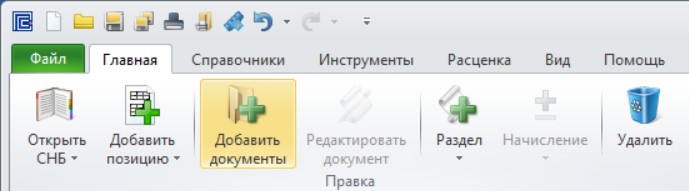
В всплывающем окне выбрать необходимые сметы.
Также возможно добавление смет в форматах других программных комплексов, для этого необходимо преобразовать сметные расчеты в формат «ГОССТРОЙСМЕТЫ» и добавить в документ.
При добавлении сметных расчетов указывается шифр сметного расчета, наименование, единица измерения, количество, а также стоимость.
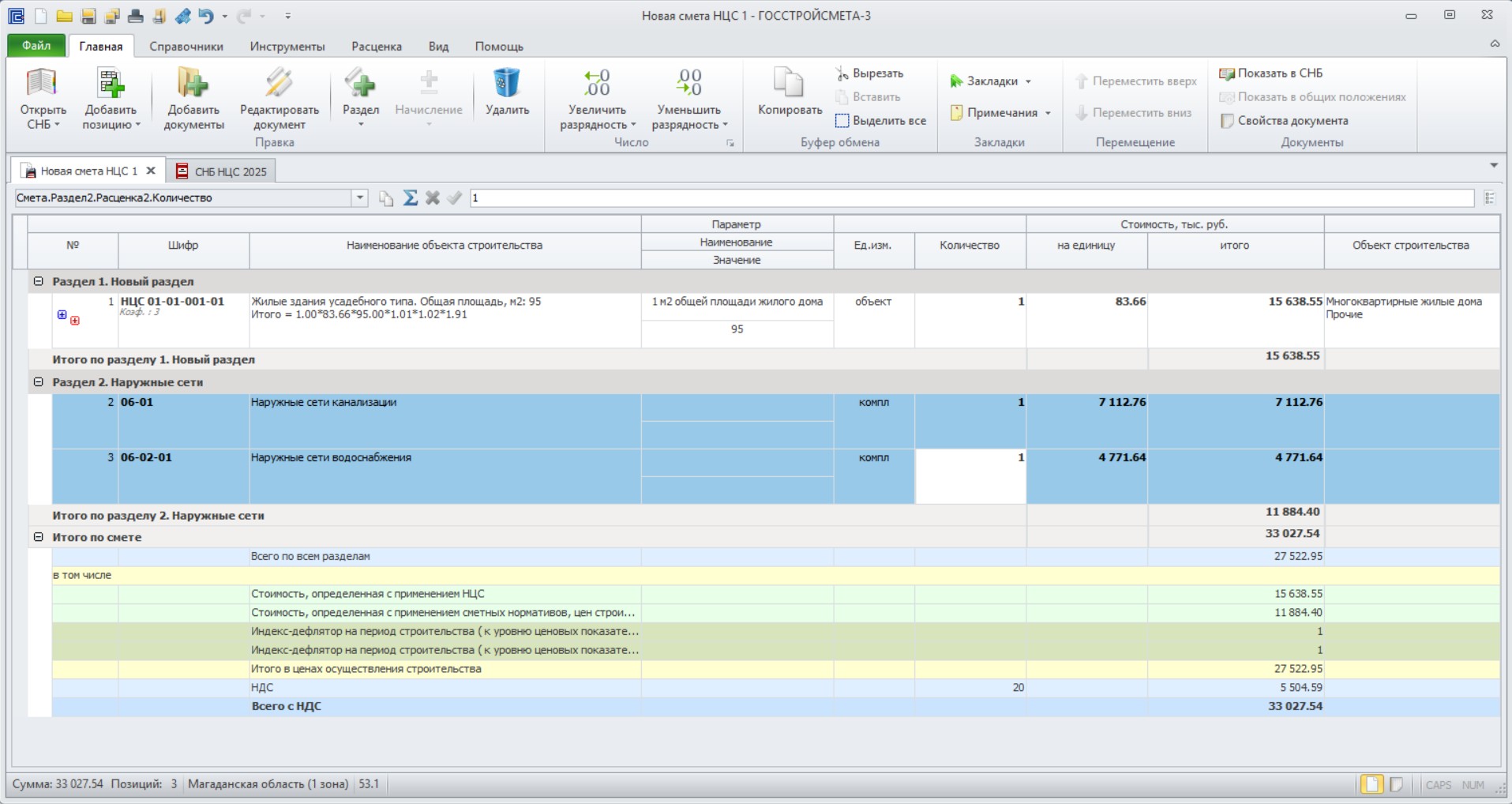
При добавлении сметной документации возможен учет лимитированных затрат. Лимитированные затраты учитываются как коэффициенты в разделе «Коэффициенты документа».
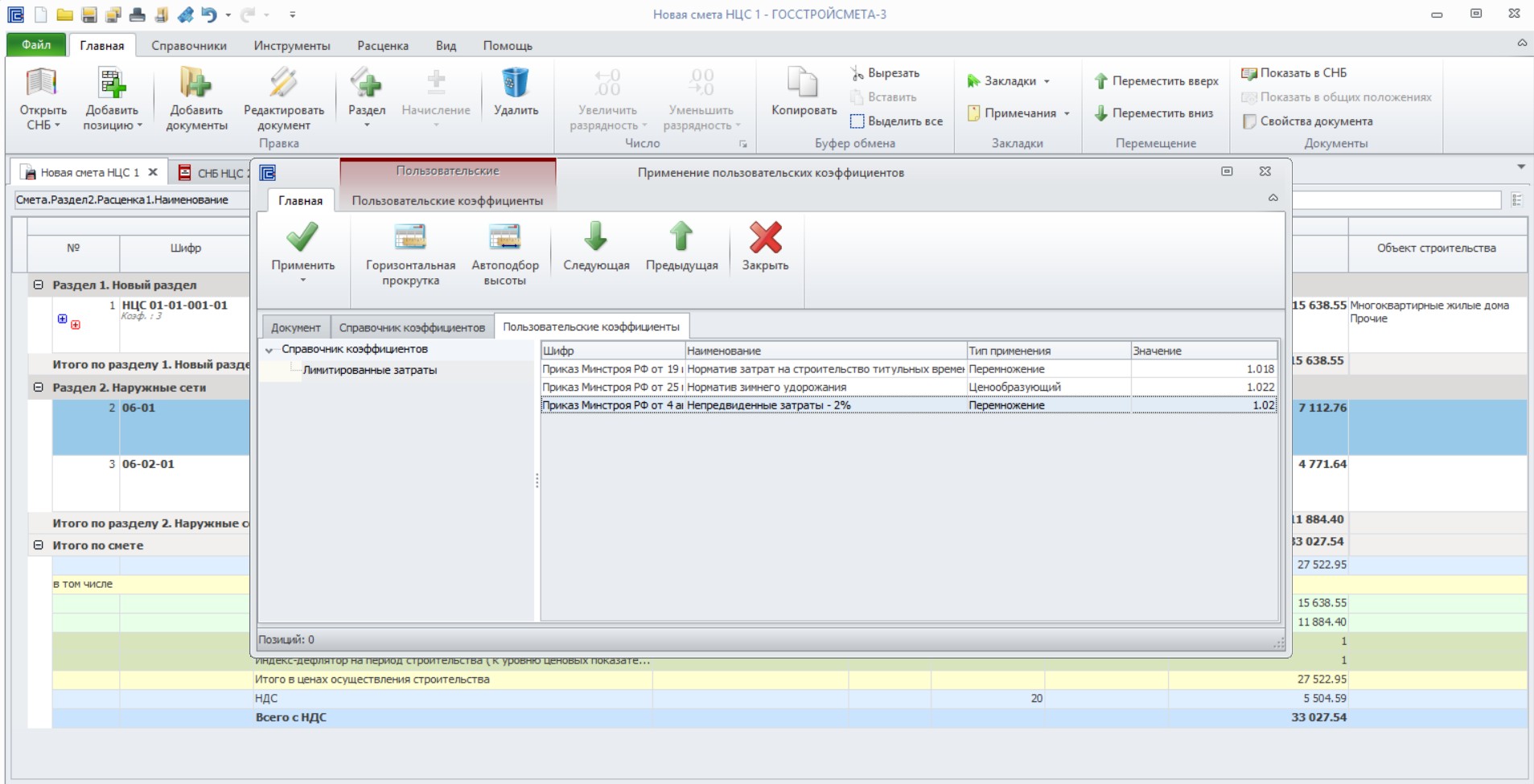
При наведении мыши на шифр сметного расчета можно просмотреть примененные коэффициенты.
Добавление калькуляций и прочих расчетов
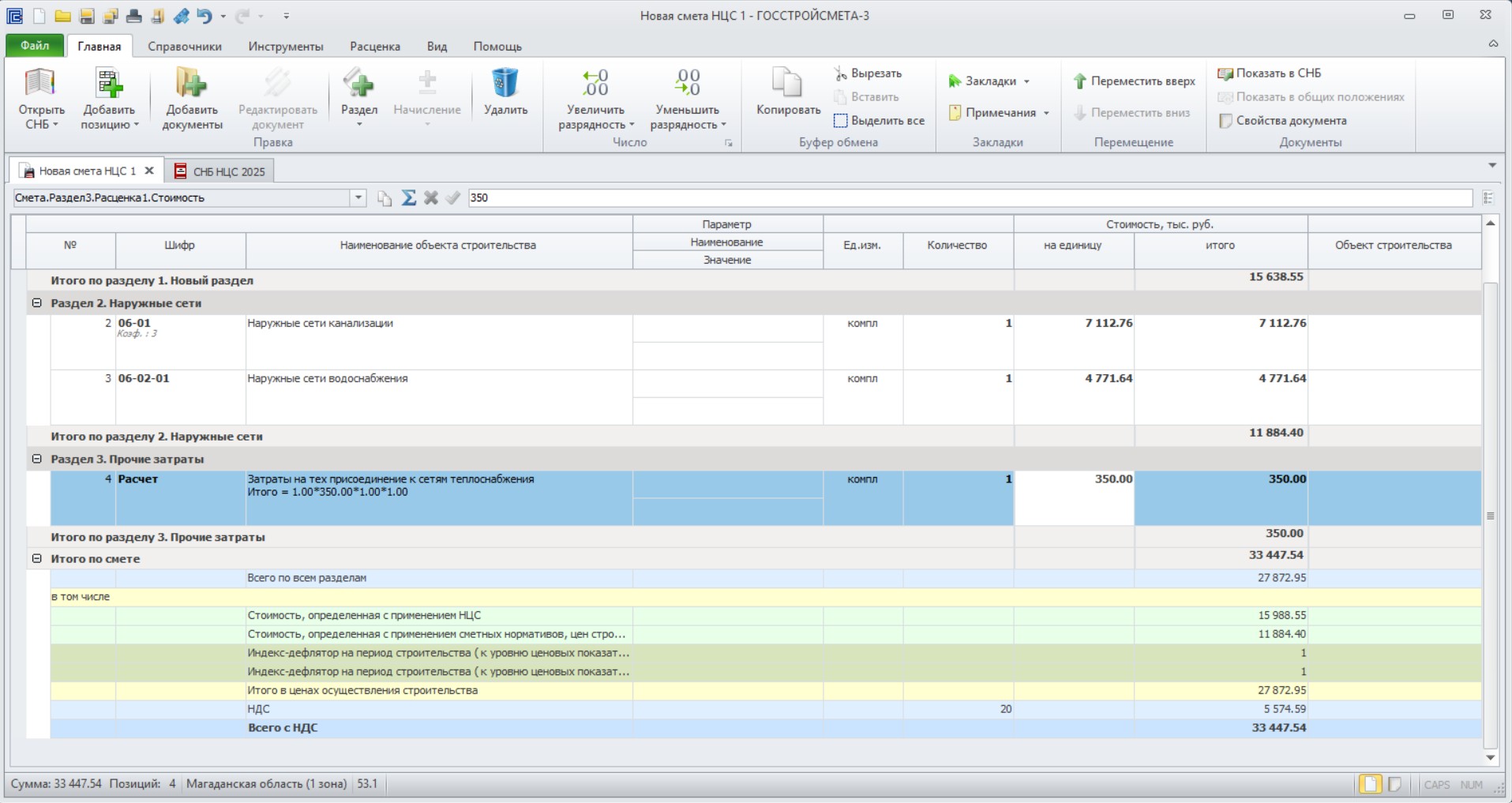
В случае отсутствия сметных расчетов и несоответствия укрупненных нормативов, программным комплексом предусмотрено самостоятельное добавление позиции с заполнением всех данных вручную.
Для этого необходимо перейти на вкладку «Главная» - Добавить позицию, далее ввести данные такие как: наименование, единица измерения, стоимость в тыс.рублей.
Итоги по расчету предельной стоимости
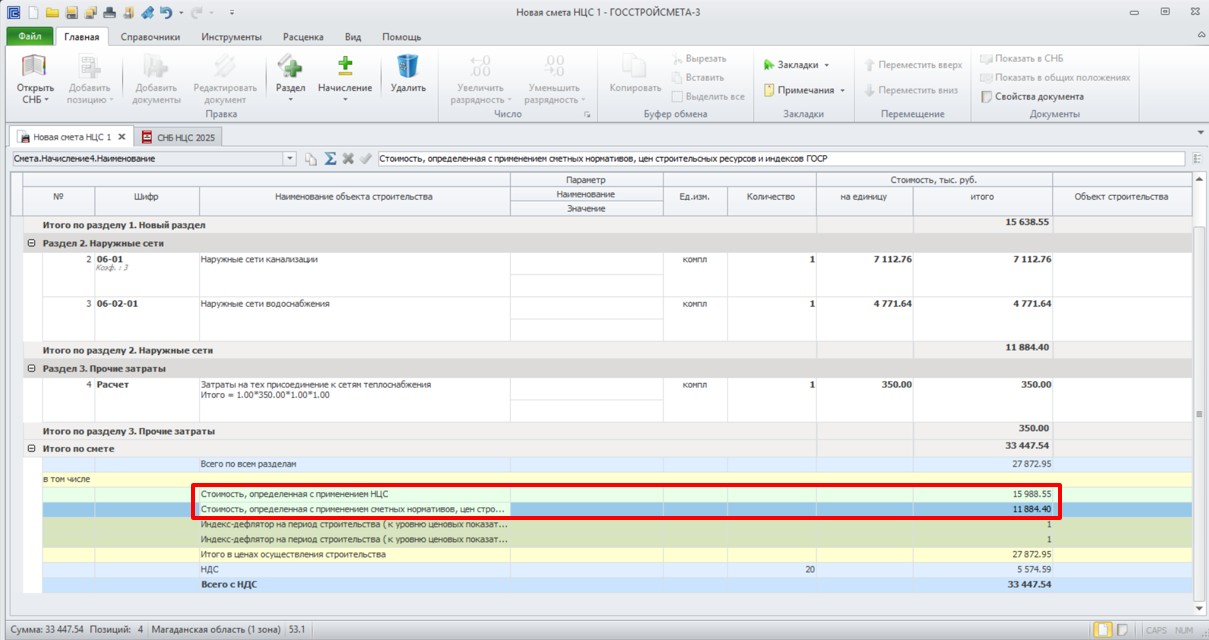
В итоги документа, программа выделяет итоговую стоимость, определенную с применением НЦС и итоговую стоимость по сметной документации.
Позиции, добавленные вручную, необходимо отнести к сметной документации. Для этого требуется выбрать позицию, далее на вкладке «Вид» перейти в Свойства позиции
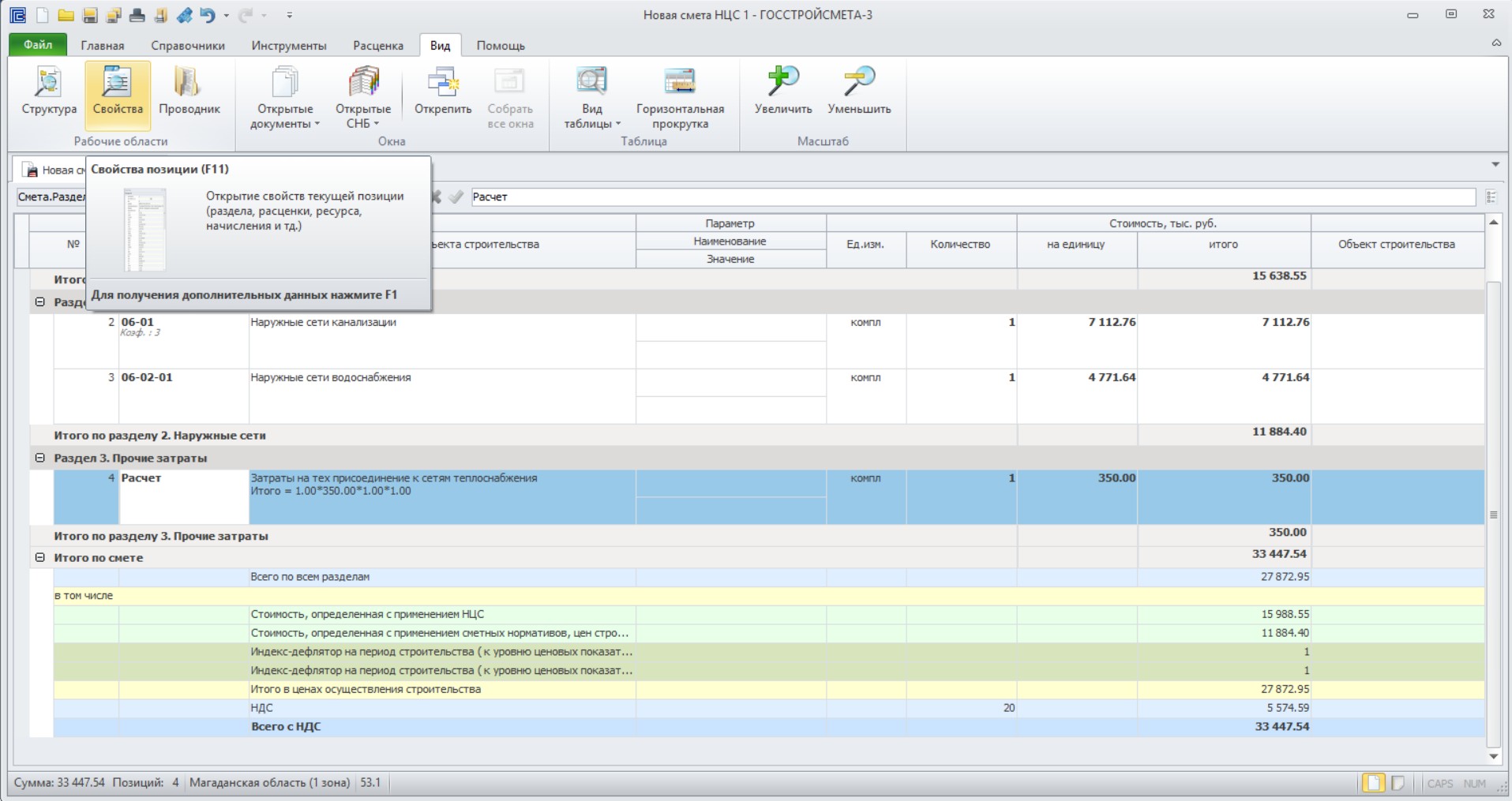
В открывшемся окне, выбрать Признак позиции, далее отнести позицию к СД.
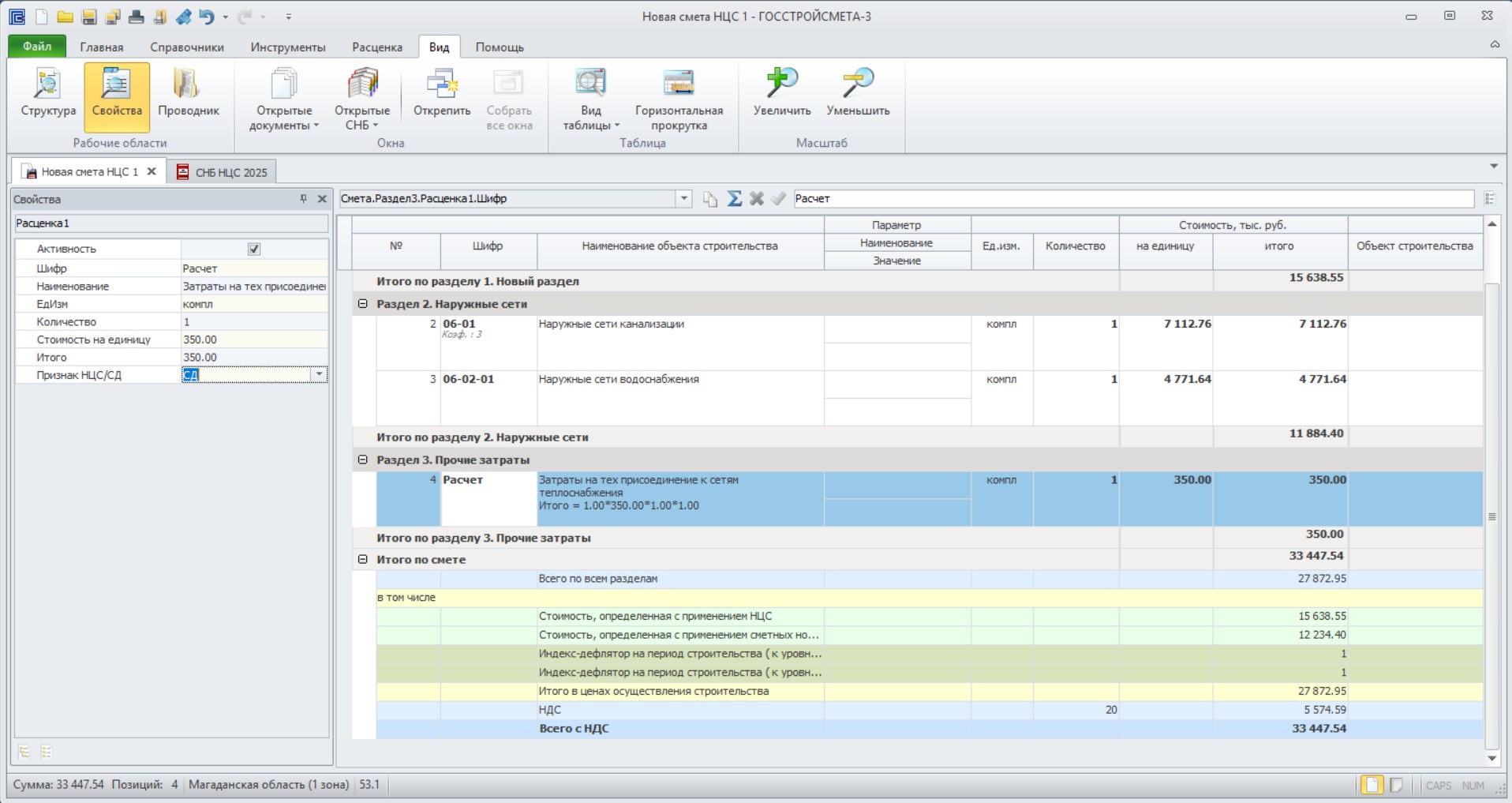
После чего добавленная позиция активируется, итоговая стоимость пересчитается.
При расчете предельной стоимости строительства также предусмотрен учет индекса прогнозной инфляции. Для учета индекса-дефлятора пользователю необходимо самостоятельно рассчитать и вручную ввести значение индекса-дефлятора в графе «Количество». После чего итоговая стоимость пересчитается.
Кроме того, шаблоном «Расчет предполагаемой (предельной) стоимости строительства» предусмотрен автоматический учет НДС по ставке 20%, рассчитанный с учетом всех вышестоящих затрат. Расчетную ставку НДС возможно откорректировать в случае необходимости.
Печать расчета
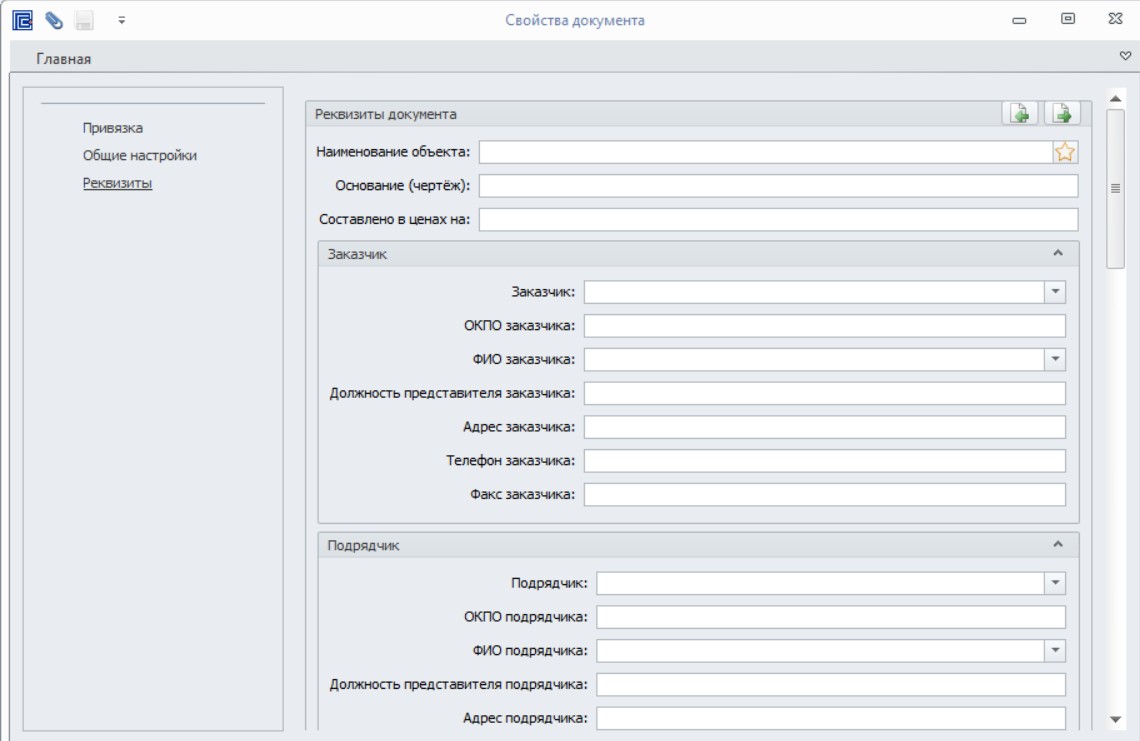
Прежде чем сформировать отчетный документ, в «Свойствах документа» в разделе «Реквизиты» необходимо заполнить все данные.
Печать документа: вкладка «Файл» - Печать - печатная форма «Расчет предполагаемой (предельной) стоимости строительства»
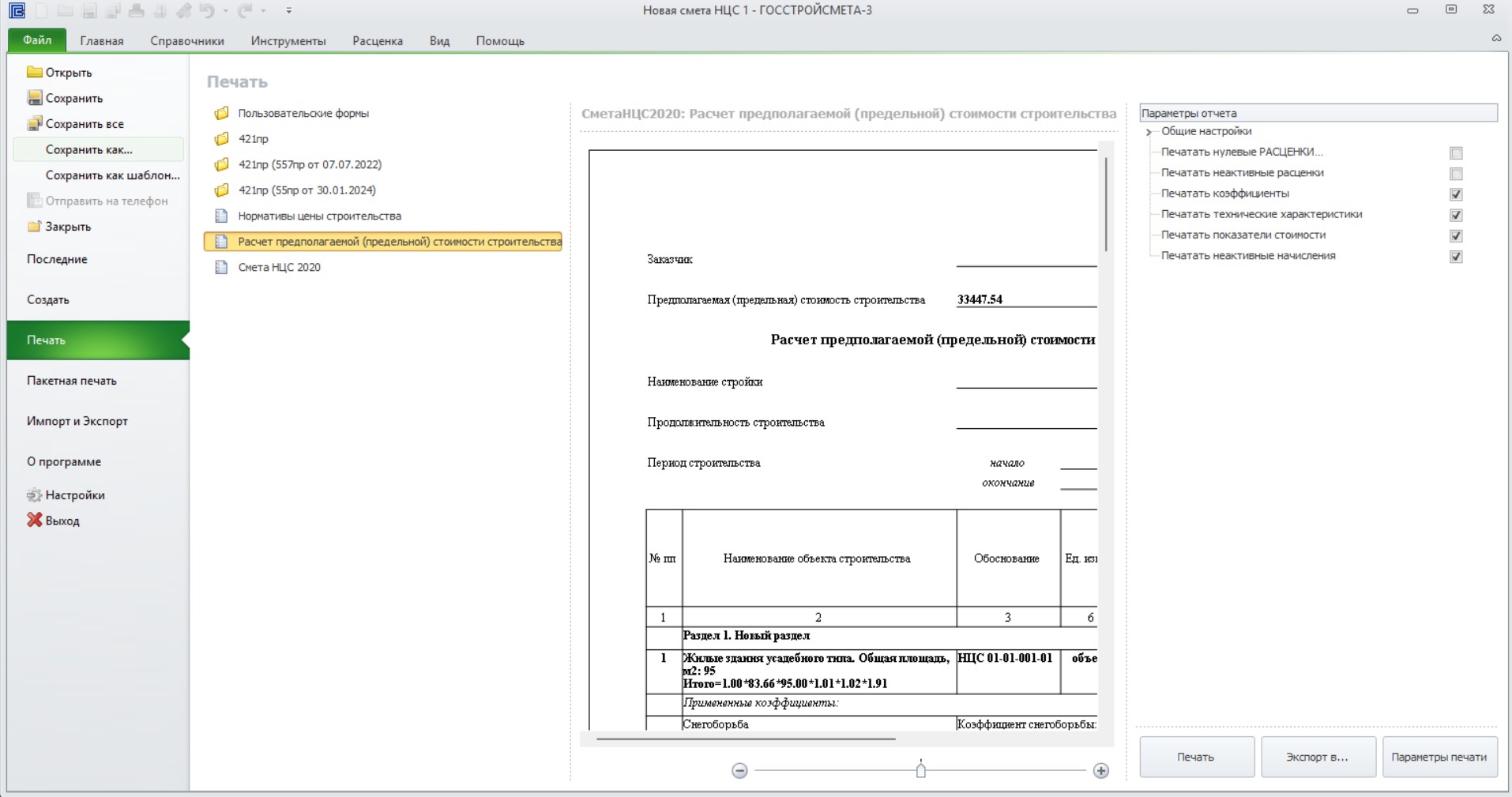
Для вывода на печать дополнительной информации из Отдела 2 сборника НЦС в опциях печати отметить «Печатать технические характеристики» и «Печатать показатели стоимости».
Для экспорта в Excel или PDF выбрать соответствующие команды на панели инструментов в предварительном просмотре или до формирования документа нажать «Экспорт» или «Импорт» и выбрать формат.
Работа с СНБ
Детальное описание:
В составе ПК «Госстройсмета» версия 3 могут быть представлены сметно- нормативные базы любого уровня: федеральные, территориальные, отраслевые и др.
В программном комплексе, для удобства работы, структурно объединены: сборники норм и расценок, сборники сметных цен (ССЦ) и каталоги индексов изменения сметной стоимости, таблицы поправочных коэффициентов, сметные нормативы накладных расходов и сметной прибыли, общие положения.
Сборники норм и расценок включают в себя все доступные нормативные базы, такие как: ФСНБ, УСНБ, УСН.
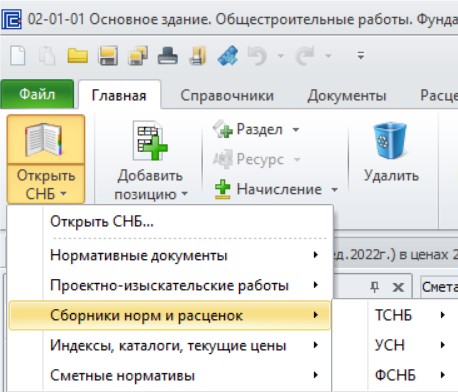
Сборники сметных цен включают в себя оптовые и сметные цены на ресурсы, потребляемые в строительстве (строительные материалы, изделия и конструкции, оборудование и другие); расценки на эксплуатацию строительных машин и механизмов; оплату труда, энергетические ресурсы.
Каталоги индексов изменения сметной стоимости включают в себя индексы перевода в текущие цены расценок и ресурсов к ним.
Таблицы поправочных коэффициентов учитывают факторы, влияющие на производительность труда, размер оплаты в связи с условиями производства работ, а также влияние этих условий на производственный процесс.
Нормативы накладных расходов сформированы по видам работ в процентах от размера средств на оплату труда (фонда оплаты труда, учитываемого в составе сметных прямых затрат) рабочих-строителей, машинистов и пусконаладочного персонала.
Нормативы сметной прибыли сформированы по видам строительных, ремонтно-строительных работ, работ по монтажу оборудования (монтажных работ), капитального ремонта оборудования, пусконаладочных и прочих работ в процентах от размера средств на оплату труда (фонда оплаты труда, учитываемого в составе сметных прямых затрат) рабочих - строителей, машинистов и пусконаладочного персонала.
Открытая вкладка сборника СНБ включает следующие области:
- Структура – состав частей, разделов, подразделов, таблиц. Раскрывается нажатием стрелочки слева от наименования;
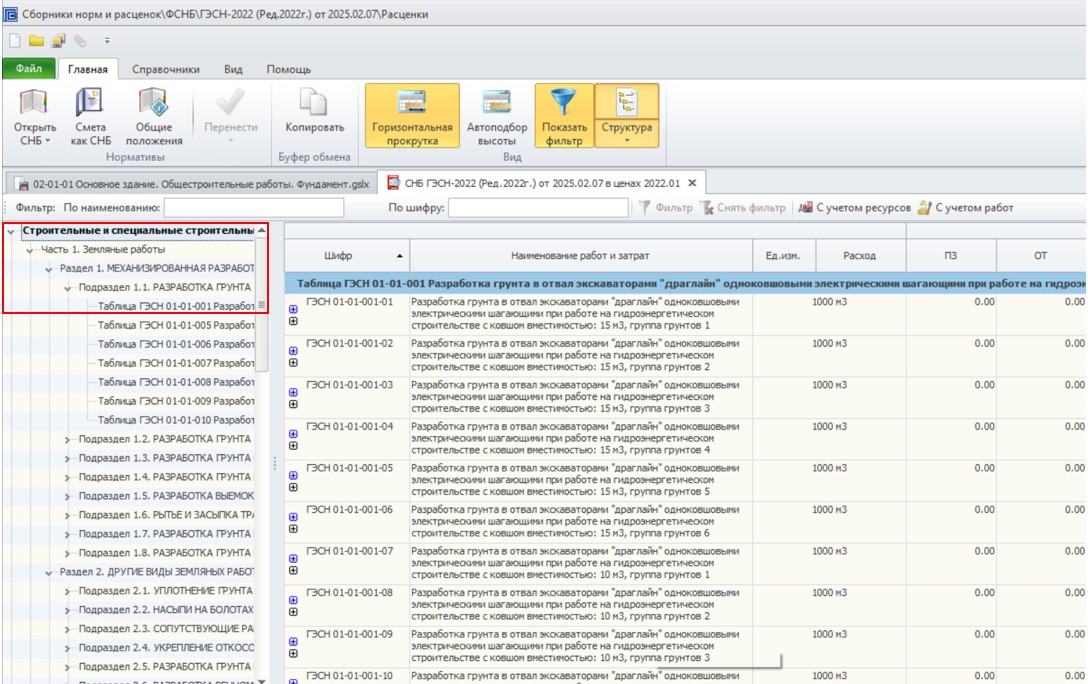
- Расценки – наименования и стоимостные показатели расценок с составляющими данными. Отображаются расценки, выбранные в области «Структура»;
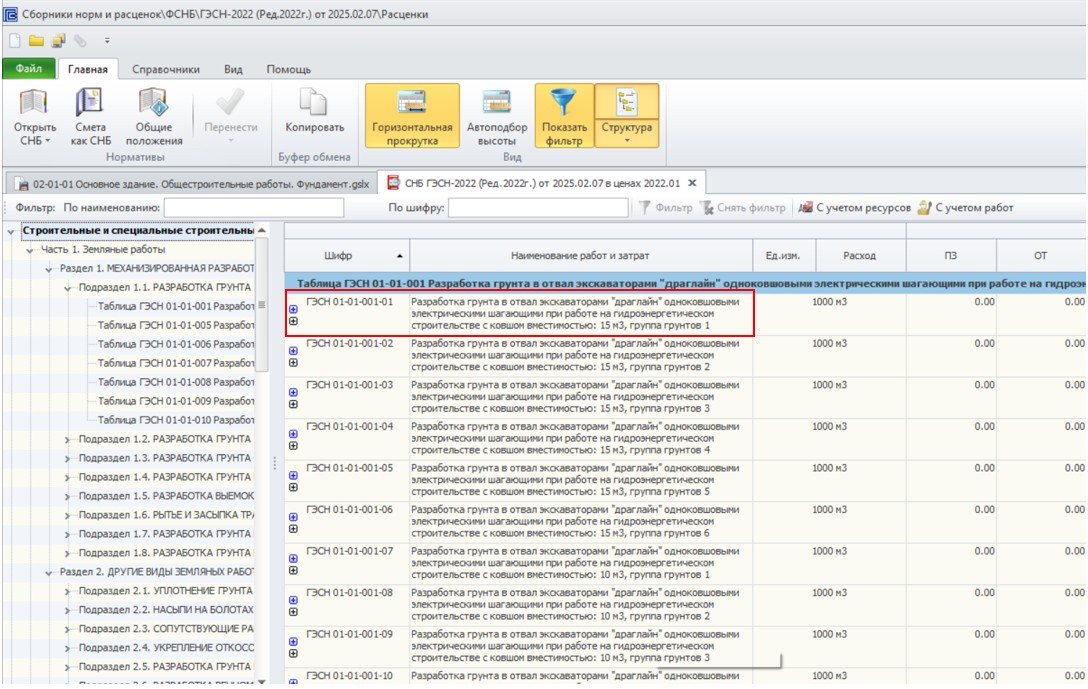
- Вкладки «СНБ» - набор команд необходимых при работе с СНБ (поиск расценок, отключение горизонтальной прокрутки и др.).
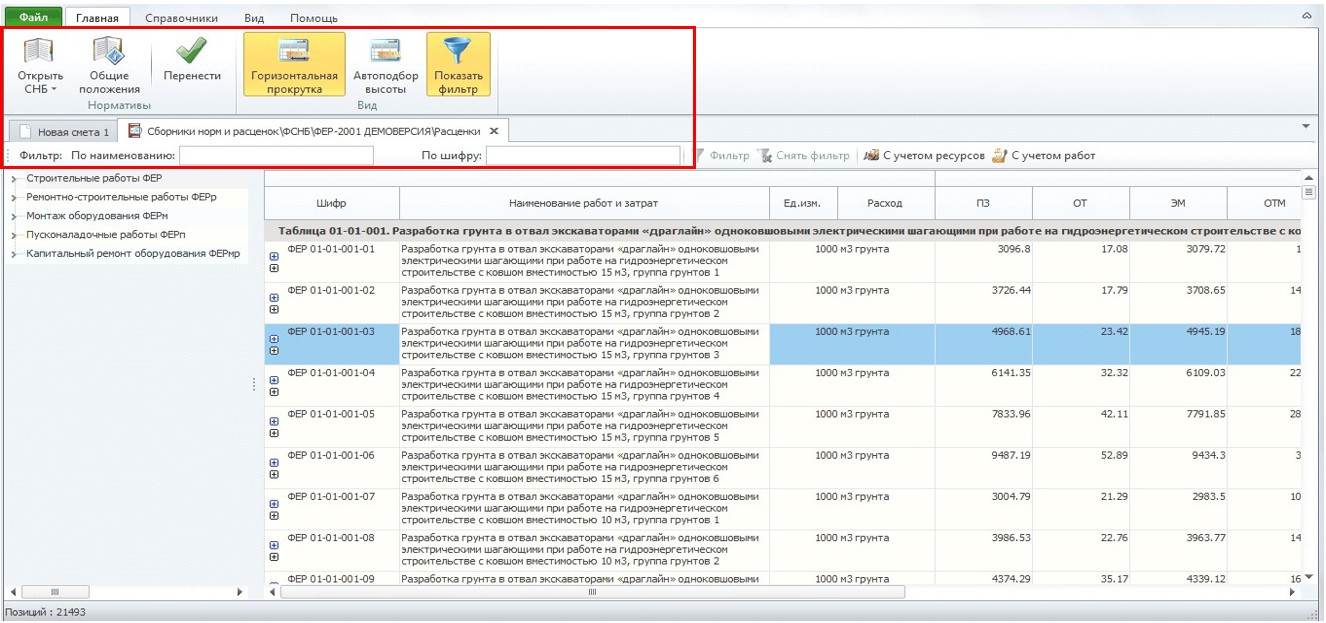
В ПК «Госстройсмета» версия 3 существует несколько способов навигации по СНБ для выбора требуемого сборника.
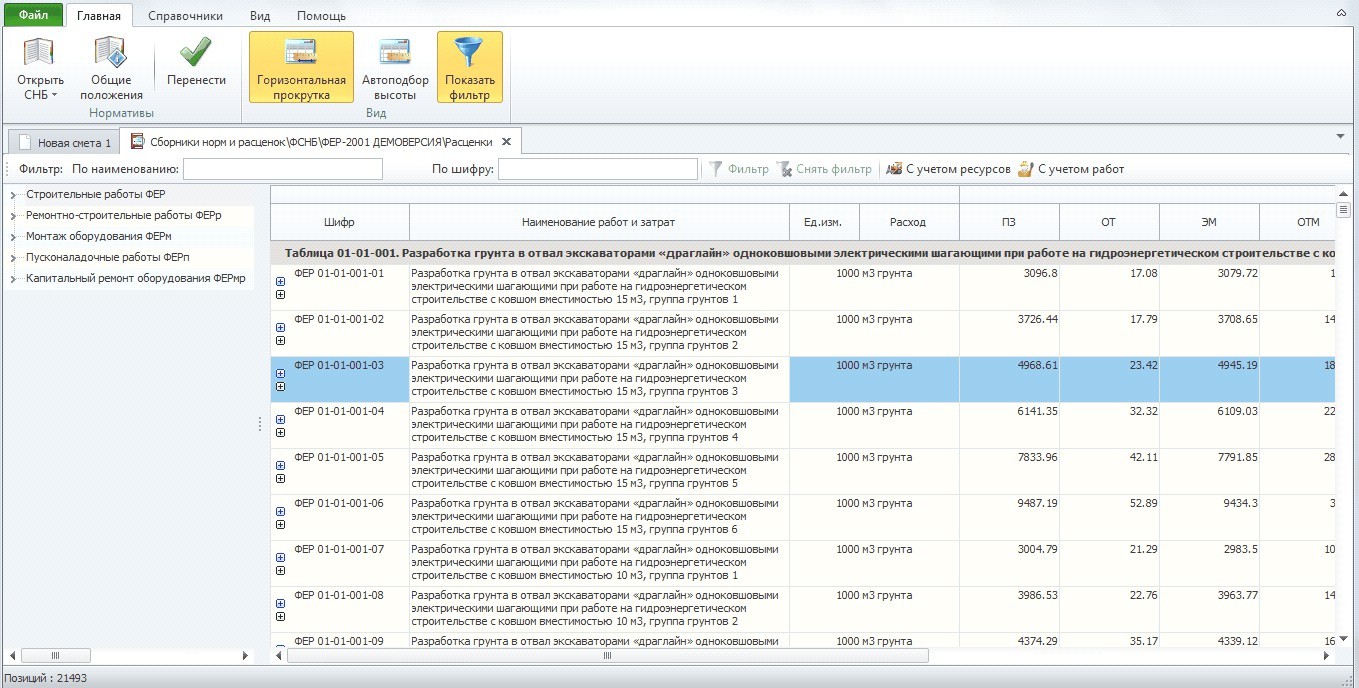
Открытие Сборника
Через ленту инструментов: вкладка Главная (или Справочники) - Открыть СНБ (со стрелкой) последовательно во вложенных списках выбираем Сборники норм и расценок СНБ - ред акция СНБ - Расценки.
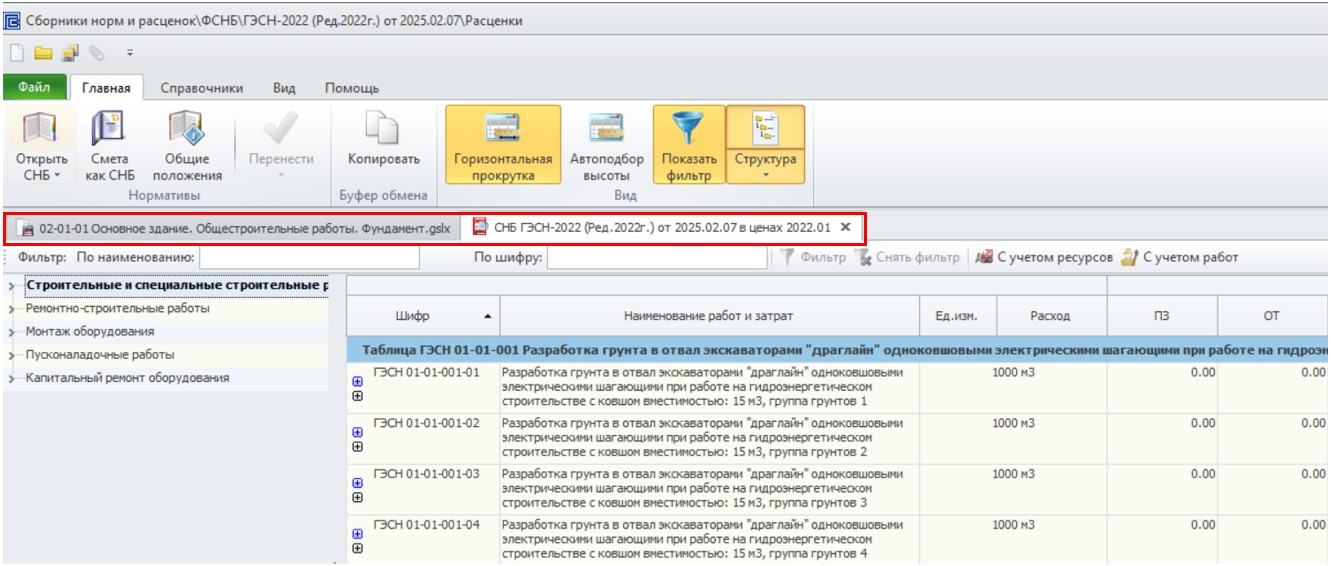
Открытые документы и СНБ могут быть представлены отдельными окнами или сгруппированы в виде вкладок. При первом открытии СНБ будет представлена отдельным окном. При последующем открытии добавляться в виде вкладок в соответствующие окна (документы к документам, СНБ к СНБ). Вкладки можно группировать, перетаскивая их на свободное поле или друг на друга.
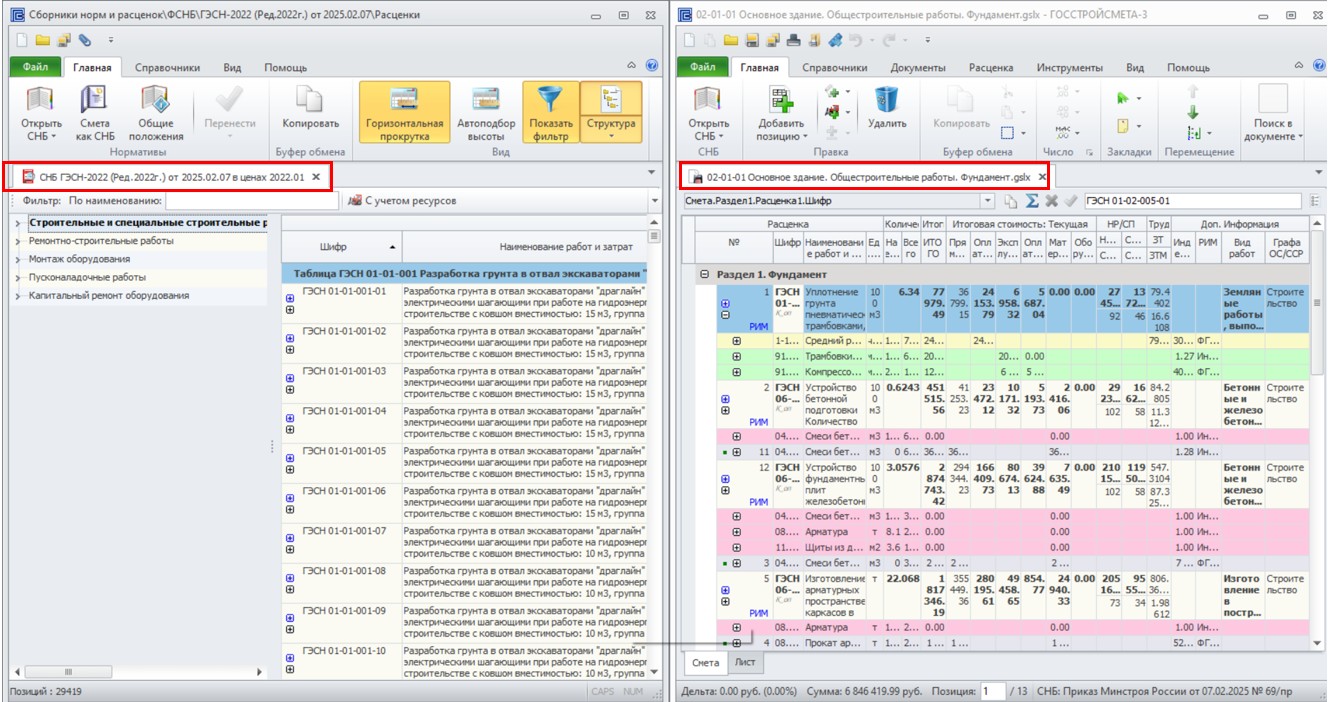
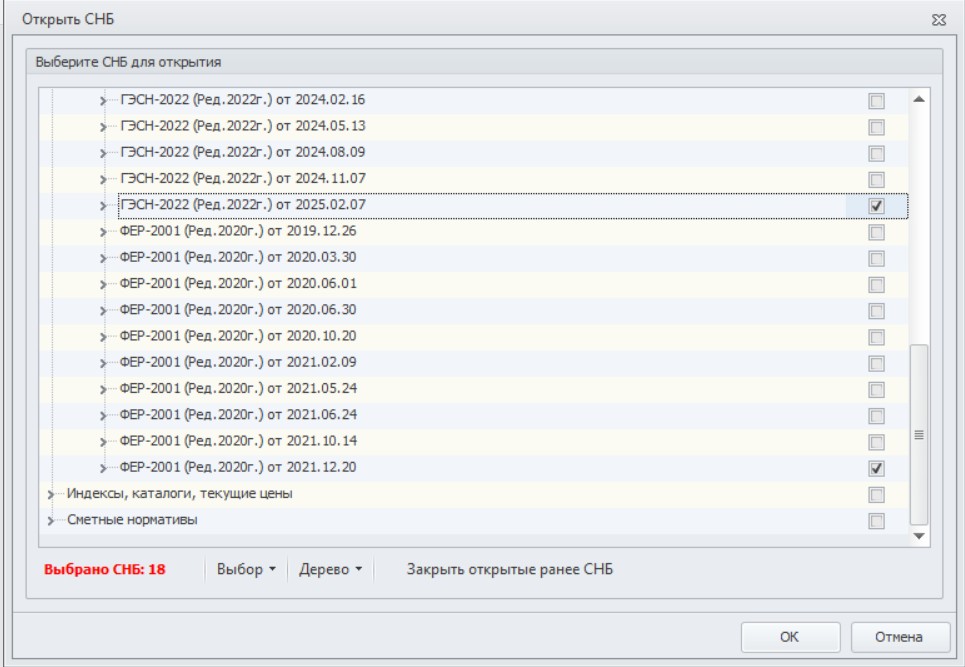
Открытие нескольких СНБ одновременно

Сборники будут открыты в отдельном окне, в виде вкладок, каждую из которых можно представить в виде отдельного окна, перетащив мышкой закладку на свободную область на рабочем столе.
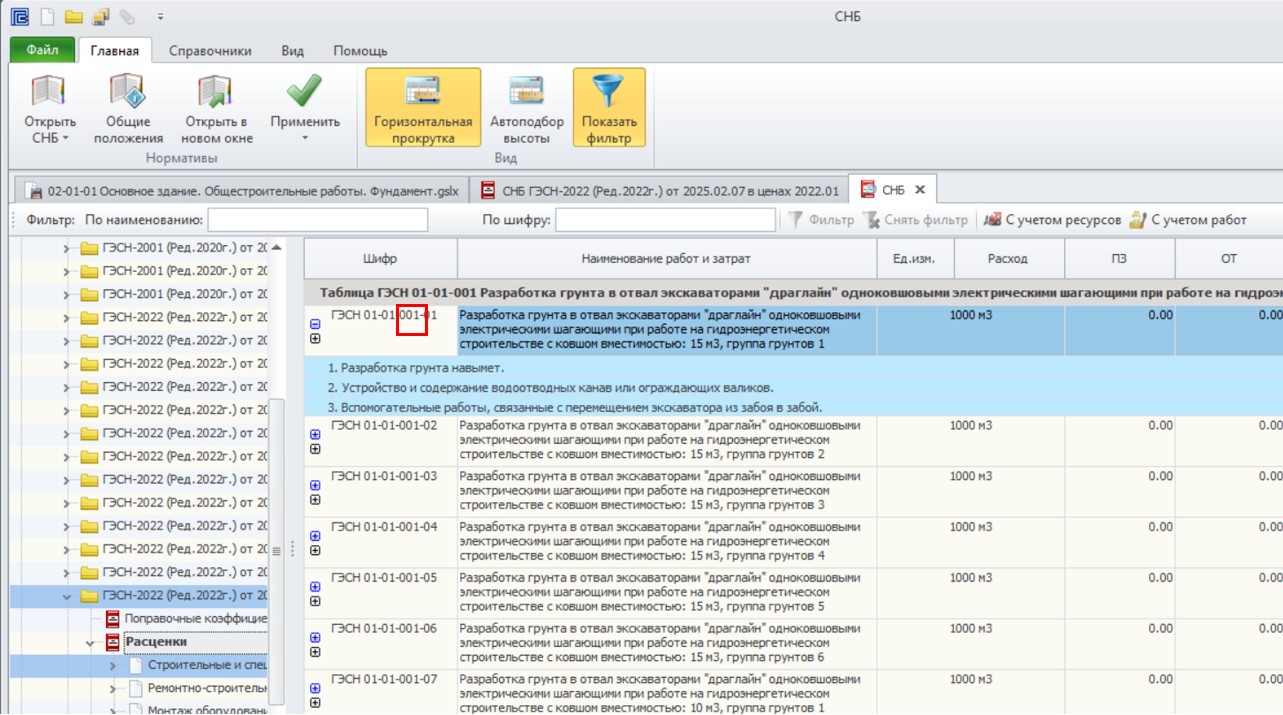
Выбрав любую расценку в СНБ, можно получить информацию о ее составе работ и ресурсах:
Список ресурсов расценки и состав работ открывается при нажатии на «+» слева у расценки.

Выбрав расценку можно открыть Общие положения непосредственно той части, в состав которой входит расценка: правой кнопкой мыши - Общие положения.
Поиск расценок в открытой СНБ:
В ПК «Госстройсмета» версия 3 реализован поиск расценок по СНБ: по наименованию; по шифру.
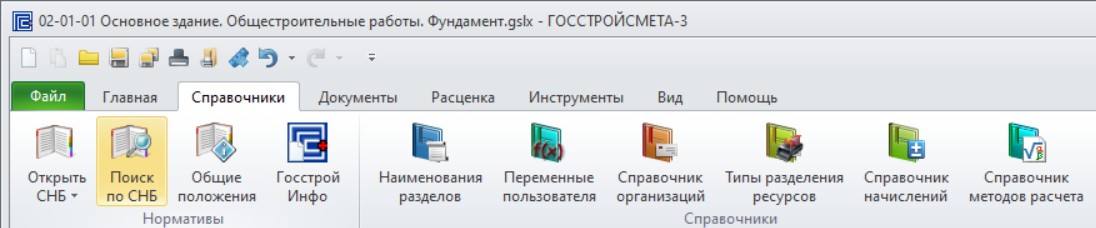
Поиск по наименованию:
В поле «по наименованию» ввести корни ключевых слов в наименовании работ расценки или ресурса, без учета регистра (строчные или заглавные буквы), через пробел. Далее нажать «Фильтр» или «Enter».
Поиск будет происходить по всем расценкам открытой СНБ. В области «Расценки» отобразится полный список расценок, удовлетворяющих введенному тексту. При этом в области «Структура» будут выделены (активные) только те части, в которых были найдены расценки по введенному тексту. Список найденных расценок можно уточнить, введя уточняющий текст и снова нажать кнопку «Фильтр».
Для поиска в ресурсной части необходимо предварительно включить команду «С учетом ресурсов».
Если требуется найти новую расценку среди всех расценок открытой СНБ, необходимо сначала нажать кнопку «Сбросить фильтр» и ввести новый текст.
Поиск по шифру:
В поле «по шифру» вводится код расценки без незначащих нулей полностью или только номер таблицы. Для поиска расценки в частях на монтажные работы, ремонтно-строительные, пусконаладочные и др., перед кодом расценки вводится буква
«м», «р», «п» соответственно и пробел. Например: для строительных работ «8-1-1-1» или «8-1»; для монтажных работ
«м 10-1-1-1». В области «Расценки» будет найдена расценка с соответствующим шифром или таблица. Поиск происходит автоматически по мере ввода значений кода.
Поиск по всем СНБ:
В ПК «Госстройсмета» версия 3 позволяет осуществлять поиск нужных расценок не только внутри открытого Сборника, но и по нескольким сборникам одновременно, при этом нет необходимости предварительно открывать каждый из них.
Вкладка «Справочники» - Поиск по СНБ
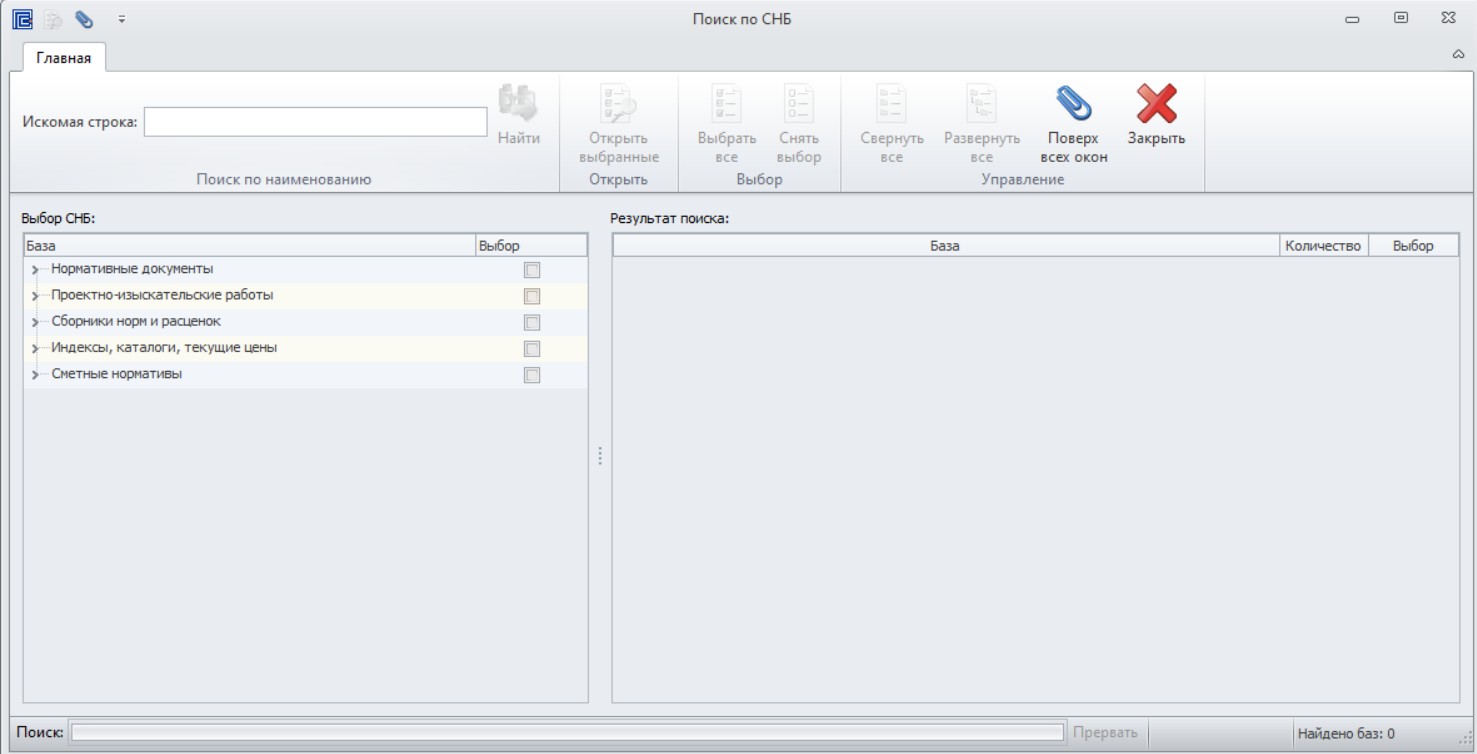
в отрывшемся окне:
1. в поле «Искомая строка» ввести шифр или наименование расценки. Правила ввода аналогичны поиску по открытому Сборнику;
2. нажать кнопку «Найти» или «Enter».
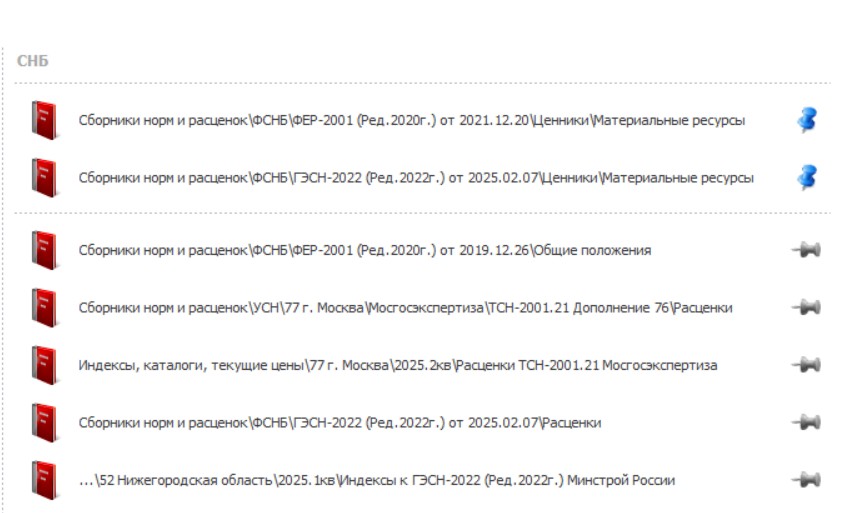
В области «Результаты поиска» будут перечислены СНБ, в которых были найдены совпадения и количество совпадений. С помощью команд на панели инструментов можно свернуть/ развернуть разделы Базы, выбрать все найденные сборники и нажать «Открыть выбранные». Если нет необходимости открывать все найденные сборники одновременно, то с помощью мыши развернуть требуемые разделы (правой кнопкой мыши по выбранной базе - Развернуть/Свернуть) и отметить позиции, далее нажать «Открыть выбранные».
Дополнительные функции при работе с СНБ:
Список последних открытых СНБ: вкладка «Файл» - Последние документы.
При постоянной работе с одной или несколькими СНБ рекомендуется закрепить их наверху списка последних документов при помощи кнопки. Далее, для открытия таких СНБ удобнее обращаться к последним документам, а не через вкладку «Главная».

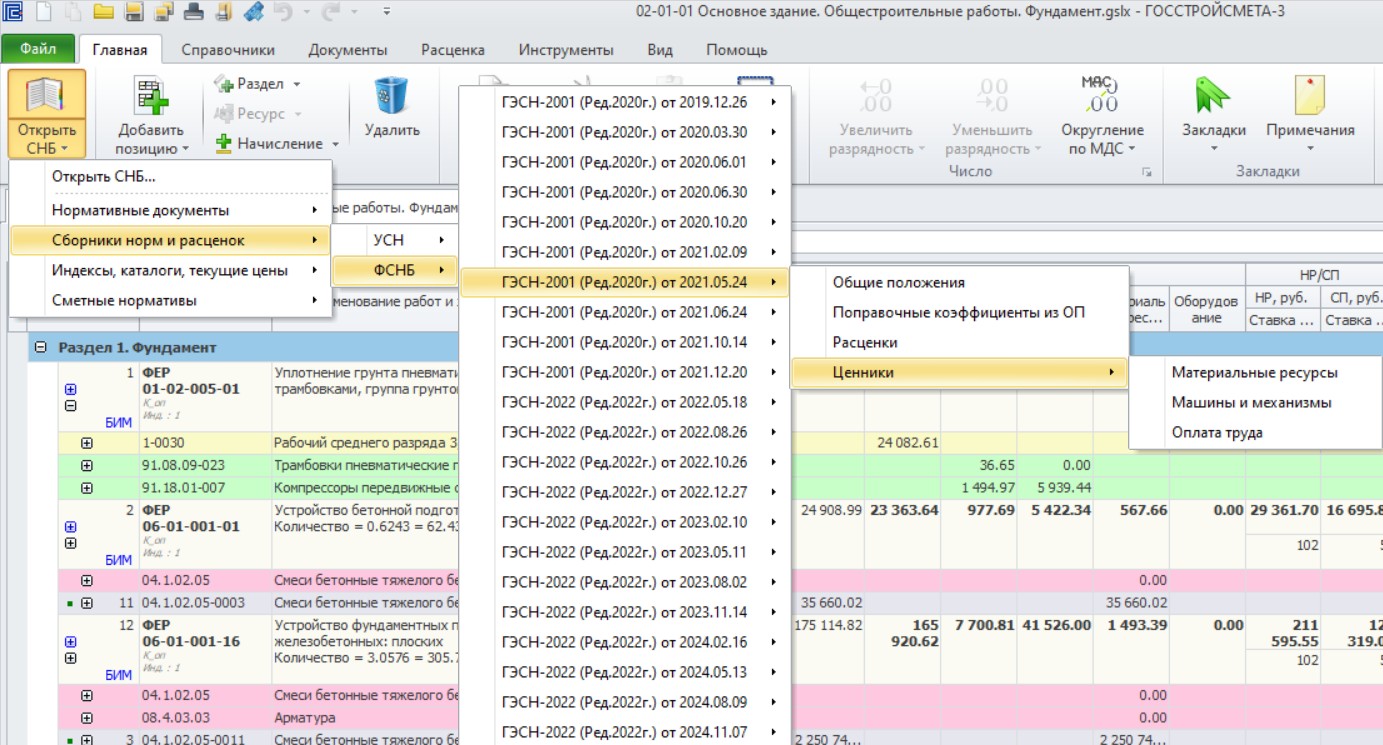
Учет в ССР дополнительных сумм
Детальное описание:
Для добавления в Сводный сметный расчет дополнительных работ и затрат выделить строку, перед которой требуется добавить данные, нажать правой кнопкой мыши «Добавить работы и затраты».
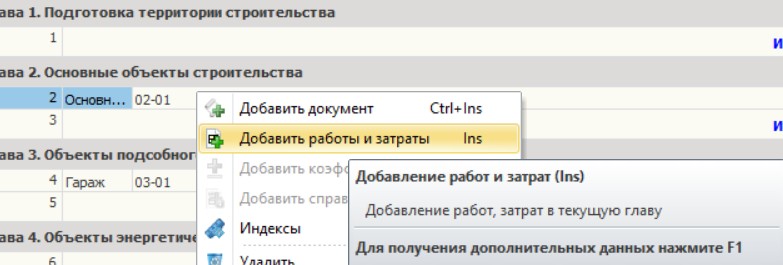
Внести в соответствующую графу или графы наименование и стоимость в рублях. Расчет будет произведен в соответствии с установленной настройкой в свойствах документа.
Учет в ОС дополнительных сумм
Детальное описание:
Для добавлении в Объектную смету дополнительных работ и затрат требуется выделить строку, перед которой необходимо добавить данные, нажать правой кнопкой мыши «Добавить работы и затраты».
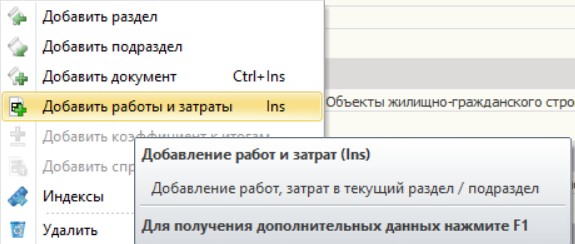
Внести в соответствующую графу или графы наименование и стоимость в рублях. Расчет будет произведен в соответствии с установленной настройкой в свойствах документа.
Данные из локальных сметных расчетов могут быть сгруппированы по разделам и подразделам внутри объектной сметы. Новый раздел будет добавлен после раздела, строка которого выделена. Подраздел будет добавлен непосредственно после выделенной строки. При этом раздел и подраздел создаются с Итогами по разделу/подразделу.
Также создание нового раздела в ОС используется для учета лимитированных затрат.
Округление с помощью формулы
Детальное описание:
Для того, чтобы произвести округление с помощью формулы, необходимо выделить нужную ячейку, перейти в функциональную строку, после знака «=», перед исходным значением или формулой написать «ОКР», открыть круглые скобки, после исходного значения или формулы поставить знак «;», проставить необходимое количество знаков после запятой и закрыть скобки.
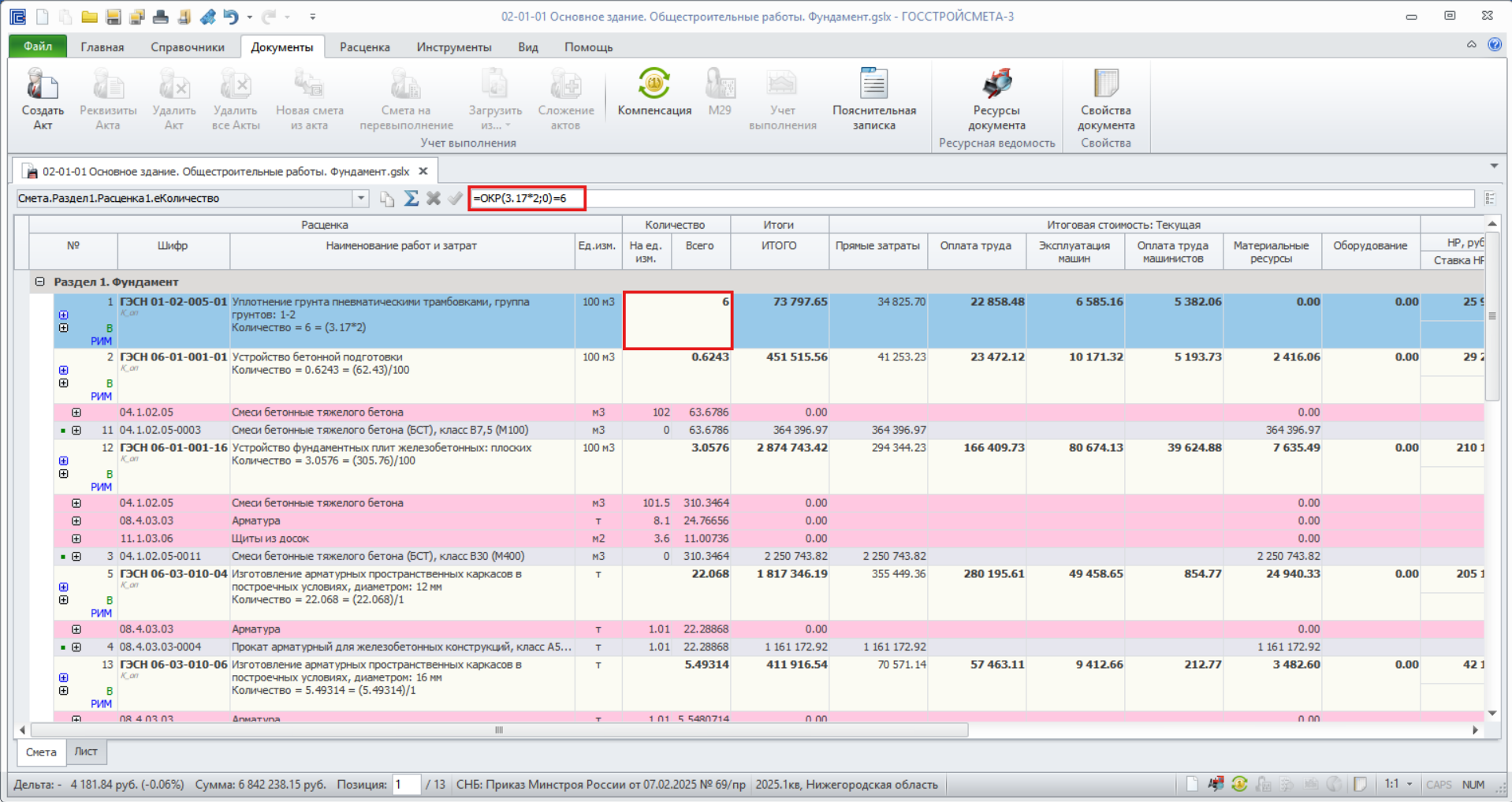
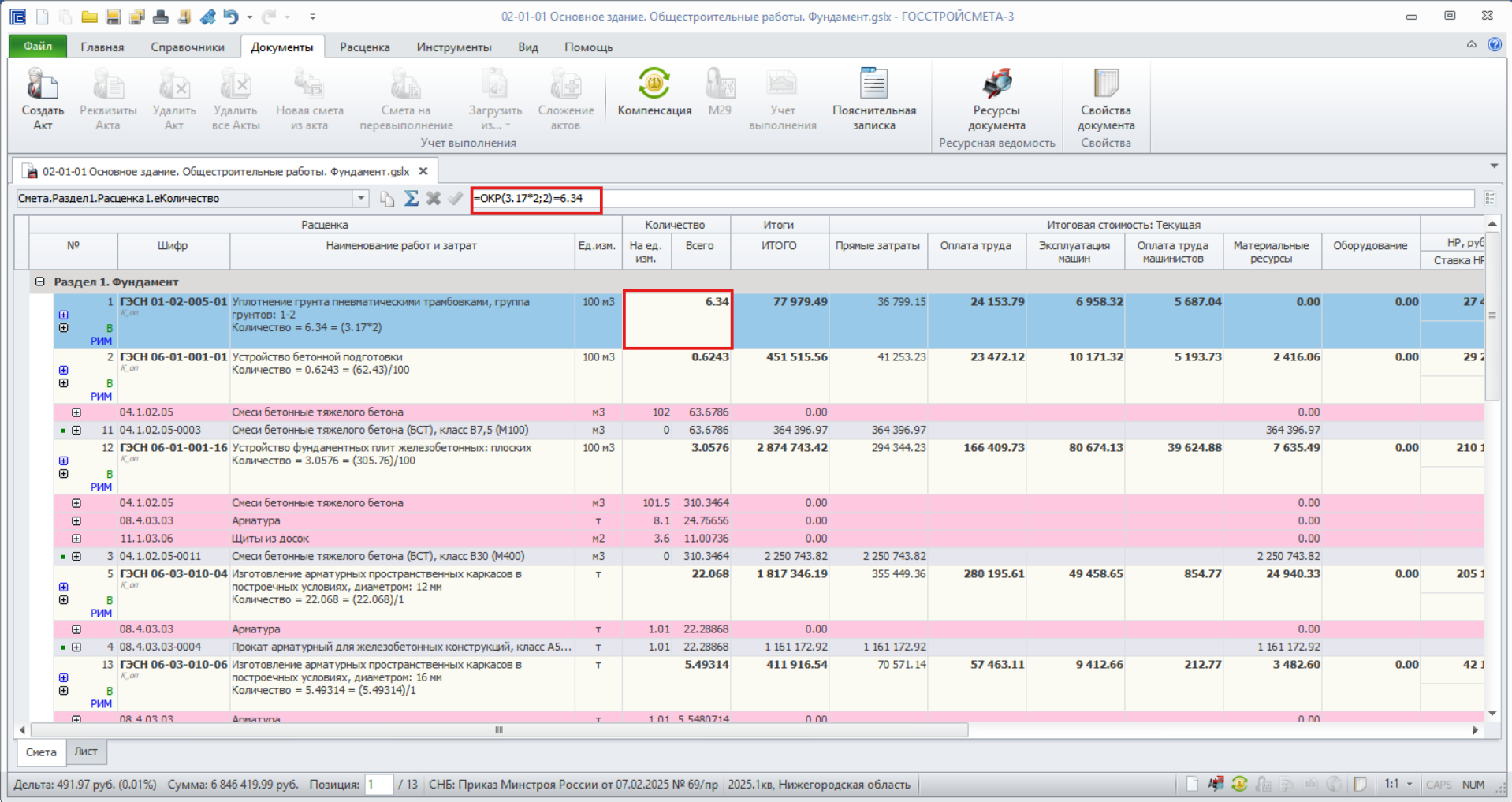
Данную формулу можно использовать в любой ячейке программного комплекса, включая итоговые начисления.
Пользовательские начисления
Детальное описание:
Для добавления пользовательского начисления в итогах сметы или раздела выбрать строку, после которой нужно добавить новое начисление и на вкладке «Главная» в контекстном меню «Начислений» в списке выбрать «Пустое начисление» - стандартное, справочное, промежуточные итоги или свободная строка.
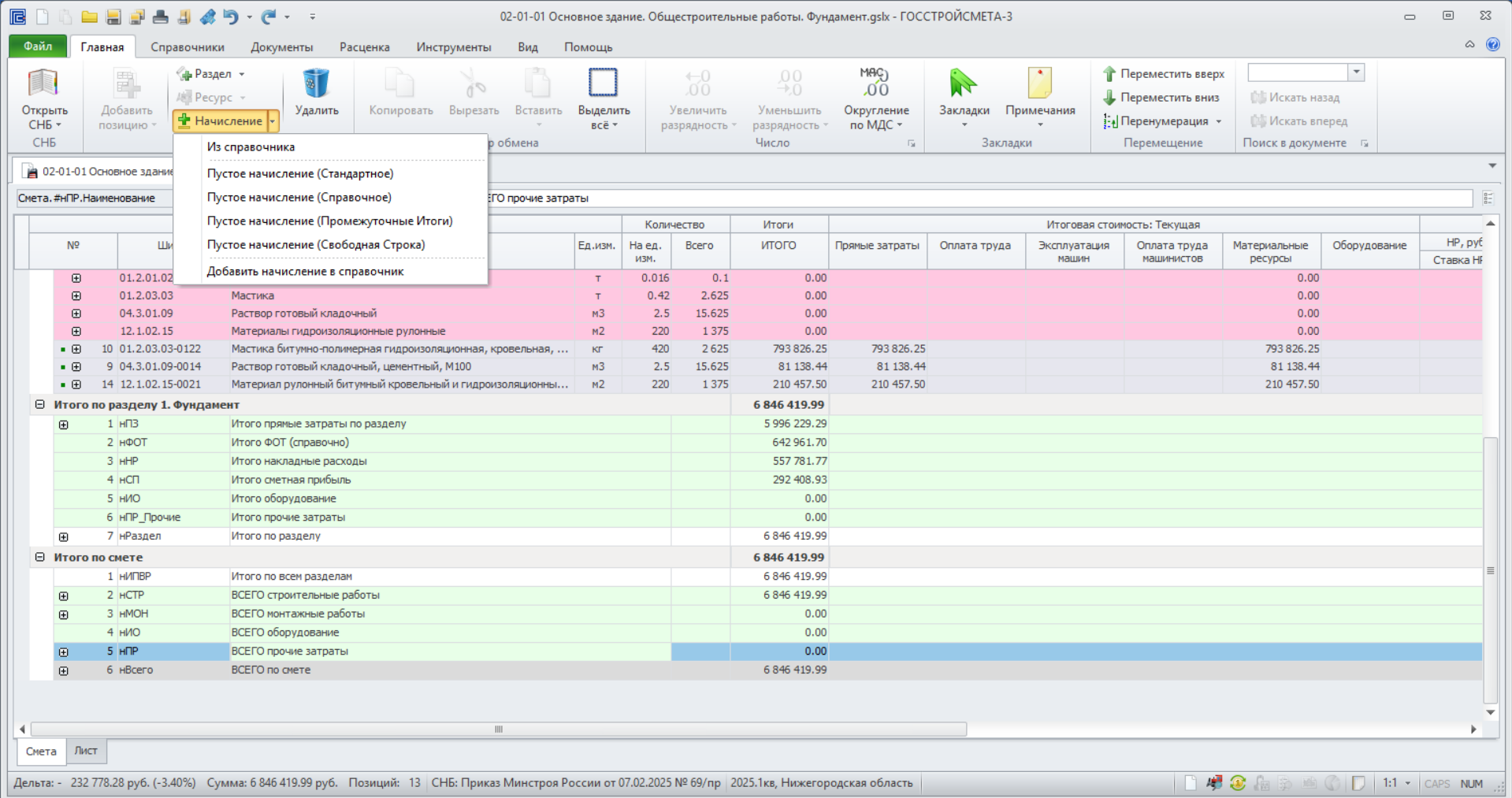
Новое начисление появится после выделенной строки.
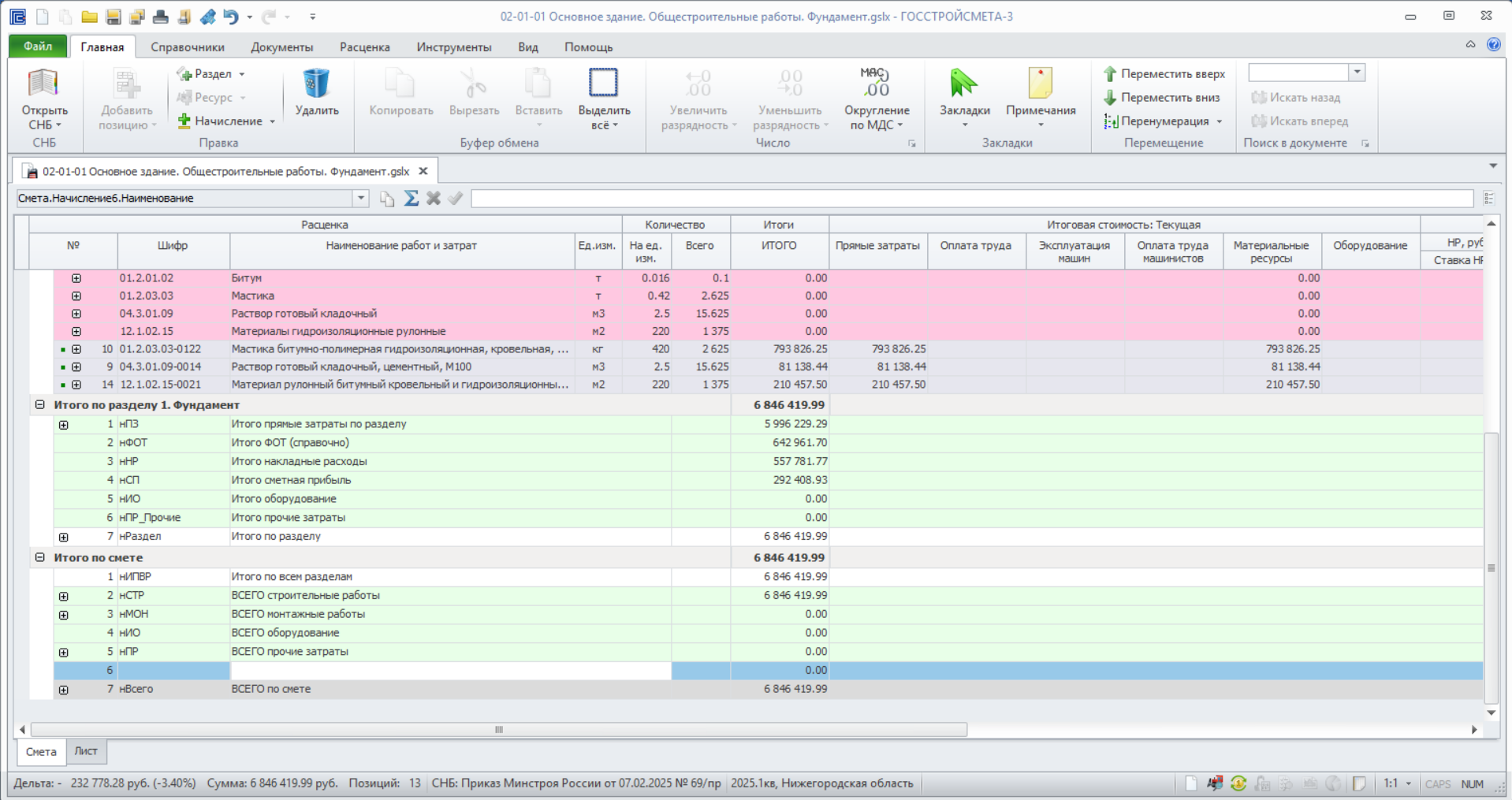
В добавленной пустой строке пользовательского начисления можно ввести тип (колонка «Шифр»), наименование, формулу и ставку.