Точность расчетов в документе
Детальное описание:
В программном комплексе ГСС-3 можно задать необходимую точность расчетов для любой ячейки таблицы затрат и начислений - выбрать количество знаков, отображаемых после запятой без изменения значения. Пользователю предоставлена возможность задавать округление значения как для колонки таблицы (например, для ячейки Количество во всех позициях сметы), так и для отдельных ячеек (только для текущей ячейки). Так при необходимости значение в ячейке Количество в разных расценках может быть округлено с разным количеством знаков после запятой. Можно задать количество знаков после запятой, скрыть незначимые нули в дробной части, а также убрать разделитель групп разрядов (пробел).
Параметры точности настраиваются на вкладке «Главная» с помощью команд «Увеличить разрядность» и «Уменьшить разрядность»,
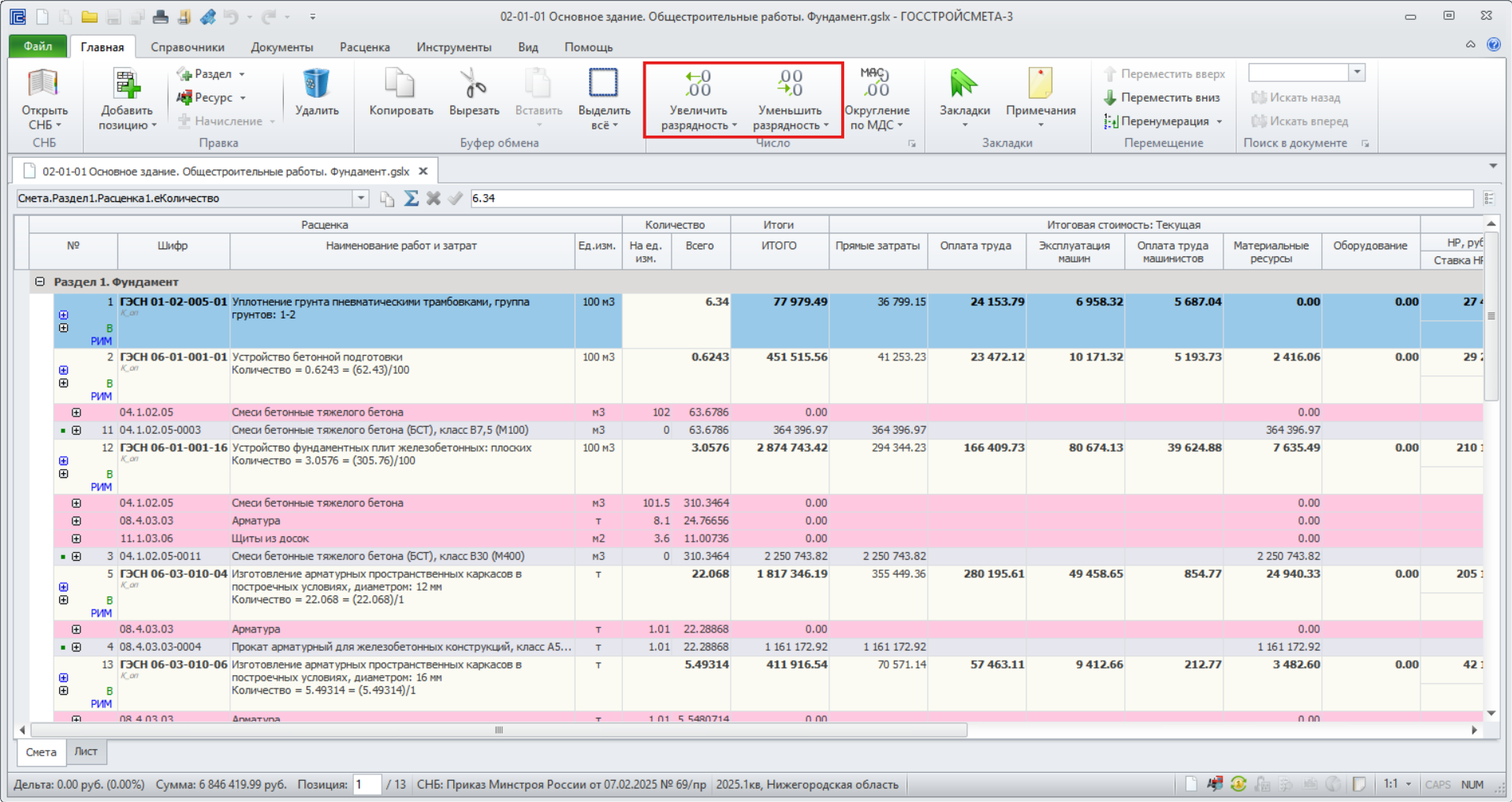
а также в окне «Округление значений».
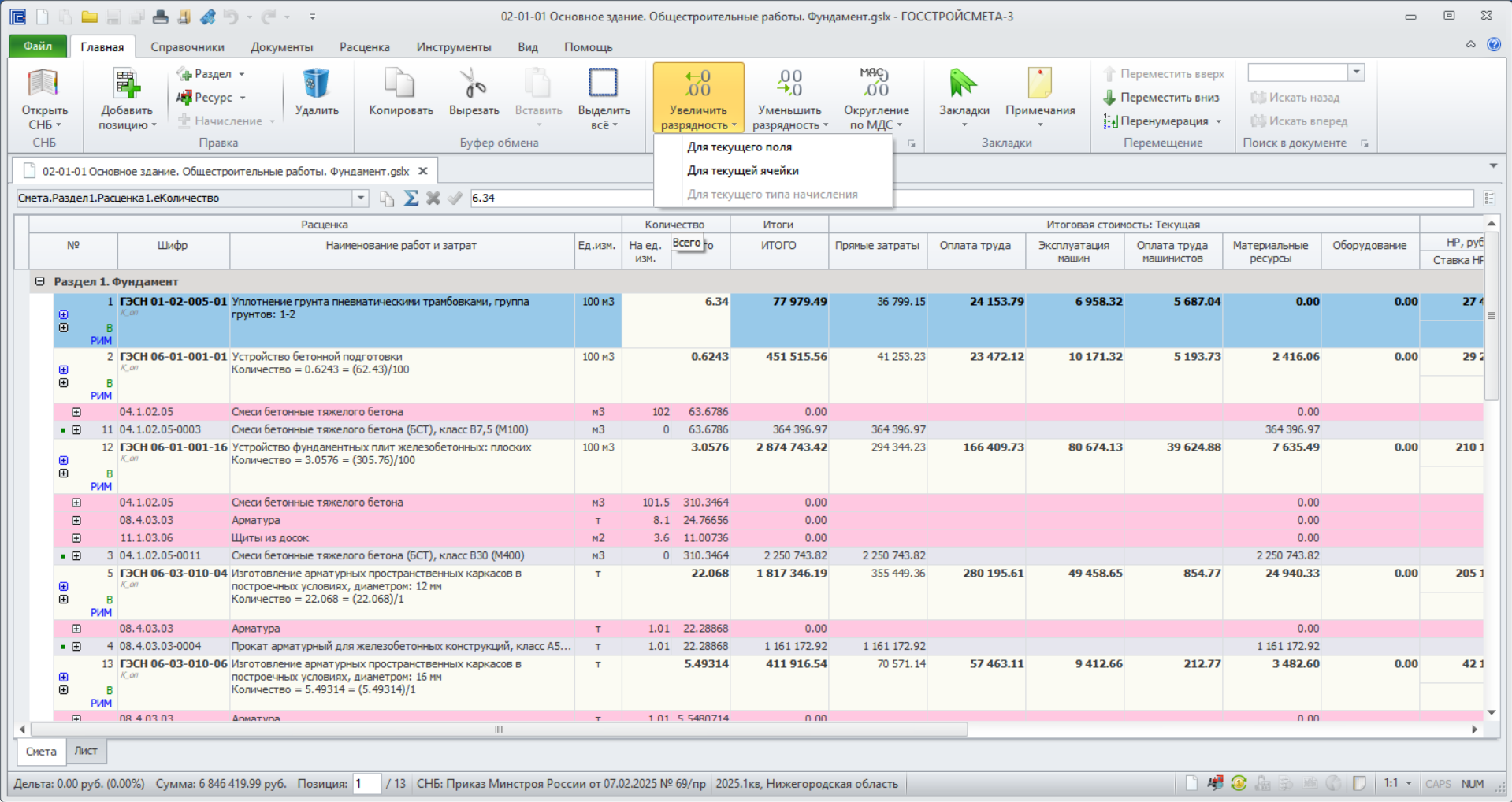
Для отображения более точных значений путем увеличения числа знаков после запятой необходимо выделить ячейку, для которой требуется изменить разрядность перейти на вкладку «Главная» и выбрать команду «Увеличить разрядность». Далее в меню выбрать необходимый параметр: для текущего поля или для текущей ячейки. В результате количество знаков, отображаемых после запятой, будет увеличено на единицу.
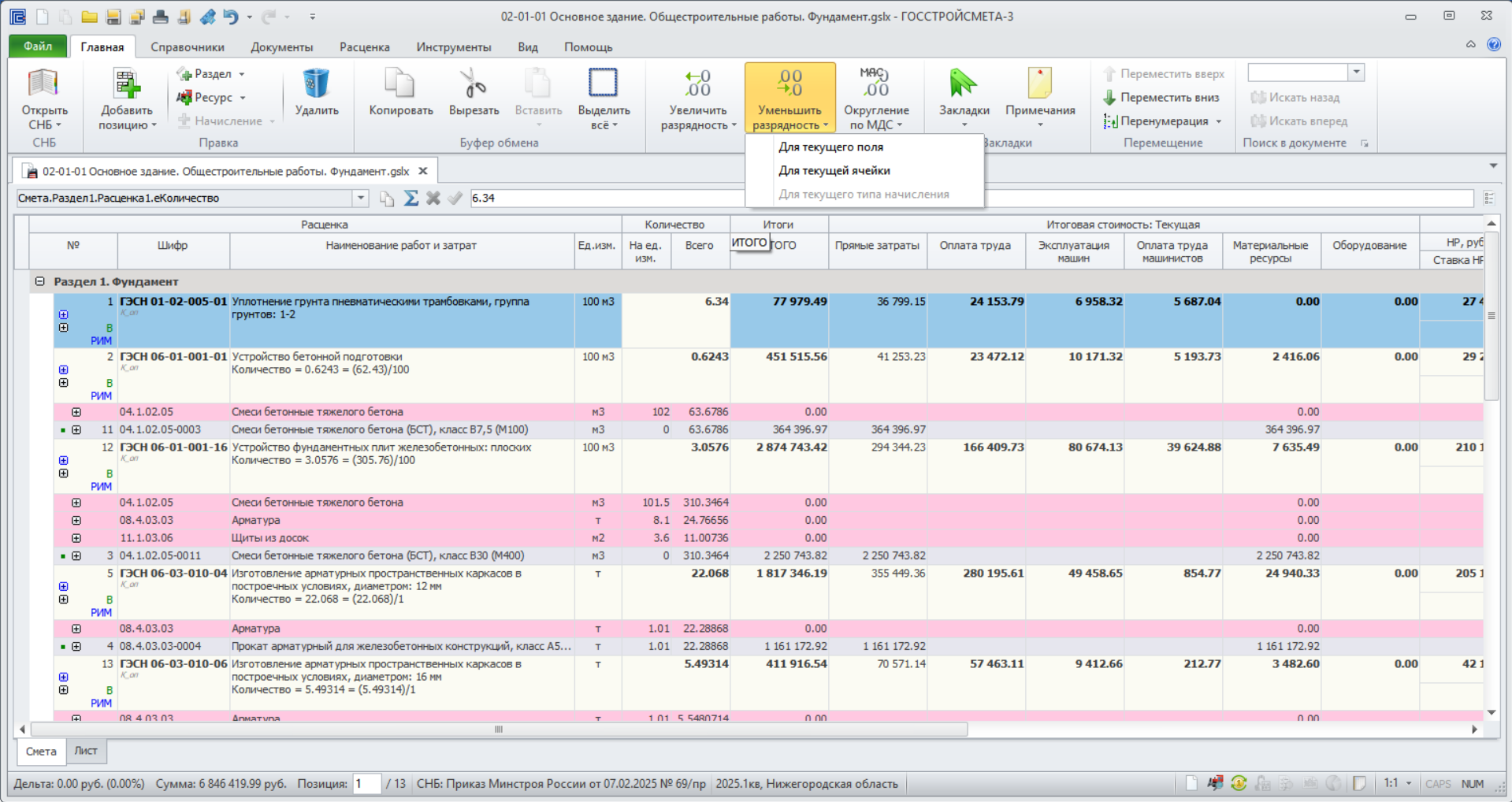
Для отображения менее точных значений путем уменьшения числа знаков после запятой необходимо выделить ячейку, для которой требуется изменить разрядность перейти на вкладку «Главная» и выбрать команду «Уменьшить разрядность». Далее в меню выбрать необходимый параметр: для текущего поля или для текущей ячейки. В результате количество знаков, отображаемых после запятой, будет уменьшено на единицу.
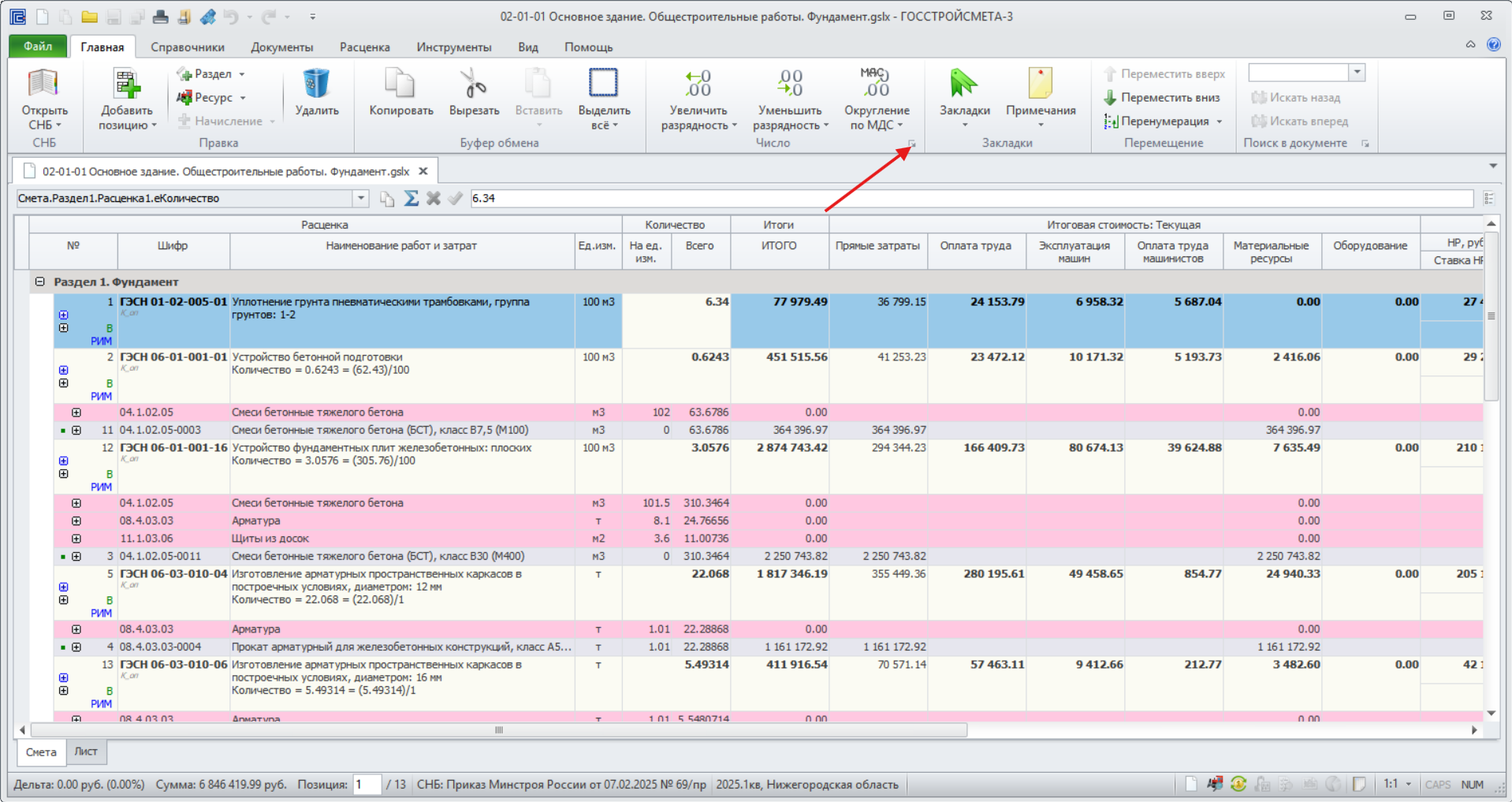
Для доступа к окну настроек округления нажать значок в правой части группы «Число».
Откроется окно «Округление значений», в котором требуется задать параметры округления.
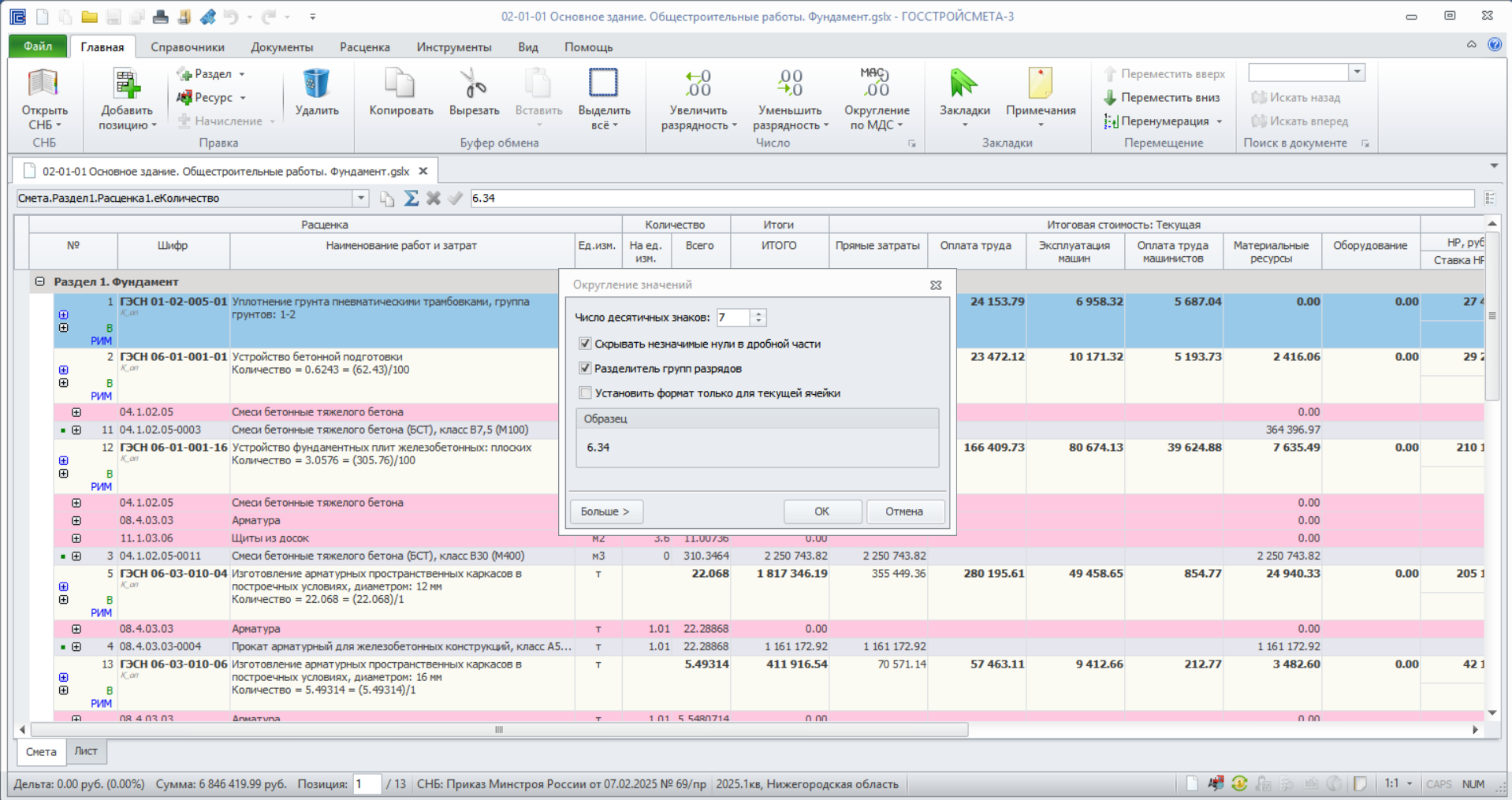
С помощью селектора выбрать количество десятичных знаков после запятой, соответствующее требуемой точности округления.
Установить или снять флажок для того, чтобы незначимые нули в дробной части не отображались, для отключения разделителя групп разрядов (пробела), а также при необходимости установить формат округления только для текущей ячейки.
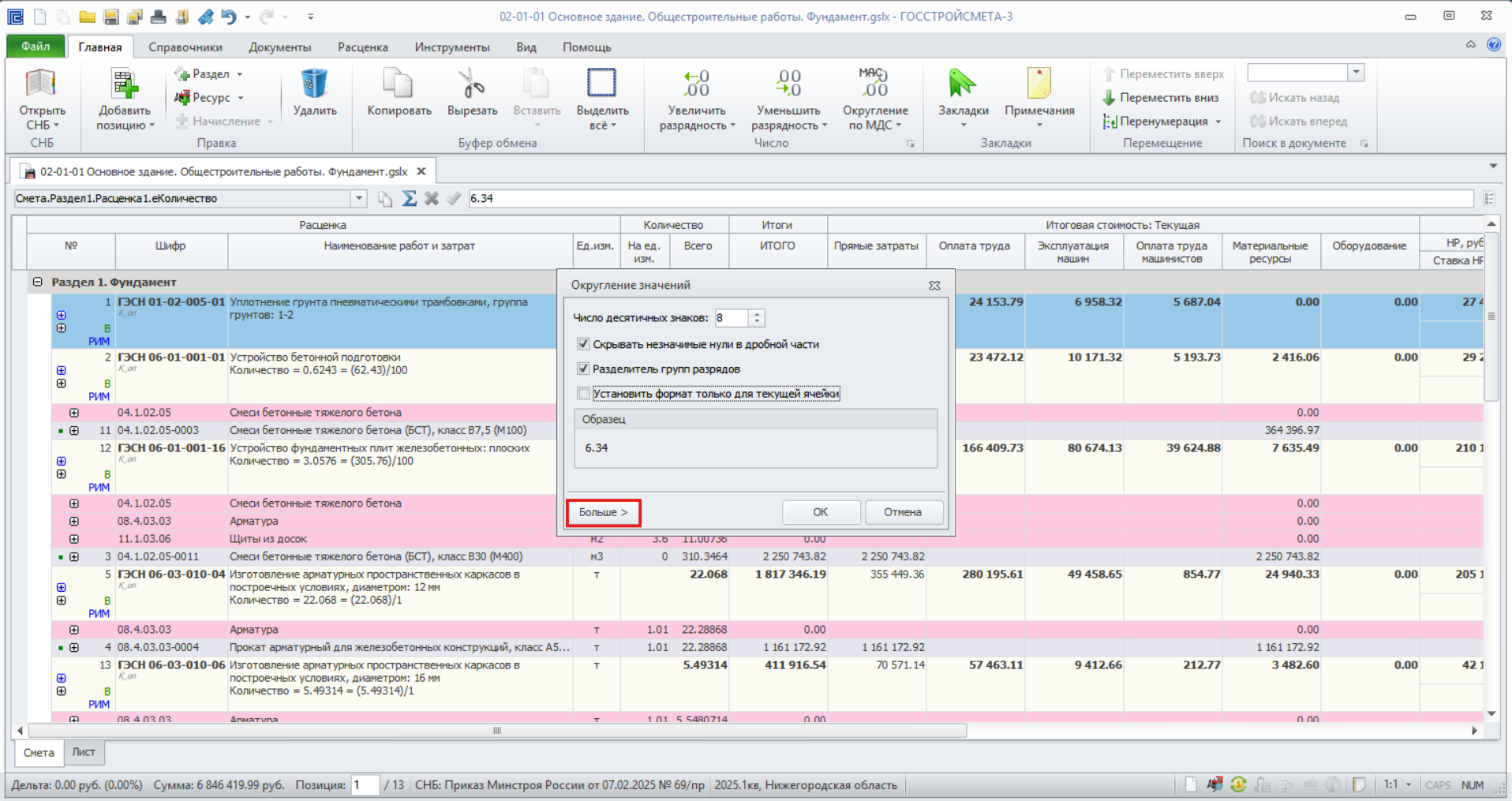
Чтобы задать аналогичные настройки округления для колонки данных или для других ячеек, открыть список ячеек, на которые необходимо распространить данные настройки и нажать кнопку «Больше».
Если помечен флажок «Установить формат только для текущей ячейки», то кнопка «Больше» неактивна.
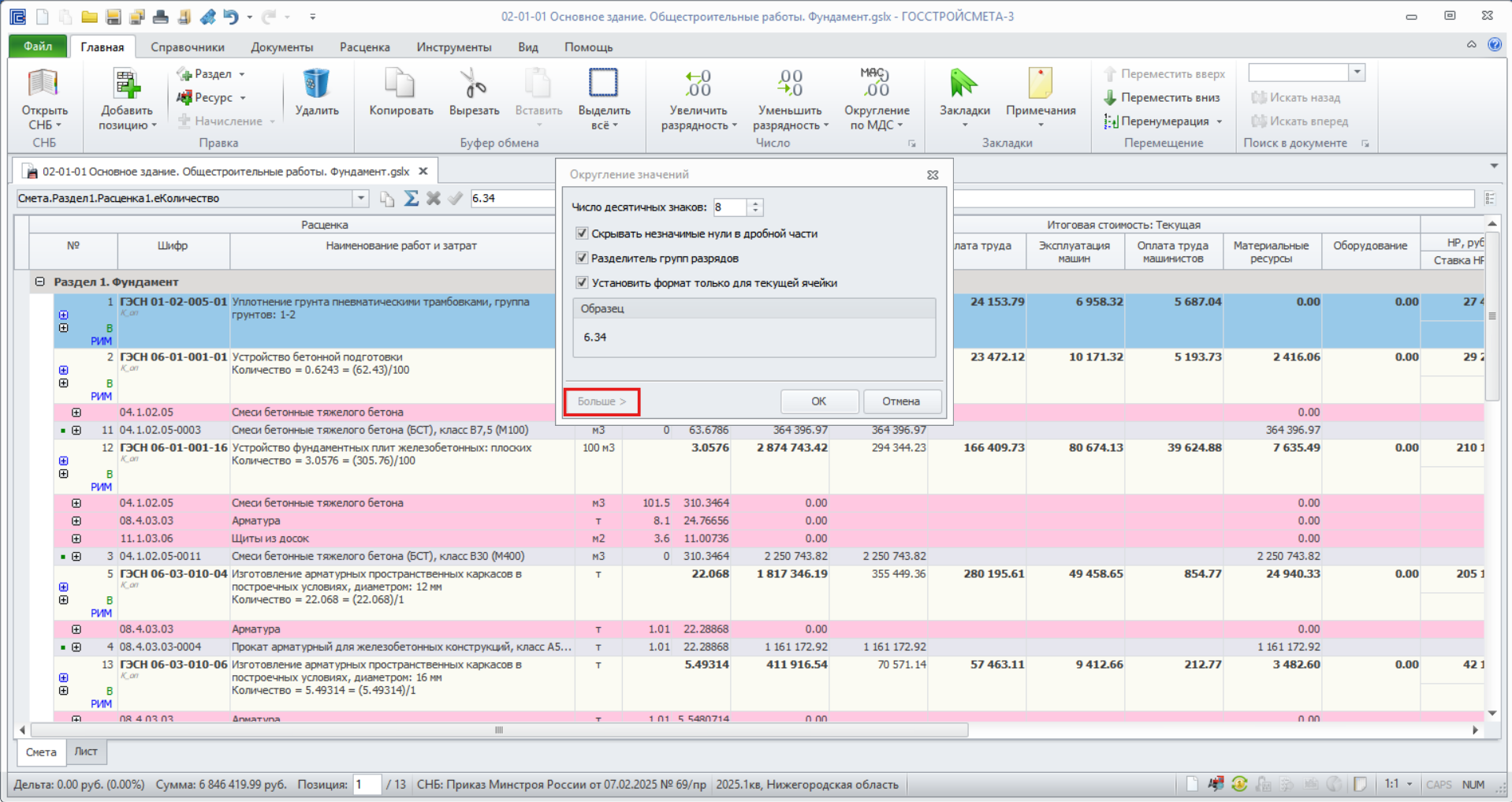
При снятии галочки в окне добавляется возможность применения настроек для нескольких колонок.
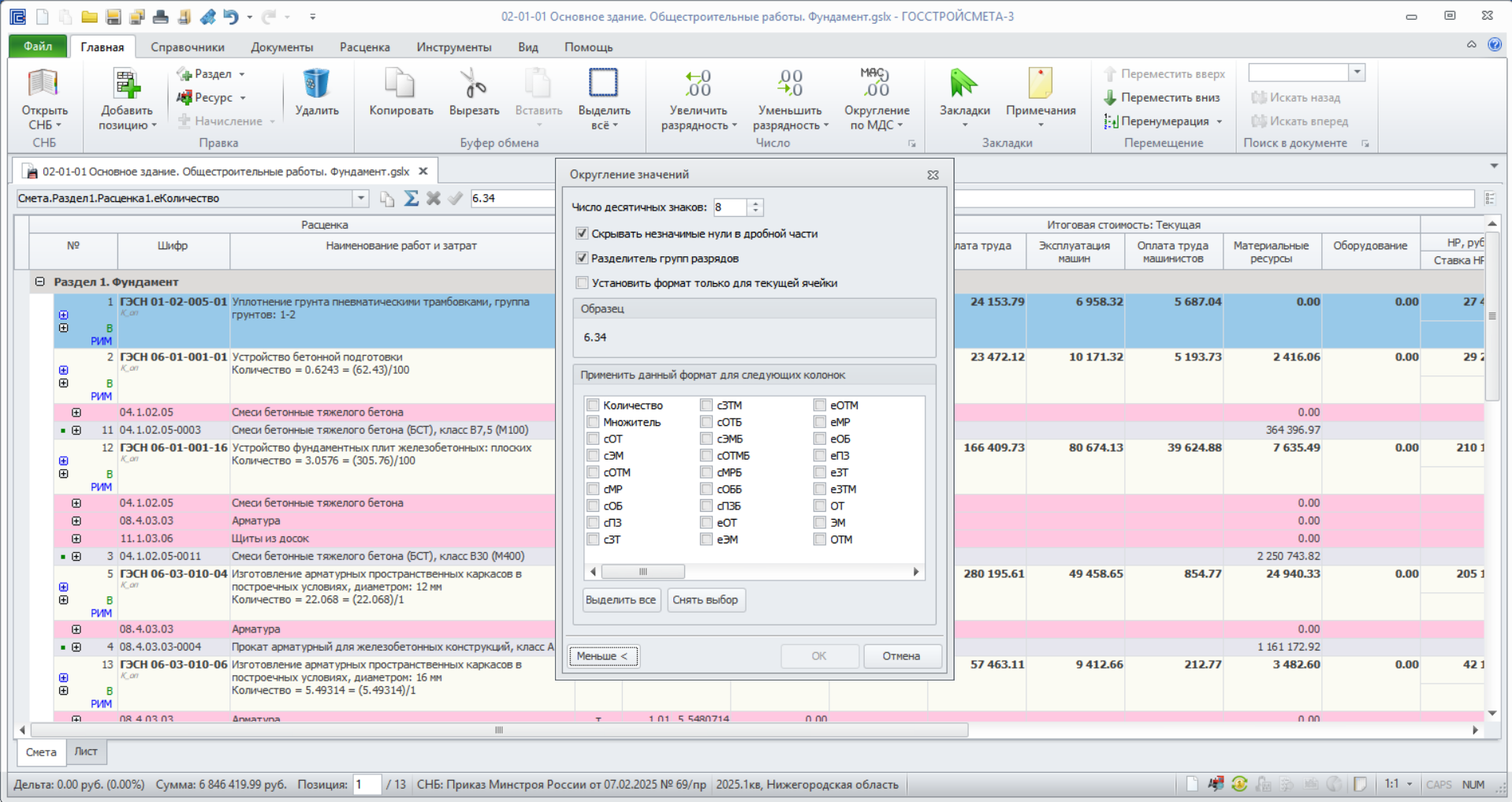
Пользователю требуется отметить флажками те ячейки, на которые необходимо распространить данные настройки.
Чтобы выделить все ячейки или снять выделение для всех ячеек, воспользоваться кнопками «Выделить все» и «Снять выбор».
Если точность расчетов задается для начислений, задать параметры округления для начислений.
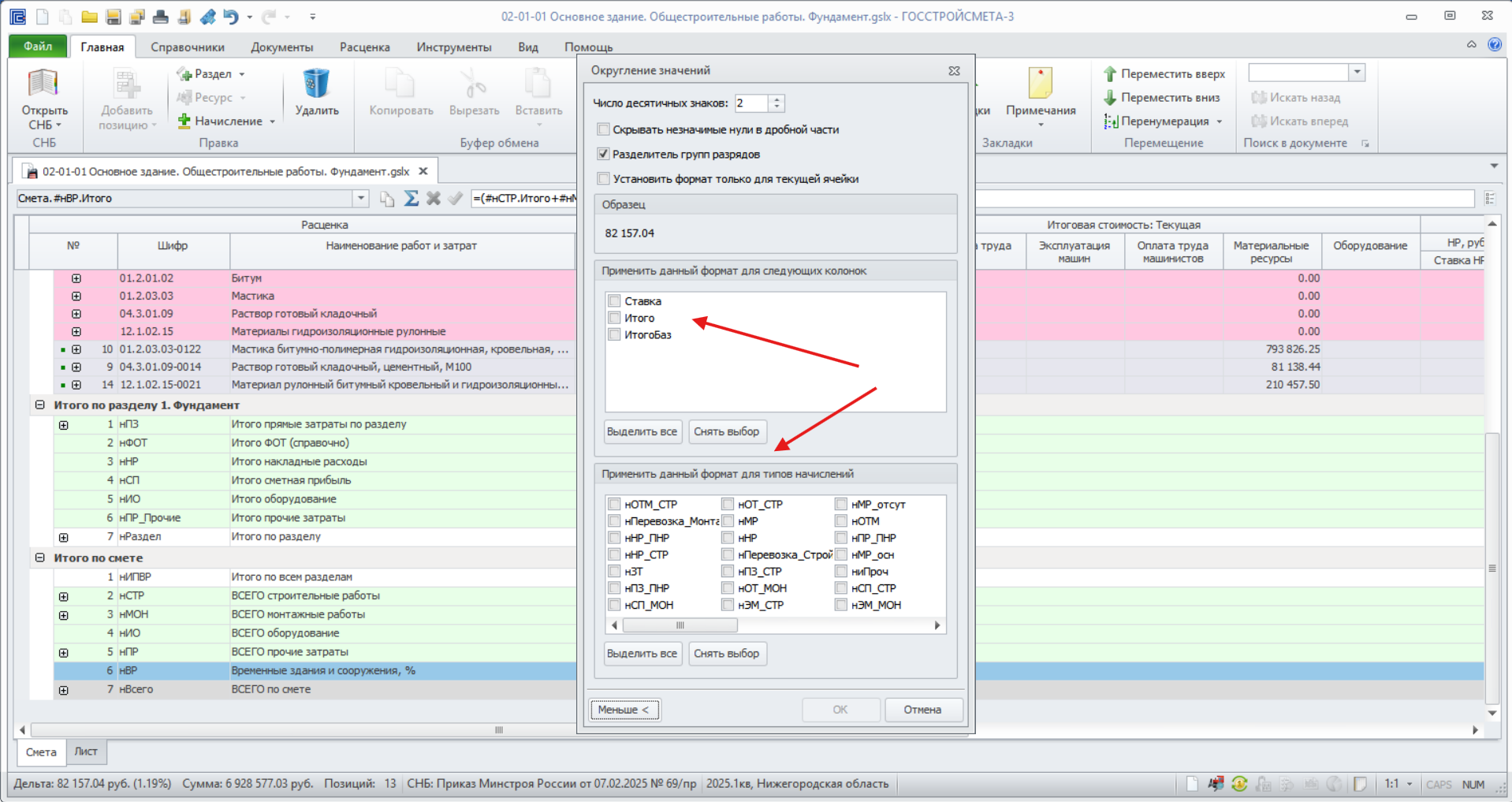
Для того, чтобы скрыть список ячеек, нажать кнопку «Меньше».
Для применения заданных настроек нажать кнопку «ОК».

|
8 (495) 223-06-16
|